Wartezimmer verwalten
|
|

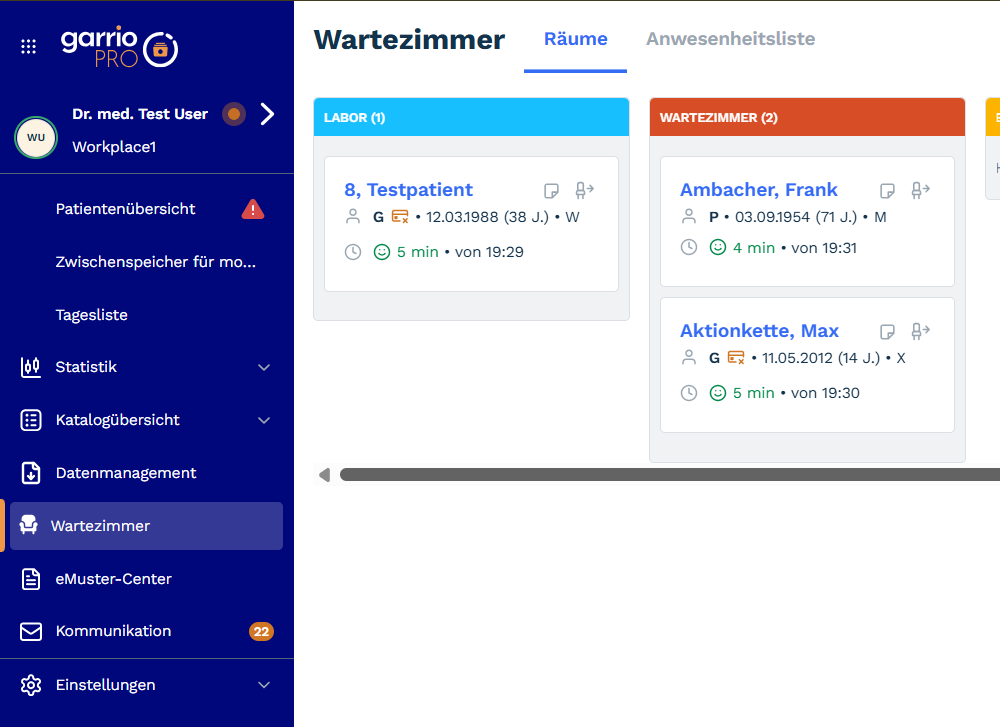
Wartezimmerliste öffnen
Wie öffne ich die Wartezimmerliste?
Kurzfassung
1. Öffnen Sie die Praxisseite
2. Auf der Seitenleiste den punkt Wartezimmer auswählen
Patient einem Wartezimmer zuteilen
Wie setze ich einen Patienten in ein digitales Wartezimmer?
Kurzfassung
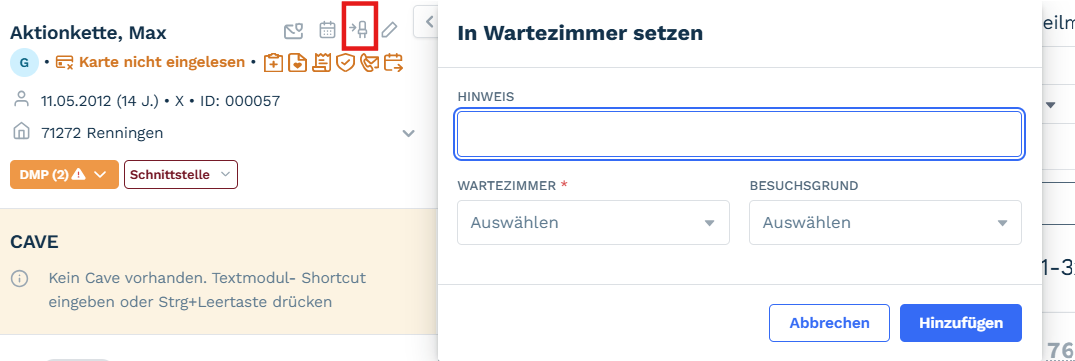
1. Öffnen Sie den gewünschten Patienten
2. Klicken Sie auf das Stuhl-Symbol
3. Füllen Sie die Felder Hinweis, Wartezimmer und Besuchsgrund aus
Um einen Patienten einem Raum / Wartezimmer zuzuweisen, öffnen Sie zunächst die Karteikarte des Patienten und klicken Sie auf das Stuhl-Symbol.
Daraufhin öffnet sich ein Fenster, in dem Sie einen Hinweis, ein Wartezimmer sowie den gewünschten Besuchsgrund auswählen können.
Patient in anderen Raum setzen
Wie verschiebe ich den Patienten in einen anderen digitalen Raum?
Kurzfassung
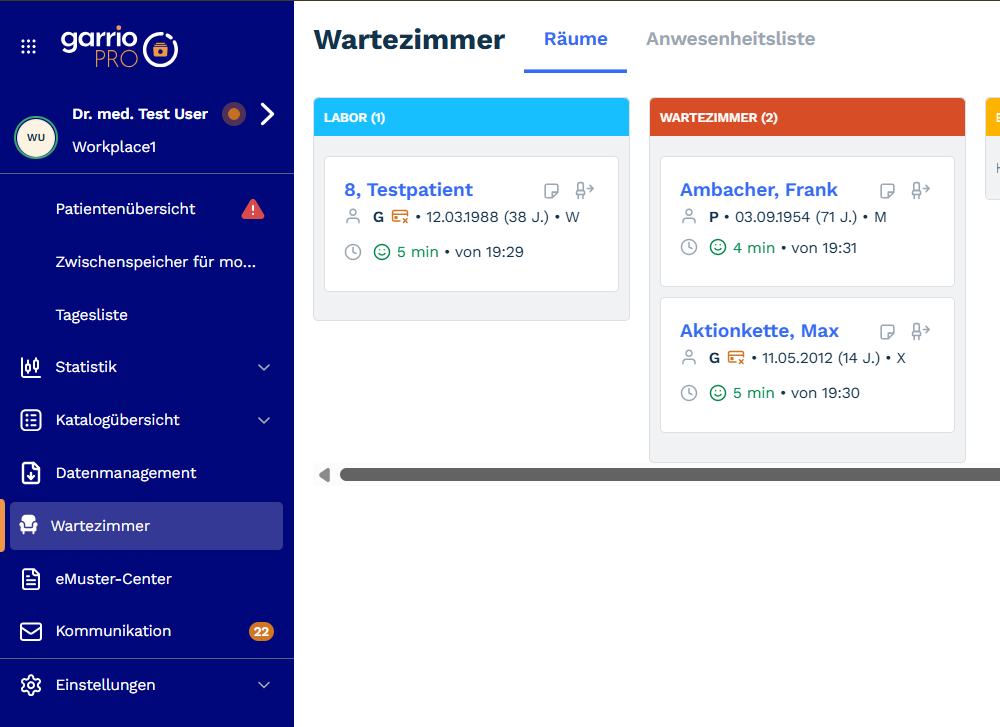
Durch Drag-and-Drop in der Wartezimmer Übersicht
In der Übersicht werden alle angelegten Räume inklusive der jeweils zugewiesenen Patienten angezeigt. Patienten können per Drag-and-Drop zwischen den einzelnen Räumen verschoben werden.
Patient entlassen
Wie entlasse ich den Patienten nach Abschluss aller Untersuchungen?
Kurzfassung
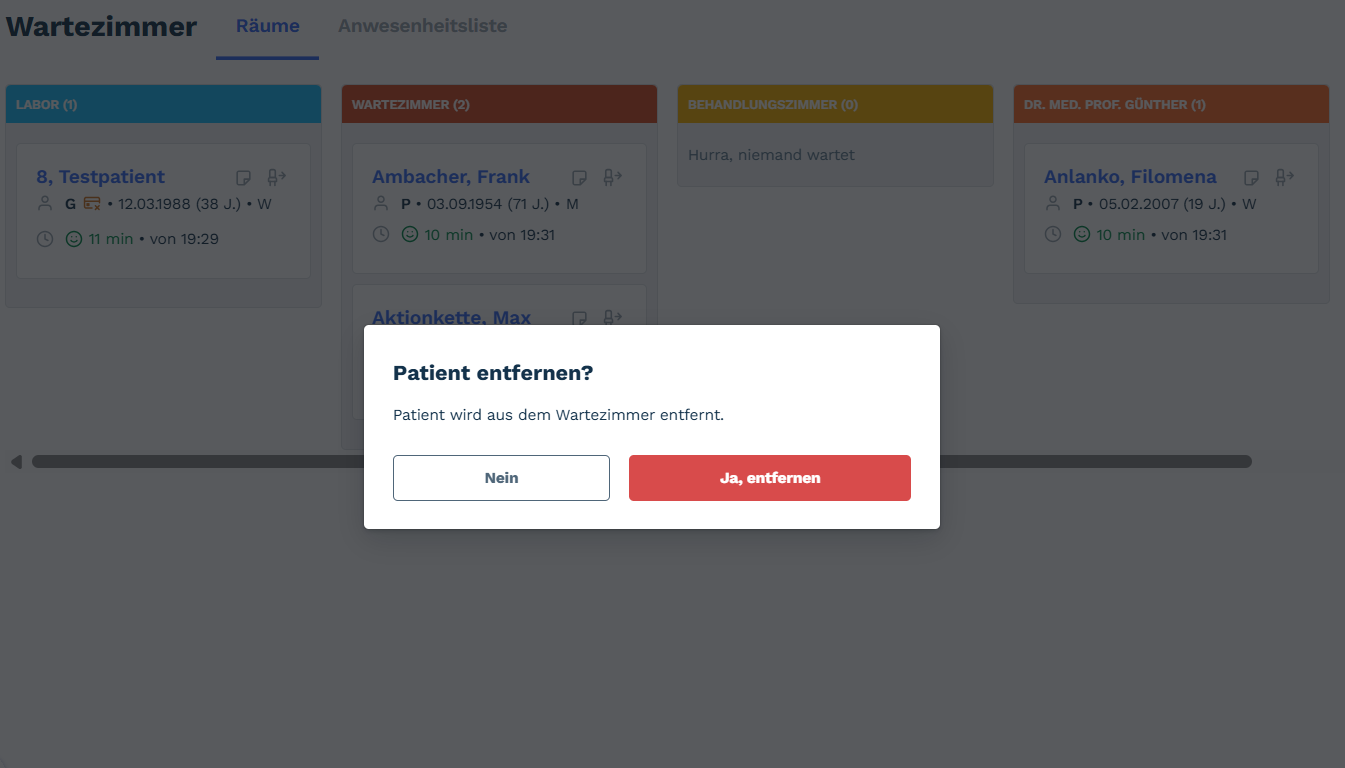
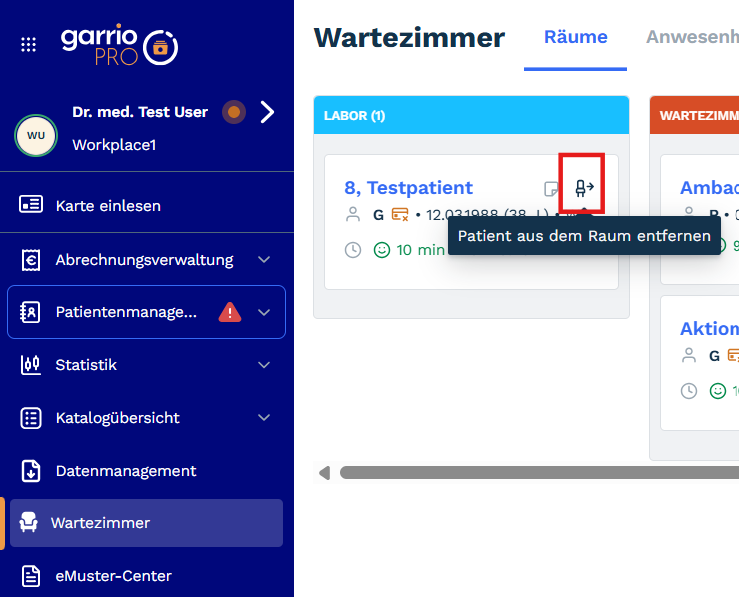
1. Öffnen Sie die Wartezimmer Übersicht
2. Klicken Sie auf dem Stuhl Symbol auf dem Patienten
3. Bestätigen Sie mit "Ja, entfernen" um den Patienten zu entlassen
2