
Arbeitsplatz erstellen
Arbeitsplatz hinzufügen
Wie lege ich einen neuen Arbeitsplatz an und weise diesem ein Kartenlesegerät zu?
Kurzfassung
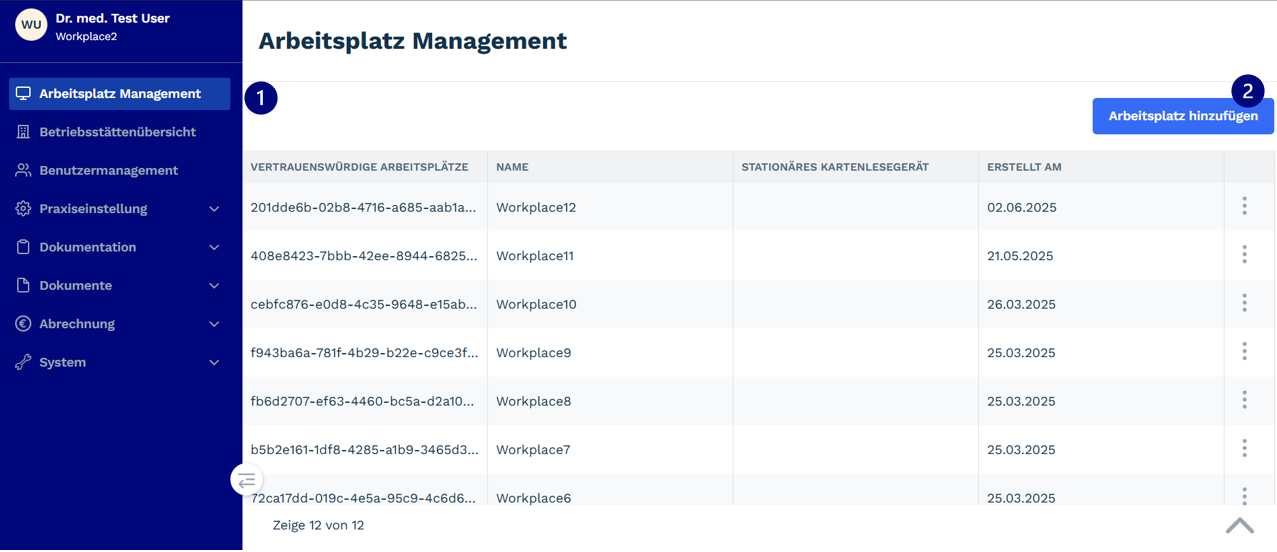
1. Admin-Seite öffnen und „Arbeitsplatz Management“ auswählen.
2. Auf „Arbeitsplatz hinzufügen“ klicken.
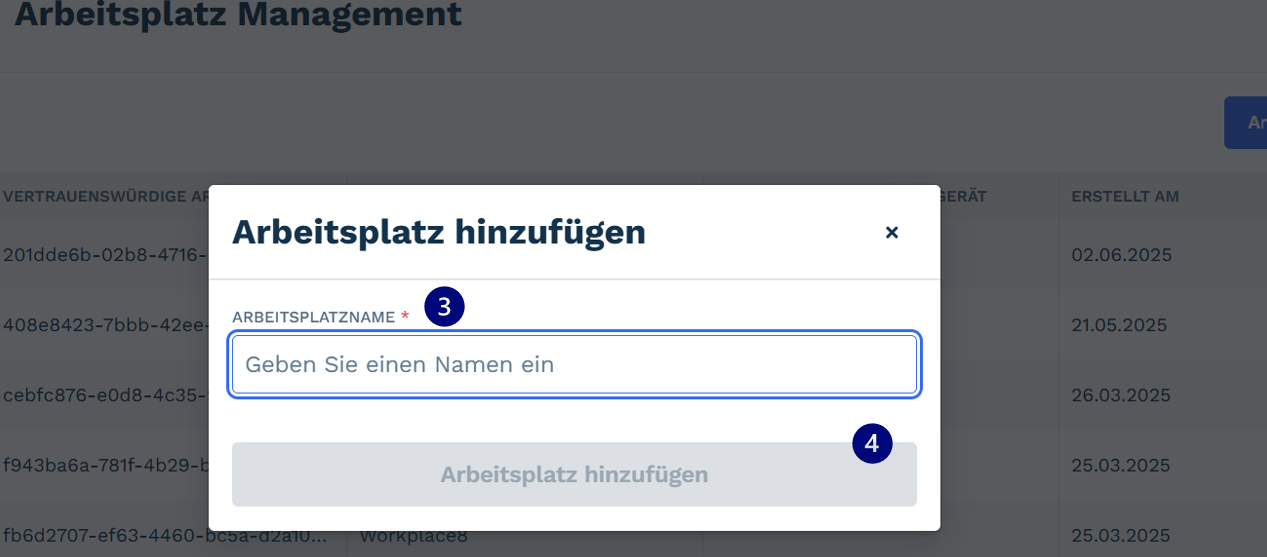
3. Arbeitsplatznamen eingeben und mit „Arbeitsplatz hinzufügen“ bestätigen.
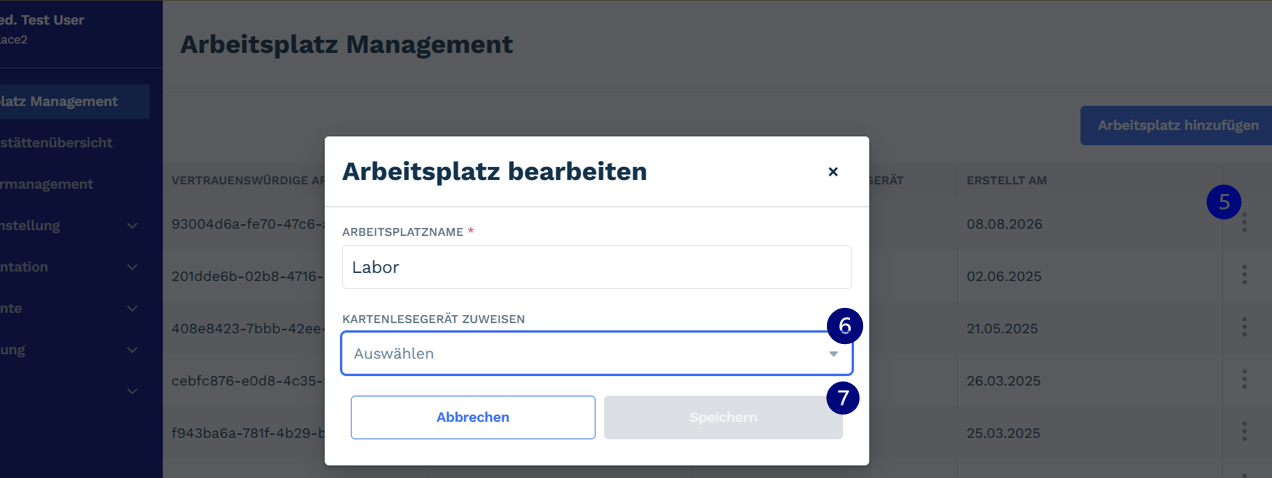
4. Beim gewünschten Arbeitsplatz über die drei Punkte „Bearbeiten“ auswählen.
5. Kartenlesegerät zuweisen und mit „Speichern“ bestätigen.
Arbeitsplatzmanagement öffnen
Öffnen Sie zunächst die Admin-Seite von garrioPRO .
Wählen Sie anschließend in der linken Seitenleiste den Menüpunkt „Arbeitsplatz Management“ (1).
Neuen Arbeitsplatz hinzufügen
Klicken Sie in der Übersicht auf die Schaltfläche „Arbeitsplatz hinzufügen“ (2).
Anschließend öffnet sich ein Fenster, in dem ein neuer Arbeitsplatz angelegt werden kann. Tragen Sie im vorgesehenen Feld den gewünschten Namen des Arbeitsplatzes (3) ein.
Bestätigen Sie die Anlage anschließend über die Schaltfläche „Arbeitsplatz hinzufügen“ (4).
Nach erfolgreicher Anlage erscheint eine Meldung, dass der Arbeitsplatz erfolgreich hinzugefügt wurde. Der neue Arbeitsplatz wird anschließend in der Übersicht des Arbeitsplatzmanagements angezeigt.
Arbeitsplatz bearbeiten
Möchten Sie den Arbeitsplatz nachträglich bearbeiten oder ein Kartenlesegerät zuweisen, klicken Sie in der entsprechenden Zeile auf die drei Punkte (5) und wählen im geöffneten Menü die Option „Bearbeiten“.
Kartenlesegerät zuweisen
In der Bearbeitungsansicht können Sie dem Arbeitsplatz ein verfügbares Kartenlesegerät (6) zuweisen.
Wählen Sie das gewünschte Kartenlesegerät aus und bestätigen Sie die Änderung anschließend über die Schaltfläche „Speichern“ (7).
Hinweis
Die Zuweisung eines Kartenlesegeräts kann auch nachträglich vorgenommen oder geändert werden.