# Wartezimmer verwalten

<table id="bkmrk--1" style="border-collapse: collapse; width: 100%; height: 29.7969px;"><colgroup><col style="width: 99.881%;"></col></colgroup><thead><tr style="height: 29.7969px;"><td class="align-center" style="height: 29.7969px;">[![image.png](https://kb.garrio.de/uploads/images/gallery/2026-06/scaled-1680-/eBphrUH5lstrJMCK-image.png)](https://kb.garrio.de/uploads/images/gallery/2026-06/eBphrUH5lstrJMCK-image.png)

</td></tr></thead></table>

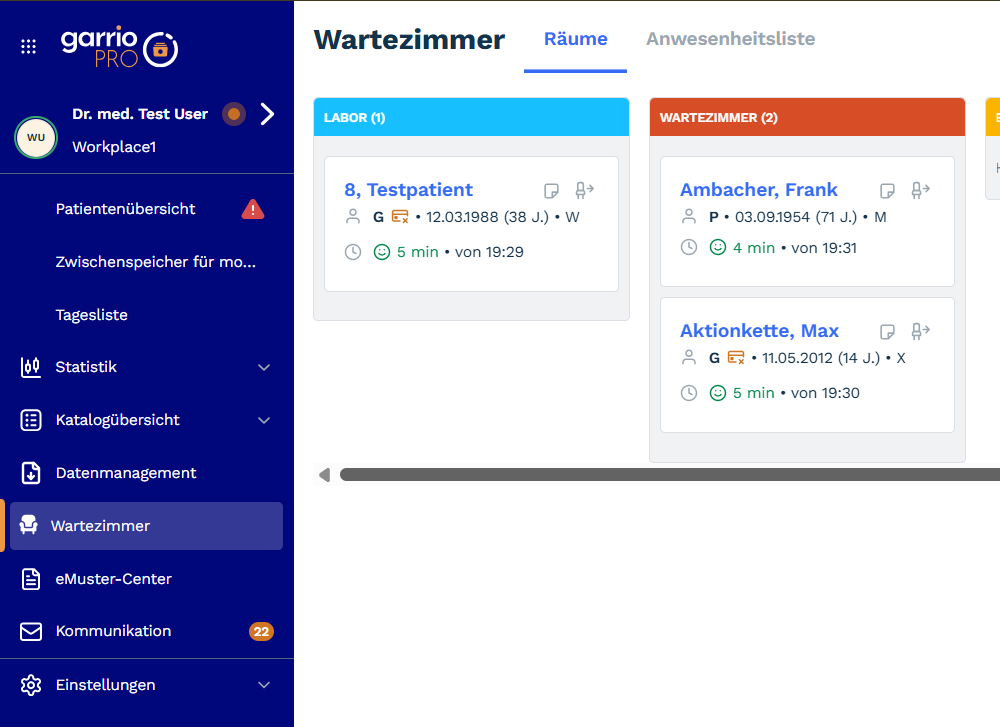
##### Wartezimmerliste öffnen

<details id="bkmrk-egk-eines-patienten-"><summary>Wie öffne ich die Wartezimmerliste?</summary>

<p class="callout info">**Kurzfassung**  
1. Öffnen Sie die Praxisseite  
2. Auf der Seitenleiste den punkt Wartezimmer auswählen</p>

[![image.png](https://kb.garrio.de/uploads/images/gallery/2026-07/scaled-1680-/NmCibfrgfLF97lbQ-image.png)](https://kb.garrio.de/uploads/images/gallery/2026-07/NmCibfrgfLF97lbQ-image.png)

</details>##### Patient einem Wartezimmer zuteilen

<details id="bkmrk-patienten-manuell-im"><summary>Wie setze ich einen Patienten in ein digitales Wartezimmer?</summary>

<p class="callout info">**Kurzfassung**  
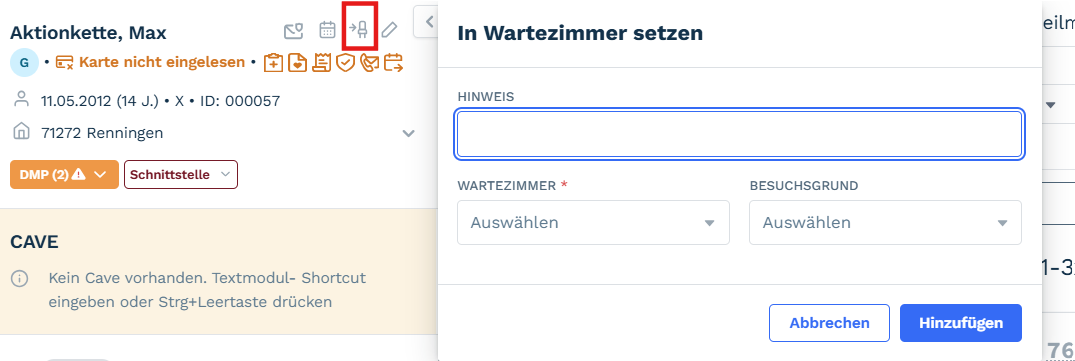
1. Öffnen Sie den gewünschten Patienten  
2. Klicken Sie auf das Stuhl-Symbol  
3. Füllen Sie die Felder Hinweis, Wartezimmer und Besuchsgrund aus</p>

Um einen Patienten einem Raum / Wartezimmer zuzuweisen, öffnen Sie zunächst die **Karteikarte des Patienten** und klicken Sie auf das **Stuhl-Symbol**.  
Daraufhin öffnet sich ein Fenster, in dem Sie einen **Hinweis**, ein **Wartezimmer** sowie den gewünschten **Besuchsgrund** auswählen können.

[![image.png](https://kb.garrio.de/uploads/images/gallery/2026-07/scaled-1680-/y0BQVb4FRbRWUe4y-image.png)](https://kb.garrio.de/uploads/images/gallery/2026-07/y0BQVb4FRbRWUe4y-image.png)
</details>##### Patient in anderen Raum setzen

<details id="bkmrk-patienten-im-system-"><summary>Wie verschiebe ich den Patienten in einen anderen digitalen Raum?</summary>

<p class="callout info">**Kurzfassung**  
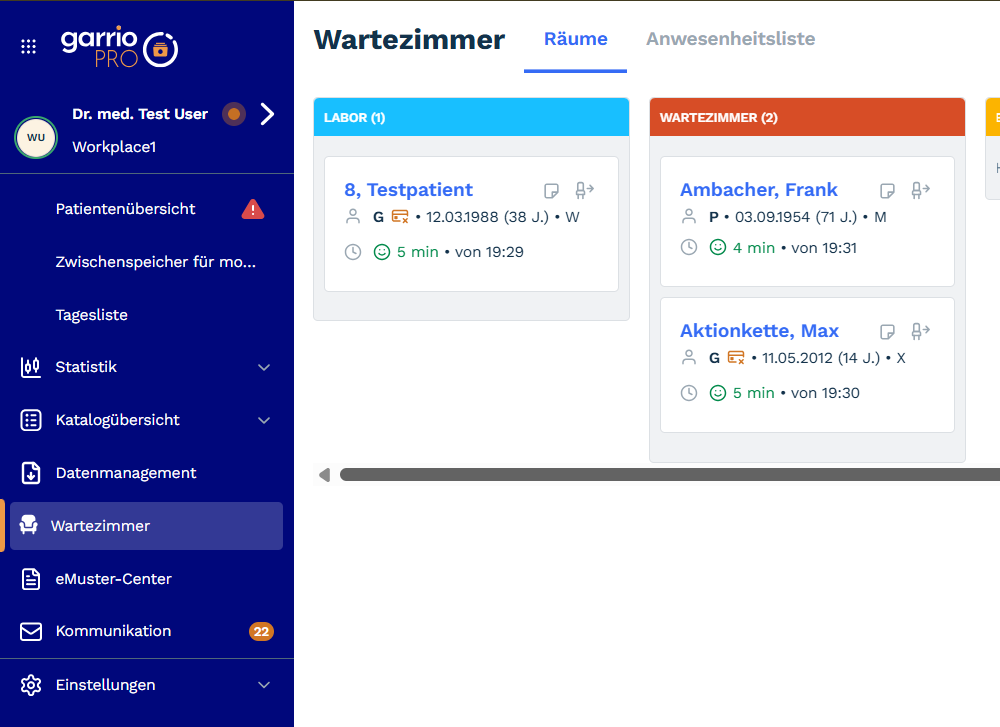
Durch Drag-and-Drop in der Wartezimmer Übersicht</p>

In der Übersicht werden alle angelegten **Räume** inklusive der jeweils zugewiesenen **Patienten** angezeigt. Patienten können per **Drag-and-Drop** zwischen den einzelnen Räumen verschoben werden.

[![image.png](https://kb.garrio.de/uploads/images/gallery/2026-07/scaled-1680-/Q3O8YqBa3nQdCYoj-image.png)](https://kb.garrio.de/uploads/images/gallery/2026-07/Q3O8YqBa3nQdCYoj-image.png)
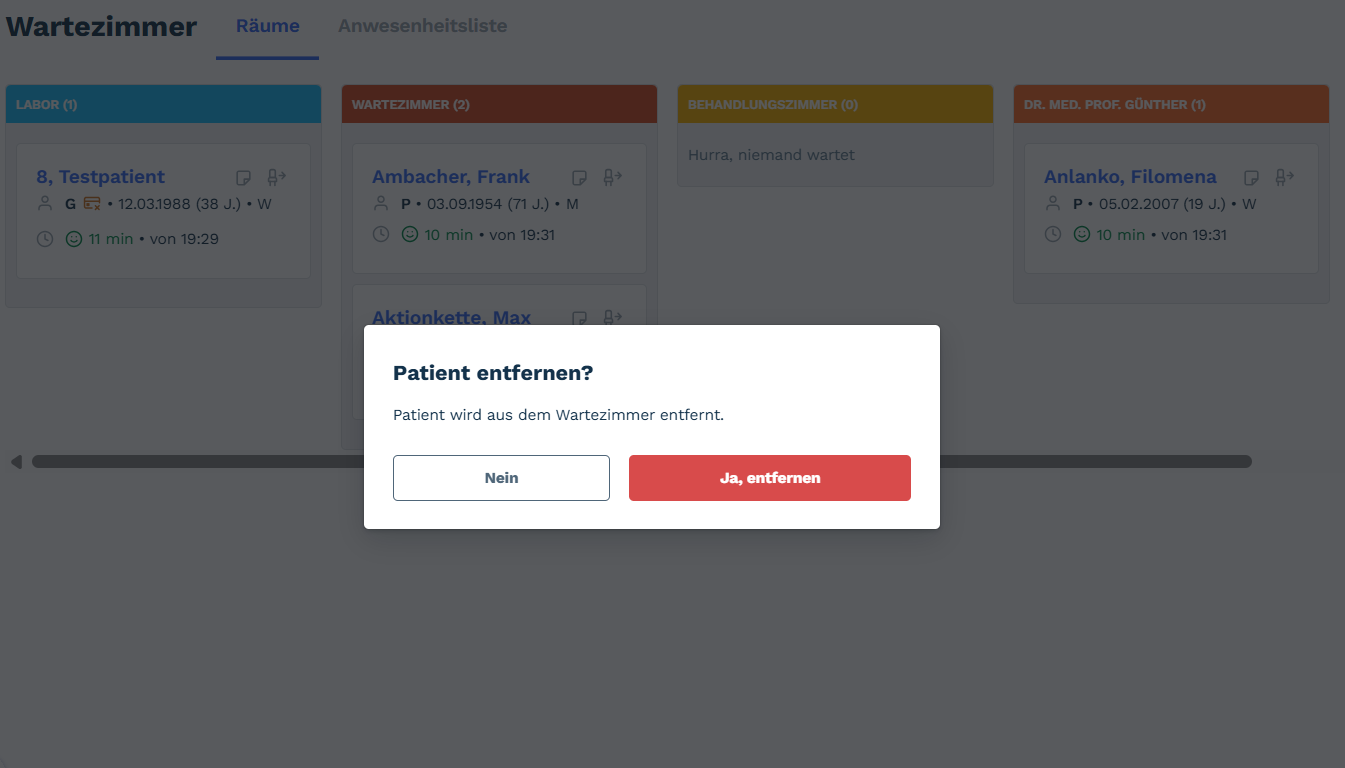
</details>##### Patient entlassen

<details id="bkmrk-patientenprofil-vers"><summary>Wie entlasse ich den Patienten nach Abschluss aller Untersuchungen?</summary>

<p class="callout info">**Kurzfassung**  
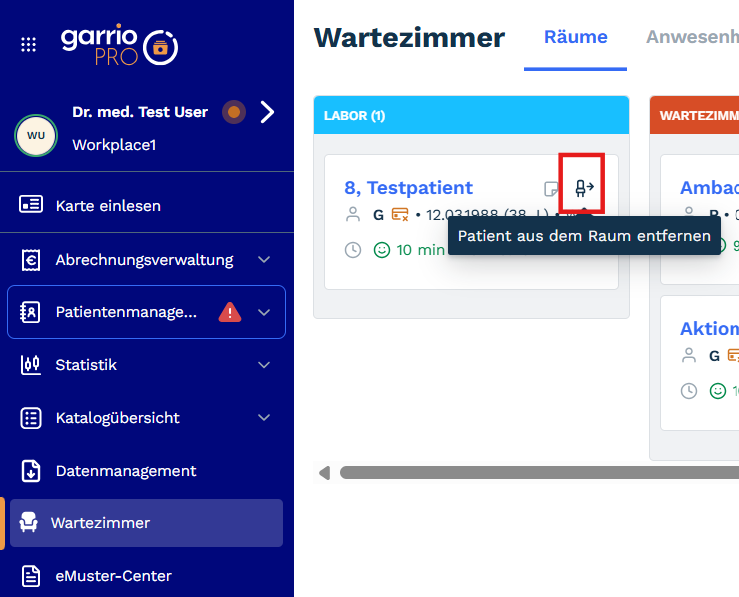
1. Öffnen Sie die Wartezimmer Übersicht   
2. Klicken Sie auf dem Stuhl Symbol auf dem Patienten  
3. Bestätigen Sie mit "Ja, entfernen" um den Patienten zu entlassen</p>

[![image.png](https://kb.garrio.de/uploads/images/gallery/2026-07/scaled-1680-/xX3SjruRM3BUgBPH-image.png)](https://kb.garrio.de/uploads/images/gallery/2026-07/xX3SjruRM3BUgBPH-image.png)

2[![image.png](https://kb.garrio.de/uploads/images/gallery/2026-07/scaled-1680-/pxf8HtaENkDOF3hO-image.png)](https://kb.garrio.de/uploads/images/gallery/2026-07/pxf8HtaENkDOF3hO-image.png)
</details>