Patientenanfragen öffnen und bearbeiten
Patientenanfrage öffnen
Anfragen lassen sich auf der Anfragenpinnwand in vier Statuskategorien einteilen: „Offene Anfrage“, „In Bearbeitung“, „Rückmeldung erforderlich“ und „Abgeschlossene Anfragen“. Der Status einer Anfrage lässt sich ändern, indemÖffnen Sie die gewünschte Anfrage über die Anfragenpinnwand. Dort werden alle Anfragen in vier Statuskategorien angezeigt:
Status einer Anfrage ändern
Um den Status einer Anfrage zu ändern, öffnen Sie die Anfrage und klicken Sie auf den „Statusbutton“ Statusbutton(siehe Pfeil) klicken.. Es erscheintöffnet sich ein Fenster, in dem derSie gewünschteden gewünschten Bearbeitungsstatus ausgewähltauswählen werden kann. können.
MöchtenAlternativ können Sie die Anfrage inmit dendem nächsten Statusbereich verschieben, klicken Sie auf den Pfeil, der sichPfeil rechts neben dem Statusbutton befindet. Die Anfrage wird danndirekt in das nächste Kategorienfeld verschoben. Beispiel: Wenn der Anfragestatus auf „Offen“ gesetzt ist, klicken Sie auf den Pfeilbutton, und die Anfrage springt auf dennächsten Status verschieben. Beispiel:
Anfragentitel bearbeiten
Um den Anfragentitel zu bearbeiten, klickenKlicken Sie auf das „Stiftsymbol“Stiftsymbol (2), undum gebenden Titel der Anfrage zu ändern. Geben Sie den gewünschten Text in das Eingabefeld ein.ein und speichern Sie die Änderung.
Anfrage beobachten
Möchten Sie über alle AktualisierungenÄnderungen einer Anfrage informiert werden, klicken Sie auf den „Beobachtungsbutton“Beobachtungsbutton (3). Sie erhalten dannanschließend eine BenachrichtigungBenachrichtigungen zu jeder Aktivität dieser Anfrage.
Um die BeobachtungsfunktionBeobachtung auszuschalten,zu beenden, klicken Sie erneut auf den Button mit den „Beobachtungsbutton“.Beobachtungsbutton.
Anfrage archivieren
SollUm dieeine Anfrage archiviertzu werden,archivieren, klicken Sie auf die Archivieren-Schaltfläche (4), rechts neben dem Beobachtungsbutton.
Archivierte Anfragen werden anschließend im Bereich Abgeschlossene Anfragen auf der Anfragenpinnwand angezeigt.
Anfrage einem Nutzer zuweisen
Über den Pfeil (v) auf dem „Zuweisungsbutton“Zuweisungsbutton (5) können Sie einen NutzerArzt (Arzt/MFA)oder wählen,eine anMFA denauswählen, dem bzw. der die Anfrage zugewiesen werden soll.
Mit Klickeneinem Klick auf „Übernahme“Übernahme (siehe eingerahmter Bereich) setzenweisen Sie sich selbst als Empfänger derdie Anfrage ein,selbst wodurchzu. derDer AnfragenstatusStatus wird dabei automatisch auf „In Bearbeitung“Bearbeitung geändertgesetzt wird.und Diedie Anfrage wird dann im Bereich „In Bearbeitung“entsprechend auf der Anfragenpinnwand angezeigt.verschoben.
Externe Buttonund interne Anfragen anzeigen
Dateien und Verlauf anzeigen
Über den Button „Dateien“Dateien (8) können Sie Dateienzu wieeiner Anfrage hinterlegte Dokumente, z. B. Laborbefunde oder RöntgenbilderRöntgenbilder, anzeigen.öffnen.
Mit Gesamtverlauf des „Chats“ wird durch Klicken auf dendem Button „Verlauf“Verlauf (9) wird der vollständige Chat- bzw. Kommunikationsverlauf der Anfrage angezeigt.
Weitere Aktionen
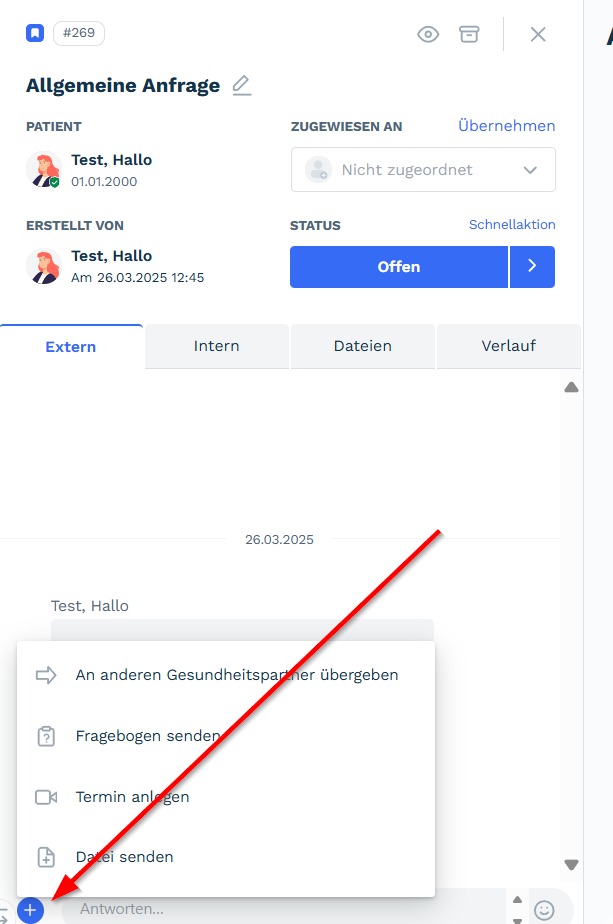
Durch Klicken aufÜber das „Plussymbol“Plussymbol (10) werdenstehen vierfolgende AuswahlmöglichkeitenFunktionen angezeigt:zur Verfügung:
"An anderen Gesundheitspartnerübergeben"übergeben"Fragebogensenden“senden"Terminanlegen“anlegen (Videosprechstunde)"Dateisenden"senden