
3.4 Patientendaten in der Seitenleiste
3.4 Patientendaten in der Seitenleiste
Beim Aufruf eines Patienten,Patienten findet manwird auf der linktenlinken Seite eine Seitenleiste,Seitenleiste inangezeigt, der sichdie wichtige Informationen deszum jeweiligen Patienten befinden.enthält.
In wirden aufnachfolgenden Abschnitten werden die einzelnen KomponentenBestandteile genauerder eingegangen.Seitenleiste im Detail erläutert.
Termine anzeigen
ÜberÜber das KalenderKalender-Symbol Icon
könnenkönnen anstehende Termine eingesehen werden, sowie neue Termine gebucht werden.
Hierzu führtbesteht ein Direktlink von garrioPRO zuzum garrioCAL.Terminverwaltungsmodul garrioCal.
In den Raum setzen
ÜberÜber das Stuhl Stuhl-Symbol 
lässt sichkann ein Patient ineinem Raum zugewiesen werden.
Zusätzlich besteht die Möglichkeit, einen Raum setzen. Zusätzlich zum Raum kann noch ein Hinweis notiertzu undhinterlegen einsowie einen Aufgabentyp hinzugefügt werden.auszuwählen.
Verwalten von Patientenstammdaten
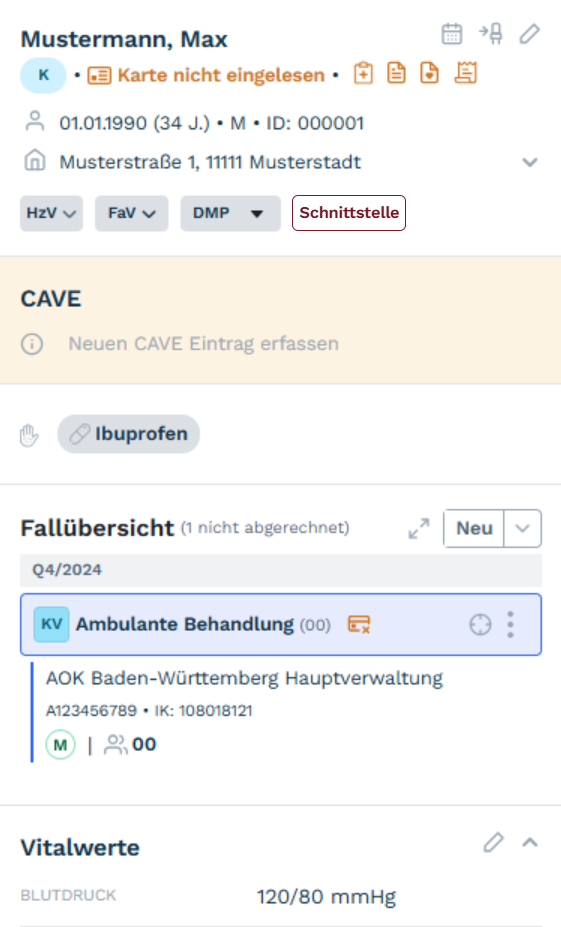
Verwalten von Patientenstammdaten: In den Patientenstammdaten sieht manwerden auf der linken Seite des aufgerufenengeöffneten Patientenprofils die Stammdatengrundlegenden Informationen des Patienten.Patienten Dasangezeigt. sind,Dazu derzählen:
Adresse.
Durch direktes Klicken direktin ein Feld können einzelne Informationen bearbeitet werden.
Alternativ gelangen Sie über das Stift-Symbol in das FeldFenster kannzur man die Informationen abändern oder durch Klicken auf das Stiftsymbol 
, gelangt man in das Fenster, zum BearbeitenBearbeitung der komplettenvollständigen Stammdaten.
Hinweise zu fehlenden Dokumenten
Die Hinweise zuauf fehlendenfehlende DokumentenDokumente werden im Patientenkopf mitdurch denentsprechende folgendenSymbole dargestellt.

Innerhalb der Patientendetails könnenkönnen die betreffenden Dokumente unterim SonstigesBereich „Sonstiges“ bzw. unter Kontakt„Kontakt“ als vorhanden markiert werden.
Sobald Hierdurchein Dokument als vorhanden gekennzeichnet ist, verschwindet der Hinweis fürauf das jeweilig fehlende Dokument.
FaV Einschreibung und HzV Status
Voraussetzung fürfür FaV-Einschreibungen ist ein Nutzer mit hinterlegter FaV-Zulassung. Falls noch nicht geschehen, kann die Angabe auf der Admin Webseite unter den Benutzerprofilen vorgenommen werden.
Ist
Falls es fürfür den ausgewähltenausgewählten Patienten eineauf Einschreibung aufgrundGrundlage der hinterlegten Versicherung möglich ist, erschein eineine FaVEinschreibung undmöglich, HzV Buttonwerden in den Stammdaten des Patienten.Patienten die Buttons FaV und HzV angezeigt.
Um einen Patienten in den FaV FaV-Vertrag einzuschreiben, klicktklicken manSie auf den FaV FaV-ButtonButton und wähltwählen anschließend „Einschreibung startenstarten“ aus.
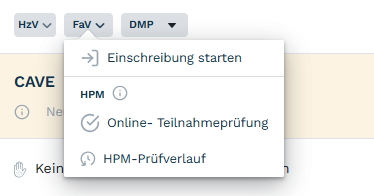
AnschließendNach wähltdem manStart der Einschreibung wählen Sie den entsprechenden Vertrag undsowie den einzuschreibendeneinschreibenden Arzt aus.
Nach Nachdem Ausdruck der Versichertenteilnahmeerklärung,Versichertenteilnahmeerklärung kann der vierstellige TE-Code eingetragen werden. MitNach BestätigungBestätigung der Unterschrift des Patienten,Patienten kann die TeilnahmeerklärungTeilnahmeerklärung online übertragenübertragen werden.werden.
Nach erfolgreicher ÜbertragungÜbertragung wird vertragsabhängig– automatisiertabhängig vom jeweiligen Vertrag – automatisch ein Schein angelegt, wodurchsodass eine sofortige Dokumentation möglichmöglich ist.
Teilnahmeprüfung
Die Vertragsteilnahme eines Patienten kann überüber die Online-TeilnahmeprüfungTeilnahmeprüfung manuell durchgeführtdurchgeführt werden. Für
Für die VerträgeVerträge AOK und Bosch BKK wirderfolgt die online TeilnahmeprüfungOnline-Teilnahmeprüfung automatisch durchgeführt. Eine Einsicht über die HPM Teilnahmeprüfungen erhält man über die Schaltfläche HPM-Prüfverlauf.
Eine Übersicht über die durchgeführten Teilnahmeprüfungen erhalten Sie über die Schaltfläche Unterschiedliche„HPM-Prüfverlauf“.
Statusarten des FaV Buttons:FaV-Buttons

PotentiellerFaV-Button kann je nach Status der Einschreibung unterschiedliche Zustände anzeigen.
Die einzelnen Statusarten werden nachfolgend erläutert.
 Potenzieller Patient, der in einen FaV Vertrag eingeschrieben werden kann

 Vertreterarzt

 Patient ist eingeschrieben, jedoch fehlt die
 BestätigungBestätigung der Krankenkasse

 Patient ist erfolgreich eingeschrieben

 Informationen von garrioPRO weichen vom HPM ab
Nimmt ein Arzt nur an den FacharztverträgenFacharztverträgen und nicht an den HausarztverträgenHausarztverträgen teil, wird der HzV Button aus InformationsgründenInformationsgründen angezeigt, um den Einschreibestatus der HzV nachzuvollziehen.
DMP Einschreibung
Voraussetzung fürfür DMP-Einschreibungen ist ein Nutzer mit hinterlegter DMP-Zulassung. Falls noch nicht geschehen, kann die Angabe auf der Admin Webseite unter den Benutzerprofilen vorgenommen werden.
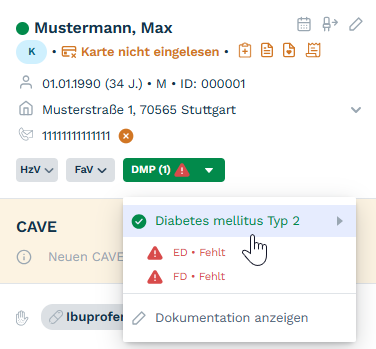
Um einen Patienten in ein DMP-Programm einzuschreiben, klickt man auf den Button DMP, der sich bei den Stammdaten des Patienten befindet. AnschließendAnschließend wähltwählt man das DMP-Programm aus und klickt auf Einschreibung starten. Die Einschreibung kann ebenfalls überüber die Dokumentationsleiste gestartet werden. Es öffnetöffnet sich das Fenster zur Einschreibung, in dem Informationen zur Vertragsteilnahme abgefragt werden. Mit erfolgreichem Versenden der DMP-Einschreibung wird der Button in den Patientendaten grüngrün markiert. Der Button zeigt ebenfalls die Anzahl der Einschreibungen in DMP Programme an sowie ein rotes Ausrufezeichen, falls die Erst-/Folgedokumentation noch aussteht. Durch Navigation überüber den DMP Button gelangt man in die Erst-/Folgedokumentation.
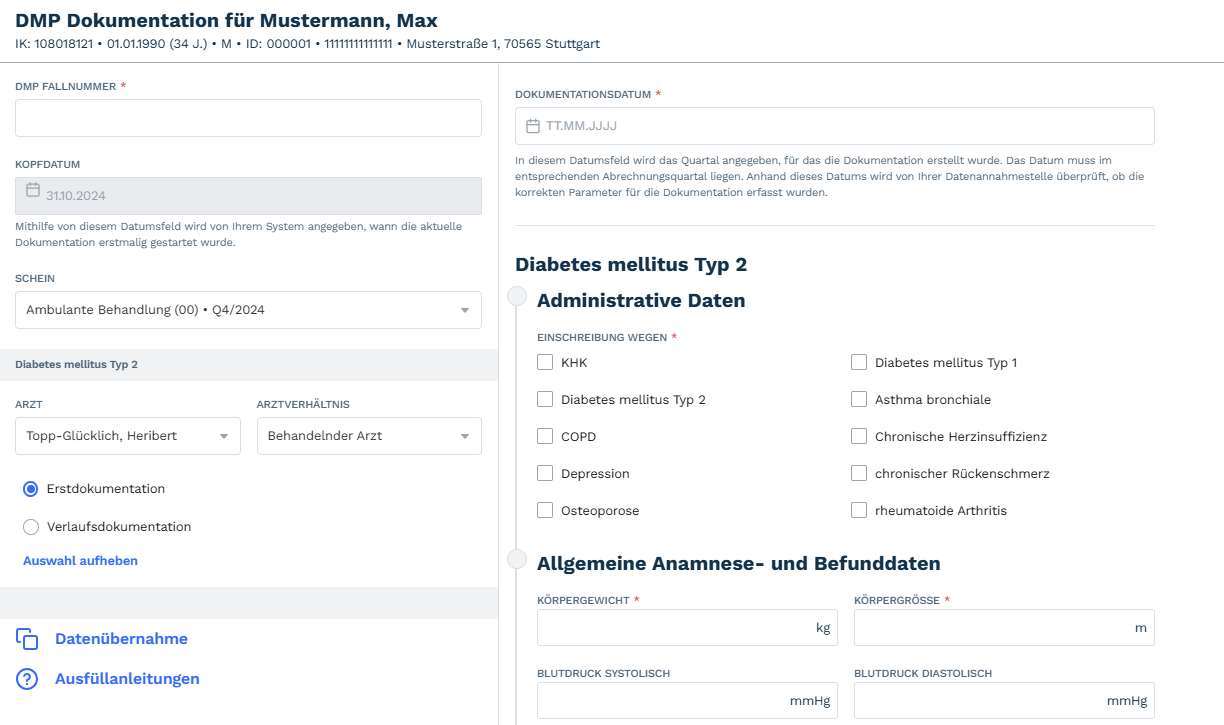
In der obersten Leiste des Dokumentationsfenster, sind die Stammdaten des Patienten zu finden. Auf der linken Seite der DMP Dokumentation sind generelle Informationen wie die DMP Fallnummer, der Behandlungsschein oder Informationen im Bezug auf den Arzt zu finden. Klickt man auf den Button DatenübernahmeDatenübernahme, öffnetöffnet sich ein Fenster mit den Vitalparametern des Patienten, hier kann man einen Haken vor dem Parameterwert setzen, dadurch werden die Vitalparameter automatisch in das DMP übernommenübernommen und sind auf der rechten Seite der Dokumentation zu sehen. BenötigtBenötigt man Hilfe beim AusfüllenAusfüllen der Formulare, findet man unter dem Button AusfüllanleitungenAusfüllanleitungen die AusfüllanleitungenAusfüllanleitungen zu allen DMP-Dokumentationen.
Auf der rechten Seite der DMP Dokumentation sind die medizinischen Informationen überüber den Patienten zu finden. Falls nicht alle Informationen durch die DatenübernahmeDatenübernahme ausgefülltausgefüllt wurden, müssenmüssen hier die Pflichtangaben angegeben werden. Um zu prüfenprüfen ab man alle Felder richtig ausgefülltausgefüllt hat, klickt man auf den Button PlausibilitätsprüfungPlausibilitätsprüfung. Wurde ein Feld übersehenübersehen oder fehlerhaft aufgefüllt,aufgefüllt, erscheint eine Fehlermeldung und die Dokumentation wird nicht an die Datenannahmestelle versendet. MöchteMöchte man das Dokument nur abspeichern, klickt man auf Speichern. Um das Dokument auszudrucken, klickt man auf drucken und abschließenabschließen, dann wird es automatisch vom System auf seine Richtigkeit und VollständigkeitVollständigkeit geprüft,geprüft, versendet und ausgedruckt. Um die Dokumentation abzuschließen,abzuschließen, klickt man auf AbschließenAbschließen und die Dokumentation wird vom System geprüftgeprüft und an die Datenannahmestelle gesendet.
Schnittstelle
Voraussetzung fürfür die Anzeige des Schnittstellenbuttons ist das Hinterlegen eines GDT Exportes sowie ein funktionierender Companion. Falls noch nicht geschehen, kann die Angabe auf der Admin Webseite unter Schnittstelle vorgenommen werden.
Falls eine bzw. mehrere Schnittstellen fürfür einen GDT Export angelegt sind, erscheint der Button Schnittstelle in der Seitenleiste der Patientendaten. Mit Klick auf den Button erscheinen die angelegten Schnittstellen.
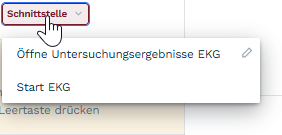
Mit Auswahl der jeweiligen Schnittstelle wird eine entsprechende GDT Datei entsprechend der Angaben im hinterlegten Ordnerpfad abgespeichert. Diese Datei wird vom EmpfängersystemEmpfängersystem importiert, wodurch die aktuellen Patientendaten übertragenübertragen wurden.
CAVE
Unterhalb der Patientenstammdaten befindet sich das CAVE Feld. Hier könnenkönnen wichtige Information überüber den Patienten eintragen werden. Die eingetragenen Informationen im CAVE, werden anschließendanschließend beim Druck von Dokumenten angezeigt.
Allergien
Unterhalb der Komponente CAVE befinden sich die Allergien. Hat der Patient eine Allergie, kann man diese durch Klicken auf das Allergiefeld in das Fenster, dass sich daraufhin öffnetöffnet eintragen. MöchteMöchte man die Allergie verordnungsrelevant markieren, so setzt man die jeweilige Checkbox. Mit dieser Markierung „verordnungsrelevant“„verordnungsrelevant“ erscheint eine Warnung bei der Verordnung von Medikamenten, auf die der Patient allergisch reagiert. Hat der Patient mehrere Allergien, kann man durch Klicken auf den Button „„Allergie hinzufügen“hinzufügen“ weitere Allergien angeben.
FallübersichtFallübersicht
In der FallübersichtFallübersicht erhälterhält man eine ÜbersichtÜbersicht aller nicht abgerechneten BehandlungsfälleBehandlungsfälle des Patienten. Die BehandlungsfälleBehandlungsfälle sind nach Quartal gruppiert. Eine ÜbersichtÜbersicht überüber alle BehandlungsfälleBehandlungsfälle erhälterhält man durch Klick auf die zwei Pfeile oben rechts. Hierdurch öffnetöffnet sich eine ÜbersichtÜbersicht aller Fälle.Fälle.
Der blau hervorgehobene Abrechnungsfall ist der, auf dem man aktuell dokumentiert. Bei einem ausgewähltenausgewählten Fall kann man durch Klicken auf das runde Symbol  alle Diagnosen und Leistungen, die auf den Fall dokumentiert wurden, fokussieren. Durch nochmaligen Klick auf das Symbol gelangt man wieder aus dem Fokus heraus. Durch die drei Punkte gelangt man in ein
 Menü,Menü, in dem man den Schein bearbeiten oder löschenlöschen kann.
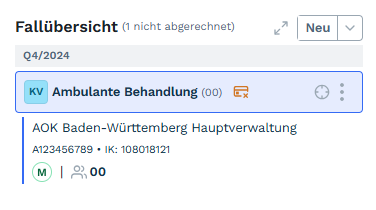
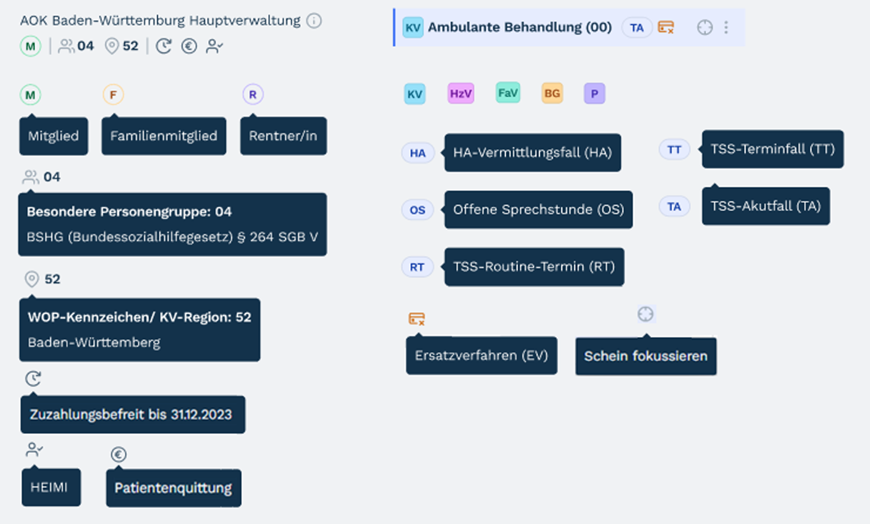
Relevante Informationen zur Versicherung oder zum Fall werden durch Icons dargestellt, die in der nachfolgenden Abbildung genauer beschrieben werden.
Erstellen von Scheinen
Innerhalb der ScheinübersichtScheinübersicht kann man einen neuen Schein fürfür den ausgewähltenausgewählten Patienten anlegen. Hierzu kann man auf den Button Neu / Pfeil nach unten  klicken, falls noch kein Schein existiert. Daraufhin
 öffnetöffnet sich das Fenster zum Erstellen eines Scheins. Felder, die mit einem roten Stern markiert sind, sind verpflichtend auszufüllen.auszufüllen.
Aktualisieren der Krankenversicherung
Eine Krankenversicherung anlegen oder aktualisieren ist überüber drei Wege im System möglich.möglich.
Patientenstammdaten
In den Patientenstammdaten findet man den Reiter „Versicherung“„Versicherung“, durch den man durch Anklicken zu den Feldern der Versicherung geleitet wird. In diesem Bereich kann man die aktuelle Versicherung aktualisieren mithilfe des Stiftsymbols oder eine neue Krankenversicherung hinzufügen.hinzufügen. Hat man alle Felder ausgefüllt,ausgefüllt, klickt man unten rechts auf den Button „„Aktualisieren", um die Eingaben zu übernehmen.übernehmen.
FallübersichtFallübersicht
MöchteMöchte man bei einer bereits vorhandenen Krankenversicherung etwas abändernabändern oder eine neue Krankenversicherung hinzufügen,hinzufügen, öffnetöffnet man ebenfalls das Patientenprofil des gewünschtengewünschten Patienten und klickt in der ScheinübersichtScheinübersicht auf den Pfeil, um eine neue Krankenversicherung hinzufügen.hinzufügen. In diesem Bereich kann man die aktuelle Versicherung aktualisieren mithilfe des Stiftsymbols oder eine neue Krankenversicherung. Hat man alle Felder ausgefüllt,ausgefüllt, klickt man unten rechts auf den Button „Aktualisieren“„Aktualisieren“, um die Eingaben zu übernehmen.übernehmen.
Schein anlegen
MöchteMöchte man bei einer bereits vorhandenen Krankenversicherung etwas abändernabändern oder eine neue Krankenversicherung hinzufügen,hinzufügen, kann man dies ebenfalls beim erstellen eines Scheines abändern.abändern. Hierzu legt man, wie im oben beschriebenen Kapitel einen neuen Schein an und scrollt anschließendanschließend zum Bereich „Versicherung“„Versicherung“. In diesem Bereich kann man die aktuelle Versicherung aktualisieren mithilfe des Stiftsymbols oder eine neue Krankenversicherung. Hat man alle Felder ausgefüllt,ausgefüllt, klickt man unten rechts auf den Button „Aktualisieren“„Aktualisieren“, um die Eingaben zu übernehmen.übernehmen.
Vitalparameter
Um die Vitalparameter einzutragen, klickt man auf das umrahmte Stiftsymbol , daraufhin öffnetöffnet sich im rechten Bereich des Bildschirms ein Fenster, in das man nun die Vitalparameter des Patienten eintragen kann. Die eingetragenen Daten werden in einer Historie vermerkt und man kann sie gegebenenfalls auch direkt bei einer DMP-Einschreibung mit übernehmen.übernehmen.