3.5 Schnittstellen einrichten
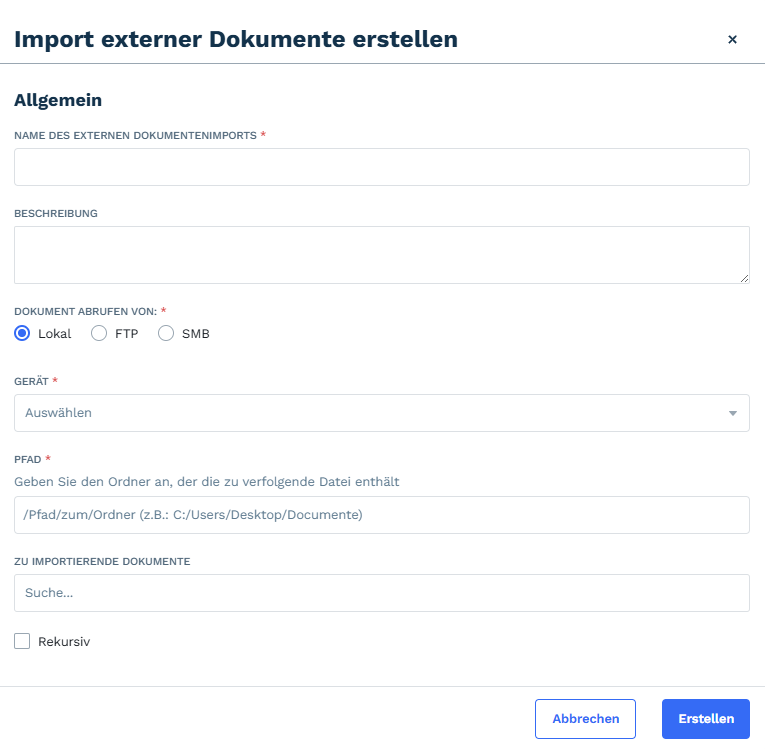
Über den Reiter Schnittstelle auf der Admin Webseite kann ein automatischer Import von Dokumenten in garrioPRO sowie ein GDT Export und Import erstellt werden.
Import externer Dokumente
GDT Export
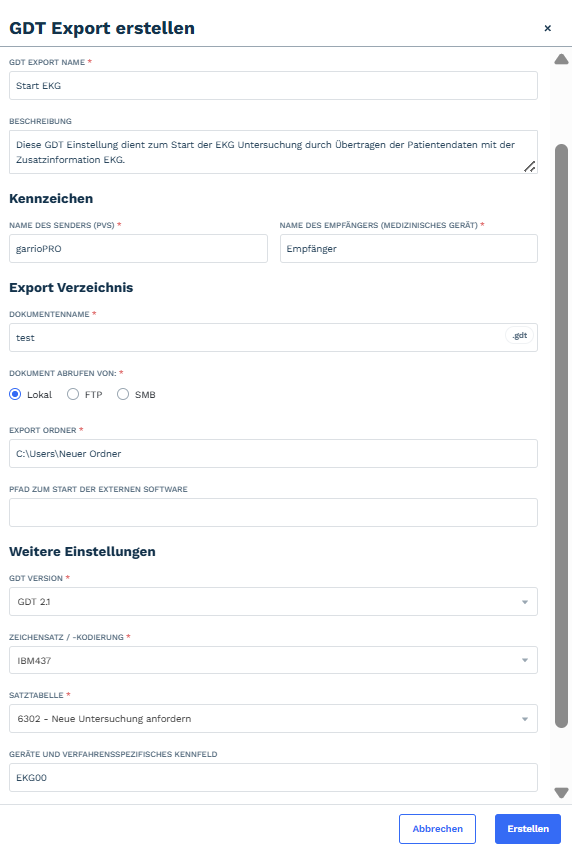
Im darauffolgenden Bereich Export Verzeichnis wird der Dokumentenname definiert sowie, ob das Dokument von einem lokalen Ordner, FTP Server oder einem SMB Server abgeholt werden soll. Zusätzlich muss der PfadOrdnerpfad angegeben werden. Bitte beachten Sie, dass der Ordnerpfad mit dem des Drittsystems übereinstimmt, sodass die GDT Dateien über den entsprechenden Ordner ausgetauscht werden können. Im Feld Pfad zum Start der externen Software kann der PfadVerzeichnispfad zur externen Software angegeben werden, in dem die externe Software liegt, die mit dembeim Start des GDTGDT-Exports Exportesautomatisch geöffnet werden soll. Dadurch wird es ermöglicht, die Drittsoftware direkt aus dem PVS heraus zeitgleich mit dem GDT-Export zu starten.
Im Bereich Weitere Einstellungen können GDT spezifische EinstellungenKonfigurationen für den GDT-Datenaustausch vorgenommen werden. garrioPRO unterstützt ausschließlich den GDT GDT-Standard 2.1.1. Die AngabeAuswahl des Zeichensatzes dient zurder korrekten Darstellung dervon Zeichen.Sonderzeichen Darüberund hinausUmlauten. Bitte prüfen Sie, welchen Zeichensatz Ihre verwendete Drittsoftware unterstützt, und wählen Sie entsprechend den passenden Zeichensatz aus.
Über die Satztabelle kann über die Satztabelle definiertgesteuert werden, obwelche Daten beim Export übermittelt werden:
Satztabelle 6301: Es werden ausschließlich die Stammdaten des Patienten übertragenübertragen.
Satztabelle mit6302: demNeben Übertragender Übertragung der Stammdaten wird zusätzlich eine Untersuchung im Drittsystem gestartet.
Bei der Anforderung einer Untersuchung sowie Darstellung von Untersuchungsergebnissen kann ein Programmaufrufgeräte- imund Systemverfahrensspezifisches gestartetKennfeld werdensowie soll.eine Test-ID mitgegeben werden. Diese Kennungen sind herstellerspezifisch. Bitte entnehmen Sie die korrekten Werte Ihrer Drittsoftware-Dokumentation, um die gewünschte Untersuchung korrekt aufzurufen.
Mit Klick auf Erstellen wird der GDT Export erstellt und entsprechend ein Button in der Patientenakte angezeigt.
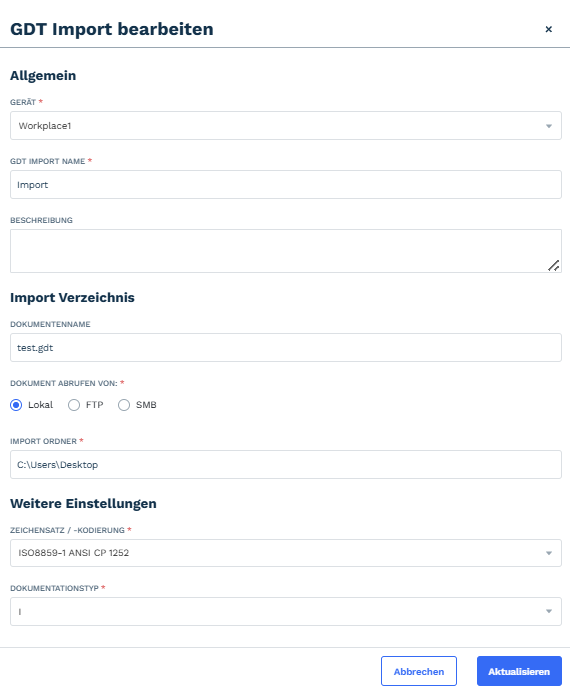
GDT Import