2.11 Schnittstellen einrichten
Zu finden im ADMIN Bereich unter Praxiseinstellungen/Schnittstellen
Über den Reiter Schnittstelle auf der Admin Webseite kann ein automatischer Import von Dokumenten in garrioPRO sowie ein GDT Export und Import erstellt werden.
Import externer Dokumente
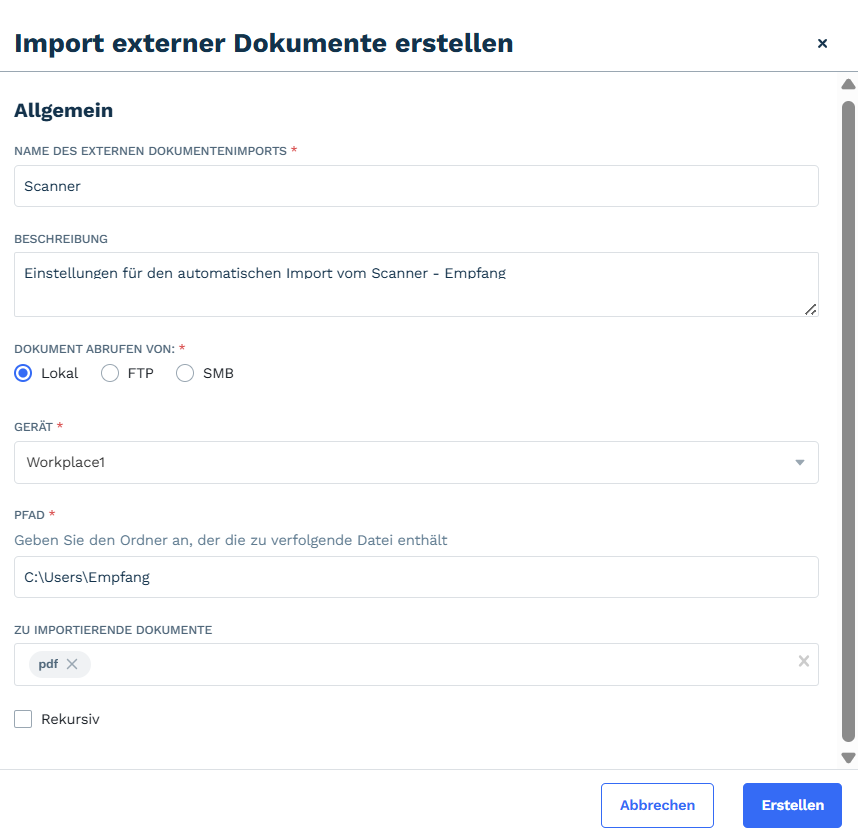
Anschließend müssen der Arbeitsplatz sowie der Pfad zum entsprechenden Verzeichnis angegeben werden. Zudem ist das gewünschte Dateiformat, das importiert werden soll, als Pflichtangabe festzulegen.
Über die darunterliegende Checkbox Rekursiv kann bestimmt werden, ob auch Unterordner im angegebenen Pfad durchsucht und deren Inhalte mit einbezogen werden sollen.
Beispiel Import externer Dokumente
GDT Export
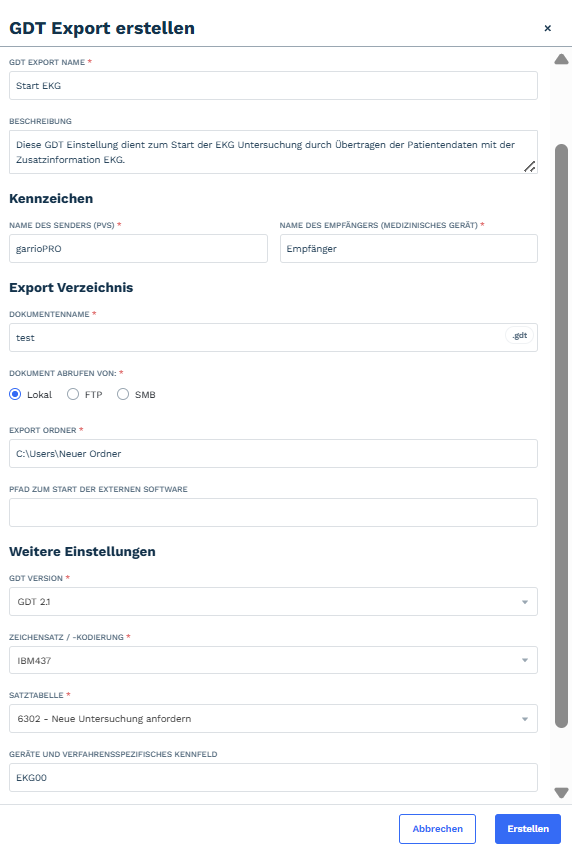
Im darauffolgenden Bereich Export Verzeichnis wird der Dokumentenname definiert sowie, ob das Dokument von einem lokalen Ordner, FTP Server oder einem SMB Server abgeholt werden soll. Zusätzlich muss der Ordnerpfad angegeben werden. Bitte beachten Sie, dass der Ordnerpfad mit dem des Drittsystems übereinstimmt, sodass die GDT Dateien über den entsprechenden Ordner ausgetauscht werden können. Im Feld Pfad zum Start der externen Software kann der Verzeichnispfad zur externen Software angegeben werden, die beim Start des GDT-Exports automatisch geöffnet werden soll. Dadurch wird es ermöglicht, die Drittsoftware direkt aus dem PVS heraus zeitgleich mit dem GDT-Export zu starten.
Im Bereich Weitere Einstellungen können spezifische Konfigurationen für den GDT-Datenaustausch vorgenommen werden. garrioPRO unterstützt ausschließlich den GDT-Standard 2.1. Die Auswahl des Zeichensatzes dient der korrekten Darstellung von Sonderzeichen und Umlauten. Bitte prüfen Sie, welchen Zeichensatz Ihre verwendete Drittsoftware unterstützt, und wählen Sie entsprechend den passenden Zeichensatz aus.
Über die Satztabelle kann gesteuert werden, welche Daten beim Export übermittelt werden:
-
Satztabelle 6301: Es werden ausschließlich die Stammdaten des Patienten übertragen.
-
Satztabelle 6302: Neben der Übertragung der Stammdaten wird zusätzlich eine Untersuchung im Drittsystem gestartet.
- Satztabelle 6311: Zusätzlich ist es möglich, Untersuchungsergebnisse direkt aus dem Patientenprofil heraus zu öffnen.
Bei der Anforderung einer Untersuchung sowie Darstellung von Untersuchungsergebnissen kann ein geräte- und verfahrensspezifisches Kennfeld sowie eine Test-ID mitgegeben werden. Diese Kennungen sind herstellerspezifisch. Bitte entnehmen Sie die korrekten Werte Ihrer Drittsoftware-Dokumentation, um die gewünschte Untersuchung korrekt aufzurufen.
Mit Klick auf Erstellen wird der GDT Export erstellt und entsprechend ein Button in der Patientenakte angezeigt.
Beispiel GDT Export
GDT Import
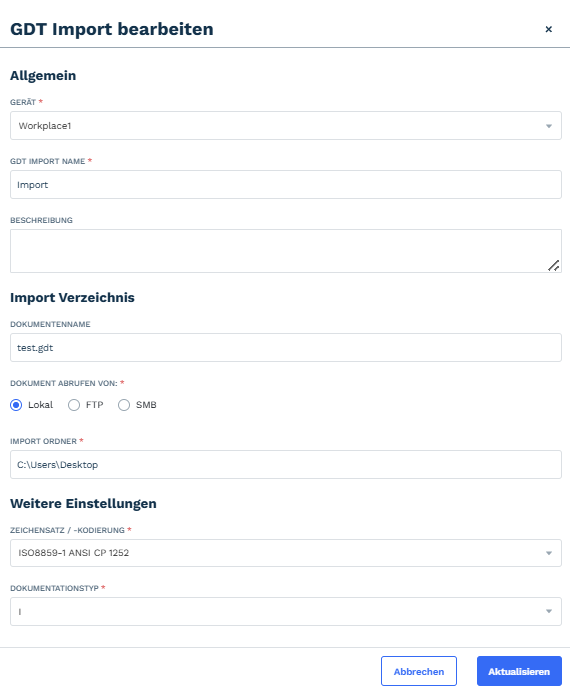
Für die Einrichtung müssen ein Name sowie optional eine Beschreibung vergeben werden. Zudem ist festzulegen, von welchem Arbeitsplatz der Export erfolgen soll. Im Bereich Import-Verzeichnis kann ein spezifischer Dateiname für die zu importierende GDT-Datei angegeben werden. Wird kein Name definiert, werden automatisch alle GDT-Dokumente im angegebenen Pfad importiert.
Unter Weitere Einstellungen lässt sich der Zeichensatz zur korrekten Darstellung von Sonderzeichen festlegen. Bitte stimmen Sie diesen Zeichensatz mit dem Drittsystem ab, um eine fehlerfreie Anzeige sicherzustellen.
Im darunterliegenden Feld wird der Dokumentationstyp für den Import ausgewählt. Soll ein benutzerdefinierter Dokumentationstyp verwendet werden, muss dieser zuvor unter Dokumentation verwalten angelegt werden. Anschließend steht er in der Auswahl zur Verfügung.
Beispiel GDT Import