3.5 Schnittstellen einrichten
Zur Anbindung von Schnittstellen muss eine aktive Verbindung zum Companion hergestellt sein.
Über den Reiter Schnittstelle auf der Admin Webseite kann ein automatischer Import von Dokumenten in garrioPRO sowie ein GDT Export und Import erstellt werden.
Import externer Dokumente
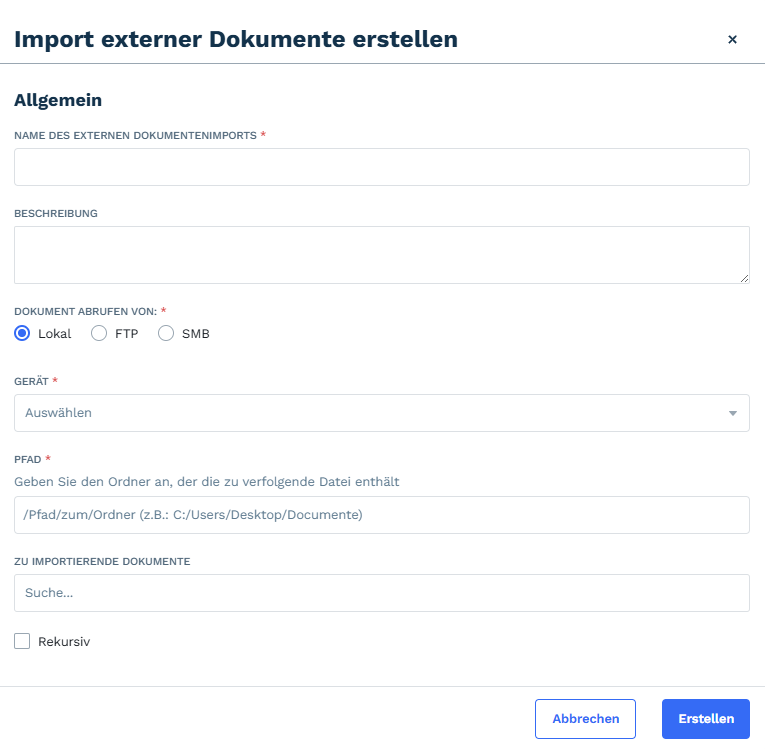
Über den Button + Schnittstelle erstellen kann über die Auswahl Import externer Dokumente ein neuer Import für Dokumente erstellt werden. Hierzu muss festgelegt werden, ob das Dokument von einem lokalen Ordner, FTP Server oder einem SMB Server abgeholt werden soll. Zusätzlich muss der Arbeitsplatz ausgewählt und der Pfad angegeben werden. Als weitere Pflichtangabe wird das Dateiformat hinterlegt werden, welches importiert werden soll. Mit der darunterliegenden Checkbox Rekursiv kann angegeben werden, ob auch alle darunterliegenden Ordner durchsucht werden sollen oder nicht.
GDT Export
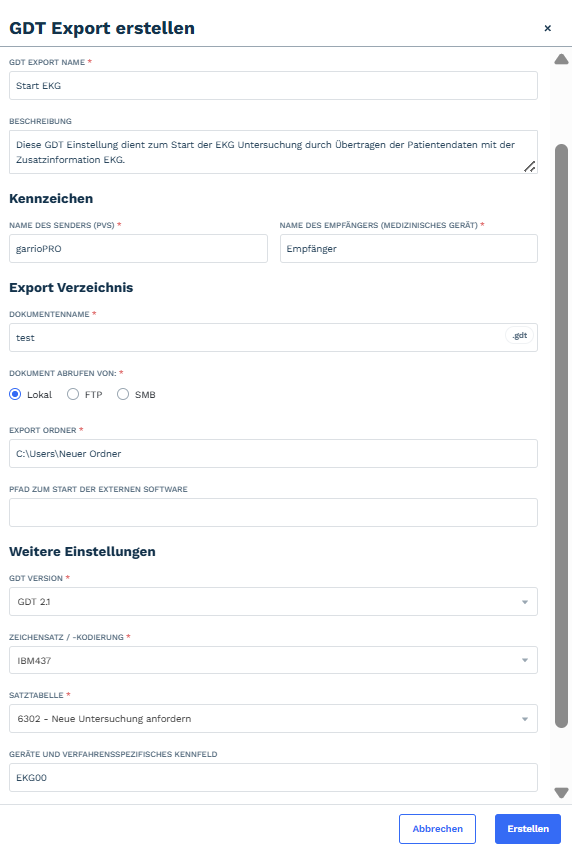
Über den Button + Schnittstelle erstellen kann über die Auswahl GDT Export ein neuer Export für GDT Dokumente erstellt werden. Bei einem GDT Export handelt es sich um das Übertragen von Daten aus dem PVS in ein anderes System. Hierzu muss neben dem Namen und der optionalen Beschreibung festgelegt werden, von welchem Arbeitsplatz der Export erfolgen soll. Im Bereich der Kennzeichnung muss der Name des PVS sowie des Empfängers definiert werden. Im darauffolgenden Bereich Export Verzeichnis wird der Dokumentenname definiert sowie, ob das Dokument von einem lokalen Ordner, FTP Server oder einem SMB Server abgeholt werden soll. Zusätzlich muss der Pfad angegeben werden. Im Feld Pfad zum Start der externen Software kann der Pfad angegeben werden, in dem die externe Software liegt, die mit dem Start des GDT Exportes geöffnet werden soll. Im Bereich Weitere Einstellungen können GDT spezifische Einstellungen vorgenommen werden. garrioPRO unterstützt ausschließlich den GDT Standard 2.1. Die Angabe des Zeichensatzes dient zur korrekten Darstellung der Zeichen. Darüber hinaus kann über die Satztabelle definiert werden, ob ausschließlich die Stammdaten des Patienten übertragen werden sollen, oder mit dem Übertragen der Stammdaten zusätzlich direkt ein Programmaufruf im System gestartet werden soll. Mit Klick auf Erstellen wird der GDT Export erstellt und entsprechend ein Button in der Patientenakte angezeigt.
GDT Import
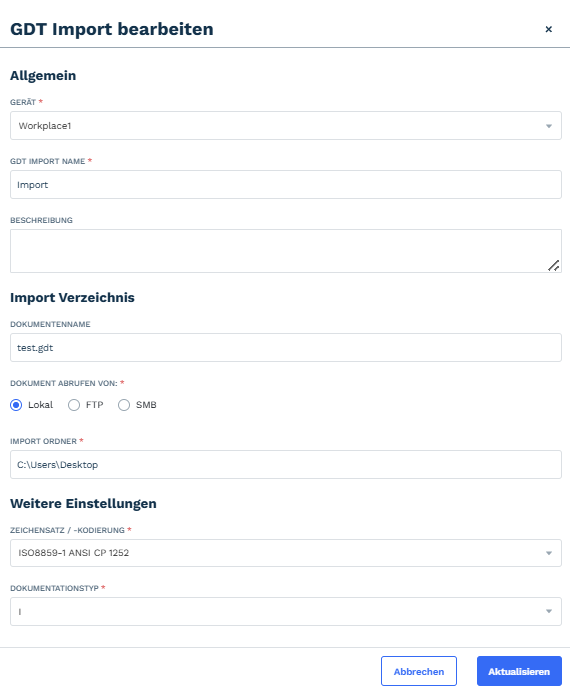
Über den Button + Schnittstelle erstellen kann über die Auswahl GDT Import ein neuer Import für GDT Dokumente erstellt werden. Bei einem GDT Import handelt es sich um das Übertragen von Daten aus dem einem anderen System in das PVS. Hierzu muss neben dem Namen und der optionalen Beschreibung festgelegt werden, von welchem Arbeitsplatz der Export erfolgen soll. Im Bereich Import Verzeichnis kann ein spezifischer Name einer GDT Datei festgelegt werden. Falls kein Name definiert wird, werden alle GDT Dokumente, die sich im definierten Pfad befinden, importiert. Innerhalb der weiteren Einstellungen kann der Zeichensatz zur korrekten Darstellung von Zeichen festgelegt werden. Im darunterliegenden Feld wird der Dokumentationstyp ausgewählt. Falls ein selbstdefinierter Dokumentationstyp für den GDT Import hinterlegt werden soll, muss dieser erst in den Einstellungen unter Dokumentationstypen erstellt werden. Anschließend kann er