
Rezepte und Formulare ausstellen
Formulare
erstellen,Dokumentationen in der Dokumentationsleiste erfassenausfüllen und bearbeitendrucken
Wie kann ich imein BehandlungsverlaufFormular einefür neueeinen DokumentationPatienten erfassen,öffnen, ergänzen oder löschen?
Kurzfassung1. Klicken Sie in die Dokumentationsleisteausfüllen und geben Sie ein Pluszeichen (+) ein.2. Wählen Sie die gewünschte Dokumentationskategorie aus oder geben Sie das zugehörige Kürzel ein.3. Erfassen Sie den Inhalt und passen Sie bei Bedarf Datum und Behandler an.4. Öffnen Sie über die drei Punkte weitere Funktionen wie „Löschen“ oder „Datum ändern“.5. Ergänzen Sie bei Leistungen erforderliche Zusatzangaben und bestätigen Sie die Eingabe mit Enter.
Kurzanleitung zum AusdruckenNeuer Patient manuell erstellen.pdf
Hat man ein Patientenprofil aufgerufen, findet man im unteren Bereich des Behandlungsverlaufs die Dokumentationsleiste  . Um eine Dokumentationskategorie auswählen zu können, gibt man nun ein
 + ein und es erscheint ein Fenster mit den möglichen Dokumentationskategorien. Nun kann man die gewünschte Dokumentationskategorie durch runterscrollen mit der Maus oder durch die Pfeiltasten (↑, ↓) auf der Tastatur suchen. Andernfalls gibt man den Buchstaben der gewünschten Dokumentationskategorie (z.B. N für Notiz) direkt in die Dokumentationsleiste ein und drück anschließend auf die Leertaste.
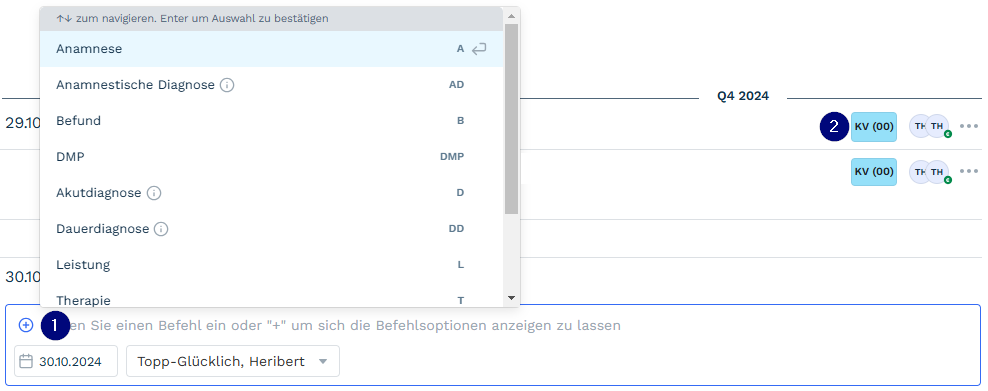
Auf der rechten Seite des Bildschirms  ist der Behandlungsschein zu sehen, auf den die Diagnose bzw. Leistung dokumentiert wurde. Möchte man eine Dokumentation löschen, klickt man auf die drei Punkte auf der rechten Seite und anschließend auf „Löschen“. Ebenso kann man auf „Datum ändern“ klicken, um das Dokumentationsdatum zu ändern. Anhand der angezeigten Kürzel des Users im rechten Bereich des Dokumentationsfensters, lässt sich der Verfasser dieser Dokumentation identifizieren.
Bei bestimmten Leistungen werden zusätzliche Angaben gefordert, wie z.B. die Angabe der Uhrzeit. Um sie anzugeben, tippt man nach Eingabe der Leistungsziffer auf das +. Daraufhin erscheint ein Fenster, in dem man die Zusatzangebe auswählt. Bei dem Beispiel Uhrzeit ist zu beachten, dass eine vierstellige Zahlenfolge, ohne Sonderzeichen einzutragen werden muss. Um die Änderung zu bestätigen, klickt man auf “Enter”.

Behandlungsverlauf durchsuchen und filtern
Wie kann ich Einträge im Behandlungsverlauf gezielt suchen, filtern und anzeigen?
Kurzfassung1. Durchsuchen Sie den Behandlungsverlauf über das Suchfeld.2. Wählen Sie über die Auswahlliste die gewünschten Dokumentationskategorien aus.3. Begrenzen Sie die Anzeige bei Bedarf auf einen bestimmten Zeitraum.4. Öffnen Sie über den Optionsbutton weitere Funktionen wie Sortierung und Wiederherstellungsmodus.5. Passen Sie die Schriftgröße über die Schaltfläche „T“ an.
Kurzanleitung zum AusdruckenNeuer Patient manuell erstellen.pdf
Im Behandlungsverlauf werden alle medizinischen Dokumentationen des Patienten chronologisch angezeigt. Dazu gehören beispielsweise Anamnesen, Diagnosen, Notizen und weitere Einträge.
Über das Suchfeld (1) können Sie den Behandlungsverlauf nach bestimmten Begriffen durchsuchen. Mit der Auswahlliste (2) lassen sich einzelne Dokumentationskategorien auswählen, sodass nur die gewünschten Einträge angezeigt werden.
Über die Zeitraumauswahl (3) können Sie die Anzeige auf einen bestimmten Zeitraum begrenzen. Weitere Funktionen befinden sich hinter dem Optionsbutton (4). Dort können Sie unter anderem die Sortierung ändern oder den Wiederherstellungsmodus aktivieren. Im Wiederherstellungsmodus lassen sich Änderungen nachvollziehen und gelöschte Einträge wiederherstellen.
Mit der Schaltfläche „T“ (5) kann die Schriftgröße innerhalb des Behandlungsverlaufs angepasst werden.

Änderungen im Wiederherstellungsmodus nachvollziehen
Wie kann ich Änderungen und gelöschte Einträge im Behandlungsverlauf nachvollziehen oder wiederherstellen?
Kurzfassung1. Aktivieren Sie den Wiederherstellungsmodus im Behandlungsverlauf.2. Die Einträge werden entsprechend ihres Status farblich hervorgehoben.3. Beachten Sie die Legende für erstellte, gelöschte, wiederhergestellte und aktualisierte Einträge.4. Öffnen Sie über das Papierstapel-Symbol den Versionsverlauf eines Eintrags.5. Prüfen Sie Datum, Uhrzeit und Benutzer der Änderung oder stellen Sie einen gelöschten Eintrag wieder her.
Kurzanleitung zum AusdruckenNeuer Patient manuell erstellen.pdf
Der Wiederherstellungsmodus bietet eine Übersicht über alle Änderungen innerhalb des Behandlungsverlaufs. Nach der Aktivierung werden erstellte, gelöschte, wiederhergestellte und aktualisierte Dokumentationseinträge farblich hervorgehoben.
Die jeweilige Bedeutung der Farben wird in der Legende oberhalb des Behandlungsverlaufs angezeigt. So kann schnell erkannt werden, welchen Status ein Eintrag besitzt.
Über das Papierstapel-Symbol am rechten Rand eines Dokumentationseintrags können weitere Informationen zu den vorgenommenen Änderungen geöffnet werden. Dort wird ein Versionsverlauf mit Datum, Uhrzeit und dem verantwortlichen Benutzer angezeigt.
Auf diese Weise können Änderungen innerhalb der Patientenakte nachvollzogen und gelöschte Einträge bei Bedarf wiederhergestellt werden.
Aufrufen von Aktionsketten
Wie kann ich eine Aktionskette auswählen, anpassen und starten?drucken?
Kurzfassung
1. Öffnen Sie das gewünschte Patientenprofil.
2. Wechseln Sie im Behandlungsverlauf zum Reiter „Formulare“ .
3. Wählen Sie das benötigte Formular aus der Liste aus.
4. Nutzen Sie bei Bedarf das Drei-Punkte-Menü, um einen Patientenkopf oder ein Blankoformular zu drucken.
5. Klicken Sie auf „Öffnen“ , um das Formular auszufüllen.
6. Befüllen Sie die erforderlichen Felder und beachten Sie die Ausfüllhilfe.
7. Speichern oder drucken Sie das vollständige Formular .
Um ein Papierformular, beispielsweise eine Überweisung oder eine Arbeitsunfähigkeitsbescheinigung, zu erstellen, öffnen Sie zunächst das entsprechende Patientenprofil.
Wechseln Sie im oberen Bereich des Behandlungsverlaufs zum Reiter „Formulare“ . Dort werden alle in GarrioPro verfügbaren Formulare aufgelistet.
Wählen Sie das gewünschte Formular aus. Über das Drei-Punkte-Menü am rechten Rand können Sie je nach Formular einen Patientenkopf oder ein Blankoformular direkt ausdrucken.
Möchten Sie das Formular in GarrioPro ausfüllen, klicken Sie auf „Öffnen“. Das Formular wird anschließend in einer Vorschau geöffnet. Die auszufüllenden Felder können direkt angeklickt und bearbeitet werden.
Die Ausfüllhilfe auf der rechten Seite unterstützt Sie beim Befüllen der Pflichtfelder. Kontrollieren Sie vor dem Abschluss, ob alle erforderlichen Angaben vollständig und korrekt eingetragen wurden.
Über „Speichern“ beziehungsweise „Drucken“ im unteren rechten Bereich können Sie das ausgefüllte Formular in der Patientenakte hinterlegen oder direkt ausdrucken.

eAU erstellen und versenden
Wie kann ich eine elektronische Arbeitsunfähigkeitsbescheinigung erstellen und versenden?
Kurzfassung
1. Öffnen Sie das Patientenprofil und wechseln Sie zu „Formulare“.
2. Öffnen Sie die eAU und füllen Sie alle erforderlichen Angaben aus.
3. Prüfen Sie auf der rechten Seite die Einstellungen zur Signatur.
4. Wählen Sie bei Bedarf Ausdrucke für Versicherung, Arbeitgeber oder Patient aus.
5. Klicken Sie auf „Speichern“, um die eAU nur zwischenzuspeichern.
6. Klicken Sie auf „Senden“, um die eAU elektronisch zu übermitteln.
7. Kontrollieren Sie anschließend den Status der eAU im Patientenprofil.
Öffnen Sie das gewünschte Patientenprofil und rufen Sie die elektronische Arbeitsunfähigkeitsbescheinigung über den Reiter „Formulare“ auf.
Füllen Sie die eAU vollständig aus. Kontrollieren Sie anschließend auf der rechten Bildschirmseite die Einstellungen für die elektronische Signatur.
Zusätzlich zur digitalen Übermittlung können bei Bedarf Ausfertigungen für die Versicherung, den Arbeitgeber und den Patienten erstellt werden.
Mit „Speichern“ wird die eAU zunächst nur in GarrioPro hinterlegt. Über „Senden“ wird sie direkt elektronisch übermittelt.
Nach dem Speichern oder Versenden erscheint die eAU im Patientenprofil. Dort wird auch der aktuelle Status, beispielsweise „Gespeichert“ oder „Versendet“, angezeigt. Bei Bedarf kann die eAU zusätzlich ausgedruckt werden.
Briefe erstellen und drucken
Wie kann ich einen Brief im Patientenprofil erstellen, befüllen und drucken?
Kurzfassung
1. Öffnen Sie das gewünschte Patientenprofil.
2. Geben Sie in der Dokumentationsleiste „Aktionskette“BR ausund anschließend die Leertaste ein oder gebenrufen Sie AKden ein.Brief über das Slash-Zeichen auf.
3. StartenWählen Sie die AktionsketteBriefvorlage direktim Feld (1) aus.
4. Legen Sie über das Feld (2) fest, welcher Zeitraum des Behandlungsverlaufs übernommen werden soll.
5. Wählen Sie den Absender im Feld (3) und den Empfänger im Feld (4) aus.
6. Ergänzen Sie bei Bedarf Inhalte aus der Patientenakte über das Slash-Zeichen.
7. Speichern Sie den Brief oder öffnen Sie über das Augensymbol zunächst die Übersicht.4.Vorschau Passenund drucken Sie beiihn Bedarf einzelne Schritte an und starten Sie anschließend die Aktionskette.5. Folgen Sie den erforderlichen Eingaben und verfolgen Sie den Fortschritt in der unteren Leiste.6. Beenden Sie die Aktionskette bei Bedarf über „Stopp“.
Kurzanleitung zum AusdruckenNeuer Patient manuell erstellen.pdf
Aktionsketten ermöglichen es, mehrere aufeinanderfolgende Arbeitsschritte automatisiert durchzuführen.aus.
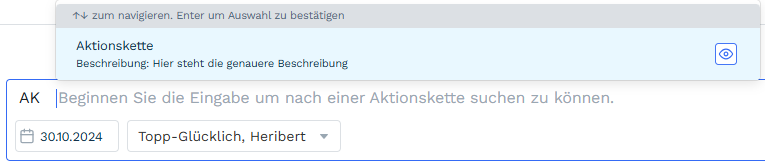
Öffnen Sie zunächst das gewünschte PatientenprofilPatientenprofil. und klickenGeben Sie in dieder Dokumentationsleiste. Wählen Sie anschließend die Dokumentationskategorie „Aktionskette“ aus oder geben SieDokumentationsleiste das Kürzel AKBR und anschließend die Leertaste ein.
DaraufhinAlternativ können Sie das Slash-Zeichen eingeben und in der Auswahlliste bis zum Eintrag „Brief“ scrollen. Nach der Auswahl öffnet sich eineder Listein mitGarrioPro denintegrierte verfügbarenTexteditor.
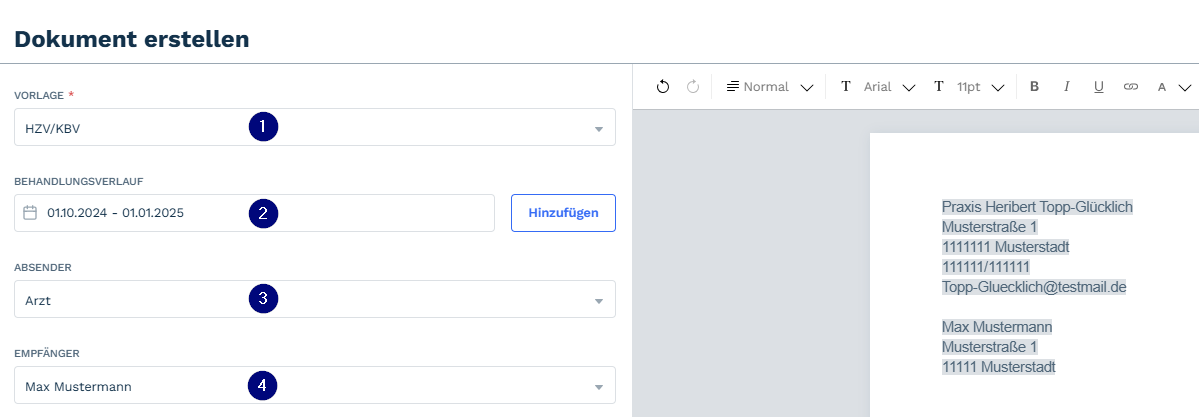
Wählen DurchSie im Feld „Vorlage“ (1) die direktegewünschte AuswahlBriefvorlage einer Aktionskette wird diese sofort gestartet.aus.
Über das Feld Augensymbol„Behandlungsverlauf“ (2) kann ein Zeitraum festgelegt werden. Die Dokumentationen aus diesem Zeitraum können anschließend in den Brief übernommen werden.
Durch Eingabe des Slash-Zeichens direkt im Dokument lassen sich einzelne Inhalte und Dokumentationen aus dem Patientenprofil an der aktuellen Position einfügen.
Wählen Sie im Feld „Absender“ (3) die versendende Praxis beziehungsweise den Arzt aus. Im Feld „Empfänger“ (4) wird der gewünschte Adressat ausgewählt.
Durch die Auswahl von Vorlage, Absender und Empfänger werden die entsprechenden Variablen im Brief automatisch befüllt. Nicht befüllte Variablen werden beim Druck nicht angezeigt und können ignoriert werden.
Über „Speichern“ wird der Brief in der Patientenakte hinterlegt. Mit „Vorschau“ öffnen Sie die Druckansicht. Anschließend kann der Brief über „Drucken“ ausgegeben werden.
Digitale Dokumente im eMuster-Center verwalten
Wie kann ich eAUs und eRezepte im eMuster-Center suchen, prüfen und verwalten?
Kurzfassung
1. Öffnen Sie das eMuster-Center über das entsprechende Symbol im Hauptmenü (1).
2. Wechseln Sie zum Reiter „eAU“ (2) oder „eRezept“ (3).
3. Suchen oder filtern Sie die angezeigten Dokumente (4).
4. Prüfen Sie den Status des jeweiligen Eintrags (5).
5. Öffnen Sie über das Drei-Punkte-Menü weitere Aktionen (6).
6. Stellen Sie vor dem elektronischen Versand sicher, dass die HBA- und KIM-Verbindungen bestehen.
Die für einen Patienten erstellten digitalen Dokumente, insbesondere eAUs und eRezepte, können zentral im eMuster-Center eingesehen werden.
Öffnen Sie das eMuster-Center über das entsprechende Symbol im Hauptmenü (1). Wechseln Sie anschließend zum Reiter „eAU“ (2) oder „eRezept“ (3).
Über die Suche und Filterfunktionen (4) kann die Anzeige beispielsweise nach Zeitraum oder Status eingeschränkt werden.
In der Ergebnisliste wird zu jedem digitalen Dokument der aktuelle Status (5) angezeigt. Über das Drei-Punkte-Menü (6) auf der rechten Seite könnenstehen weitere Aktionen zum jeweiligen Eintrag zur Verfügung.

Voraussetzungen für den digitalen Versand
Für die elektronische Signatur muss eine funktionsfähige Verbindung zum Heilberufsausweis (HBA) bestehen. Für die Übertragung muss zusätzlich eine Verbindung zum KIM-Dienst vorhanden sein.
eArztbrief erstellen und über KIM versenden
Wie kann ich einen eArztbrief erstellen, elektronisch signieren und über KIM versenden?
Kurzfassung
1. Öffnen Sie zunächstdas Patientenprofil und rufen Sie den Briefeditor mit BR und der Leertaste auf.
2. Wählen Sie die Vorlage „eArztbrief“ aus.
3. Ergänzen und kontrollieren Sie alle Briefdaten.
4. Öffnen Sie die Vorschau.
5. Klicken Sie auf „Über KIM versenden“ und signieren Sie den Brief elektronisch.
6. Tragen Sie Empfängeradresse und Beschreibung ein.
7. Klicken Sie auf „Senden“ und kontrollieren Sie anschließend den Status im Patientenprofil.
Öffnen Sie das gewünschte Patientenprofil und rufen Sie den Briefeditor über das Kürzel BR auf.
Wählen Sie als Vorlage „eArztbrief“ aus und ergänzen Sie die Daten wie bei einem normalen Brief. Kontrollieren Sie insbesondere Absender, Empfänger und den Inhalt des Schreibens.
Klicken Sie anschließend auf „Vorschau“ und danach auf „Über KIM versenden“. Der eArztbrief wird elektronisch signiert.
Ist keine Komfortsignatur aktiviert, fordert das Kartenlesegerät zur Eingabe der PIN des HBA auf.
Nach erfolgreicher Signatur öffnet sich das Versandfenster. Geben Sie dort die KIM-Adresse des Empfängers sowie eine ÜbersichtBeschreibung der enthaltenenNachricht Schritteein. öffnen.Der IneArztbrief dieserwird Ansichtals lassenPDF- sichund einzelneXML-Datei Schritteübermittelt.
Klicken BedarfSie anpassen.auf „Senden“. Anschließend gelangen Sie zurück in das Patientenprofil. Der eArztbrief wird im Behandlungsverlauf angezeigt. Ein Status-Tag zeigt beispielsweise an, ob der Brief gespeichert, noch ausstehend, in Übermittlung oder bereits empfangen wurde.
Zu Beginn eines Quartals kann GarrioPro beim ersten Versand beziehungsweise Empfang eines eArztbriefs die Aktionsketteautomatische ausDokumentation der ÜbersichtZiffern heraus88130 gestartetoder 88131 abfragen. Die Einstellung kann auf der GarrioPro-Adminseite angepasst werden.
Nach dem Start werden die hinterlegten Schritte nacheinander ausgeführt. Ist bei einem Schritt eine Eingabe erforderlich, wird die Aktionskette angehalten und wartet auf die entsprechende Nutzeraktion. Schritte ohne erforderliche Eingabe werden automatisch durchlaufen.
Der aktuelle Fortschritt wird in einer Leiste am unteren Bildschirmrand angezeigt. Dort sehen Sie den aktuellen sowie den nachfolgenden Schritt. Über die Schaltfläche „Stopp“ kann die laufende Aktionskette vorzeitig beendet werden.

AufrufeneRezept vonerstellen Textmodulenund versenden
Wie kann ich ein vorhandenesMedikament Textmodulals ineRezept dieverordnen Patientendokumentationund einfügen?den Status kontrollieren?
Kurzfassung
1. Öffnen Sie dieim gewünschtePatientenprofil Patientenakte.den Bereich „Medikation“.
2. Geben Sie in der Dokumentationsleiste das Dokumentationskürzel und anschließend ein Leerzeichen ein.3. Tragen Sie an der gewünschten Stelle das Aufrufkürzel des Textmoduls ein.4. WählenSuchen Sie das passendegewünschte TextmodulMedikament ausund derfügen angezeigtenSie Listees aus.dem Rezeptpool hinzu.5.3. BestätigenPrüfen Sie die AuswahlVerordnungsangaben.
4. mit Enter und ergänzenAktivieren Sie vorhandenebei Platzhalter.
KurzanleitungKassenrezept zumdie AusdruckenCheckbox „eRezept“ .Neuer5. PatientKlicken manuell erstellen.pdf
Textmodule werden zuvorSie auf der„Verordnen“ GarrioPro-Adminseite, angelegtum unddas könneneRezept anschließendzu innerhalbversenden.
6. einerKontrollieren PatientenakteSie verwendetden werden.Status im Behandlungsverlauf oder im eMuster-Center.
Öffnen Sie zunächstinnerhalb diedes gewünschtePatientenprofils Patientenakteden Bereich „Medikation“ und klickensuchen Sie innach die Dokumentationsleiste. Geben Sie das passende Dokumentationskürzel ein, beispielsweise N für eine Notiz, und drücken Sie anschließend die Leertaste.
Beginnen Sie nun mit der Dokumentation. Geben Sie an derdem gewünschten Stelle das hinterlegte Aufrufkürzel des Textmoduls ein. Daraufhin öffnet sich automatisch eine Auswahlliste mit den verfügbaren Textmodulen.Medikament.
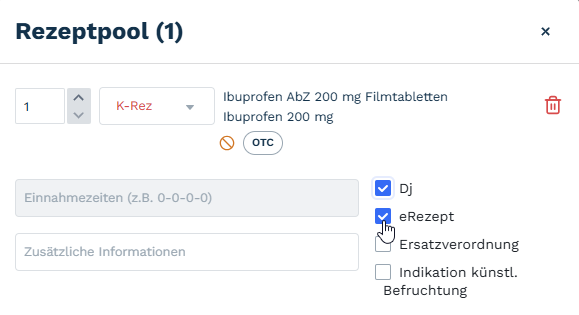
Wählen Sie das gewünschte TextmodulMedikament aus und bestätigenfügen Sie es dem Rezeptpool hinzu. Kontrollieren Sie anschließend die AuswahlMenge, mitRezeptart, Einnahmehinweise und weitere Verordnungsangaben.
Bei einem Kassenrezept nach Muster 16 steht die Checkbox Enter„eRezept“ zur Verfügung. Aktivieren Sie diese Option.
Klicken Sie anschließend auf „Verordnen“ . DerDas hinterlegte TextKassenrezept wird anschließendelektronisch anals dereRezept aktuellenversendet.
Nach dem Versand gelangen Sie zurück in die DokumentationPatientenakte. eingefügt.Das eRezept wird im Behandlungsverlauf mit seinem aktuellen Status angezeigt.
EnthältZusätzlich daswerden Textmodulalle Platzhalter,erstellten müsseneRezepte dieseim voreMuster-Center unter dem SpeichernReiter durch„eRezept“ dieaufgelistet. passendenDie AngabenAnzeige ersetztkann oderdort ergänztnach verschiedenen Kriterien gefiltert werden.
DokumentationExterne beiDokumente Selektivverträgenimportieren (HzV/FaV)und Patienten zuordnen
Wie dokumentierekann ich Behandlungenexterne imDokumente Rahmenimportieren, einesbearbeiten HzV-und odereinem FaV-VertragsPatienten korrekt?zuordnen?
Kurzfassung
1. PrüfenÖffnen Sie,Sie obim Hauptmenü das Datenmanagement.
2. Wechseln Sie zur Dokumentenübersicht.
3. Klicken Sie für einen manuellen Import auf „Importieren“ .
4. Öffnen Sie beim gewünschten Eintrag die TeilnahmeAktionen.
5. amOrdnen HzV-Sie den Patienten zu und ergänzen Sie Sender, Dokumententyp und Beschreibung.
6. Speichern Sie die Zuordnung über „Aktualisieren“.
7. Kontrollieren Sie das Dokument anschließend im Behandlungsverlauf des Patienten.
Das Dokumentenmanagement wird über das Datenmanagement im Hauptmenü geöffnet.

In der Dokumentenübersicht werden alle extern eingegangenen oder FaV-Vertragmanuell aktiviertimportierten ist.2.Dokumente Stellenangezeigt. SieNeue sicher,Dokumente dass ein automatischer oder manueller Behandlungsschein vorhanden ist.3. Wählen Siewerden in der FallübersichtÜbersicht dendurch richtigeneinen Selektivvertragsscheinrunden roten Hinweis mit der entsprechenden Anzahl kenntlich gemacht.
Um eine Datei manuell vom Rechner zu importieren, klicken Sie auf „Importieren“ und wählen Sie das gewünschte Dokument aus.4.
Öffnen Sie anschließend über die erforderlichenAktionen Dokumentationen.auf der rechten Seite den Bearbeitungsdialog des Eintrags.
Wählen Sie den zugehörigen Patienten aus und ergänzen Sie bei Bedarf den Sender, den Dokumententyp und eine Beschreibung.
Klicken Sie auf „Aktualisieren“ , um die Angaben zu speichern. Nach erfolgreicher Zuordnung erscheint das Dokument auch im Behandlungsverlauf des ausgewählten Patienten.
Automatischen Dokumenten- und GDT-Import verwalten
Wie werden externe Dokumente und GDT-Dateien automatisch importiert und zugeordnet?
Kurzfassung
1. Richten Sie die benötigte Schnittstelle auf der GarrioPro-Adminseite ein.
2. Externe Dokumente werden anschließend automatisch in einem Intervall von etwa einer Minute importiert.
3. Bearbeiten Sie neue Dokumente in der Dokumentenübersicht und ordnen Sie diese einem Patienten zu.
4. GDT-Dateien werden anhand der Patienten-ID automatisch zugeordnet.
5. Korrigieren Sie nicht zuordenbare GDT-Dateien manuell in der Dokumentenübersicht.
6. Kontrollieren Sie die Scheinauswahl,importierten damit keine Einträge versehentlich dem KV-Schein zugeordnet werden.
Kurzanleitung zum AusdruckenNeuer Patient manuell erstellen.pdf
Sobald die Teilnahme des Patienten an einem Selektivvertrag aktiviert und ein automatischer oder manueller Behandlungsschein erstellt wurde, kann die Dokumentation für den jeweiligen HzV- oder FaV-Vertrag begonnen werden.
Prüfen Sie vor der DokumentationDaten in der Fallübersicht,Patientenakte obund in der richtigeDokumentenübersicht.
Wurde ausgewähltauf ist.der DiesGarrioPro-Adminseite isteine besondersSchnittstelle wichtig,für wennexterne Medikamente,Dokumente Diagnosen,eingerichtet, Leistungenwerden neue Dokumente automatisch in einem Intervall von ungefähr einer Minute importiert.
Die Dokumente erscheinen anschließend in der Dokumentenübersicht und können dort wie manuell importierte Dokumente bearbeitet werden. Ordnen Sie den passenden Patienten zu und ergänzen Sie Sender, Dokumententyp und Beschreibung. Speichern Sie die Angaben über „Aktualisieren“.
Bei einer eingerichteten GDT-Schnittstelle werden GDT-Dateien und vorhandene Anhänge ebenfalls automatisch importiert. Sie finden diese unter „Gerätedaten GDT“.
GDT-Dateien werden anhand der hinterlegten Patienten-ID automatisch einem Patienten zugeordnet. Dadurch sind die Daten direkt in der Patientenakte und zusätzlich in der Dokumentenübersicht verfügbar.
Kann eine GDT-Datei aufgrund einer fehlenden oder andereabweichenden medizinischePatienten-ID Inhaltenicht dokumentiertautomatisch werden.
Durchwerden, muss die korrekteZuordnung Scheinauswahlmanuell wirdin sichergestellt,der dassDokumentenübersicht die Einträge dem Selektivvertrag zugeordnet werden. Gleichzeitig wird vermieden, dass Dokumentationen versehentlich auf dem regulären KV-Schein gespeichertvorgenommen werden.
Nächste SchritteMein Patient ist aufgenommen und alle Daten stimmen. Wie setze ich ihn ins digitale Wartezimmer?Mein Patient benötigt ein Rezept oder einen Überweisungsschein. Wie stelle ich diese aus?