
Rezepte und Formulare ausstellen
Dokumentationen in der Dokumentationsleiste erfassen und bearbeiten
Wie kann ich im Behandlungsverlauf eine neue Dokumentation erfassen, ergänzen oder löschen?
Kurzfassung
1. Klicken Sie in die Dokumentationsleiste und geben Sie ein Pluszeichen (+) ein.
2. Wählen Sie die gewünschte Dokumentationskategorie aus oder geben Sie das zugehörige Kürzel ein.
3. Erfassen Sie den Inhalt und passen Sie bei Bedarf Datum und Behandler an.
4. Öffnen Sie über die drei Punkte weitere Funktionen wie „Löschen“ oder „Datum ändern“.
5. Ergänzen Sie bei Leistungen erforderliche Zusatzangaben und bestätigen Sie die Eingabe mit Enter.
Kurzanleitung zum Ausdrucken
Neuer Patient manuell erstellen.pdf
Hat man ein Patientenprofil aufgerufen, findet man im unteren Bereich des Behandlungsverlaufs die Dokumentationsleiste  . Um eine Dokumentationskategorie auswählen zu können, gibt man nun ein + ein und es erscheint ein Fenster mit den möglichen Dokumentationskategorien. Nun kann man die gewünschte Dokumentationskategorie durch runterscrollen mit der Maus oder durch die Pfeiltasten (↑, ↓) auf der Tastatur suchen. Andernfalls gibt man den Buchstaben der gewünschten Dokumentationskategorie (z.B. N für Notiz) direkt in die Dokumentationsleiste ein und drück anschließend auf die Leertaste.
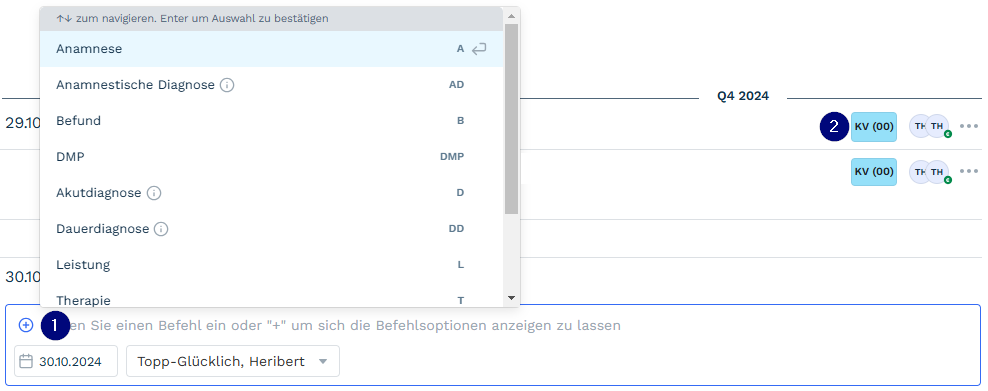
Auf der rechten Seite des Bildschirms  ist der Behandlungsschein zu sehen, auf den die Diagnose bzw. Leistung dokumentiert wurde. Möchte man eine Dokumentation löschen, klickt man auf die drei Punkte auf der rechten Seite und anschließend auf „Löschen“. Ebenso kann man auf „Datum ändern“ klicken, um das Dokumentationsdatum zu ändern. Anhand der angezeigten Kürzel des Users im rechten Bereich des Dokumentationsfensters, lässt sich der Verfasser dieser Dokumentation identifizieren.
Bei bestimmten Leistungen werden zusätzliche Angaben gefordert, wie z.B. die Angabe der Uhrzeit. Um sie anzugeben, tippt man nach Eingabe der Leistungsziffer auf das +. Daraufhin erscheint ein Fenster, in dem man die Zusatzangebe auswählt. Bei dem Beispiel Uhrzeit ist zu beachten, dass eine vierstellige Zahlenfolge, ohne Sonderzeichen einzutragen werden muss. Um die Änderung zu bestätigen, klickt man auf “Enter”.

Behandlungsverlauf durchsuchen und filtern
Wie kann ich Einträge im Behandlungsverlauf gezielt suchen, filtern und anzeigen?
Kurzfassung
1. Durchsuchen Sie den Behandlungsverlauf über das Suchfeld.
2. Wählen Sie über die Auswahlliste die gewünschten Dokumentationskategorien aus.
3. Begrenzen Sie die Anzeige bei Bedarf auf einen bestimmten Zeitraum.
4. Öffnen Sie über den Optionsbutton weitere Funktionen wie Sortierung und Wiederherstellungsmodus.
5. Passen Sie die Schriftgröße über die Schaltfläche „T“ an.
Kurzanleitung zum Ausdrucken
Neuer Patient manuell erstellen.pdf
Im Behandlungsverlauf werden alle medizinischen Dokumentationen des Patienten chronologisch angezeigt. Dazu gehören beispielsweise Anamnesen, Diagnosen, Notizen und weitere Einträge.
Über das Suchfeld (1) können Sie den Behandlungsverlauf nach bestimmten Begriffen durchsuchen. Mit der Auswahlliste (2) lassen sich einzelne Dokumentationskategorien auswählen, sodass nur die gewünschten Einträge angezeigt werden.
Über die Zeitraumauswahl (3) können Sie die Anzeige auf einen bestimmten Zeitraum begrenzen. Weitere Funktionen befinden sich hinter dem Optionsbutton (4). Dort können Sie unter anderem die Sortierung ändern oder den Wiederherstellungsmodus aktivieren. Im Wiederherstellungsmodus lassen sich Änderungen nachvollziehen und gelöschte Einträge wiederherstellen.
Mit der Schaltfläche „T“ (5) kann die Schriftgröße innerhalb des Behandlungsverlaufs angepasst werden.

Änderungen im Wiederherstellungsmodus nachvollziehen
Wie kann ich Änderungen und gelöschte Einträge im Behandlungsverlauf nachvollziehen oder wiederherstellen?
Kurzfassung
1. Aktivieren Sie den Wiederherstellungsmodus im Behandlungsverlauf.
2. Die Einträge werden entsprechend ihres Status farblich hervorgehoben.
3. Beachten Sie die Legende für erstellte, gelöschte, wiederhergestellte und aktualisierte Einträge.
4. Öffnen Sie über das Papierstapel-Symbol den Versionsverlauf eines Eintrags.
5. Prüfen Sie Datum, Uhrzeit und Benutzer der Änderung oder stellen Sie einen gelöschten Eintrag wieder her.
Kurzanleitung zum Ausdrucken
Neuer Patient manuell erstellen.pdf
Der Wiederherstellungsmodus bietet eine Übersicht über alle Änderungen innerhalb des Behandlungsverlaufs. Nach der Aktivierung werden erstellte, gelöschte, wiederhergestellte und aktualisierte Dokumentationseinträge farblich hervorgehoben.
Die jeweilige Bedeutung der Farben wird in der Legende oberhalb des Behandlungsverlaufs angezeigt. So kann schnell erkannt werden, welchen Status ein Eintrag besitzt.
Über das Papierstapel-Symbol am rechten Rand eines Dokumentationseintrags können weitere Informationen zu den vorgenommenen Änderungen geöffnet werden. Dort wird ein Versionsverlauf mit Datum, Uhrzeit und dem verantwortlichen Benutzer angezeigt.
Auf diese Weise können Änderungen innerhalb der Patientenakte nachvollzogen und gelöschte Einträge bei Bedarf wiederhergestellt werden.
Aufrufen von Aktionsketten
Wie kann ich eine Aktionskette auswählen, anpassen und starten?
Kurzfassung
1. Öffnen Sie das gewünschte Patientenprofil.
2. Wählen Sie in der Dokumentationsleiste „Aktionskette“ aus oder geben Sie AK ein.
3. Starten Sie die Aktionskette direkt oder öffnen Sie über das Augensymbol zunächst die Übersicht.
4. Passen Sie bei Bedarf einzelne Schritte an und starten Sie anschließend die Aktionskette.
5. Folgen Sie den erforderlichen Eingaben und verfolgen Sie den Fortschritt in der unteren Leiste.
6. Beenden Sie die Aktionskette bei Bedarf über „Stopp“.
Kurzanleitung zum Ausdrucken
Neuer Patient manuell erstellen.pdf
Aktionsketten ermöglichen es, mehrere aufeinanderfolgende Arbeitsschritte automatisiert durchzuführen.
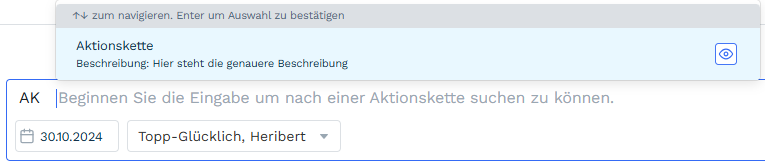
Öffnen Sie zunächst das gewünschte Patientenprofil und klicken Sie in die Dokumentationsleiste. Wählen Sie anschließend die Dokumentationskategorie „Aktionskette“ aus oder geben Sie das Kürzel AK ein.
Daraufhin öffnet sich eine Liste mit den verfügbaren Aktionsketten. Durch die direkte Auswahl einer Aktionskette wird diese sofort gestartet.
Über das Augensymbol auf der rechten Seite können Sie zunächst eine Übersicht der enthaltenen Schritte öffnen. In dieser Ansicht lassen sich einzelne Schritte bei Bedarf anpassen. Anschließend kann die Aktionskette aus der Übersicht heraus gestartet werden.
Nach dem Start werden die hinterlegten Schritte nacheinander ausgeführt. Ist bei einem Schritt eine Eingabe erforderlich, wird die Aktionskette angehalten und wartet auf die entsprechende Nutzeraktion. Schritte ohne erforderliche Eingabe werden automatisch durchlaufen.
Der aktuelle Fortschritt wird in einer Leiste am unteren Bildschirmrand angezeigt. Dort sehen Sie den aktuellen sowie den nachfolgenden Schritt. Über die Schaltfläche „Stopp“ kann die laufende Aktionskette vorzeitig beendet werden.

Aufrufen von Textmodulen
Wie kann ich ein vorhandenes Textmodul in die Patientendokumentation einfügen?
Kurzfassung
1. Öffnen Sie die gewünschte Patientenakte.
2. Geben Sie in der Dokumentationsleiste das Dokumentationskürzel und anschließend ein Leerzeichen ein.
3. Tragen Sie an der gewünschten Stelle das Aufrufkürzel des Textmoduls ein.
4. Wählen Sie das passende Textmodul aus der angezeigten Liste aus.
5. Bestätigen Sie die Auswahl mit Enter und ergänzen Sie vorhandene Platzhalter.
Kurzanleitung zum Ausdrucken
Neuer Patient manuell erstellen.pdf
Textmodule werden zuvor auf der GarrioPro-Adminseite angelegt und können anschließend innerhalb einer Patientenakte verwendet werden.
Öffnen Sie zunächst die gewünschte Patientenakte und klicken Sie in die Dokumentationsleiste. Geben Sie das passende Dokumentationskürzel ein, beispielsweise N für eine Notiz, und drücken Sie anschließend die Leertaste.
Beginnen Sie nun mit der Dokumentation. Geben Sie an der gewünschten Stelle das hinterlegte Aufrufkürzel des Textmoduls ein. Daraufhin öffnet sich automatisch eine Auswahlliste mit den verfügbaren Textmodulen.
Wählen Sie das gewünschte Textmodul aus und bestätigen Sie die Auswahl mit Enter. Der hinterlegte Text wird anschließend an der aktuellen Position in die Dokumentation eingefügt.
Enthält das Textmodul Platzhalter, müssen diese vor dem Speichern durch die passenden Angaben ersetzt oder ergänzt werden.
Dokumentation bei Selektivverträgen (HzV/FaV)
Wie dokumentiere ich Behandlungen im Rahmen eines HzV- oder FaV-Vertrags korrekt?
Kurzfassung
1. Prüfen Sie, ob die Teilnahme am HzV- oder FaV-Vertrag aktiviert ist.
2. Stellen Sie sicher, dass ein automatischer oder manueller Behandlungsschein vorhanden ist.
3. Wählen Sie in der Fallübersicht den richtigen Selektivvertragsschein aus.
4. Erfassen Sie anschließend die erforderlichen Dokumentationen.
5. Kontrollieren Sie die Scheinauswahl, damit keine Einträge versehentlich dem KV-Schein zugeordnet werden.
Kurzanleitung zum Ausdrucken
Neuer Patient manuell erstellen.pdf
Sobald die Teilnahme des Patienten an einem Selektivvertrag aktiviert und ein automatischer oder manueller Behandlungsschein erstellt wurde, kann die Dokumentation für den jeweiligen HzV- oder FaV-Vertrag begonnen werden.
Prüfen Sie vor der Dokumentation in der Fallübersicht, ob der richtige Behandlungsschein ausgewählt ist. Dies ist besonders wichtig, wenn Medikamente, Diagnosen, Leistungen oder andere medizinische Inhalte dokumentiert werden.
Durch die korrekte Scheinauswahl wird sichergestellt, dass die Einträge dem Selektivvertrag zugeordnet werden. Gleichzeitig wird vermieden, dass Dokumentationen versehentlich auf dem regulären KV-Schein gespeichert werden.
Nächste Schritte
Mein Patient ist aufgenommen und alle Daten stimmen. Wie setze ich ihn ins digitale Wartezimmer?
Mein Patient benötigt ein Rezept oder einen Überweisungsschein. Wie stelle ich diese aus?