
Abrechnung
KV-Abrechnung
Dokumentationen in der Dokumentationsleiste erfassen und bearbeitendurchführen
Wie kann ich im Behandlungsverlauf eine neue Dokumentation erfassen, ergänzen oder löschen?
Kurzfassung1. Klicken Sie in die Dokumentationsleiste und geben Sie ein Pluszeichen (+) ein.2. Wählen Sie die gewünschte Dokumentationskategorie aus oder geben Sie das zugehörige Kürzel ein.3. Erfassen Sie den Inhalt und passen Sie bei Bedarf Datum und Behandler an.4. Öffnen Sie über die drei Punkte weitere Funktionen wie „Löschen“ oder „Datum ändern“.5. Ergänzen Sie bei Leistungen erforderliche Zusatzangaben und bestätigen Sie die Eingabe mit Enter.
Kurzanleitung zum AusdruckenNeuer Patient manuell erstellen.pdf
Hat man ein Patientenprofil aufgerufen, findet man im unteren Bereich des Behandlungsverlaufs die Dokumentationsleiste  . Um eine Dokumentationskategorie auswählen zu können, gibt man nun ein
 + ein und es erscheint ein Fenster mit den möglichen Dokumentationskategorien. Nun kann man die gewünschte Dokumentationskategorie durch runterscrollen mit der Maus oder durch die Pfeiltasten (↑, ↓) auf der Tastatur suchen. Andernfalls gibt man den Buchstaben der gewünschten Dokumentationskategorie (z.B. N für Notiz) direkt in die Dokumentationsleiste ein und drück anschließend auf die Leertaste.
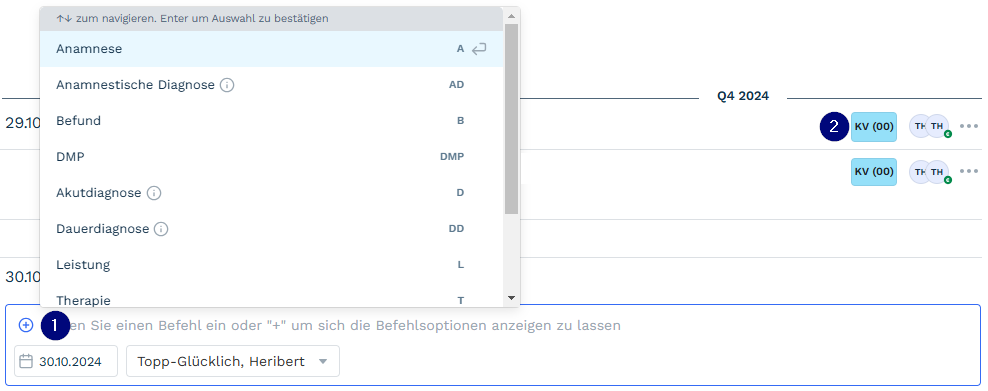
Auf der rechten Seite des Bildschirms  ist der Behandlungsschein zu sehen, auf den die Diagnose bzw. Leistung dokumentiert wurde. Möchte man eine Dokumentation löschen, klickt man auf die drei Punkte auf der rechten Seite und anschließend auf „Löschen“. Ebenso kann man auf „Datum ändern“ klicken, um das Dokumentationsdatum zu ändern. Anhand der angezeigten Kürzel des Users im rechten Bereich des Dokumentationsfensters, lässt sich der Verfasser dieser Dokumentation identifizieren.
Bei bestimmten Leistungen werden zusätzliche Angaben gefordert, wie z.B. die Angabe der Uhrzeit. Um sie anzugeben, tippt man nach Eingabe der Leistungsziffer auf das +. Daraufhin erscheint ein Fenster, in dem man die Zusatzangebe auswählt. Bei dem Beispiel Uhrzeit ist zu beachten, dass eine vierstellige Zahlenfolge, ohne Sonderzeichen einzutragen werden muss. Um die Änderung zu bestätigen, klickt man auf “Enter”.

Behandlungsverlauf durchsuchen und filtern
Wie kann ich Einträge im Behandlungsverlauf gezielt suchen, filtern und anzeigen?
Kurzfassung1. Durchsuchen Sie den Behandlungsverlauf über das Suchfeld.2. Wählen Sie über die Auswahlliste die gewünschten Dokumentationskategorien aus.3. Begrenzen Sie die Anzeige bei Bedarf auf einen bestimmten Zeitraum.4. Öffnen Sie über den Optionsbutton weitere Funktionen wie Sortierung und Wiederherstellungsmodus.5. Passen Sie die Schriftgröße über die Schaltfläche „T“ an.
Kurzanleitung zum AusdruckenNeuer Patient manuell erstellen.pdf
Im Behandlungsverlauf werden alle medizinischen Dokumentationen des Patienten chronologisch angezeigt. Dazu gehören beispielsweise Anamnesen, Diagnosen, Notizen und weitere Einträge.
Über das Suchfeld (1) können Sie den Behandlungsverlauf nach bestimmten Begriffen durchsuchen. Mit der Auswahlliste (2) lassen sich einzelne Dokumentationskategorien auswählen, sodass nur die gewünschten Einträge angezeigt werden.
Über die Zeitraumauswahl (3) können Sie die Anzeige auf einen bestimmten Zeitraum begrenzen. Weitere Funktionen befinden sich hinter dem Optionsbutton (4). Dort können Sie unter anderem die Sortierung ändern oder den Wiederherstellungsmodus aktivieren. Im Wiederherstellungsmodus lassen sich Änderungen nachvollziehen und gelöschte Einträge wiederherstellen.
Mit der Schaltfläche „T“ (5) kann die Schriftgröße innerhalb des Behandlungsverlaufs angepasst werden.

Änderungen im Wiederherstellungsmodus nachvollziehen
Wie kann ich Änderungen und gelöschte Einträge im Behandlungsverlauf nachvollziehen oder wiederherstellen?
Kurzfassung1. Aktivieren Sie den Wiederherstellungsmodus im Behandlungsverlauf.2. Die Einträge werden entsprechend ihres Status farblich hervorgehoben.3. Beachten Sie die Legende für erstellte, gelöschte, wiederhergestellte und aktualisierte Einträge.4. Öffnen Sie über das Papierstapel-Symbol den Versionsverlauf eines Eintrags.5. Prüfen Sie Datum, Uhrzeit und Benutzer der Änderung oder stellen Sie einen gelöschten Eintrag wieder her.
Kurzanleitung zum AusdruckenNeuer Patient manuell erstellen.pdf
Der Wiederherstellungsmodus bietet eine Übersicht über alle Änderungen innerhalb des Behandlungsverlaufs. Nach der Aktivierung werden erstellte, gelöschte, wiederhergestellte und aktualisierte Dokumentationseinträge farblich hervorgehoben.
Die jeweilige Bedeutung der Farben wird in der Legende oberhalb des Behandlungsverlaufs angezeigt. So kann schnell erkannt werden, welchen Status ein Eintrag besitzt.
Über das Papierstapel-Symbol am rechten Rand eines Dokumentationseintrags können weitere Informationen zu den vorgenommenen Änderungen geöffnet werden. Dort wird ein Versionsverlauf mit Datum, Uhrzeit und dem verantwortlichen Benutzer angezeigt.
Auf diese Weise können Änderungen innerhalb der Patientenakte nachvollzogen und gelöschte Einträge bei Bedarf wiederhergestellt werden.
Aufrufen von Aktionsketten
Wie kannführe ich eine AktionsketteKV-Abrechnung auswählen,durch, anpassenkorrigiere Fehler und starten?erstelle die Abrechnungsdatei?
Kurzfassung
1. Öffnen Sie dasim gewünschteHauptmenü Patientenprofil.die Abrechnungsübersicht und wählen Sie die KV-Abrechnung aus.
2. Wählen Sie indas derabzurechnende DokumentationsleisteQuartal, „Aktionskette“die ausPraxis oderund gebendie Siegewünschten AKAbrechnungseinstellungen ein.aus.
3. Starten Sie die AktionskettePrüfung über „Daten überprüfen“.
4. Bearbeiten Sie Fehler und Warnungen und führen Sie die Prüfung anschließend erneut durch.
5. Kontrollieren Sie die Abrechnungsübersicht und markieren Sie die gewünschten Fälle als abgerechnet.
6. Versenden Sie die Abrechnung über KIM oder KV-Connect oder laden Sie die Abrechnungsdatei herunter.
Die KV-Abrechnung wird über die Abrechnungsübersicht im Hauptmenü geöffnet und in drei Schritten durchgeführt.
Wählen Sie zunächst das abzurechnende Quartal und die entsprechende Praxis aus. Ist nur eine Praxis hinterlegt, wird diese automatisch vorausgewählt. Über das Zahnrad können die eingeschalteten IT-Komponenten eingesehen werden. Anpassungen an diesen Komponenten erfolgen auf der GarrioPro-Adminseite.
Im Bereich Einstellungen können Sie festlegen, ob das Kodierregelwerk geprüft, ob offene Nachzüglerscheine aus Vorquartalen einbezogen und ob die automatisch dokumentierten eArztbrief-Ziffern 86900 und 86901 übernommen werden sollen.
Klicken Sie anschließend auf „Daten überprüfen“. GarrioPro erstellt eine nach Patienten gruppierte Prüfliste. Fehler werden rot, Warnungen orange und Hinweise grau dargestellt. Die Anzeige kann nach diesen Kategorien gefiltert werden.
Über „Bearbeiten“ gelangen Sie direkt oderin öffnendas jeweilige Patientenprofil. Die zu korrigierenden Angaben werden im Behandlungsschein als Checkliste angezeigt. Nach der Bearbeitung können Sie überzum dasnächsten Augensymbolfehlerhaften zunächstSchein wechseln oder zur Abrechnungsübersicht zurückkehren.
Starten Sie die Übersicht.4.Prüfung Passennach den Korrekturen erneut. Alternativ können vorhandene Fehler ignoriert werden. Betroffene Patienten werden dann jedoch nicht in die Abrechnungsdatei aufgenommen.
Im letzten Schritt werden die KVDT-Abrechnungsdokumente angezeigt. Die Dokumente können einzeln heruntergeladen werden. Außerdem können Sie festlegen, ob die Abrechnungsfälle als abgerechnet markiert werden sollen. Die Übermittlung kann über KIM oder KV-Connect erfolgen. Alternativ laden Sie die Abrechnungsdatei über „Abrechnungsdatei herunterladen“ auf den Rechner.
Im Abrechnungsverlauf können Sie den Status früherer KV-Abrechnungen einsehen und die zugehörigen Dateien erneut herunterladen.
SV-Abrechnung durchführen
Wie führe ich eine Abrechnung für Selektivverträge durch?
Kurzfassung
1. Öffnen Sie im Hauptmenü die Abrechnungsübersicht und wählen Sie die SV-Abrechnung aus.
2. Wählen Sie Quartal, Arzt und die abzurechnenden Verträge aus.
3. Markieren Sie einen bereits abgerechneten FaV-Schein bei Bedarf einzelnewieder Schritteals annicht abgerechnet.
4. Legen Sie fest, ob Verordnungsdaten mitversendet werden sollen, und starten Sie anschließenddie Datenprüfung.
5. Bearbeiten Sie Fehler und Hinweise oder führen Sie eine erneute Testabrechnung durch.
6. Kontrollieren Sie die Aktionskette.5.Abrechnungsübersicht, Folgenübermitteln Sie die Echtabrechnung und prüfen Sie anschließend den Abrechnungsverlauf.
Die Abrechnung von Selektivverträgen wird über Abrechnungsübersicht > SV-Abrechnung geöffnet.
Wählen Sie das gewünschte Quartal, den behandelnden Arzt und die abzurechnenden Verträge aus. Nicht benötigte Einträge können von der Abrechnung ausgeschlossen werden.
Muss ein bereits abgerechneter FaV-Schein erneut bearbeitet oder abgerechnet werden, öffnen Sie den erforderlichen Eingaben und verfolgen Sie den FortschrittSchein in der unterenFallübersicht Leiste.6.und Beendenwählen Sie „Als nicht abgerechnet markieren“.
Vor der Datenprüfung können Sie festlegen, ob die Verordnungsdaten mitversendet werden sollen. Anschließend wird ein Hinweis- und Fehlerprotokoll erstellt.
Bearbeiten Sie die Aktionsketteangezeigten Fehler und Hinweise und starten Sie danach erneut eine Testabrechnung. Werden Fehler ignoriert, werden die betroffenen Patienten nicht abgerechnet.
Vor der Übertragung der Echtabrechnung wird eine zusammenfassende Abrechnungsübersicht angezeigt. Nach erfolgreicher Übermittlung können Sie im Abrechnungsverlauf das Abrechnungsprotokoll und die zugehörige Transfer-ID einsehen.
DMP-Abrechnung durchführen
Wie prüfe, bearbeite und übermittle ich eine DMP-Abrechnung?
Kurzfassung
1. Prüfen Sie, ob der Arzt für das DMP zugelassen, der Patient eingeschrieben und eine gesicherte passende ICD-10-Diagnose vorhanden ist.
2. Öffnen Sie die Abrechnungsübersicht und wählen Sie die DMP-Abrechnung aus.
3. Wählen Sie Quartal, behandelnden Arzt und die abzurechnenden DMP aus.
4. Starten Sie die Plausibilitätsprüfung und bearbeiten Sie fehlerhafte oder unvollständige Dokumentationen.
5. Kontrollieren Sie die automatisch ausgewählte Datenannahmestelle und passen Sie diese bei Bedarf an.
6. Schließen Sie die Dokumentationen ab und übermitteln Sie die Test- oder Echtabrechnung über „Stopp“.KV-Connect beziehungsweise KIM.
KurzanleitungVor der DMP-Abrechnung müssen folgende Voraussetzungen erfüllt sein:
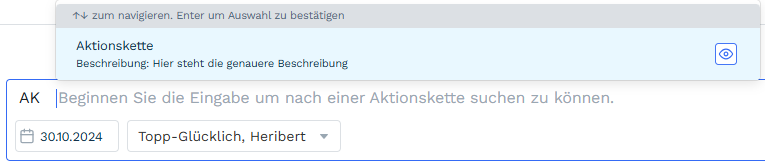
Aktionsketten ermöglichen es, mehrere aufeinanderfolgende Arbeitsschritte automatisiert durchzuführen.
Öffnen Sie zunächstim dasHauptmenü gewünschtedie PatientenprofilAbrechnungsübersicht und klickenwählen Sie in die Dokumentationsleiste.DMP-Abrechnung. Wählen Sie anschließend das Quartal, den behandelnden Arzt und die Dokumentationskategorieabzurechnenden DMP aus.
Starten Sie die Plausibilitätsprüfung über „Aktionskette“Fehlerbehebung starten“. ausIn der Bearbeitungsliste können unvollständige oder gebenfehlerhafte DMP-Dokumentationen geöffnet, bearbeitet und abgeschlossen werden.
Wählen Sie dasdie Kürzelzu prüfenden Patienten beziehungsweise Dokumentationen aus. Die zuständige AKDatenannahmestelle ein.
Daraufhinvom öffnetSystem sichautomatisch eineermittelt. Liste mit den verfügbaren Aktionsketten. DurchSoll die direkteDokumentation Auswahlan einerein Aktionsketteanderes wirdDatenzentrum dieseübermittelt sofort gestartet.
Über das Augensymbol auf der rechten Seite können Sie zunächst eine Übersicht der enthaltenen Schritte öffnen. In dieser Ansicht lassen sich einzelne Schritte bei Bedarf anpassen. Anschließendwerden, kann die AktionsketteAuswahl ausmanuell der Übersicht heraus gestartetgeändert werden.
Nach demder StartPrüfung werden die hinterlegtenversendeten SchritteDokumentationen nacheinanderund ausgeführt.der IstTransportbegleitzettel beizum einemHerunterladen Schrittangeboten. eineSie Eingabekönnen erforderlich,zur wirdBearbeitungsliste zurückkehren, die AktionsketteAbrechnung angehaltenabbrechen und wartet aufoder die entsprechendeAbrechnung Nutzeraktion.über SchritteKV-Connect ohnebeziehungsweise erforderlicheKIM Eingabe werden automatisch durchlaufen.versenden.
Der aktuelle Fortschritt wird in einer Leiste am unteren Bildschirmrand angezeigt. Dort sehenWählen Sie im Übertragungsfenster das Abrechnungsquartal, den aktuellenbehandelnden Arzt sowie denTestabrechnung nachfolgendenoder Schritt.Echtabrechnung Überaus. Bestätigen Sie die SchaltflächeÜbertragung anschließend mit „Stopp“Senden“ kann die laufende Aktionskette vorzeitig beendet werden..

AufrufenPatientenquittung vonerstellen Textmodulenund drucken
Wie kannaktiviere, erstelle und drucke ich eineine vorhandenes Textmodul in die Patientendokumentation einfügen?Patientenquittung?
Kurzfassung
1. Öffnen Sie die gewünschteStammdaten Patientenakte.des Patienten und aktivieren Sie unter „Versicherungen“ die Option „Patientenquittung“.
2. GebenÖffnen Sie inim derHauptmenü Dokumentationsleiste das Dokumentationskürzel„Abrechnung“ und anschließendwählen einSie Leerzeichen„Patientenquittung“ ein.aus.
3. TragenMarkieren Sie an derden gewünschten StellePatienten dasoder Aufrufkürzelwählen desSie Textmodulsalle ein.angezeigten Patienten aus.
4. Wählen Sie dasbei passendeBedarf Textmodulein ausvergangenes derQuartal angezeigtenund Listepassen aus.Sie Punktwert und Quote an.
5. BestätigenKlicken Sie auf „Fortfahren“ und kontrollieren Sie die AuswahlVorschau.
6. mitWählen EnterSie Drucker und ergänzenAnzahl der Exemplare aus und klicken Sie vorhandeneauf Platzhalter.„Drucken“.
KurzanleitungDamit zumfür AusdruckenNeuereinen Patientgesetzlich manuellversicherten erstellen.pdf
Textmoduleeine Patientenquittung erstellt werden zuvorkann, aufmuss derdiese GarrioPro-AdminseiteFunktion angelegtzunächst undim könnenPatientenprofil anschließend innerhalb einer Patientenakte verwendetaktiviert werden.
Öffnen Sie zunächstdie Stammdaten des Patienten und wechseln Sie zum Bereich „Versicherungen“. Aktivieren Sie innerhalb der Versicherungsinformationen die gewünschteOption Patientenakte„Patientenquittung“ und klickenspeichern Sie indie Änderung.
Zum Erstellen der Quittung öffnen Sie im Hauptmenü Abrechnung > Patientenquittung. In der Übersicht werden alle Patienten angezeigt, für die Dokumentationsleiste.die GebenFunktion zuvor aktiviert wurde.
Setzen Sie den Haken beim gewünschten Patienten. Über das Auswahlfeld in der Kopfzeile können alle auf der aktuellen Seite angezeigten Patienten markiert werden.
Soll eine Quittung für ein vergangenes Quartal erstellt werden, wählen Sie das passendeentsprechende DokumentationskürzelQuartal ein,aus. beispielsweiseDer NPunktwert wird als Centbetrag angezeigt und kann bei Bedarf angepasst werden. Gleiches gilt für einedie Notiz,hinterlegte Quote.
Klicken Sie auf „Fortfahren“. Kontrollieren Sie die angezeigte Patientenquittung, wählen Sie den gewünschten Drucker und drückendie Anzahl der Exemplare aus und starten Sie anschließendden dieAusdruck über Leertaste„Drucken“.
Beginnen Sie nun mit der Dokumentation. Geben Sie an der gewünschten Stelle das hinterlegte Aufrufkürzel des Textmoduls ein. Daraufhin öffnet sich automatisch eine Auswahlliste mit den verfügbaren Textmodulen.
Wählen Sie das gewünschte Textmodul aus und bestätigen Sie die Auswahl mit Enter. Der hinterlegte Text wird anschließend an der aktuellen Position in die Dokumentation eingefügt.
Enthält das Textmodul Platzhalter, müssen diese vor dem Speichern durch die passenden Angaben ersetzt oder ergänzt werden.
DokumentationPrivatrechnung beierstellen Selektivverträgenund (HzV/FaV)verwalten
Wie dokumentiereerstelle, drucke und verwalte ich Behandlungeneine im Rahmen eines HzV-Privat- oder FaV-Vertrags korrekt?IGeL-Rechnung?
Kurzfassung
1. PrüfenErstellen Sie,Sie obfür den Patienten einen Privat- oder IGeL-Schein.
2. Hinterlegen Sie Abrechnungsgruppe, Rabatt, Mehrwertsteuer und Rechnungsanschrift und dokumentieren Sie die TeilnahmeLeistungen amauf HzV-diesem Schein.
3. Öffnen Sie die Privatabrechnung über die Abrechnungsübersicht.
4. Erstellen Sie die Rechnung über „Brief“ im Patientenprofil, über das Druckersymbol oder FaV-Vertragper aktiviertStapeldruck.
5. ist.2. StellenVerwalten Sie sicher,den dassRechnungsstatus und erstellen Sie bei Bedarf einen erneuten Ausdruck oder eine Mahnung.
6. Öffnen Sie einen stornierten Fall bei Bedarf in der Fallübersicht erneut und erstellen Sie nach der Korrektur eine neue Rechnung.
Für eine Privatabrechnung muss zunächst ein automatischerPrivat- oder manuellerIGeL-Schein Behandlungsscheinangelegt vorhandenwerden. ist.3.Pro WählenSchein kann eine Privatrechnung erstellt werden.
Beim Erstellen des Scheins werden die Privatabrechnungsgruppe, mögliche Rabatte, die Mehrwertsteuer und die Rechnungsanschrift festgelegt. Dokumentieren Sie anschließend alle abrechnungsrelevanten Leistungen auf diesem Schein. Diese Leistungen werden bei der Rechnungserstellung berücksichtigt.
Alle Privat- und IGeL-Scheine finden Sie unter Abrechnungsübersicht > Privatabrechnung. Jede Tabellenzeile entspricht einem Schein. Der Prüfbutton kann als interne Checkliste verwendet werden. Der Rechnungsstatus wird direkt in der Zeile angezeigt. Ein Weckersymbol weist auf eine überschrittene Zahlungsfrist hin.
Die Übersicht kann über Filter eingeschränkt werden. Zusätzlich kann nach dem Namen des Patienten oder nach der Rechnungsnummer gesucht werden.
Eine Privatrechnung kann auf drei Wegen erstellt werden:
Nach erfolgreichem Rechnungsdruck ändert sich der Status von „Keine Rechnung“ auf „Unbezahlt“. Über das Menü am rechten Rand der Zeile kann der Status angepasst, die Rechnung erneut gedruckt, eine Mahnung erstellt oder die Rechnung storniert werden. Statusänderungen werden automatisch in die Patientenakte übernommen.
Eine stornierte Rechnung kann innerhalb der Patientenakte in der Fallübersicht erneut geöffnet werden. Der Fall erhält dabei eine neue Rechnungsnummer. Anschließend kann die Dokumentation korrigiert und eine neue Rechnung erstellt werden.
Privatabrechnung über die Private Verrechnungsstelle (PVS)
Wie kennzeichne und übermittle ich Privat-, IGeL- oder BG-Fälle an die PVS?
Kurzfassung
1. Aktivieren Sie die PVS-Abrechnung auf der GarrioPro-Adminseite.
2. Prüfen Sie im Privat-, IGeL- oder BG-Schein die Option „Diesen Behandlungsschein über die PVS abrechnen“.
3. Kontrollieren Sie den richtigenRechnungsempfänger Selektivvertragsscheinund aus.dokumentieren Sie Leistungen und Diagnosen auf dem Schein.
4. Erfassen Sie anschließendAuslagen diewie erforderlichenMaterialkosten Dokumentationen.oder Medikamente als separate Leistungsziffern.
5. KontrollierenÖffnen Sie die Scheinauswahl,Privat- damitoder keineBG-Abrechnung Einträgeund versehentlichwählen Sie Fälle mit PVS-Markierung und dem KV-ScheinStatus zugeordnet„Keine Rechnung“ aus.
6. Übermitteln Sie einzelne oder mehrere Fälle an die PVS und laden Sie die automatisch erzeugte Abrechnungsdatei im PVS-Portal hoch.
Nach der Aktivierung der PVS-Abrechnung auf der GarrioPro-Adminseite können Privat-, IGeL- und BG-Fälle für die Übermittlung an eine Private Verrechnungsstelle vorbereitet werden.
KurzanleitungBei zum AusdruckenNeuer Patient manuell erstellen.pdf
Sobald die Teilnahme des Patienten an einem Selektivvertrag aktiviert und ein automatischer oder manueller Behandlungsschein erstellt wurde, kann die Dokumentation für den jeweiligen HzV- oder FaV-Vertrag begonnen werden.
Prüfen Siebereits vor der DokumentationAktivierung inerstellten Scheinen muss die Option „Diesen Behandlungsschein über die PVS abrechnen“ nachträglich im Bearbeitungsfenster des Falls aktiviert werden. Bei nach der Fallübersicht,Aktivierung obneu erstellten Scheinen ist die Option standardmäßig gesetzt. Entsprechende Scheine sind mit dem PVS-Symbol gekennzeichnet.
Im Bereich Rechnungsinformationen kann der richtigeRechnungsempfänger Behandlungsscheinangepasst ausgewähltwerden. ist.Standardmäßig Diesgelten istfolgende besondersEmpfänger:
Dokumentieren Sie die Leistungen und Diagnosen wie gewohnt auf dem Behandlungsschein. Auslagen wie Materialkosten oder andereMedikamente medizinischewerden Inhaltebei der PVS-Abrechnung nicht als Zusatzinformation einer Leistungsziffer erfasst. Sie müssen als separate Ziffern mit Preis im GOÄ- beziehungsweise UV-GOÄ-Katalog hinterlegt und dokumentiert werden.
DurchÖffnen Sie anschließend die korrekteAbrechnungsverwaltung Scheinauswahlund wählen Sie die Privatabrechnung beziehungsweise BG-Abrechnung. In der Spalte PVS werden die entsprechend gekennzeichneten Fälle angezeigt.
In die Abrechnungsdatei werden nur Fälle aufgenommen, die mit PVS markiert sind und den Status „Keine Rechnung“ besitzen.
Die Übermittlung kann auf zwei Wegen erfolgen:
Die erstellte Abrechnungsdatei wird sichergestellt,automatisch dassheruntergeladen und im Download-Ordner des Rechners gespeichert. Laden Sie diese Datei anschließend im Portal der PVS hoch. Nach dem erfolgreichen Herunterladen werden die Einträgebetroffenen demFälle Selektivvertragin zugeordnetGarrioPro werden.als Gleichzeitig„Abgerechnet wirdüber vermieden,PVS“ dass Dokumentationen versehentlich auf dem regulären KV-Schein gespeichert werden.markiert.
Nächste SchritteMein Patient ist aufgenommen und alle Daten stimmen. Wie setze ich ihn ins digitale Wartezimmer?Mein Patient benötigt ein Rezept oder einen Überweisungsschein. Wie stelle ich diese aus?