Patienten verbinden
Damit sich Ihre Patienten mit Ihrer Praxis verbinden können, wird ein QR-Code benötigt. EsFür gibtdie Kopplung stehen zwei verschiedene Varianten vonzur QR-Codes,Verfügung. umDiese Anleitung beschreibt die KoppelungVerbindung durchzuführen.
Kurzlebigerden kurzlebigen QR-Code, überder dasverwendet Patientenmanagementwird, (wenn sich der Patient vor Ort ist)in der Praxis befindet.
Schritt 1: Patientenmanagement öffnen
- Öffnen
ZugangSiezumdiePatientenmanagement:garrioCOM-Praxiswebseite. - Klicken Sie im Hauptmenü
der garrioCOM Praxiswebseiteaufden Menüpunkt„Patientenmanagement“Patientenmanagement.
- Öffnen
Weitere imInformationen oberenfinden rechtenSie Bereich des Patientenmanagements befindet.hier:
https://kb.garrio.de/link/41#bkmrk-klicken-sie-im-haupt
Schritt
2:QR-Code anzeigen:anzeigen
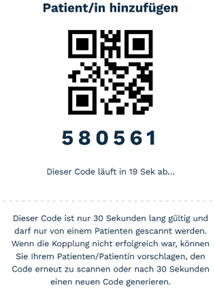
Nach dem Klick auf Patient hinzufügen Es öffnet sich ein Fenster,Fenster dasmit eineneinem QR-Code.
Bitten Sie den Patienten, diesen QR-Code anzeigt.mit Dieserder CodegarrioCOM-App kann vom Patienten mitauf seinem Smartphone überzu scannen. Dadurch wird die garrioCOM App gescannt werden, um eine Verbindung mitzwischen IhrerPatient und Praxis herzustellen.hergestellt.
WichtigerHinweis: Der QR-Codemussistinnerhalb vonnur 30 Sekundeneingescanntgültig.werden.WirdNacherAblaufinnerhalb dieserFristZeitwirdnichtdergescannt,Codeverliertungültiger seine Gültigkeit undesautomatischerscheintwird ein neuerCode.QR-Code generiert.
Schritt 3: Verbindung bestätigen
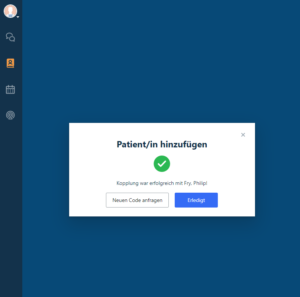
Bestätigung der Verbindung: NachdemSobald der Patient den QR-Code erfolgreich gescannt und sich mit Ihrer Praxis verbunden hat, erscheint auf dem PC-Desktop der Praxis eine Benachrichtigung darüber.über die erfolgreiche Verbindung. (Siehe Bild 2)2.)
Schritt
4:Patienten als vertrauenswürdig markieren:markieren
Nach dererfolgreicher erfolgreichen VerbindungKopplung können Sie den Patienten als „vertrauenswürdig“vertrauenswürdig markieren.
Weitere Informationen hierzu finden Sie im Abschnitt „Patientenprofil bearbeiten“.