
Anleitung: Einrichtung von 2FA-Authentifizierung oder Passkey
Um dieIhr Benutzerkonto zusätzlich zu schützen, können Sie eine Zwei-Faktor-Authentifizierung (2FA) oder einen Passkey einzurichten,einrichten. folgenFolgen Sie bittedazu den untenstehendennachstehenden Schritten:Schritten.
Schritt
1:Benutzerkonto verwalten öffnen
GehenKlicken Siezur„Benutzerkonto verwalten“-Seite, indem Sie auf Ihr Profilbild (Avatar)oben rechts im HauptmenüklickenaufundIhr Profilbild (Avatar).
Schritt
2:2FA-AuthentifizierungAuthentifizierungsmethode auswählen
Unter demIm Abschnitt„2FA-Authentifizierung“AuthentifizierunghabenstehenSieIhnen dreiOptionenverschiedene Methoden zurAuswahl.Verfügung.
Option 1: Authenticator-App einrichten
Bitte



Option 2: Einrichtung per Textnachricht (SMS)
-
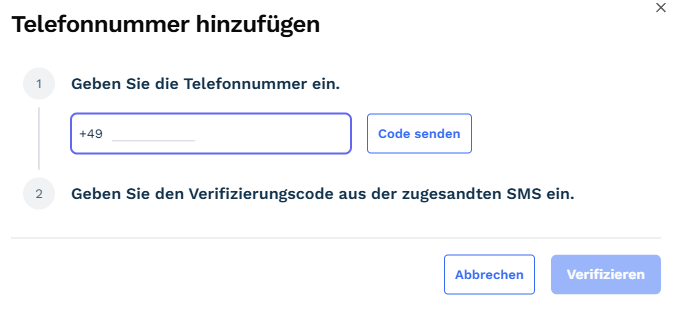
- Klicken Sie auf das „+“-Symbol rechts neben der Option „Textnachricht (SMS)“, um das Eingabefenster zu öffnen.
- Geben Sie Ihre Mobiltelefonnummer ein.
- Sie erhalten einen Verifizierungscode per SMS.
- Geben Sie den Code in das angezeigte Feld ein, um die Einrichtung abzuschließen.
Option 3: Authentifizierung über E-Mail-Adresse
- Klicken Sie auf das „+“-Symbol rechts neben der Option „E-Mail-Adresse“, um das Eingabefenster zu öffnen.
- Geben Sie Ihre E-Mail-Adresse ein.
- Sie erhalten einen Verifizierungscode per E-Mail.
- Geben Sie den Code in das angezeigte Feld ein, um die Einrichtung abzuschließen.
Passkey einrichten
-
- Klicken Sie auf die Option „Passkey“.
- Es öffnet sich ein Fenster, in dem Sie zur Eingabe Ihres aktuellen Passworts aufgefordert werden.
- Geben Sie Ihr Passwort ein und folgen Sie den weiteren Anweisungen, um den Passkey einzurichten.