
9.5 Suchläufe
Im Bereich Suchläufe stehen gespeicherte Auswertungen und Abfragen zur Verfügung. Suchläufe ermöglichen es, häufig benötigte Informationen schnell zu ermitteln, ohne die zugrunde liegenden Suchkriterien jedes Mal neu festlegen zu müssen.
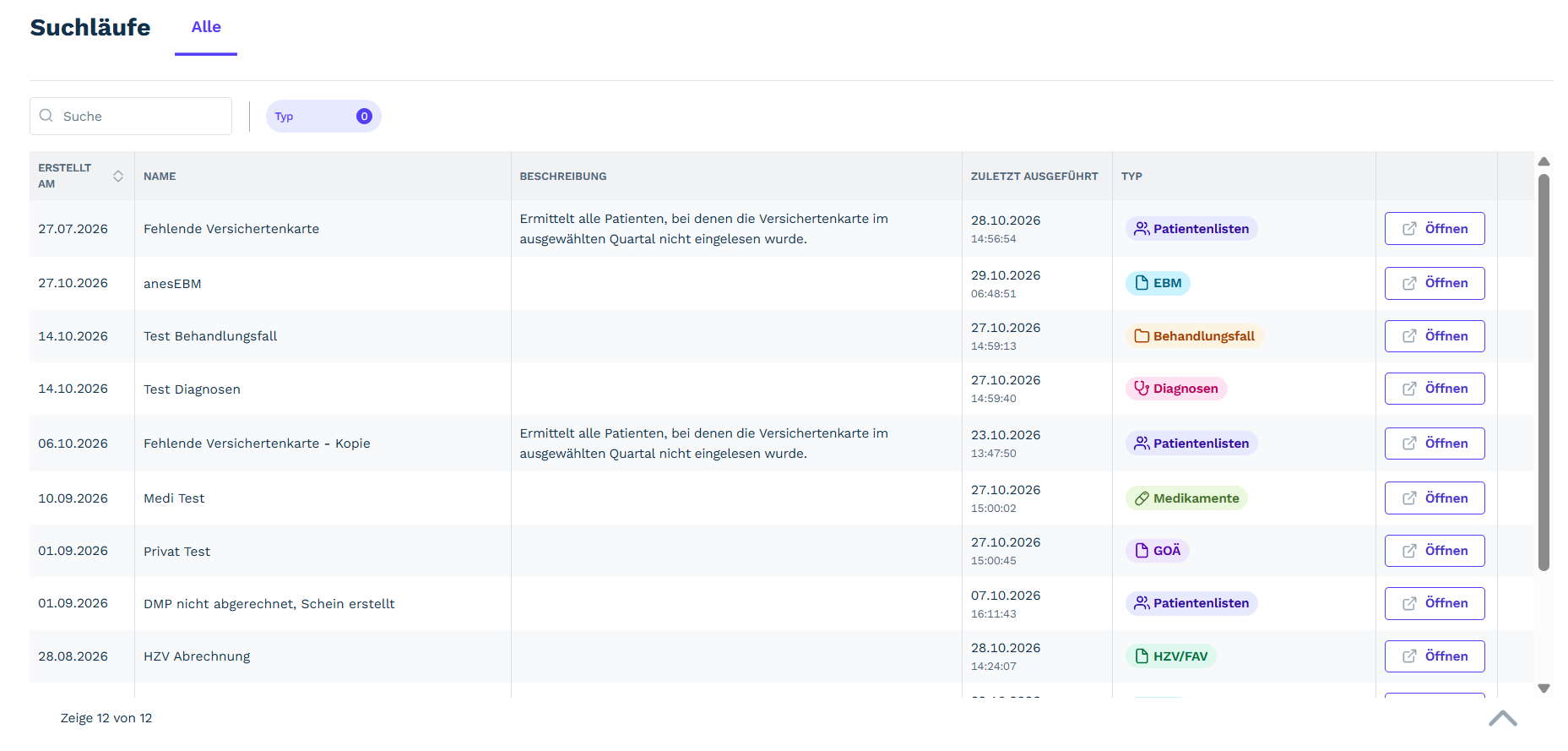
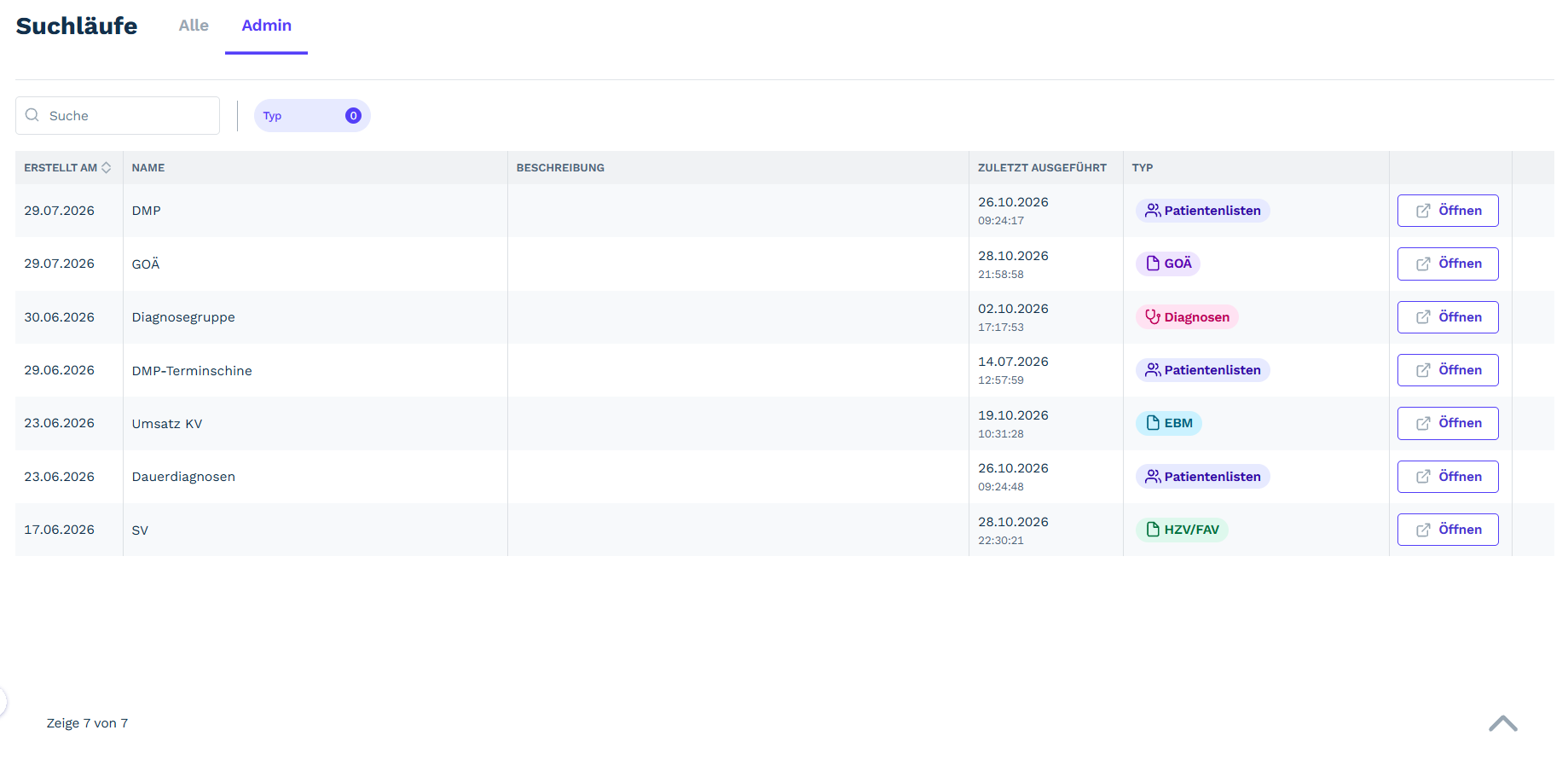
Die Übersicht zeigt alle verfügbaren Suchläufe mit Name, Beschreibung, Erstellungsdatum, Zeitpunkt der letzten Ausführung sowie der jeweiligen Kategorie. Über die Suchfunktion und die verfügbaren Filter können Suchläufe schnell gefunden und eingegrenzt werden.
Es stehen Suchläufe für verschiedene Themenbereiche zur Verfügung:
- Patientenlisten: Auswertungen zu bestimmten Patientengruppen anhand definierter Kriterien.
- EBM: Suchläufe zur Analyse von EBM-Leistungen und Abrechnungsdaten.
- Behandlungsfall: Auswertungen zu Behandlungsfällen und fallbezogenen Informationen.
- Diagnosen: Abfragen zu dokumentierten Diagnosen und Diagnosegruppen.
- Medikamente: Auswertungen zu Verordnungen und Medikationsdaten.
- GOÄ: Suchläufe im Zusammenhang mit privatärztlichen Leistungen und GOÄ-Abrechnungen.
- HZV/FAV: Auswertungen zu HZV- und FAV-relevanten Daten.
Über die Schaltfläche „Öffnen“ kann ein Suchlauf ausgeführt werden. Die jeweiligen Suchlaufarten und ihre Einsatzmöglichkeiten werden in den folgenden Abschnitten näher beschrieben.
Der Reiter „Alle“ enthält die für Anwender freigegebenen Suchläufe. Im Reiter „Admin“ stehen ausschließlich Administratoren zusätzliche, systemseitig bereitgestellte Suchläufe zur Verfügung.
Hinweis
Die Erstellung und Pflege von Suchläufen erfolgt nicht innerhalb dieser Oberfläche, sondern über die separate Admin-Seite.
Nutzung der Suchläufe
Wie nutze ich einen Suchlauf?
Kurzinformation
1. Öffnen Sie den gewünschten Suchlauf über die Schaltfläche „Öffnen“.
2. Passen Sie bei Bedarf die hinterlegten Filter an und klicken Sie auf „Ausführen“.
3. Arbeiten Sie mit den angezeigten Ergebnissen oder öffnen Sie über „Bearbeiten“ direkt den jeweiligen Datensatz.
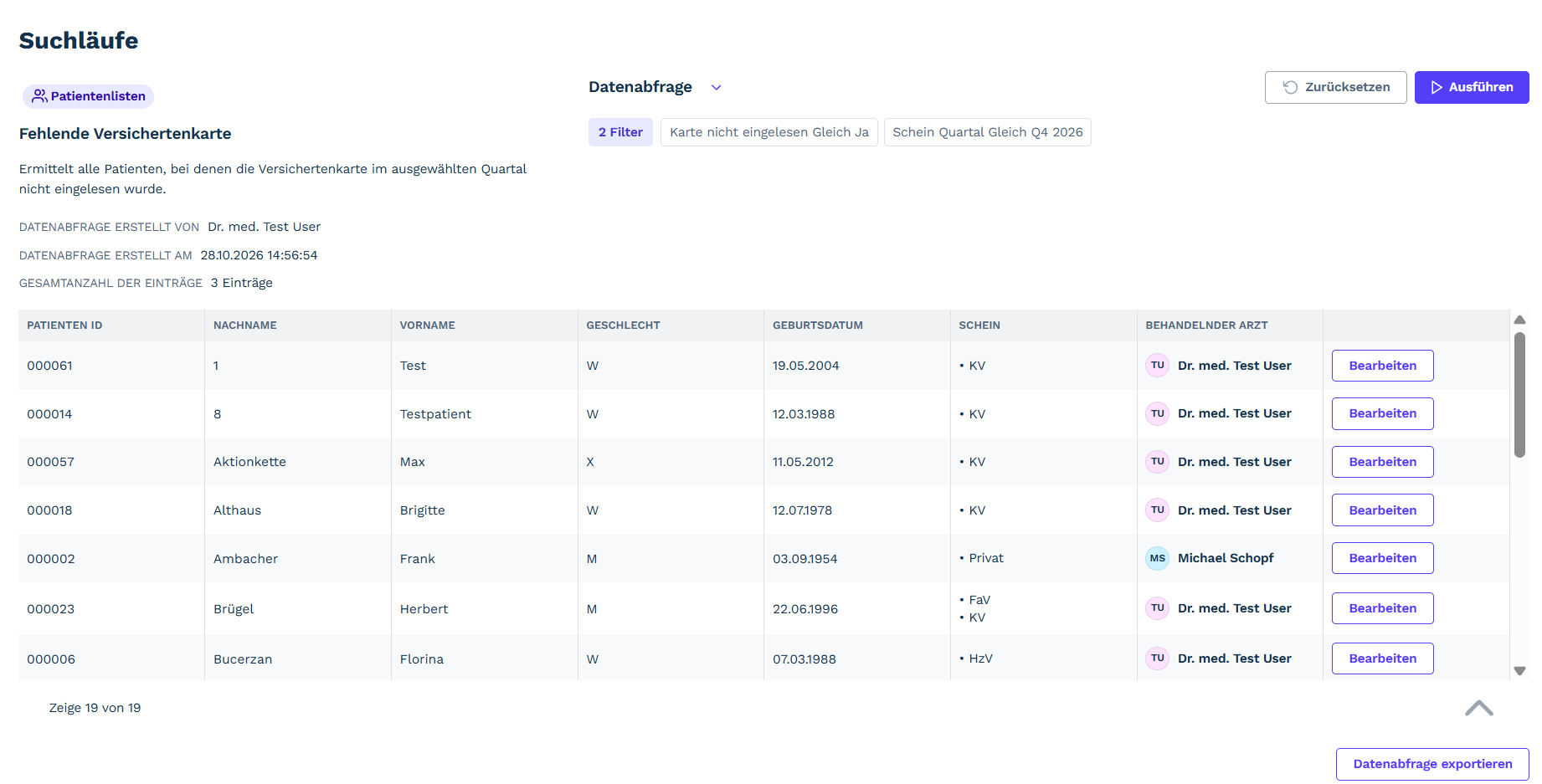
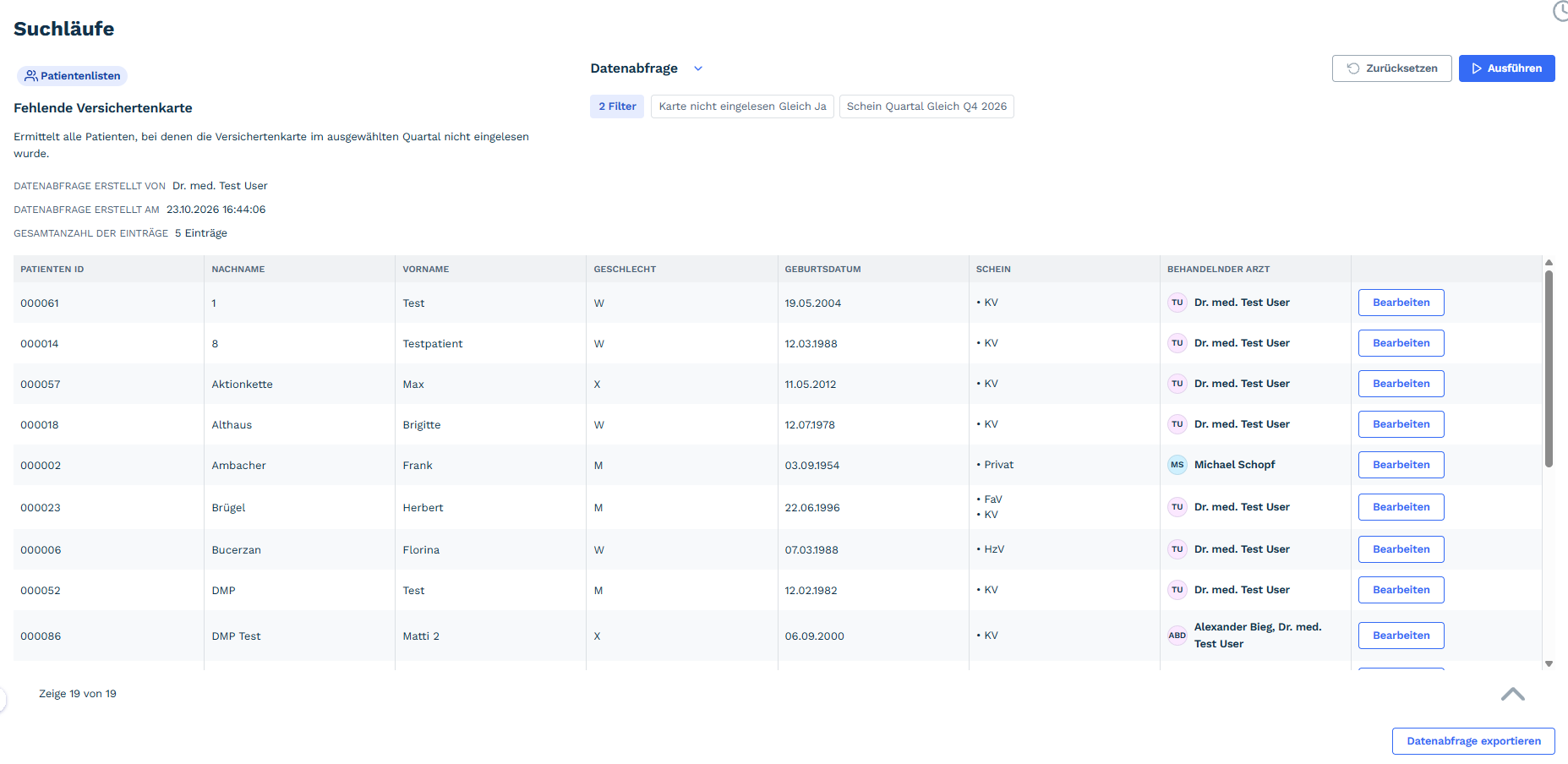
Ein Suchlauf wird über die Schaltfläche „Öffnen“ gestartet. Nach dem Aufruf öffnet sich die Auswertung in einem neuen Browser-Tab. Dort werden die hinterlegten Suchkriterien, Informationen zur Datenabfrage sowie die ermittelten Ergebnisse angezeigt.
Im oberen Bereich der Seite befinden sich die für den Suchlauf definierten Filterkriterien. Diese können je nach Suchlauf angepasst werden. Über die Schaltfläche „Ausführen“ wird die Datenabfrage mit den aktuell ausgewählten Filtern gestartet. Mit „Zurücksetzen“ können geänderte Filterwerte verworfen und auf den ursprünglichen Stand zurückgesetzt werden.
Die Ergebnisse werden anschließend in einer Tabelle dargestellt. Welche Informationen angezeigt werden, hängt von der jeweiligen Suchlauf-Kategorie ab. Bei Patientenlisten werden beispielsweise Patientenstammdaten, Versicherungsart und behandelnde Ärzte angezeigt.
Über die Schaltfläche „Bearbeiten“ kann direkt aus der Ergebnisliste in den entsprechenden Datensatz gewechselt werden. Bei Patientenlisten wird dabei das zugehörige Patientenprofil unmittelbar im Bearbeitungsmodus geöffnet. Dadurch können notwendige Änderungen ohne erneute Suche direkt aus dem Suchergebnis heraus vorgenommen werden.
Für die weitere Verarbeitung oder Dokumentation der Ergebnisse steht die Schaltfläche „Datenabfrage exportieren“ zur Verfügung. Damit können die angezeigten Suchergebnisse als csv-Datei oder direkt zum Druck exportiert werden.
Themenbereiche
Patientenlisten

Auswertung von Patientendaten, Stammdaten und Patientenmerkmalen.
Folgende Felder werden ausgewertet:
-
Patienten-ID
-
Nachname
-
Vorname
-
Geschlecht
-
Geburtsdatum
-
Schein
-
Behandelnder Arzt
EBM

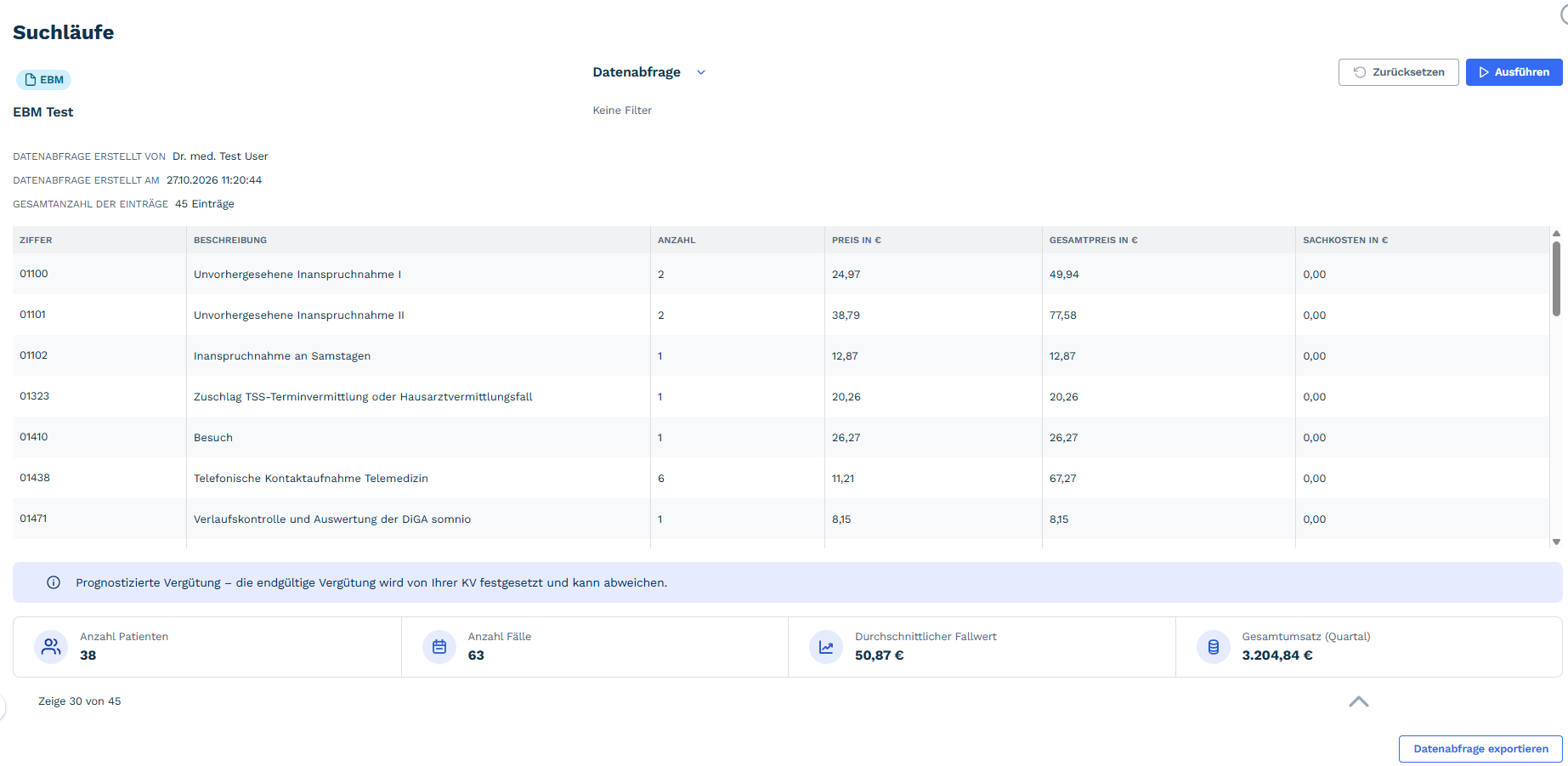
Auswertungen zu EBM-Leistungsziffern und deren Dokumentation/Abrechnung.
Folgende Felder werden ausgewertet:
-
Leistungsziffer
-
Beschreibung
-
Anzahl
-
Preis in €
-
Gesamtbetrag in €
-
Sachkosten in €
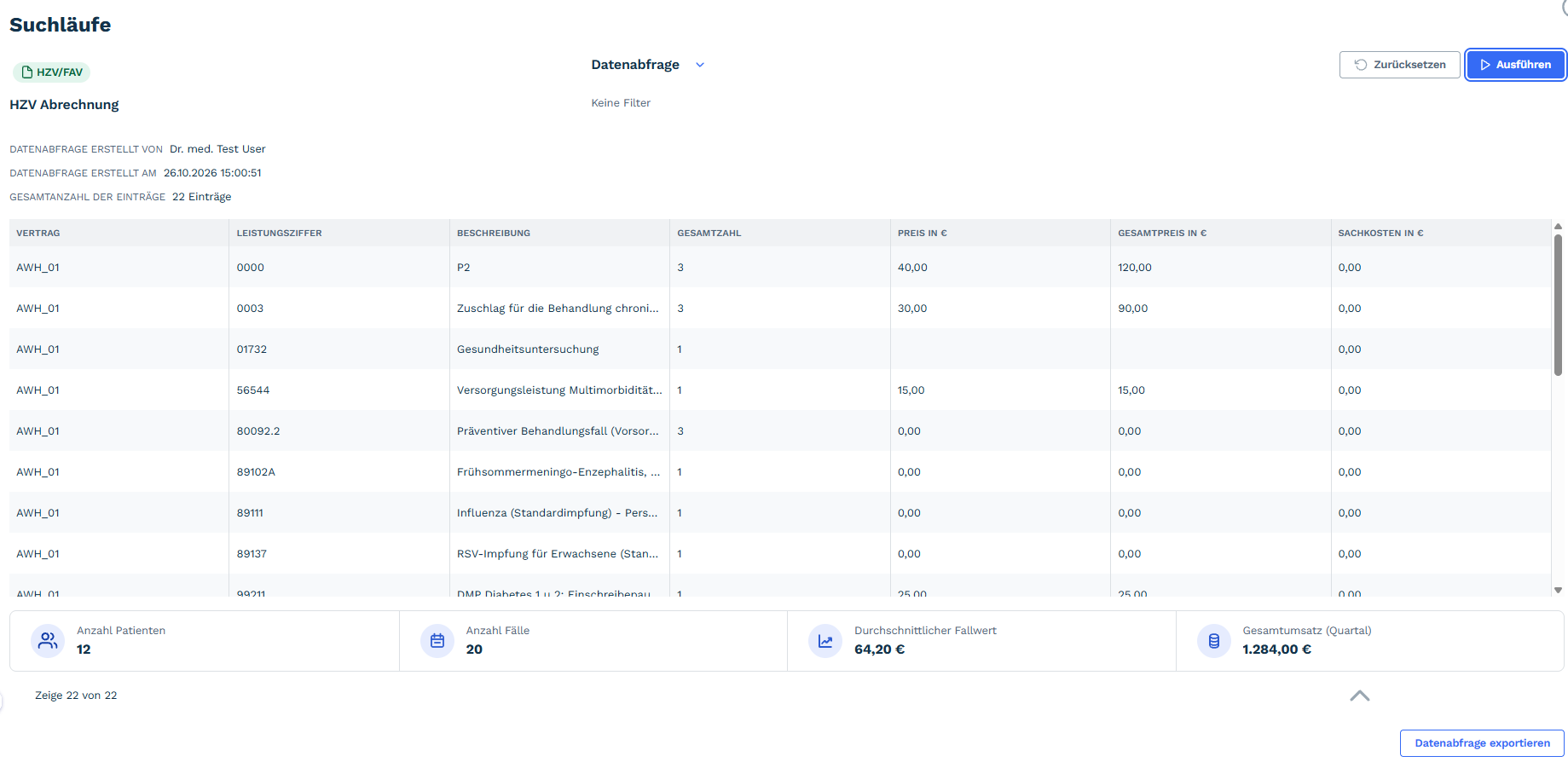
HZV/FAV

Auswertungen zu Hausarztverträgen (HzV) und Facharztverträgen (FaV), Teilnahme- und Vertragsstatus.
Folgende Felder werden ausgewertet:
-
Vertrags ID
-
Leistungsziffer
-
Beschreibung
-
Gesamtzahl
-
Preis in €
-
Gesamtbetrag in €
-
Sachkosten in €
GOÄ

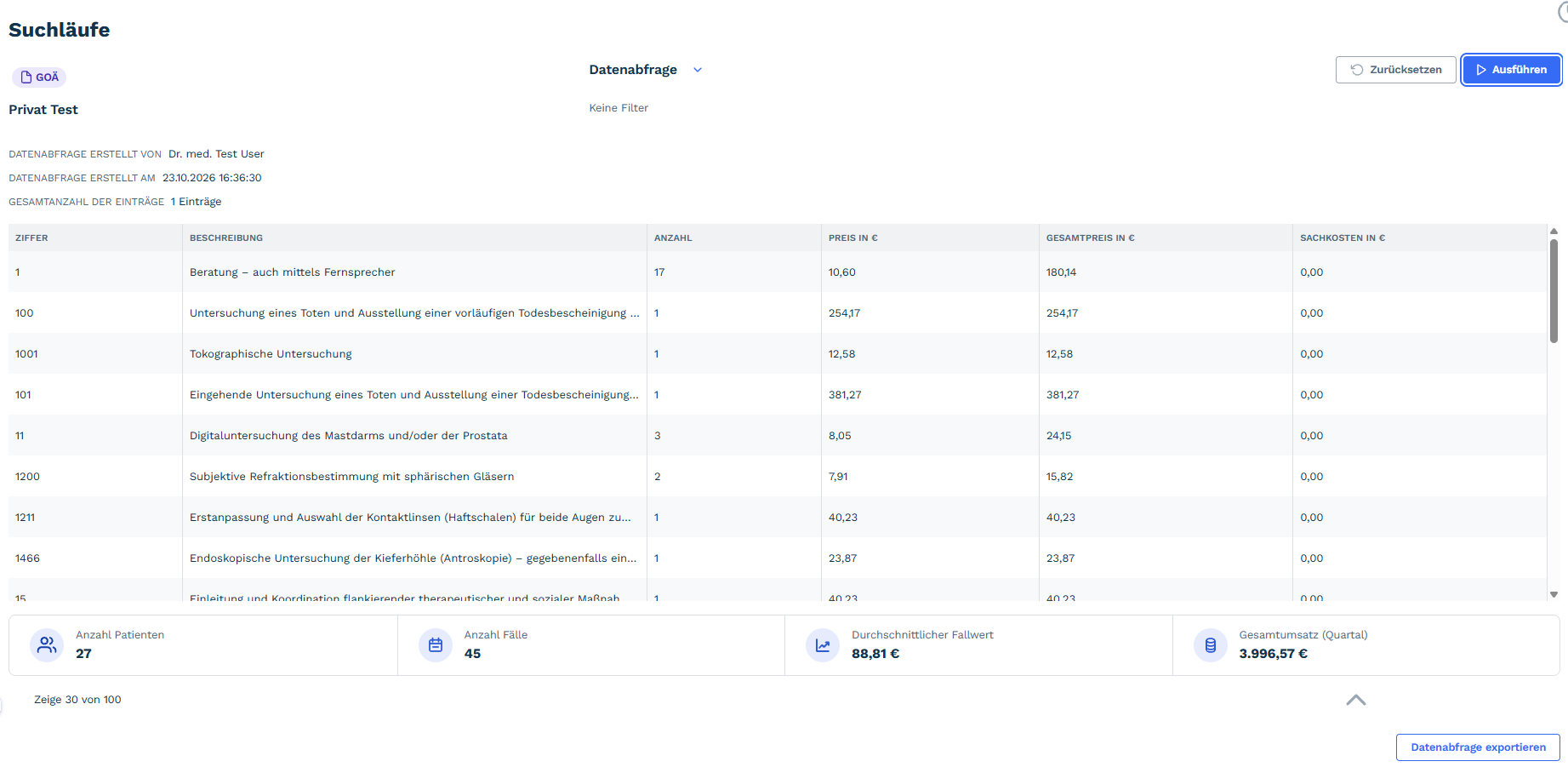
Auswertungen zu privatärztlichen Leistungen nach GOÄ.
Folgende Felder werden ausgewertet:
-
Leistungsziffer
-
Beschreibung
-
Anzahl
-
Preis in €
-
Gesamtbetrag in €
-
Sachkosten in €
Diagnosen

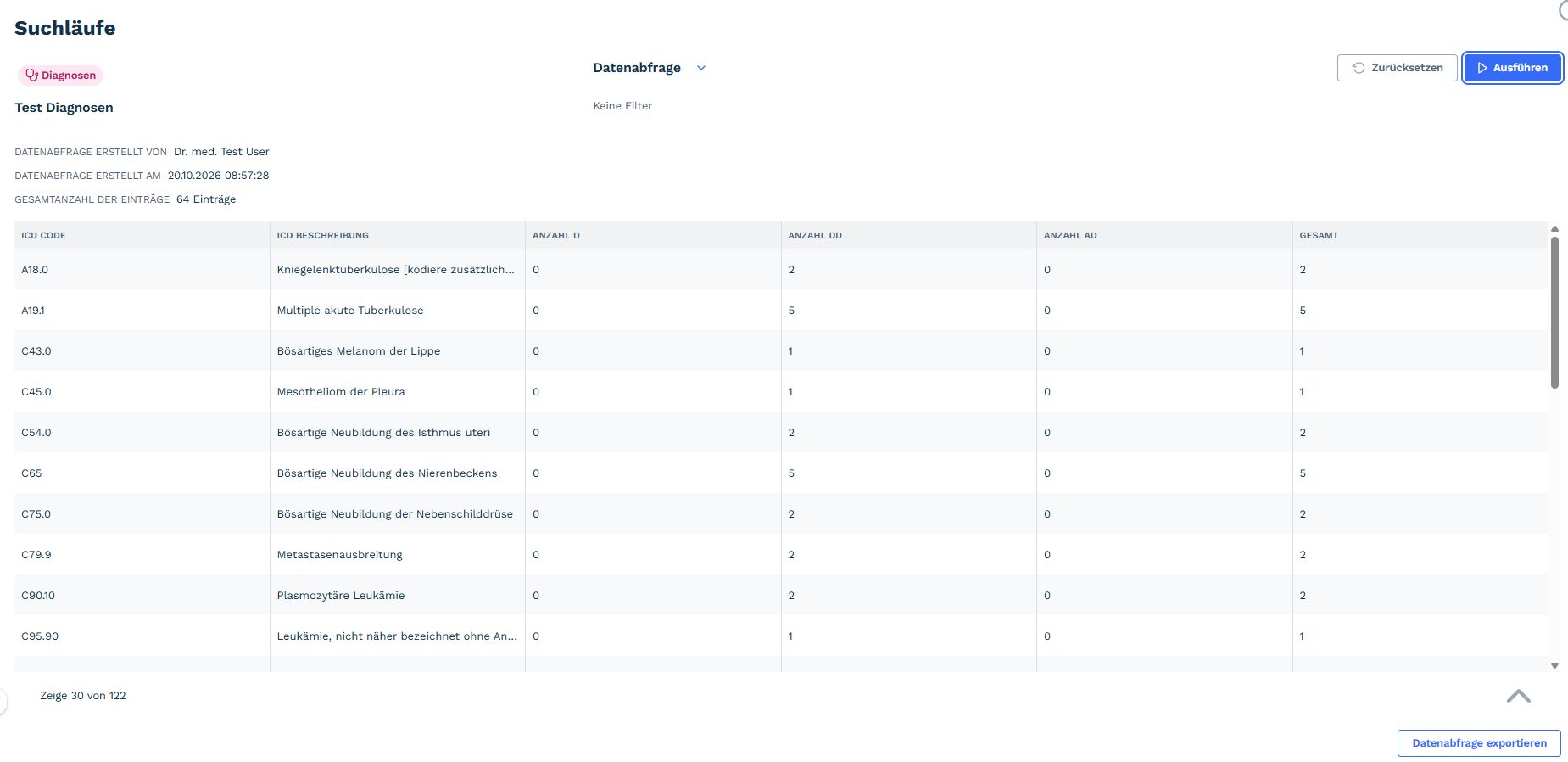
Auswertungen von ICD-Diagnosen, Diagnosehäufigkeiten und Diagnosestatus.
Folgende Felder werden ausgewertet:
-
ICD-Code
-
ICD Beschreibung
-
Anzahl D
-
Anzahl DD
-
Anzahl AD
-
Gesamtzahl
Behandlungsfall

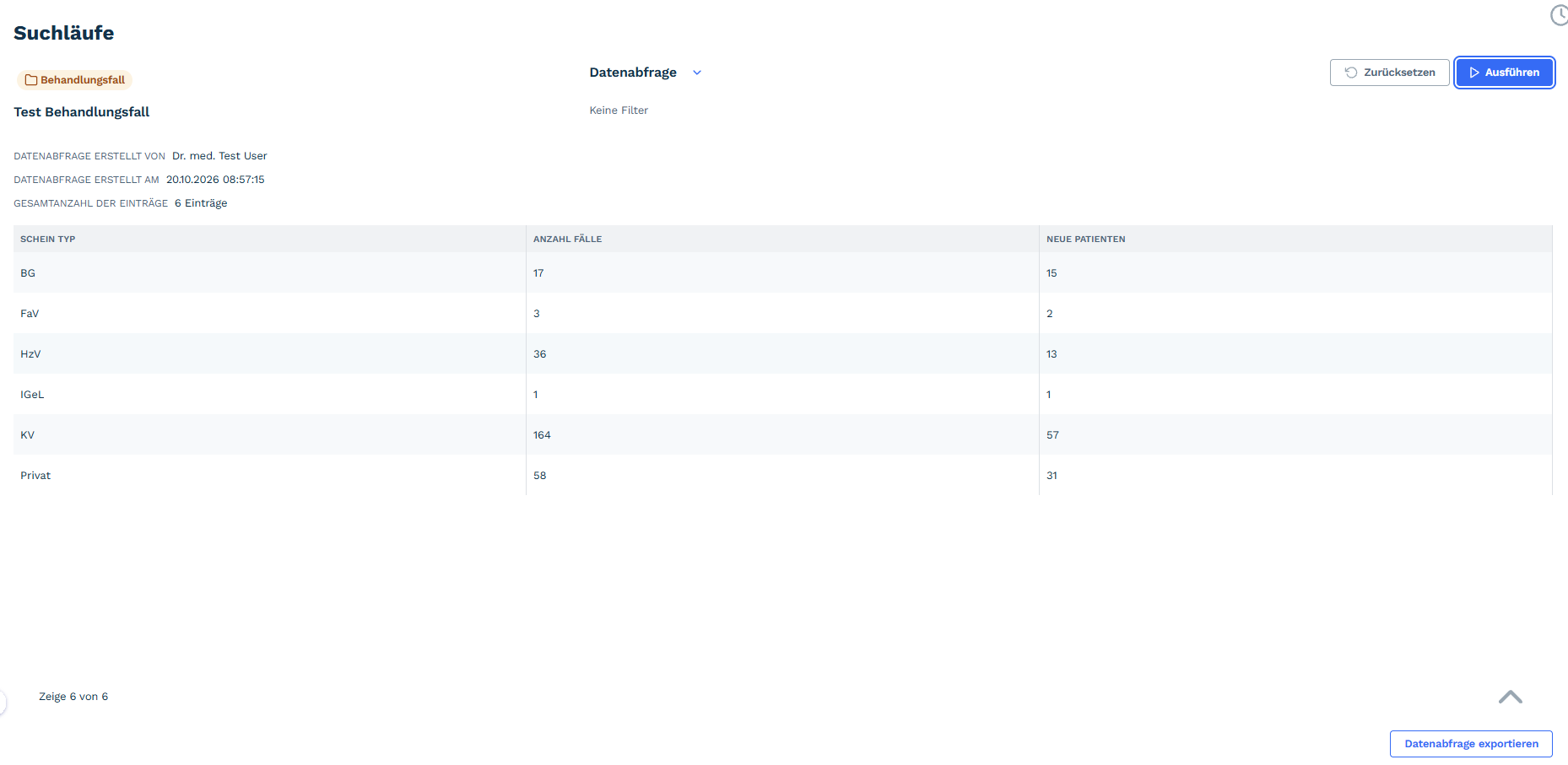
Auswertungen auf Fall- bzw. Schein-Ebene.
Folgende Felder werden ausgewertet:
-
Schein Typ (KV, Privat, IGeL, BG, HzV, FaV)
-
Anzahl Fälle
-
Neue Patienten
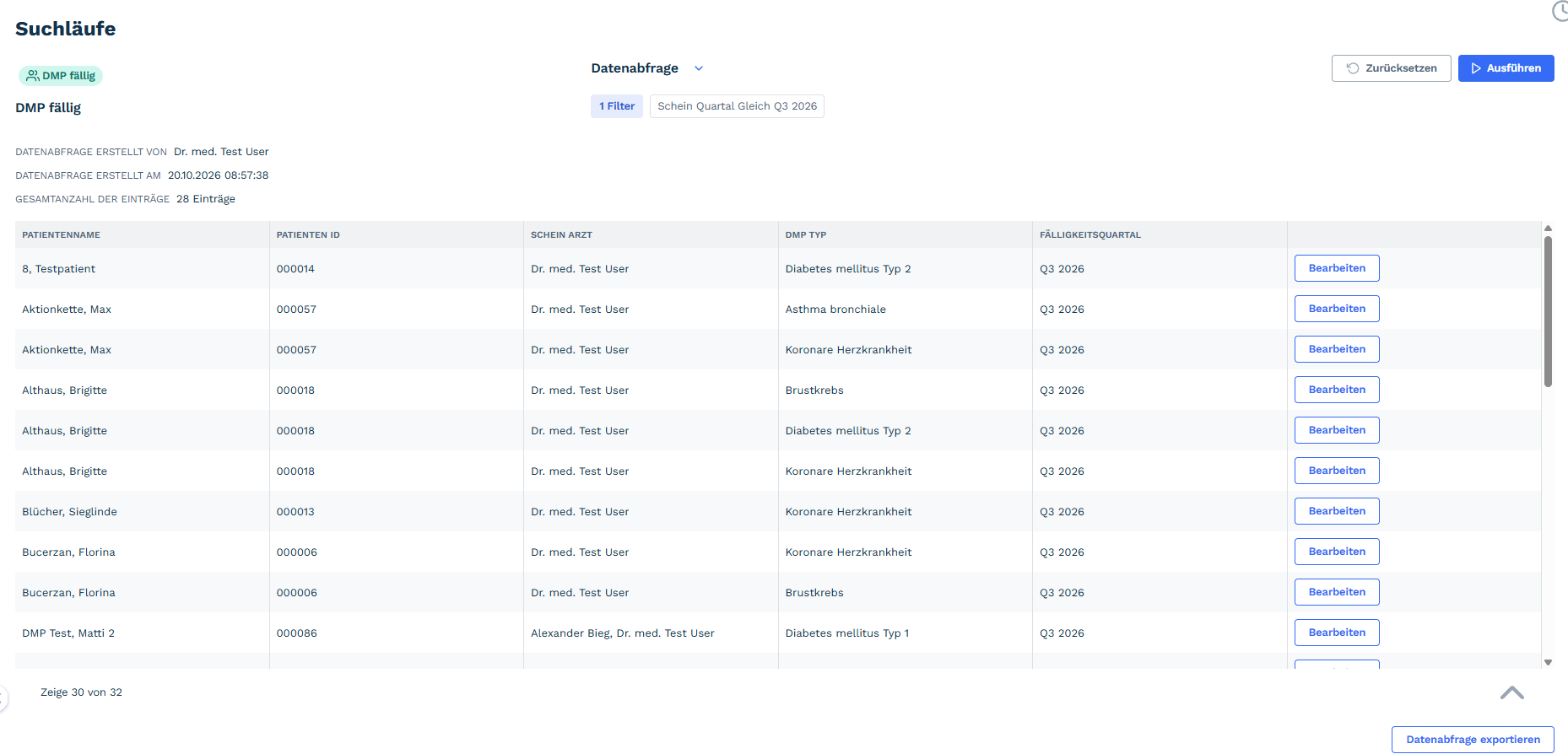
DMP fällig

Identifikation von Patienten mit fälligen DMP-Dokumentationen.
Folgende Felder werden ausgewertet:
-
Patientenname
-
Patienten ID
-
Schein Arzt
-
DMP Typ
-
Fälligkeitsquartal
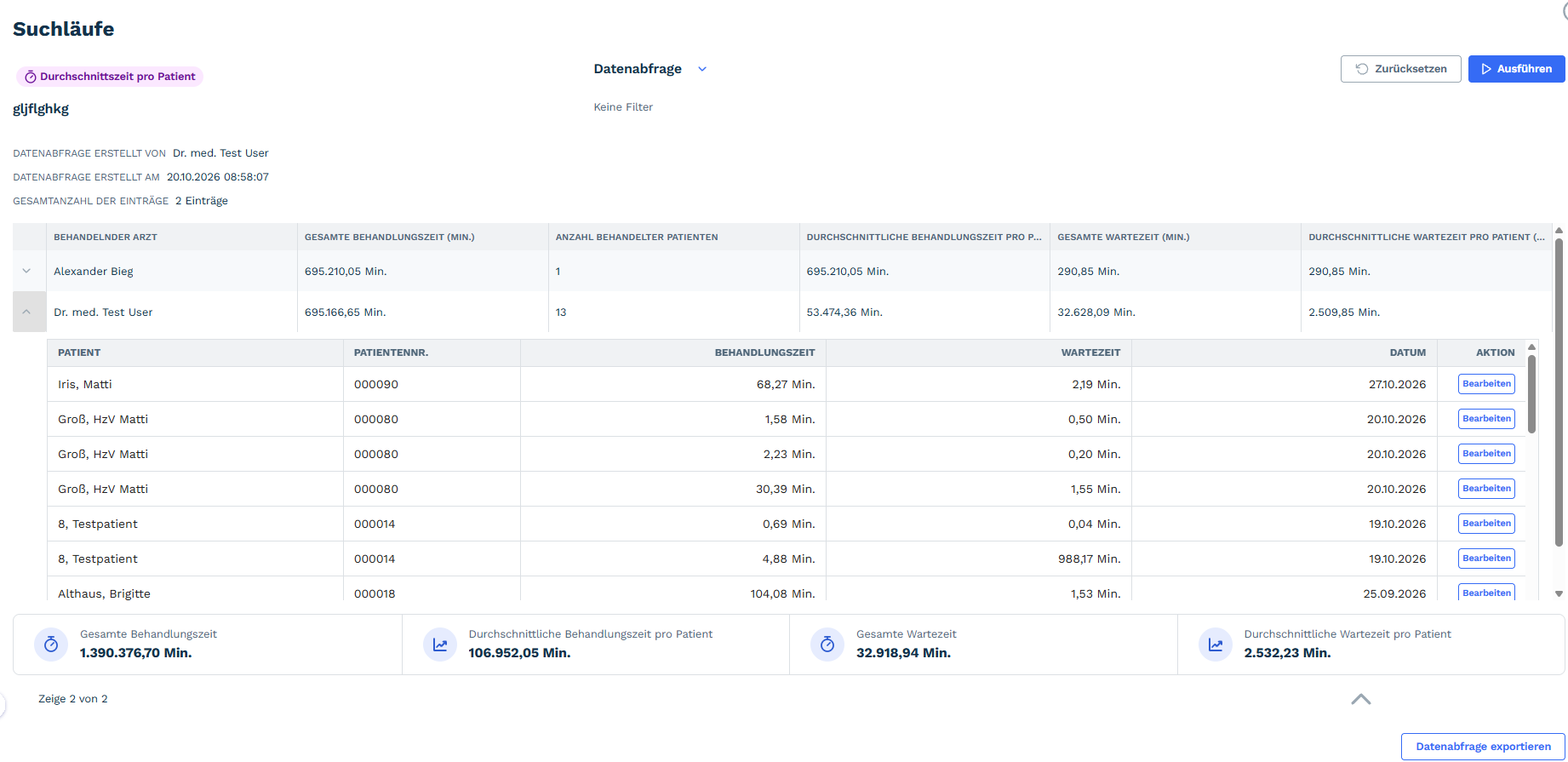
Durchschnittszeit pro Patient

Analyse von Wartezeit, Behandlungszeit und durchschnittlichem Zeitaufwand pro Patient.
Folgende Felder werden ausgewertet:
-
Behandelnder Arzt
-
Gesamte Behandlungszeit (Min.)
-
Anzahl behandelter Patienten
-
Durchschnittliche Behandlungszeit pro Patient (Min.)
-
Gesamte Wartezeit (Min.)
-
Durchschnittliche Wartezeit pro Patient (Min.)
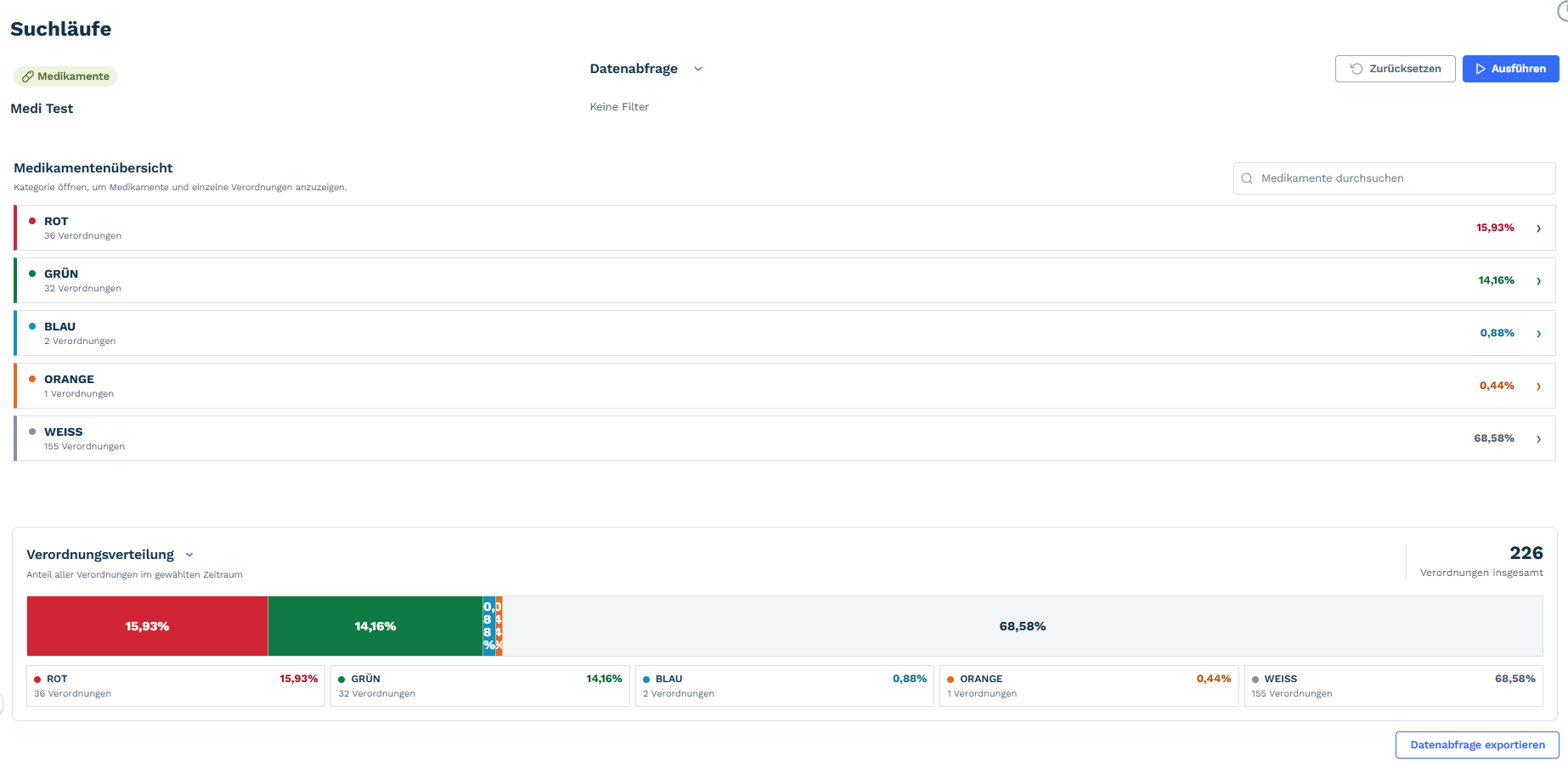
Medikamente

Auswertungen zu Verordnungen und Medikationen.
Folgende Felder werden ausgewertet:
-
Menge
-
Handelsname
-
PZN
-
ATC
-
Wirkstoff
-
Preis
Such- und Filtermöglichkeiten
Patienten- und Verwaltungsdaten
|
Kriterium |
Beschreibung |
Inhalt |
Typ |
Auswahlwerte / Quelle |
|---|---|---|---|---|
|
Abrechnender Arzt |
Arzt der Abrechnung |
Filtert Patienten, Fälle oder Leistungen nach dem Arzt, dem die Abrechnung zugeordnet wurde. Eignet sich insbesondere für Leistungs- und Umsatzauswertungen pro Arzt. |
Dynamisch |
Alle in der Praxis angelegten Ärzte |
|
Allergien |
Hinterlegte Allergien |
Sucht nach Patienten mit dokumentierten Allergien. Kann genutzt werden, um Risikogruppen oder bestimmte Patientenkollektive zu identifizieren. |
Dynamisch |
Dokumentierte Allergien |
|
Alter |
Alter |
Filtert Patienten nach einem bestimmten Alter oder Altersbereich. Hilfreich für Zielgruppen- und Präventionsauswertungen. |
Numerisch |
Freie Zahl / Bereich |
|
Anamnesebogen |
Vorhanden/Nicht vorhanden |
Zeigt Patienten an, bei denen ein Anamnesebogen hinterlegt oder noch nicht vorhanden ist. Unterstützt die Dokumentationskontrolle. |
Ja/Nein |
Vorhanden, Nicht vorhanden |
|
Behandelnder Arzt |
Dokumentierender Arzt |
Filtert nach dem Arzt, der die Behandlung durchgeführt oder dokumentiert hat. Geeignet zur Arzt- oder Teamauswertung. |
Dynamisch |
Arztstammdaten |
|
BG Krankenkasse |
BG-Versicherung |
Sucht nach Patienten mit einer Berufsgenossenschaft als Kostenträger. Unterstützt die Verwaltung von Arbeitsunfällen. |
Dynamisch |
BG-Kostenträger |
|
BSNR/NBSNR |
Betriebsstättennummer |
Filtert Daten nach einer bestimmten Betriebsstätte. Besonders relevant bei mehreren Standorten. |
Dynamisch |
Praxisstammdaten |
|
CAVE |
CAVE-Hinweise |
Zeigt Patienten mit hinterlegten Warnhinweisen an. Unterstützt die Patientensicherheit im Behandlungsalltag. |
Dynamisch Freitextsuche im Feld CAVE |
Hinterlegte CAVE-Einträge |
|
|
E-Mail-Adresse |
Sucht Patienten anhand ihrer hinterlegten E-Mail-Adresse. Kann für Kontakt- und Stammdatenprüfungen genutzt werden. |
Text |
Freitext |
|
FaV Status |
Einschreibestatus FaV |
Filtert Patienten nach dem Status ihrer FaV-Teilnahme. Hilfreich zur Vertragsverwaltung und Qualitätssicherung. |
Feste Werte |
Aktiv, Erzeugt, Gedruckt, Beantragt, Fehlerhaft, Beendet, Storniert, Keine Vertragsteilnahme |
|
FaV Vertrag |
FaV-Vertrag |
Zeigt Patienten eines bestimmten FaV-Vertrags an. Ermöglicht vertragsbezogene Auswertungen. |
Dynamisch |
Vorhandene FaV-Verträge |
|
Geburtsdatum |
Geburtsdatum |
Filtert Patienten nach Geburtsdatum oder Geburtszeitraum. Häufig für Altersgruppenanalysen verwendet. |
Datum |
Datumsbereich |
|
Geschlecht |
Geschlecht des Patienten |
Ermöglicht die Auswertung nach Geschlecht. Kann für statistische Analysen oder spezielle Vorsorgeprogramme genutzt werden. |
Feste Werte |
M, W, U, X, D |
|
Gesundheitsuntersuchung fällig |
Fällige Vorsorge |
Identifiziert Patienten, bei denen eine Gesundheitsuntersuchung fällig ist. Unterstützt Recall- und Vorsorgemanagement. |
Ja/Nein |
Ja, Nein |
|
Gesundheitsuntersuchung vorhanden |
Bereits dokumentiert |
Zeigt Patienten mit einer bereits durchgeführten Gesundheitsuntersuchung an. Dient der Dokumentationskontrolle. |
Ja/Nein |
Ja, Nein |
|
HzV Betreuarzt |
Zuständiger Arzt |
Filtert Patienten eines bestimmten HzV-Betreuungsarztes. Geeignet für Vertrags- und Betreuungsauswertungen. |
Dynamisch |
Arztstammdaten |
|
HzV Status |
Einschreibestatus HzV |
Zeigt Patienten entsprechend ihres HzV-Teilnahmestatus an. Hilfreich zur Vertragsverwaltung. |
Feste Werte |
Aktiv, Erzeugt, Gedruckt, Beantragt, Fehlerhaft, Beendet, Storniert, Keine Vertragsteilnahme |
|
HzV Stellvertreter |
Vertreterarzt |
Sucht Patienten mit einem bestimmten Stellvertreterarzt. Unterstützt Vertretungsregelungen. |
Dynamisch |
Arztstammdaten |
|
HzV Vertrag |
HzV-Vertrag |
Filtert Patienten nach ihrem HzV-Vertrag. Ermöglicht vertragsbezogene Auswertungen. |
Dynamisch |
Vorhandene HzV-Verträge |
|
Krankenkasse - Name |
Name der Versicherung |
Zeigt Patienten einer bestimmten Krankenkasse an. Häufig genutzt für Verträge oder Selektivverträge. |
Dynamisch |
Kostenträgerstammdaten |
|
Patienten ID |
Interne Patienten-ID |
Ermöglicht die direkte Suche eines Patienten über die interne Kennung. Besonders hilfreich für Support- und Prüfzwecke. |
Numerisch |
Interne ID |
|
Patientenname |
Vollständiger Name |
Sucht gezielt nach einzelnen Patienten anhand ihres Namens. |
Text |
Freitext |
|
Patientenverfügung |
Vorhanden/Nicht vorhanden |
Zeigt Patienten mit oder ohne hinterlegte Patientenverfügung an. Kann für organisatorische Auswertungen verwendet werden. |
Ja/Nein |
Vorhanden, Nicht vorhanden |
|
Pflegegrad |
Pflegegrad des Patienten |
Filtert Patienten nach ihrem dokumentierten Pflegegrad. Unterstützt Versorgungs- und Abrechnungsanalysen. |
Feste Werte |
1, 2, 3, 4, 5 |
|
Versichertentyp |
Gesetzlich, Privat, BG |
Ermöglicht die Unterscheidung zwischen verschiedenen Versicherungsarten. Häufig genutzt für Abrechnungsanalysen. |
Feste Werte |
Gesetzlich, Privat, BG |
|
Verstorben am |
Sterbedatum |
Sucht Patienten mit hinterlegtem Sterbedatum. Kann für Datenbereinigung oder statistische Auswertungen genutzt werden. |
Datum |
Datumsbereich |
Medizinische Inhalte
|
Kriterium |
Beschreibung |
Inhalt |
Typ |
Auswahlwerte / Quelle |
|---|---|---|---|---|
|
Akutdiagnosen |
Akute Diagnosen |
Filtert nach aktuell behandlungsrelevanten Diagnosen. Geeignet zur Identifikation akuter Erkrankungsbilder. |
Katalog |
ICD-10-Katalog |
|
Anamnese |
Dokumentierte Anamnese |
Durchsucht dokumentierte Anamnesetexte. Ermöglicht die Identifikation bestimmter Vorerkrankungen oder Fragestellungen. |
Dynamisch |
Dokumentierte Anamnesen |
|
Anamnestische Diagnosen |
Vorerkrankungen |
Zeigt Patienten mit bestimmten anamnestischen Diagnosen an. Unterstützt die Risikobewertung. |
Katalog |
ICD-10-Katalog |
|
Befund |
Dokumentierte Befunde |
Durchsucht medizinische Befunde nach bestimmten Inhalten oder Begriffen. Hilfreich für medizinische Auswertungen. |
Dynamisch |
Dokumentierte Befunde |
|
Dauerdiagnosen |
Chronische Diagnosen |
Filtert nach dauerhaft bestehenden Diagnosen. Unterstützt die Betreuung chronisch kranker Patienten. |
Katalog |
ICD-10-Katalog |
|
Diagnoseart |
Art der Diagnose |
Ermöglicht die Eingrenzung auf akute, chronische oder anamnestische Diagnosen. Wird typischerweise in medizinischen Auswertungen verwendet. |
Feste Werte |
Akutdiagnose, Dauerdiagnose, Anamnestische Diagnose |
|
Diagnosesicherheit |
Status einer Diagnose |
Ermöglicht die Einschränkung auf gesicherte, verdächtige oder ausgeschlossene Diagnosen. Verbessert die Genauigkeit medizinischer Auswertungen. |
Feste Werte |
G = Gesichert, V = Verdacht, Z = Zustand nach, A = Ausgeschlossen |
|
ICD Beschreibung |
ICD-Bezeichnung |
Durchsucht Diagnosen anhand ihrer offiziellen Bezeichnung. |
Katalog |
ICD-10 |
|
ICD Code |
ICD-Schlüssel |
Sucht gezielt nach bestimmten ICD-Codes. Besonders geeignet für medizinische und abrechnungsrelevante Auswertungen. |
Katalog |
ICD-10 |
|
Notiz |
Freitextnotizen |
Durchsucht hinterlegte Freitexteinträge der Patientenakte. |
Dynamisch |
Freitext |
|
Therapie |
Therapien |
Zeigt Patienten mit bestimmten dokumentierten Therapieformen an. |
Dynamisch |
Dokumentierte Therapien |
Leistungen / Abrechnung
|
Kriterium |
Beschreibung |
Inhalt |
Typ |
Auswahlwerte / Quelle |
|---|---|---|---|---|
|
Beschreibung Leistung |
Leistungsbeschreibung |
Durchsucht Leistungen anhand ihres Beschreibungstextes. Hilfreich zur Analyse bestimmter Behandlungsarten. |
Dynamisch |
Leistungsbeschreibung |
|
Leistungsziffer EBM |
EBM-Leistung |
Filtert nach bestimmten EBM-Ziffern. Unterstützt Abrechnungs- und Leistungsanalysen. |
Katalog |
EBM-Katalog |
|
Leistungsziffer GOÄ |
GOÄ-Leistung |
Zeigt GOÄ-Leistungen anhand ihrer Gebührenziffer. Geeignet für Privatrechnungsanalysen. |
Katalog |
GOÄ-Katalog |
|
Leistungsziffer HzV |
HzV-Leistung |
Filtert dokumentierte HzV-Leistungen. Hilfreich für vertragsbezogene Auswertungen. |
Dynamisch/Katalog |
HzV-Leistungskatalog |
|
Leistungsziffer FaV |
FaV-Leistung |
Zeigt dokumentierte FaV-Leistungen an. Unterstützt die Analyse von Selektivverträgen. |
Dynamisch/Katalog |
FaV-Leistungskatalog |
|
Leistungsziffer UV-GOÄ |
UV-GOÄ-Leistung |
Ermöglicht die Auswertung von Unfallversicherungsleistungen. |
Katalog |
UV-GOÄ-Katalog |
|
Menge |
Anzahl dokumentierter Leistungen |
Filtert nach der Häufigkeit dokumentierter Leistungen. |
Numerisch |
Anzahl |
|
Preis in € |
Einzelpreis |
Ermöglicht die Analyse einzelner Leistungswerte. |
Numerisch |
Betrag |
|
Gesamtpreis in € |
Gesamtbetrag |
Zeigt Leistungen innerhalb bestimmter Umsatzbereiche an. |
Numerisch |
Betrag |
|
Sachkosten in € |
Sachkosten |
Ermöglicht die Auswertung der zugeordneten Sachkosten. |
Numerisch |
Betrag |
Medikation
|
Kriterium |
Beschreibung |
Inhalt |
Typ |
Auswahlwerte / Quelle |
|---|---|---|---|---|
|
ATC |
ATC-Code |
Filtert Medikamente anhand ihrer pharmakologischen Klassifikation. Ermöglicht Gruppenanalysen von Wirkstoffen. |
Katalog |
ATC-Klassifikation |
|
Medikamentenkategorie |
Medikamentengruppe |
Zeigt Medikamente einer bestimmten Kategorie an. Unterstützt Auswertungen auf höherer Ebene. |
Dynamisch |
Interne Kategorien |
|
Medikamentenunterkategorie |
Untergruppe |
Verfeinert die Auswahl innerhalb einer Medikamentenkategorie. |
Dynamisch |
Interne Kategorien |
|
Medikation - Handelsname |
Medikamentenname |
Sucht nach konkret verordneten Medikamenten. Unterstützt Medikationsanalysen und Arzneimittelprüfungen. |
Dynamisch |
Verordnete Medikamente |
|
PZN |
Pharmazentralnummer |
Ermöglicht die eindeutige Identifikation eines Arzneimittels. |
Katalog |
Arzneimittelstammdaten |
|
Verordnet am |
Verordnungsdatum |
Filtert Verordnungen nach einem bestimmten Zeitraum. |
Datum |
Datumsbereich |
|
Verordnet von |
Arzt |
Zeigt Verordnungen eines bestimmten Arztes an. |
Dynamisch |
Arztstammdaten |
|
Wirkstoffe |
Wirkstoffe |
Filtert Medikamente nach ihren enthaltenen Wirkstoffen. |
Dynamisch/Katalog |
Arzneimittelstammdaten |
Heil- und Hilfsmittel
|
Kriterium |
Beschreibung |
Inhalt |
Typ |
Auswahlwerte / Quelle |
|---|---|---|---|---|
|
Heilmittel - Bezeichnung |
Heilmittel |
Sucht nach verordneten Heilmitteln wie Physiotherapie oder Ergotherapie. |
Dynamisch |
Verordnete Heilmittel |
|
Hilfsmittel - Bezeichnung |
Hilfsmittel |
Zeigt Patienten mit bestimmten Hilfsmittelverordnungen an. |
Dynamisch |
Verordnete Hilfsmittel |
Fall- und Scheinkriterien
|
Kriterium |
Beschreibung |
Inhalt |
Typ |
Auswahlwerte / Quelle |
|---|---|---|---|---|
|
Anzahl Fälle |
Fallanzahl |
Filtert nach der Anzahl vorhandener Behandlungsfälle. |
Numerisch |
Anzahl |
|
Anzahl nicht abgerechneter Scheine |
Offene Fälle |
Zeigt Fälle, die noch nicht abgerechnet wurden. Unterstützt die Abrechnungskontrolle. |
Numerisch |
Anzahl |
|
Schein Arzt |
Arzt auf dem Fall |
Filtert Fälle eines bestimmten Arztes. |
Dynamisch |
Arztstammdaten |
|
Schein Erstelldatum |
Erstellungszeitpunkt |
Zeigt Fälle innerhalb eines Zeitraums an. |
Datum |
Datumsbereich |
|
Schein Quartal |
Quartal |
Filtert Fälle nach dem gewünschten Abrechnungsquartal. Das heißt, hiermit werden nur Patienten angezeigt, die auch einen Schein für das Quartal besitzen. |
Feste Werte |
Q1, Q2, Q3, Q4 |
|
Scheinart |
KV, HzV, FaV, Privat, BG |
Ermöglicht die Eingrenzung auf bestimmte Fallarten. |
Dynamisch |
KV, HzV, FaV, Privat, BG, IGeL |
|
Scheinstatus |
Abgerechnet/Nicht abgerechnet |
Zeigt nur bereits abgerechnete oder noch offene Behandlungsfälle. |
Feste Werte |
Abgerechnet, Nicht abgerechnet |
DMP
|
Kriterium |
Beschreibung |
Inhalt |
Typ |
Auswahlwerte / Quelle |
|---|---|---|---|---|
|
DMP Dokumentationsstatus |
Status der Dokumentation |
Zeigt den Bearbeitungsstand einer DMP-Dokumentation an. Unterstützt die Qualitäts- und Vollständigkeitskontrolle. |
Feste Werte |
Gespeichert, Abgeschlossen, Abgerechnet, Gedruckt, Erneut geöffnet |
|
DMP Typ |
Art des Programms |
Filtert Patienten nach dem jeweiligen Disease-Management-Programm. |
Feste Werte |
Diabetes Typ 1, Diabetes Typ 2, KHK, COPD, Asthma |
|
DMP Vertrag |
Zugeordneter Vertrag |
Zeigt Teilnehmer eines bestimmten DMP-Vertrags an. |
Dynamisch |
DMP-Verträge |
|
Fälligkeitsquartal |
Nächste Dokumentation |
Identifiziert Patienten mit einer im ausgewählten Quartal fälligen Dokumentation. |
Feste Werte |
Q1, Q2, Q3, Q4 |
Zeitstatistik
|
Kriterium |
Beschreibung |
Inhalt |
Typ |
Auswahlwerte / Quelle |
|---|---|---|---|---|
|
Anzahl behandelter Patienten |
Patientenzahl |
Zeigt die Anzahl der in einem Zeitraum behandelten Patienten. Eignet sich für Kapazitätsanalysen. |
Numerisch |
Anzahl |
|
Durchschnittliche Behandlungszeit pro Patient |
Durchschnitt |
Ermittelt die mittlere Behandlungsdauer pro Patient. Unterstützt Praxisprozessanalysen. |
Numerisch |
Minuten |
|
Durchschnittliche Wartezeit pro Patient |
Durchschnitt |
Analysiert die durchschnittliche Wartezeit von Patienten. Hilfreich für die Optimierung von Abläufen. |
Numerisch |
Minuten |
|
Gesamte Behandlungszeit (Min.) |
Summe aller Behandlungszeiten |
Zeigt den gesamten dokumentierten Behandlungsaufwand innerhalb eines Zeitraums. |
Numerisch |
Minuten |
|
Gesamte Wartezeit |
Summe Wartezeit |
Ermittelt die aufsummierte Wartezeit aller Patienten. Unterstützt die Analyse von Auslastungen. |
Numerisch |
Minuten |
Admin-Suchläufe
Was sind Admin-Suchläufe?
Suchlauf erstellen
Wo finde ich eine Zusammenfassung der erstellten Suchläufe?
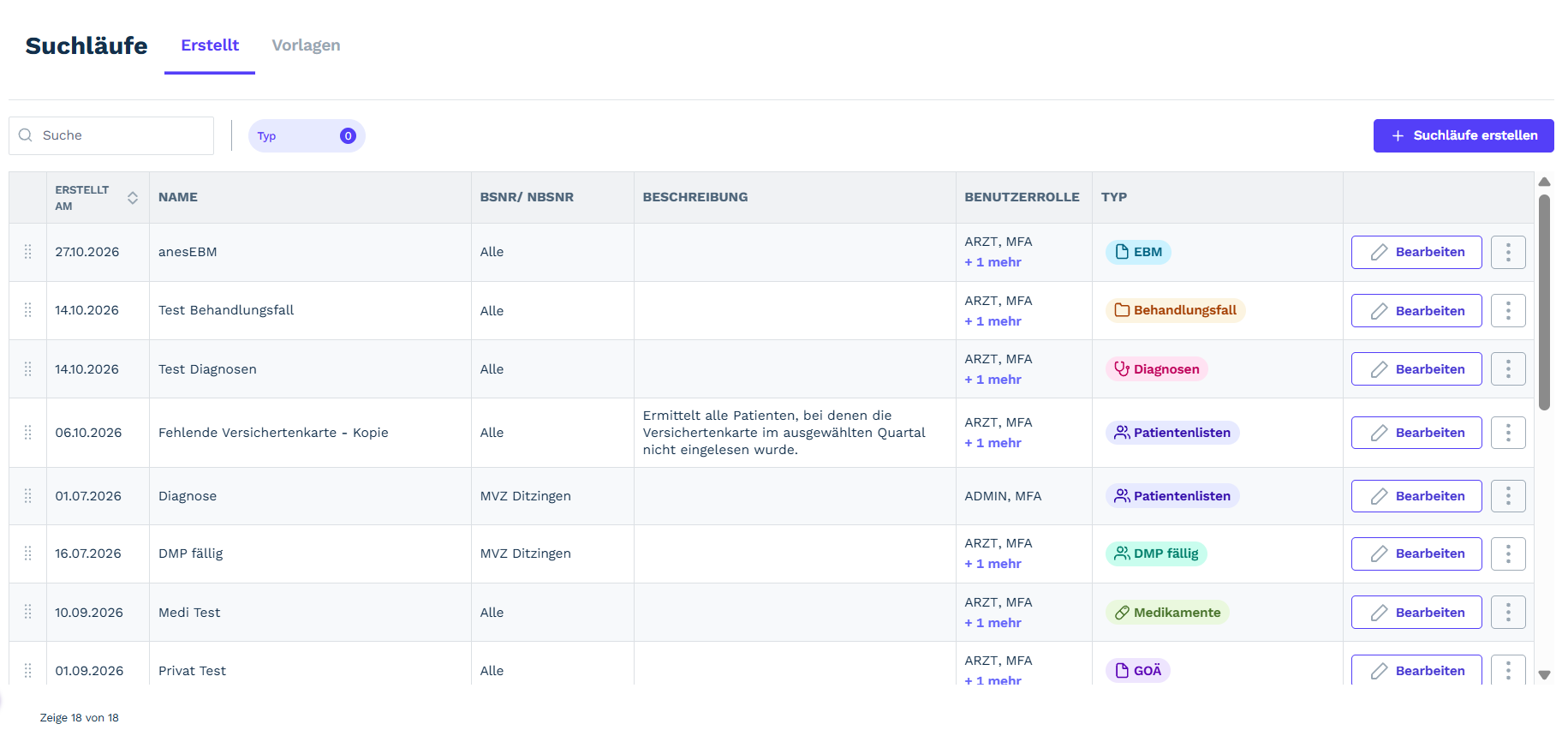
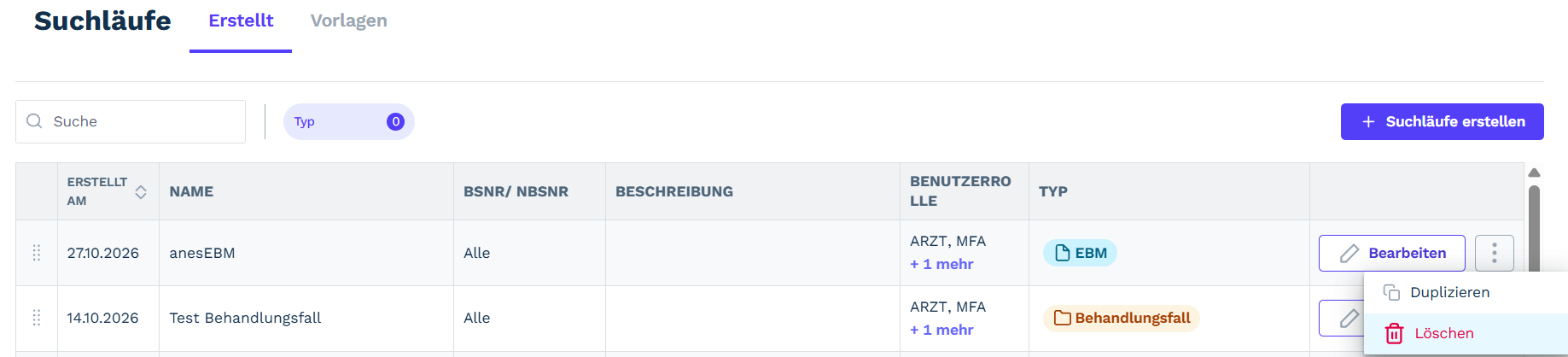
Im Bereich Suchläufe werden alle für die Praxis hinterlegten Suchläufe verwaltet. Die Übersicht zeigt, welche Suchläufe aktuell verfügbar sind und für welche Benutzerrollen und Praxen diese genutzt werden können.
Jeder Suchlauf ist einer bestimmten Kategorie zugeordnet, beispielsweise Patientenlisten, Diagnosen, Medikamente, EBM, GOÄ oder Behandlungsfälle. Zusätzlich wird angezeigt, für welche Praxis der Suchlauf freigegeben ist und welche Benutzerrollen darauf zugreifen dürfen.
Über die Registerkarte „Erstellt“ werden die bereits vorhandenen Suchläufe angezeigt. Die Registerkarte „Vorlagen“ enthält vorbereitete Vorlagen, die als Grundlage für neue Suchläufe verwendet werden können.
Die tatsächliche Verfügbarkeit eines Suchlaufs hängt von den hinterlegten Berechtigungen ab. Anwender sehen und verwenden später nur die Suchläufe, die für ihre Benutzerrolle und ihre Praxis freigegeben wurden.
Über die Schaltfläche „Bearbeiten“ können bestehende Suchläufe angepasst werden. Weitere Aktionen stehen über das Drei-Punkte-Menü des jeweiligen Eintrags zur Verfügung. Neue Suchläufe können über die Schaltfläche „Suchläufe erstellen“ angelegt werden.
Die konfigurierten Suchläufe stehen den berechtigten Anwendern anschließend im Bereich Suchläufe zur Ausführung und Auswertung zur Verfügung.
Wie erstelle ich einen Suchlauf?
Kurzanleitung
1. Klicken Sie auf „Suchläufe erstellen“.
2. Erfassen Sie Name, Typ, Berechtigungen und Suchkriterien.
3. Klicken Sie auf „Erstellen“, um den Suchlauf zu speichern.
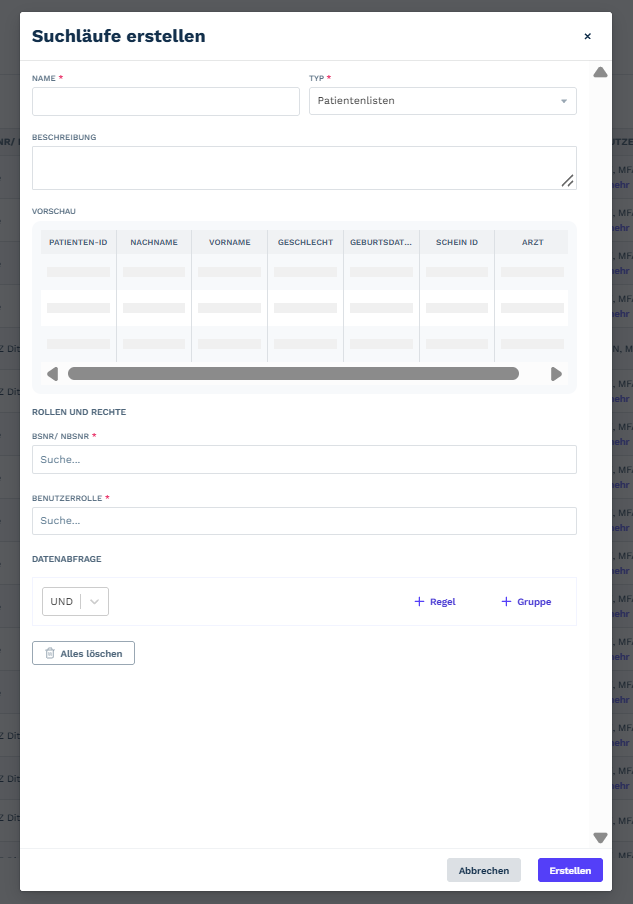
Neue Suchläufe können über die Schaltfläche „Suchläufe erstellen“ angelegt werden. Nach dem Klick öffnet sich ein Dialogfenster zur Konfiguration des Suchlaufs.
Zunächst wird ein Name vergeben und der gewünschte Typ ausgewählt. Der Typ bestimmt, auf welchem Datenbereich der Suchlauf basiert, beispielsweise Patientenlisten, Diagnosen, Medikamente, EBM oder Behandlungsfälle. Optional kann zusätzlich eine Beschreibung hinterlegt werden, um Zweck und Inhalt des Suchlaufs zu dokumentieren.
Im Bereich „Vorschau“ wird angezeigt, welche Datenfelder im späteren Ergebnis dargestellt werden. Die verfügbaren Spalten richten sich nach dem gewählten Suchlauf-Typ.
Unter „Rollen und Rechte“ wird festgelegt, für welche Praxen und Benutzerrollen der Suchlauf verfügbar sein soll. Hier können eine oder mehrere BSNR/NBSNR sowie die berechtigten Benutzerrollen ausgewählt werden. Nur Anwender mit den entsprechenden Berechtigungen können den Suchlauf später nutzen.
Im Bereich „Datenabfrage“ werden die Suchkriterien definiert. Über „Regel“ können einzelne Filterbedingungen hinzugefügt werden, beispielsweise bestimmte Diagnosen, Versicherungsarten oder Zeiträume. Mit „Gruppe“ lassen sich mehrere Bedingungen logisch zusammenfassen. Die Verknüpfung erfolgt über UND bzw. ODER, wodurch auch komplexere Suchabfragen erstellt werden können.
Nicht benötigte Kriterien können entfernt oder über „Alles löschen“ vollständig zurückgesetzt werden.
Nach Abschluss der Konfiguration wird der Suchlauf über „Erstellen“ gespeichert und steht anschließend den berechtigten Benutzern im Bereich „Suchläufe“ zur Verfügung. Dort kann er ausgeführt, ausgewertet und bei Bedarf weiter angepasst werden.
Wie bearbeite ich einen Suchlauf?
Kurzanleitung
1. Öffnen Sie die Suchlaufverwaltung unter Admin → Praxiseinstellungen → Suchläufe.
2. Klicken Sie beim gewünschten Suchlauf auf „Bearbeiten“.
3. Passen Sie die Einstellungen an und speichern Sie die Änderungen.
Bereits angelegte Suchläufe können jederzeit über die Schaltfläche „Bearbeiten“ angepasst werden. Hierzu wird in der Übersicht der gewünschte Suchlauf ausgewählt und über „Bearbeiten“ geöffnet.

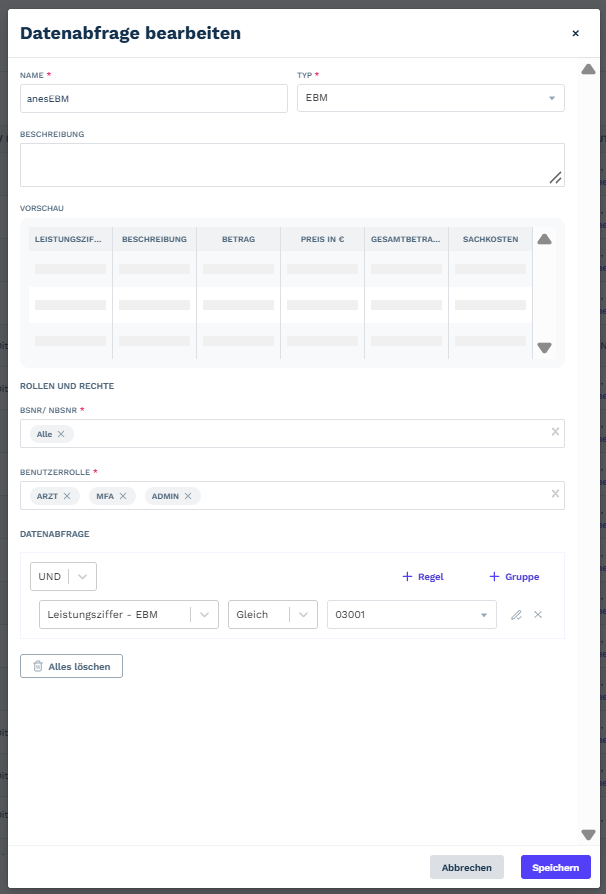
Im Bearbeitungsdialog können die grundlegenden Einstellungen des Suchlaufs geändert werden. Dazu gehören beispielsweise der Name, die Beschreibung, die hinterlegten Berechtigungen sowie die Such- und Filterkriterien der Datenabfrage.
Auch die Zuordnung zu bestimmten Praxen (BSNR/NBSNR) und Benutzerrollen kann nachträglich angepasst werden. Dadurch lässt sich steuern, welche Anwender den Suchlauf später im Bereich „Suchläufe“ sehen und ausführen dürfen.
Die hinterlegten Regeln und Gruppen innerhalb der Datenabfrage können erweitert, geändert oder entfernt werden. Auf diese Weise lassen sich bestehende Suchläufe an neue Anforderungen anpassen, ohne einen komplett neuen Suchlauf anlegen zu müssen.
Nach dem Speichern stehen die Änderungen allen berechtigten Benutzern unmittelbar zur Verfügung.
Wie dupliziere ich einen Suchlauf?
Kurzanleitung
1. Öffnen Sie das Drei-Punkte-Menü des gewünschten Suchlaufs.
2. Wählen Sie „Duplizieren“ aus.
3. Bearbeiten Sie die Kopie des Suchlaufs nach Bedarf.
Mit der Funktion „Duplizieren“ kann ein bestehender Suchlauf als Grundlage für einen neuen Suchlauf verwendet werden. Dies ist besonders hilfreich, wenn bereits ähnliche Suchkriterien vorhanden sind und nur einzelne Anpassungen erforderlich sind.
Öffnen Sie hierzu das Drei-Punkte-Menü des gewünschten Suchlaufs und wählen Sie „Duplizieren“ aus.
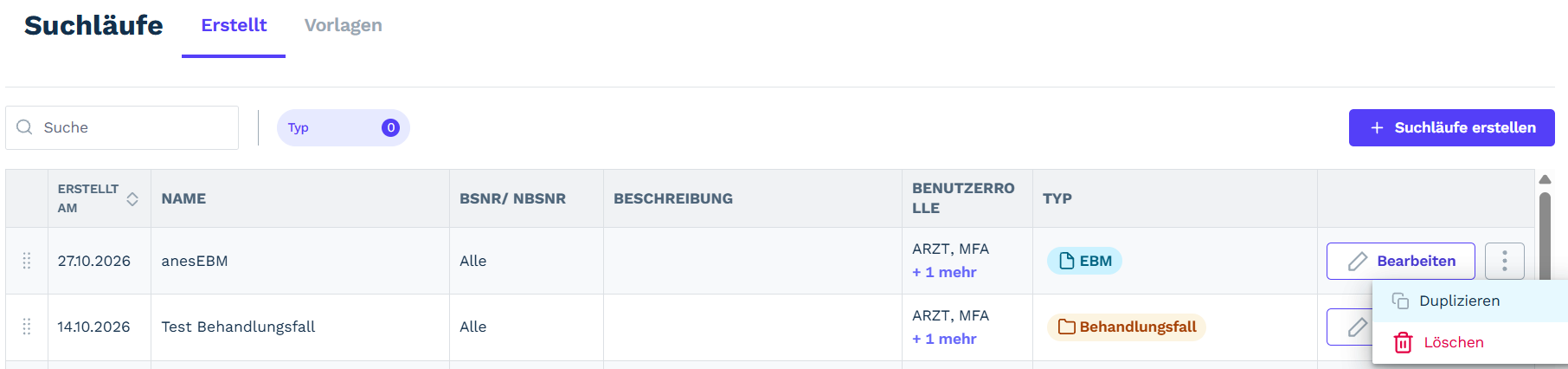
Anschließend öffnet sich ein Bestätigungsdialog mit der Meldung „Möchten Sie die Abfrage duplizieren?“.
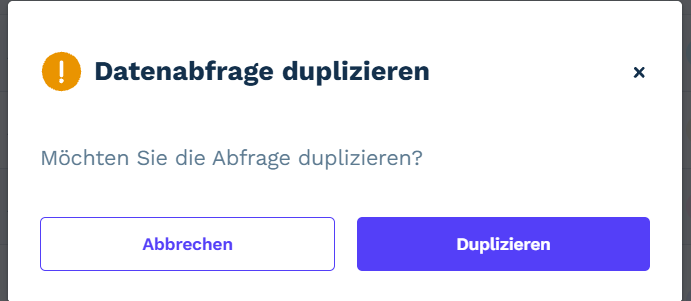
Über „Abbrechen“ wird der Vorgang beendet. Mit „Duplizieren“ wird eine Kopie des Suchlaufs erstellt.
Nach der Bestätigung erscheint der neu angelegte Suchlauf in der Übersicht und kann wie ein regulärer Suchlauf bearbeitet werden. Dabei werden die vorhandenen Einstellungen, Berechtigungen und Suchkriterien übernommen. Anschließend können beispielsweise Name, Beschreibung, Benutzerrollen, freigegebene Praxen oder die Datenabfrage an die neuen Anforderungen angepasst werden.
Wie lösche ich einen Suchlauf?
Kurzanleitung
1. Öffnen Sie das Drei-Punkte-Menü des gewünschten Suchlaufs.
2. Wählen Sie „Löschen“ aus.
3. Der Suchlauf wird dauerhaft aus der Übersicht entfernt.
Nicht mehr benötigte Suchläufe können über die Löschfunktion entfernt werden. Öffnen Sie hierzu das Drei-Punkte-Menü des gewünschten Suchlaufs und wählen Sie „Löschen“ aus.
Nach dem Klick öffnet sich ein Bestätigungsdialog. Dadurch wird sichergestellt, dass Suchläufe nicht versehentlich gelöscht werden. Über „Abbrechen“ kann der Vorgang beendet werden, ohne Änderungen vorzunehmen.
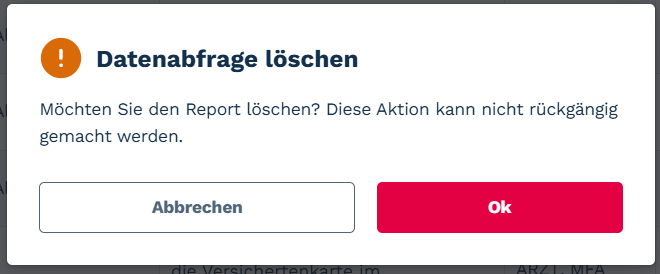
Wird die Löschung bestätigt, wird der Suchlauf dauerhaft aus der Suchlaufverwaltung entfernt und steht den Benutzern nicht mehr zur Verfügung.
Wie verwende ich Vorlagen?
Kurzanleitung
1. Wechseln Sie in den Reiter „Vorlagen“.
2. Wählen Sie die gewünschte Vorlage aus.
3. Erstellen Sie auf Basis der Vorlage einen eigenen Suchlauf und passen Sie diesen bei Bedarf an.
Im Reiter „Vorlagen“ stehen durch die Software bereitgestellte Suchlaufvorlagen zur Verfügung. Diese Vorlagen enthalten bereits vor konfigurierte Suchkriterien für häufig benötigte Auswertungen und dienen als Grundlage für eigene Suchläufe.
Die Vorlagen werden zentral mit der Software ausgeliefert und können je nach Version erweitert oder angepasst werden. Beispiele hierfür sind Suchläufe zur Ermittlung von Patienten mit fehlender Versichertenkarte, bestimmten Medikamentenverordnungen oder weiteren häufigen
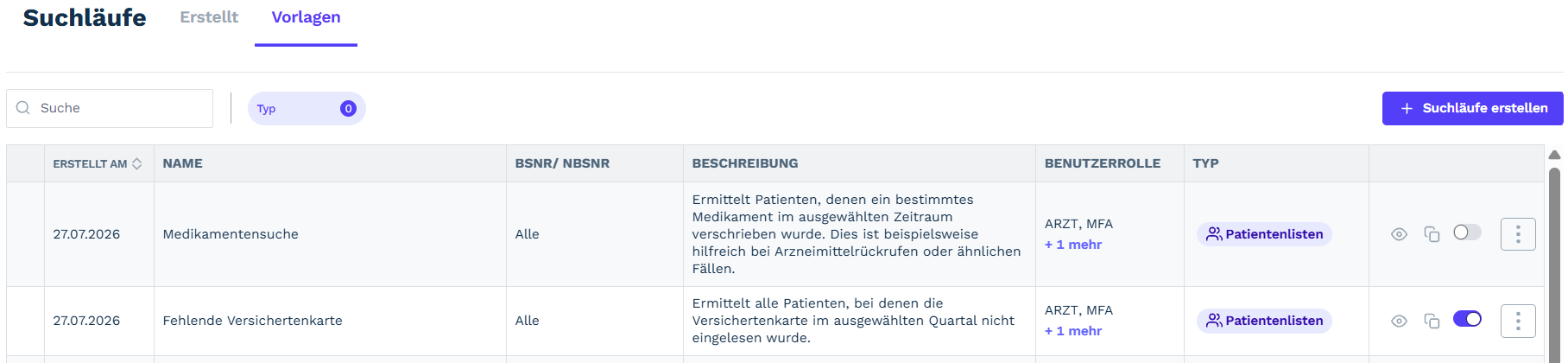
organisatorischen und medizinischen Fragestellungen.
In der Übersicht werden neben dem Namen der Vorlage auch eine Beschreibung, der Suchlauf-Typ sowie die freigegebenen Benutzerrollen angezeigt. Dadurch kann schnell erkannt werden, für welchen Anwendungsfall die jeweilige Vorlage vorgesehen ist.
Über das Anzeigen-Symbol kann die Konfiguration einer Vorlage eingesehen werden. So lässt sich vorab prüfen, welche Suchkriterien und Ergebnisse die Vorlage enthält.

Mithilfe des Duplizieren-Symbols kann aus einer Vorlage ein eigener Suchlauf erstellt werden. Dieser wird anschließend im Bereich „Erstellt“ angelegt und kann dort individuell angepasst werden.

Über den Schieberegler kann festgelegt werden, ob die Vorlage in der eigenen Praxis verfügbar sein soll:
- Aktivieren: Die Vorlage steht den berechtigten Benutzern der Praxis im Bereich „Suchläufe“ zur Verfügung.
- Deaktivieren: Die Vorlage ist für die Praxis nicht verfügbar und kann von den Benutzern nicht verwendet werden.

