
6.6 Dokumente einem Patienten zuordnen
Die Zuordnung von Dokumenten zu Patienten ist in verschiedenen Bereichen des Systems möglich. In vielen Fällen erfolgt die Verknüpfung automatisch. Sollte eine automatische Zuordnung nicht möglich sein oder einem Dokument der falsche Patient zugeordnet worden sein, kann die Zuordnung jederzeit manuell angepasst werden.
Bereiche für die Patientenzuordnung
Eine Patientenzuordnung ist in folgenden Bereichen möglich:
Automatische Patientenzuordnung
Beim Eingang eines Dokuments oder einer Nachricht prüft das System die enthaltenen Patientendaten.
Kann anhand der vorhandenen Informationen, beispielsweise Name, Geburtsdatum oder weiterer Patientendaten, ein Patient eindeutig identifiziert werden, wird das Dokument automatisch mit dem entsprechenden Patienten verknüpft.
Die Zuordnung ist anschließend direkt im jeweiligen Bereich sichtbar und es sind keine weiteren Schritte erforderlich.
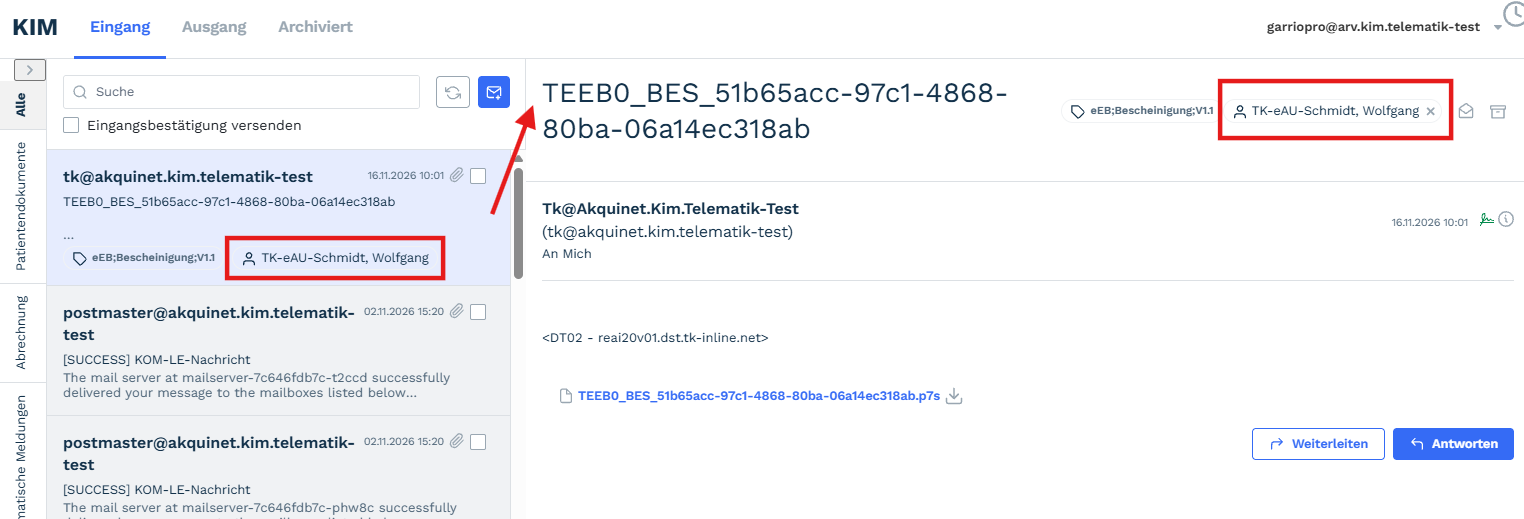
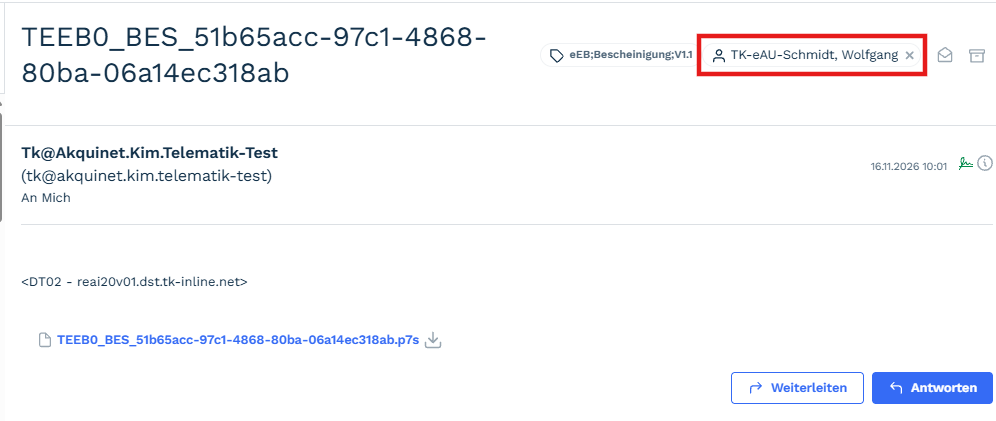
Im KIM-Postfach findet sich der zugeordnete Patient direkt in der Nachricht in der Übersicht und rechts oben bei der geöffneten Mail.
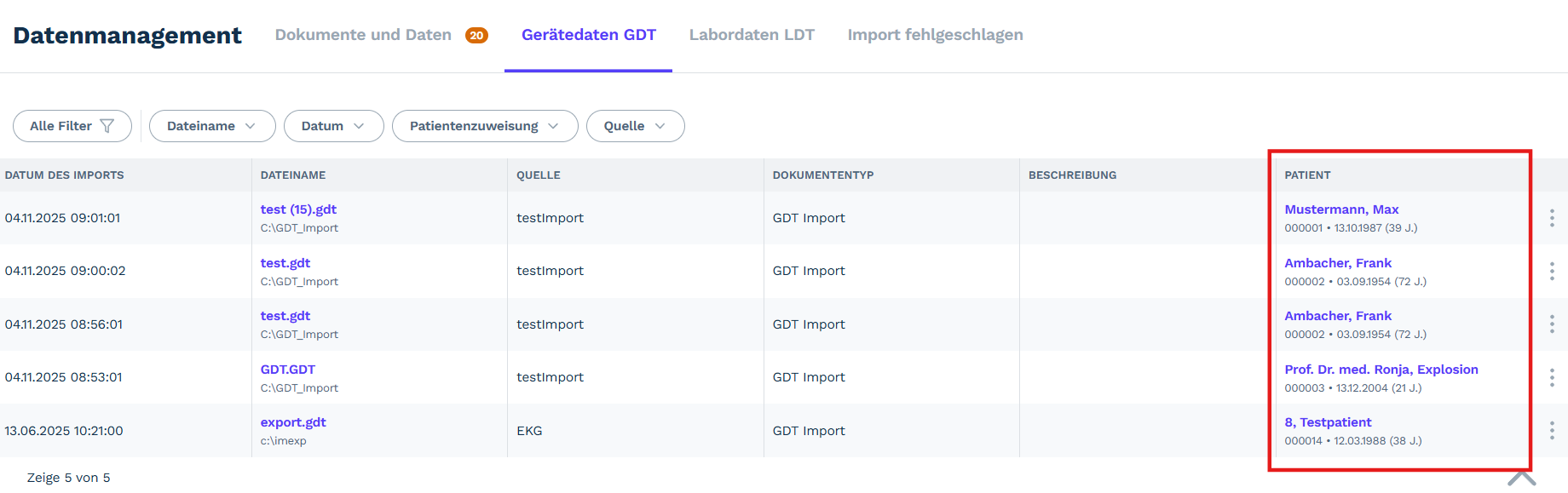
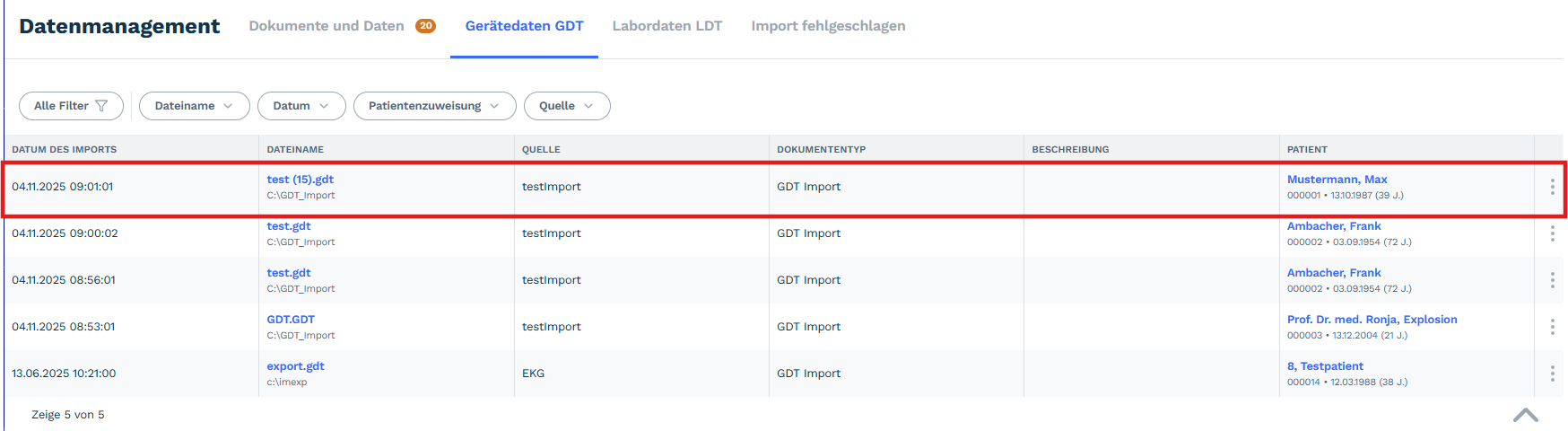
Beim Datenmanagement findet sich in jeder Tab eine Spalte mit dem Namen "PATIENT" in dem die Informationen des zugeordneten Patienten hinterlegt sind.
Manuelle Patientenzuordnung oder Korrektur
Eine manuelle Zuordnung ist erforderlich, wenn:
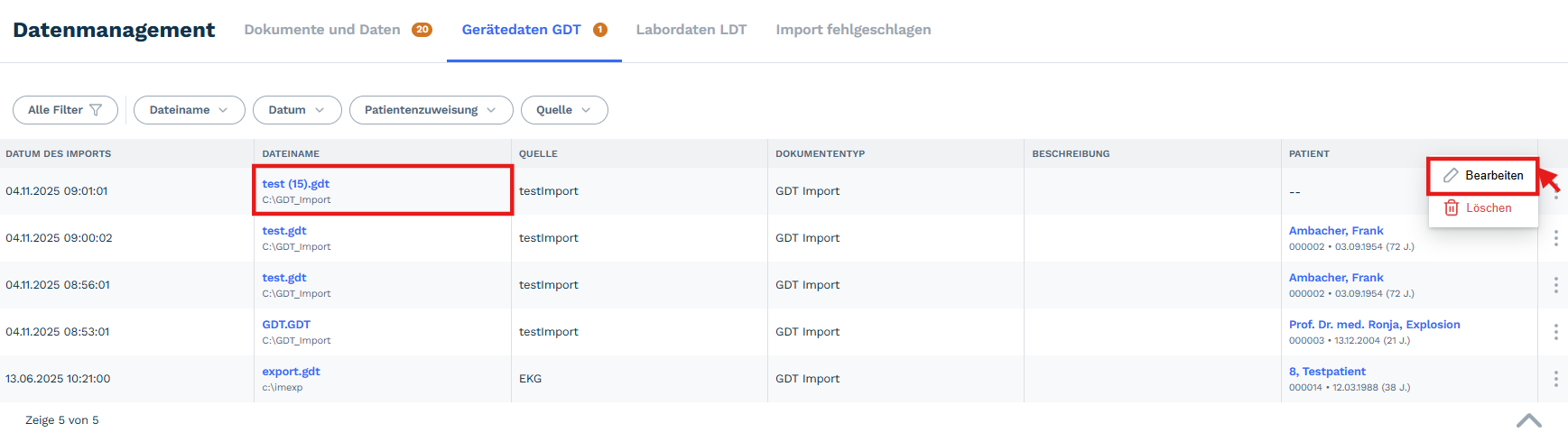
In diesen Fällen kann die Patientenzuordnung direkt über die Bearbeitungsfunktion angepasst werden.
Patient im KIM-Postfach zuordnen
Findet sich eine Mail ohne oder falscher Patientenzuordnung, kann dies über die folgenden Schritte angepasst werden
 Es öffnet sich die Patientensuche.
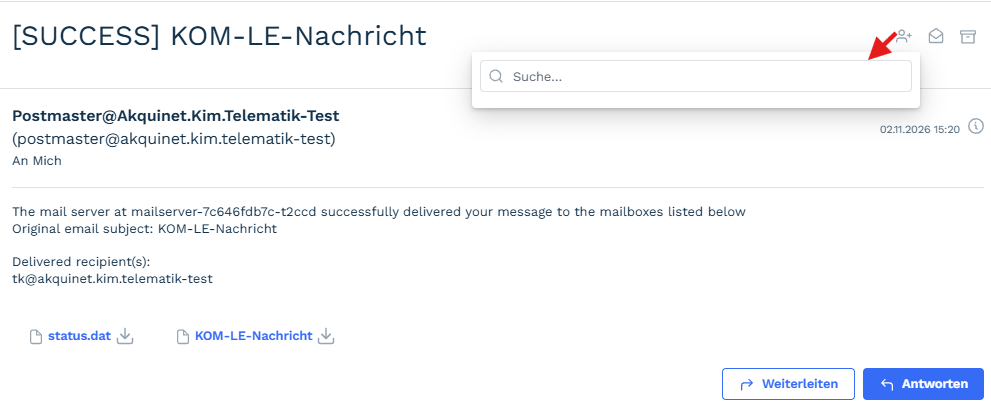
Suchen Sie den gewünschten Patienten anhand der verfügbaren Suchkriterien.
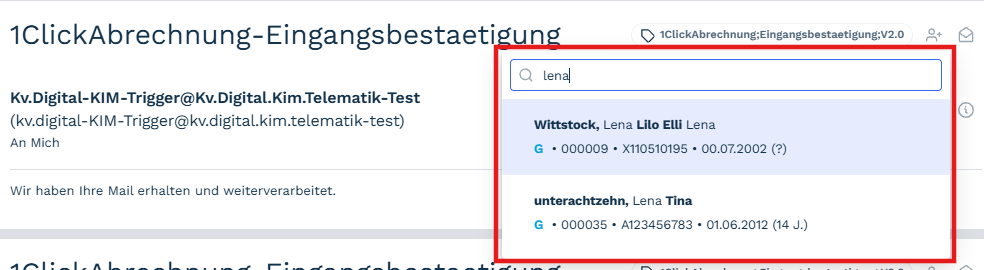
Wählen Sie den passenden Patienten aus der Ergebnisliste aus. Klicken Sie auf Patient hinzufügen, um die Zuordnung zu speichern.
Hinweis
Bereits vorhandene Zuordnungen können auf diesem Weg ebenfalls geändert werden.
Patient im Datenmanagement zuordnen
Findet sich eine Datei ohne oder mit falscher Patientenzuordnung, kann dies über die folgenden Schritte angepasst werden
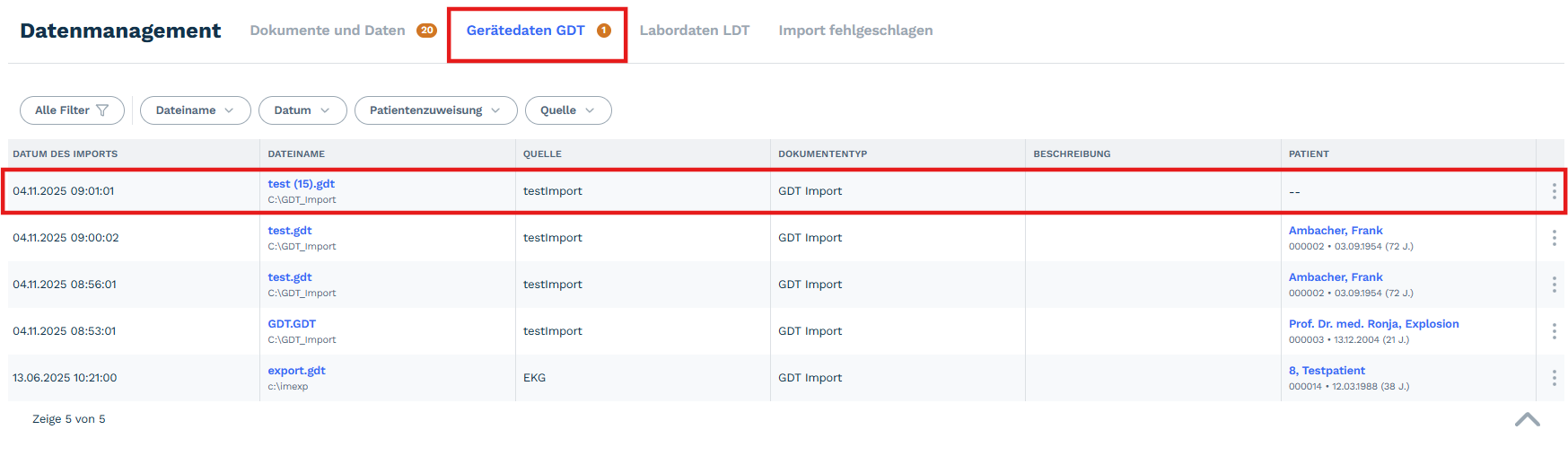
Öffnen Sie die Bearbeitung auf eine der folgenden Arten:
Öffnen Sie die Patientensuche.
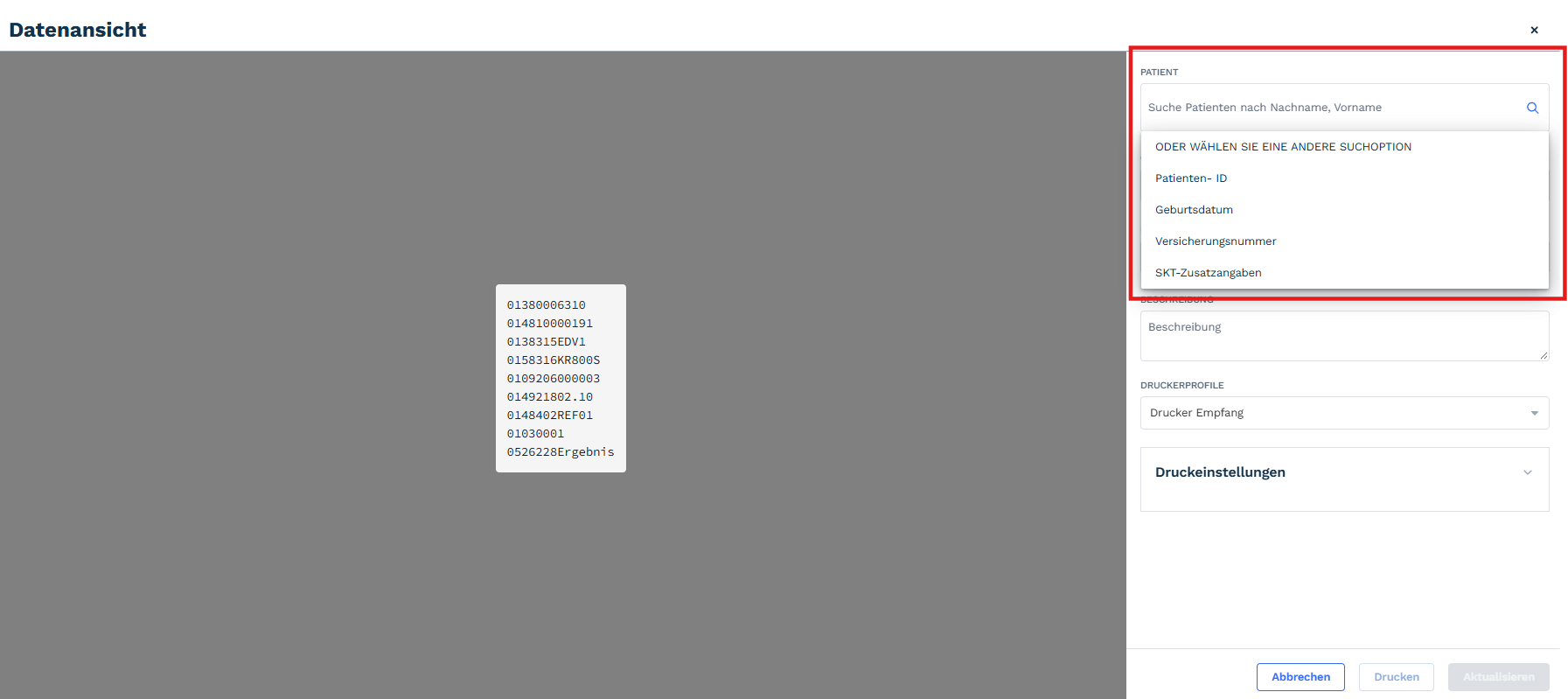
Suchen Sie den gewünschten Patienten mittels
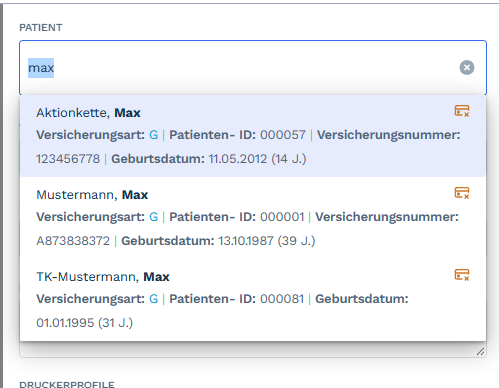
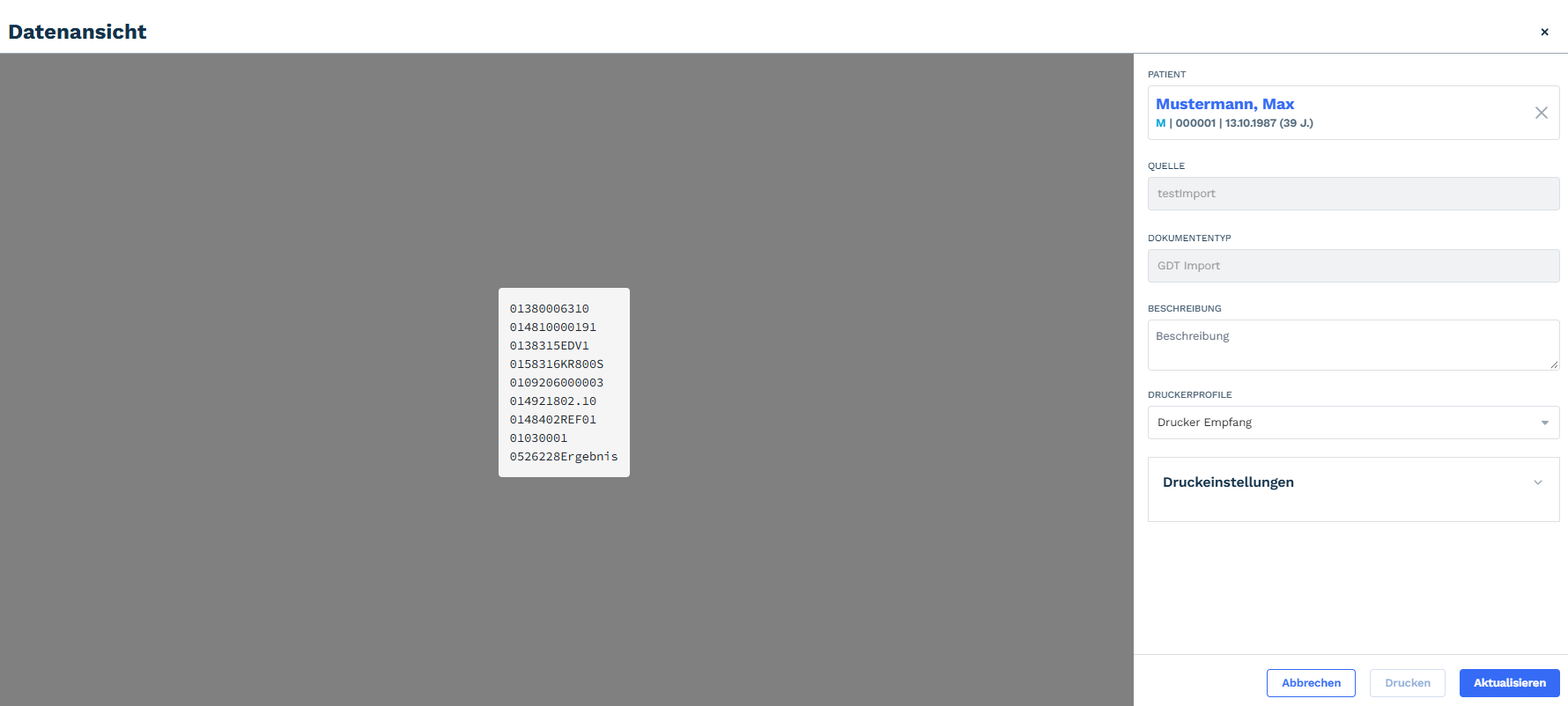
Klicken Sie anschließend auf "Aktualisieren" um die Änderungen zu speichern. Die Daten sind nun einem Patienten zugeordnet.
Hinweis
Bereits vorhandene Zuordnungen können auf diesem Weg ebenfalls geändert werden.