
4.9 Schein anlegen
Kurzanleitung
1. Klicken Sie in der Fallübersicht auf „Neu“.
2. Wählen Sie den gewünschten Scheintyp aus.
3. Der neue Schein wird angelegt und kann anschließend weiter bearbeitet werden.
Innerhalb des Patientenprofils können über die Fallübersicht jederzeit neue Scheine für die aktuelle Behandlung angelegt werden. Hierzu steht oberhalb der Fallübersicht die Schaltfläche „Neu“ zur Verfügung.
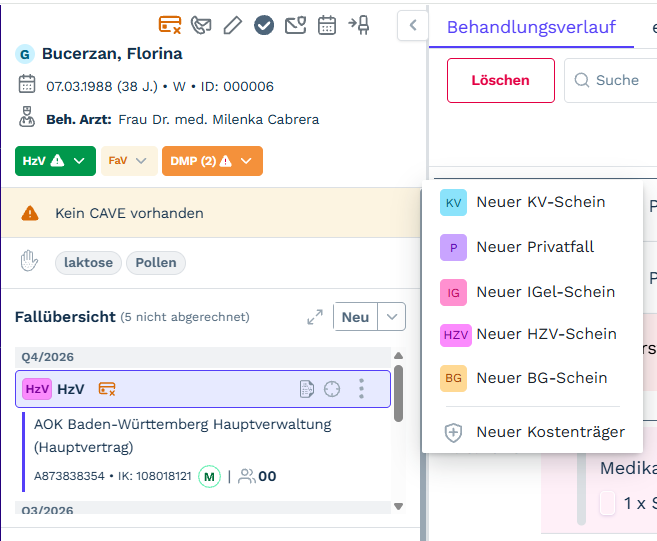
Nach dem Klick öffnet sich ein Auswahlmenü mit den verfügbaren Scheinarten. Je nach Versicherungsstatus des Patienten sowie den in der Praxis verwendeten Verträgen kann zwischen verschiedenen Scheinarten gewählt werden:
- Neuer KV-Schein für die reguläre vertragsärztliche Behandlung gesetzlich versicherter Patienten.
- Neuer Privatfall für privatärztliche Behandlungen.
- Neuer IGeL-Schein für Individuelle Gesundheitsleistungen.
- Neuer HZV-Schein für die Betreuung im Rahmen der Hausarztzentrierten Versorgung.
- Neuer FAV-Schein für die Betreuung im Rahmen der Facharztzentrierten Versorgung.
- Neuer BG-Schein für Behandlungen im Zusammenhang mit Arbeits- oder Wegeunfällen.
Nach Auswahl der gewünschten Scheinart wird automatisch ein neuer Behandlungsfall angelegt. Der neue Schein erscheint anschließend direkt in der Fallübersicht des Patienten und kann sofort geöffnet werden.
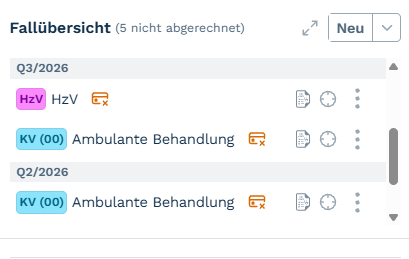
Im neu angelegten Fall können anschließend alle relevanten Informationen dokumentiert werden. Dazu gehören beispielsweise Diagnosen, Leistungen, Verordnungen, Formulare, Dokumente und weitere behandlungsbezogene Angaben. Der Schein bildet dabei die Grundlage für die medizinische Dokumentation und die spätere Abrechnung.
Hinweis: Welche Scheinarten zur Verfügung stehen, hängt von den in der Praxis genutzten Modulen, Verträgen und Berechtigungen ab. Daher können einzelne Optionen je nach Praxis oder Benutzerrolle abweichen.
KV Schein
Nach Auswahl von „Neuer KV-Schein“ öffnet sich die Maske „KV-Schein erstellen“. Hier werden die für die vertragsärztliche Behandlung erforderlichen Angaben erfasst und geprüft.
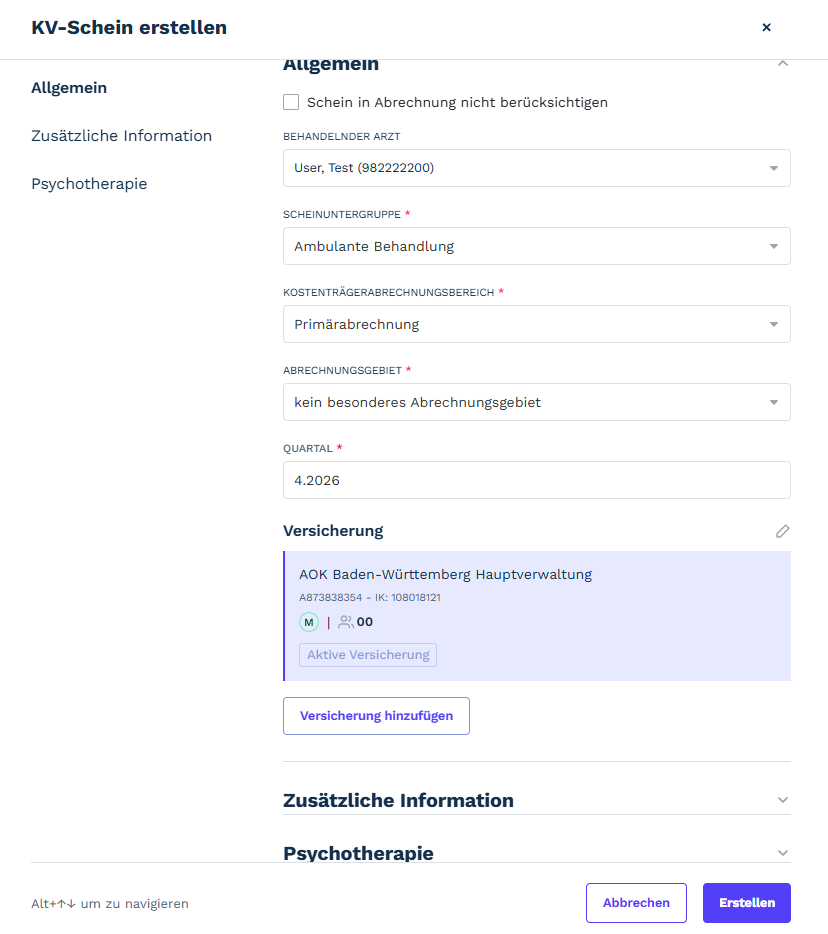
Im Bereich „Allgemein“ werden zunächst die grundlegenden Informationen zum Behandlungsfall festgelegt. Dazu gehören der behandelnde Arzt, die Scheinuntergruppe, der Kostenträgerabrechnungsbereich, das Abrechnungsgebiet sowie das Quartal, in dem der Fall abgerechnet werden soll. Bei Bedarf kann zusätzlich festgelegt werden, dass der Schein bei der Abrechnung nicht berücksichtigt werden soll.
Unter „Versicherung“ wird die dem Patienten zugeordnete Krankenversicherung angezeigt. Sofern mehrere Versicherungen hinterlegt sind, kann die passende Versicherung ausgewählt werden. Über die Schaltfläche „Versicherung hinzufügen“ können weitere Versicherungsdaten ergänzt werden.
Im Abschnitt „Zusätzliche Information“ können weitere fallbezogene Angaben hinterlegt werden, die für die Behandlung oder Abrechnung relevant sind.
Der Bereich „Psychotherapie“ steht für die Erfassung psychotherapiespezifischer Informationen zur Verfügung und kann bei Bedarf ausgefüllt werden.
Vor dem Erstellen des Scheins sollten alle Angaben auf Vollständigkeit und Richtigkeit geprüft werden. Über „Erstellen“ wird der KV-Schein angelegt und anschließend in der Fallübersicht des Patienten angezeigt. Über „Abbrechen“ kann der Vorgang ohne Speicherung beendet werden.
Privatfall
Nach Auswahl von „Neuer Privatfall“ öffnet sich die Maske „Privatfall erstellen“. Hier werden alle für die privatärztliche Behandlung erforderlichen Informationen erfasst.
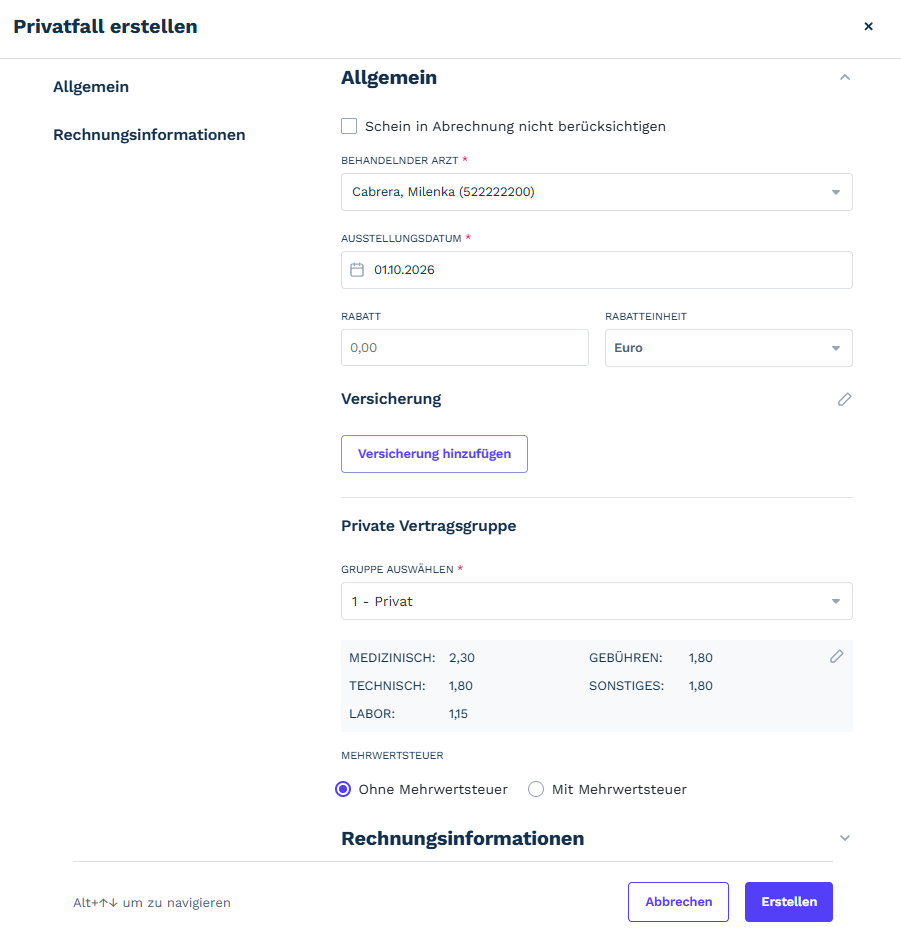
Im Bereich „Allgemein“ werden zunächst die grundlegenden Angaben zum Behandlungsfall hinterlegt. Dazu gehören der behandelnde Arzt sowie das Ausstellungsdatum des Privatfalls. Optional kann festgelegt werden, dass der Fall bei der Abrechnung nicht berücksichtigt werden soll.
Darüber hinaus besteht die Möglichkeit, einen Rabatt zu hinterlegen. Hierbei kann sowohl die Höhe des Rabatts als auch die entsprechende Einheit, beispielsweise Euro oder Prozent, festgelegt werden.
Im Abschnitt „Versicherung“ werden die hinterlegten Versicherungsdaten angezeigt. Falls erforderlich, kann über die Schaltfläche „Versicherung hinzufügen“ eine weitere Versicherung erfasst oder eine bestehende Zuordnung angepasst werden.
Unter „Private Vertragsgruppe“ wird die für die Abrechnung relevante Vertragsgruppe ausgewählt. Abhängig von der gewählten Gruppe werden die zugehörigen Steigerungsfaktoren für verschiedene Leistungsbereiche angezeigt, beispielsweise:
- Medizinische Leistungen
- Technische Leistungen
- Laborleistungen
- Gebühren
- Sonstige Leistungen
Zusätzlich kann festgelegt werden, ob die Abrechnung mit oder ohne Mehrwertsteuer erfolgen soll.
Im Bereich „Rechnungsinformationen“ können weitere abrechnungsrelevante Angaben hinterlegt werden. Dieser Abschnitt dient der Erfassung zusätzlicher Informationen, die für die spätere Rechnungserstellung benötigt werden.
Vor dem Anlegen des Falls sollten alle Angaben geprüft werden. Über die Schaltfläche „Erstellen“ wird der Privatfall angelegt und anschließend in der Fallübersicht des Patienten angezeigt. Über „Abbrechen“ kann der Vorgang ohne Speicherung beendet werden.
IGeL-Schein
Nach Auswahl von „Neuer IGeL-Schein“ öffnet sich die Maske „IGeL-Schein erstellen“. Hier werden alle erforderlichen Angaben für die Abrechnung individueller Gesundheitsleistungen erfasst.
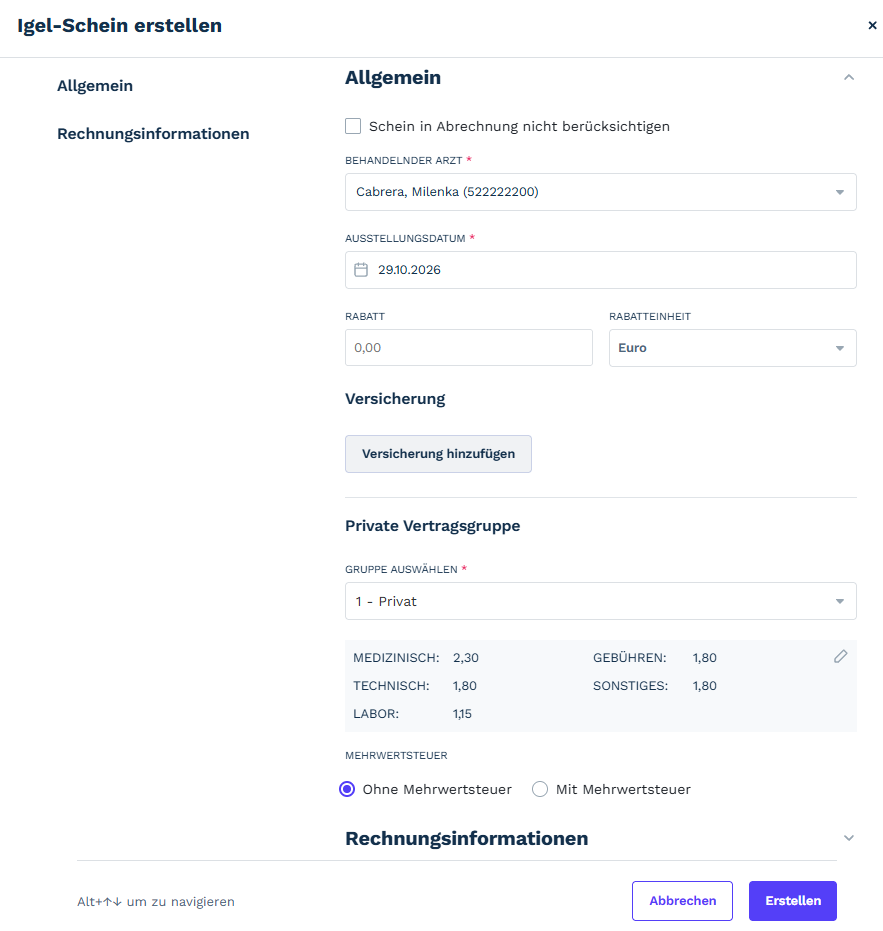
Im Bereich „Allgemein“ werden zunächst die grundlegenden Informationen zum Behandlungsfall festgelegt. Dazu gehören der behandelnde Arzt sowie das Ausstellungsdatum des IGeL-Scheins. Optional kann markiert werden, dass der Schein bei der Abrechnung nicht berücksichtigt werden soll.
Zusätzlich besteht die Möglichkeit, einen Rabatt zu hinterlegen. Die Höhe des Rabatts sowie die zugehörige Einheit, beispielsweise Euro oder Prozent, können individuell festgelegt werden.
Im Abschnitt „Versicherung“ werden die vorhandenen Versicherungsdaten angezeigt. Falls erforderlich, können über „Versicherung hinzufügen“ weitere Versicherungen erfasst oder bestehende Angaben ergänzt werden.
Unter „Private Vertragsgruppe“ wird die gewünschte Vertragsgruppe ausgewählt. Abhängig von der ausgewählten Gruppe werden die hinterlegten Steigerungsfaktoren für die verschiedenen Leistungsbereiche angezeigt. Hierzu gehören beispielsweise:
- Medizinische Leistungen
- Technische Leistungen
- Laborleistungen
- Gebühren
- Sonstige Leistungen
Darüber hinaus kann festgelegt werden, ob die Leistungen mit oder ohne Mehrwertsteuer abgerechnet werden sollen.
Im Bereich „Rechnungsinformationen“ können zusätzliche Angaben für die spätere Rechnungsstellung hinterlegt werden. Hier werden alle abrechnungsrelevanten Informationen zusammengefasst, die für die Erstellung der IGeL-Rechnung benötigt werden.
Nach Prüfung der Angaben wird der IGeL-Schein über die Schaltfläche „Erstellen“ angelegt und direkt in der Fallübersicht des Patienten angezeigt. Über „Abbrechen“ kann der Vorgang ohne Speicherung beendet werden.
HZV-Schein