
11.5 Sperren und Entsperren der Anwendung
Um die Sicherheit Ihrer Daten zu gewährleisten, kann die Anwendung jederzeit gesperrt werden. Während die App gesperrt ist, können keine Aktionen durchgeführt oder sensible Informationen eingesehen werden, bis die App wieder entsperrt wird.
Anwendung sperren
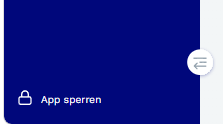
Anwendung manuell sperren
Es gibt zwei Möglichkeiten, die Anwendung manuell zu sperren:
Option 1: Über die Seitenleiste
- Navigieren Sie zur linken Seitenleiste der Anwendung.
- Scrollen Sie zum unteren Bereich der Navigation.
- Klicken Sie auf „App sperren“.
|
|
 |
| Eingeklappte Seitenleiste | Ausgeklappte Seitenleiste |

Option 2: Per Tastenkombination
Für einen schnellen Zugriff können Sie die App jederzeit mit der Tastenkombination Alt + L sperren.
Anwendung automatisch sperren
Zusätzlich zur manuellen Sperrung kann die Anwendung automatisch nach einer definierten Inaktivitätszeit gesperrt werden.
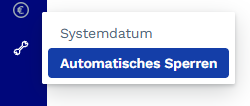
Die Konfiguration erfolgt über die Admin-Einstellungen.
Zu finden ist die Einstellung unter: System/Automatisches Sperren
Dort kann festgelegt werden:
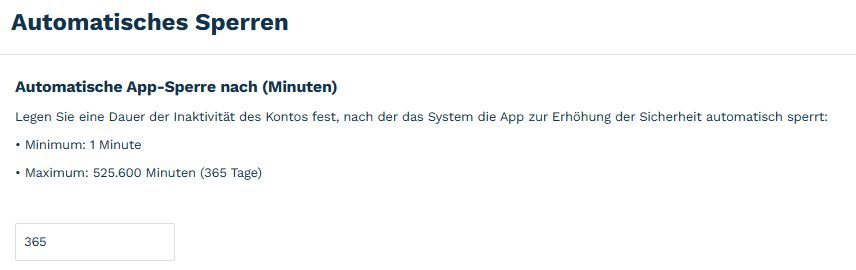
- ob die automatische Sperrung aktiviert ist
- nach welcher Zeit ohne Benutzeraktivität die Sperrung erfolgen soll
Entsperren der Anwendung
Nach dem Sperren wird der Zugriff auf die Anwendung eingeschränkt. Um die Arbeit fortzusetzen, muss die Anwendung wieder entsperrt werden. Je nach Konfiguration erfolgt dies beispielsweise durch die erneute Eingabe der Anmeldedaten oder durch den vorgesehenen Authentifizierungsmechanismus.
Empfehlung
Es wird empfohlen, die App zu sperren, wenn:
- der Arbeitsplatz vorübergehend verlassen wird,
- der Bildschirm für andere Personen einsehbar ist,
- sensible oder personenbezogene Daten verarbeitet werden,
- längere Zeit nicht aktiv in der Anwendung gearbeitet wird.
Die Nutzung der automatischen Sperrfunktion erhöht zusätzlich die Sicherheit und verhindert unbefugte Zugriffe bei unbeaufsichtigten Arbeitsplätzen.