
3.4 Vorlagenübersicht verwalten
Eine Briefvorlage wird erstellt, indem man über das Hauptmenü der garrioPRO Admin Seite auf den Reiter Vorlagenübersicht klickt. Nun öffnet sich das Fenster mit bereits vordefinierten Briefvorlagen. Man hat die Möglichkeit, die vorhandenen Briefvorlagen zu editieren, sie zu duplizieren oder zu löschen. Eine Ausnahme stellt die Vorlage des eArztbriefes dar. Dieser kann ausschließlich editiert werden. Durch Klick auf den + Button im oberen rechten Bereich der Übersicht kann man eine neue Briefvorlage erstellen.
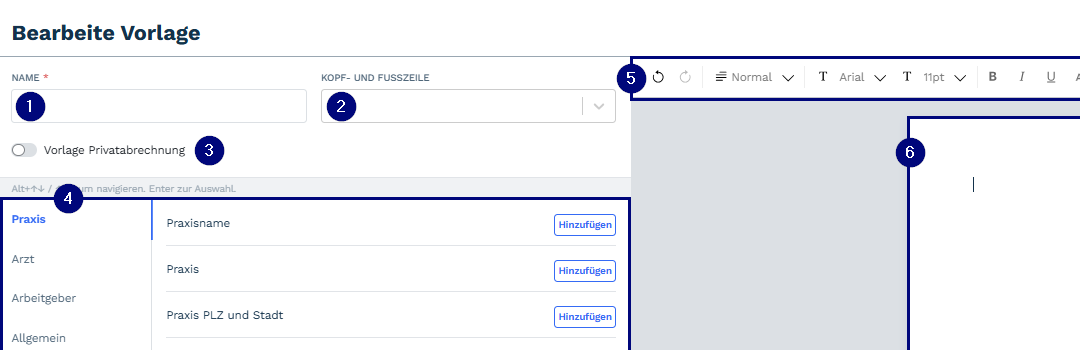
Hat man das Fenster zum Erstellen einer neuen Briefvorlage geöffnet, sieht man auf der linken Seite das Feld  , in das der Name der Briefvorlage eingetragen wird. Daneben, in Feld
 hat man die Möglichkeit eine vordefinierte Kopf- und Fußzeile hinzuzufügen. Durch Auswahl von Punkt
 Vorlage Privatabrechnung, wird die Vorlage als Typ Privatabrechnung markiert und kann im Bereich der Abrechnungseinstellungen als Vorlage für die Privatabrechnung hinterlegt werden. Im darunter stehenden Dialog befinden sich Variablen
 , die nach Kategorien wie Praxis, Patient oder Arbeitgeber eingeteilt sind. Mit Setzen des Cursors in die Vorlage
 und Auswahl einer Variable wird diese an die Stelle in der Vorlage hinzugefügt. Die Variablen werden beim Aufruf in der Patientenakte anschließend durch Daten ersetzt, wie beispielsweise die Variable Nachname des Patienten {p.nachname} mit Mustermann. Zusätzlich bietet der Texteditor Formatierungen
 an, um den Text entsprechend anzupassen. Um die Vorlage zu speichern, klickt man auf den Button Speichern im unteren rechten Eck.
Nach dem gleichen Prinzip können im Tab Kopf- und Fußzeilen für die Praxis erstellt werden. Im Bereich Patienteninformationen können Standardvorlagen für die jeweiligen Kategorien Anamnesebogen, Patientenverfügung, Abrechnung, Datenschutzerklärung und Einwilligung zur Kontaktaufnahme hochgeladen werden. Die Vorlagen können beim Aufrufen eines Patienten gedruckt und als ausgefüllt markiert werden.
