Direkt zum Hauptinhalt

2.7 Wartezimmer verwalten

Zu finden im ADMIN Bereich unter Praxiseinstellungen/Wartezimmer


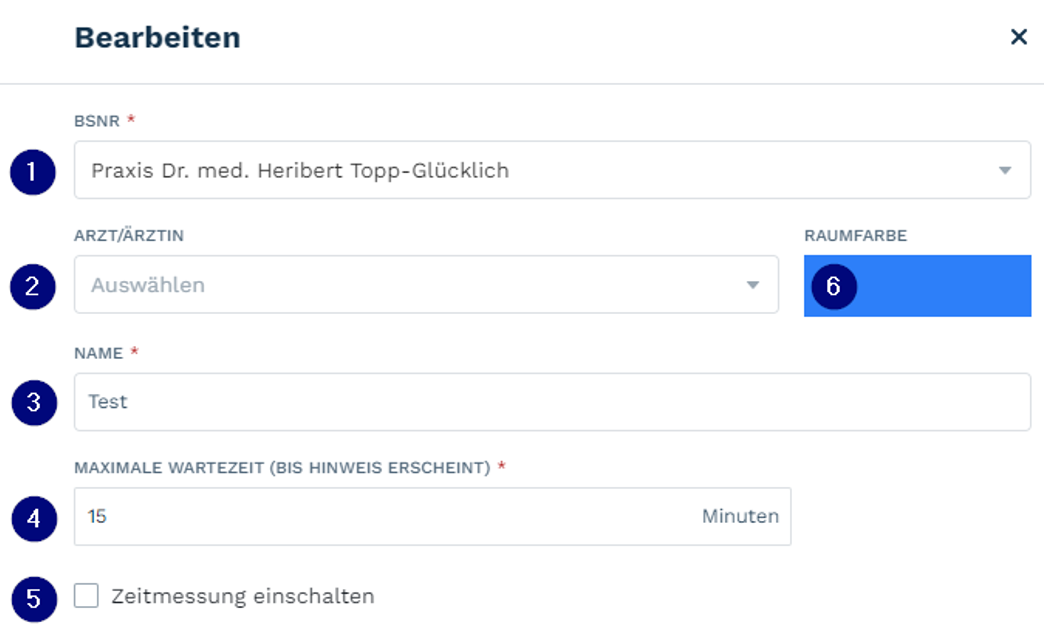
Zum Erstellen des Wartezimmers, öffnet man die garrioPRO Admin Website und klickt in der Menüleiste auf den Reiter Räume. InHier findet sich eine Übersicht über alle angelegten RäumeRäume.
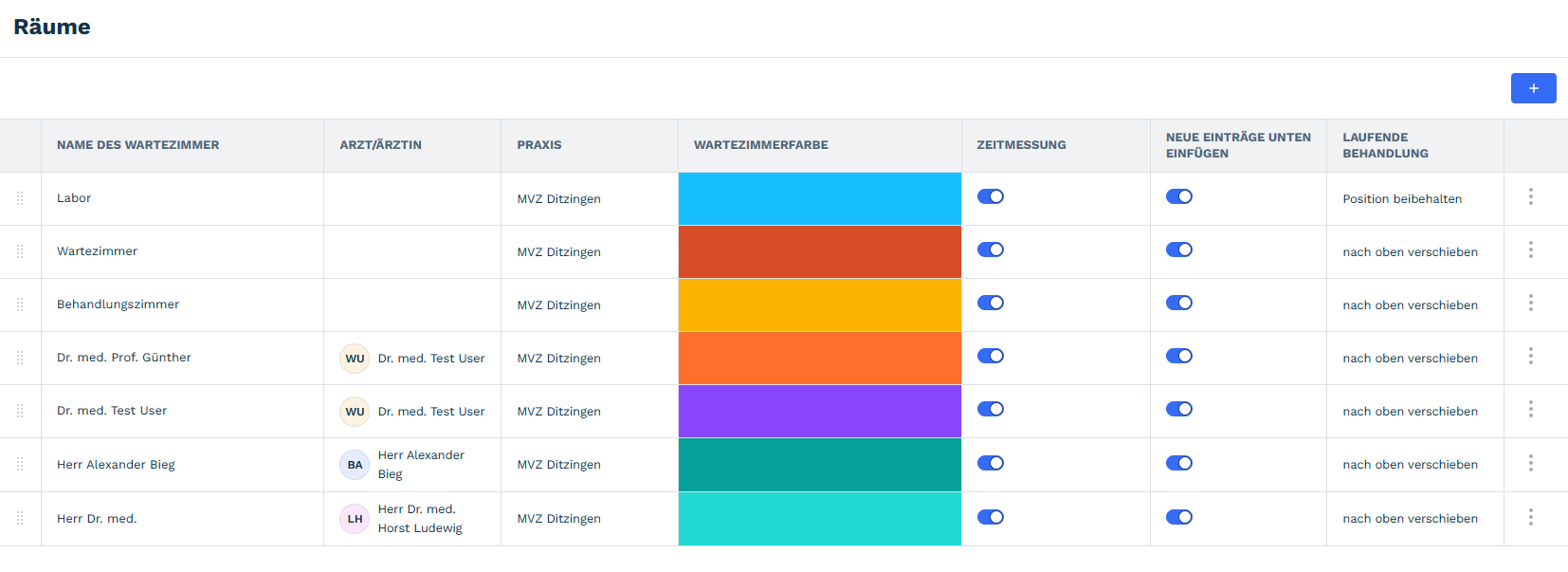
image.png

 
Oben rechts gibt es oben rechts den Button +, mit dem ein neuer Raum hinzugefügt werden kann. Nun öffnet sich ein neues Fenster,Fenster. in
Im demBereich „Neues Wartzimmer erstellen“ können individuelle Wartzimmer für Ärzte, Fachbereiche oder organisatorische Abläufe eingerichtet werden. Über die zugehörigeKonfiguration lassen sich Wartezeiten überwachen, Patienten automatisch sortieren und Wartelisten übersichtlich strukturieren.
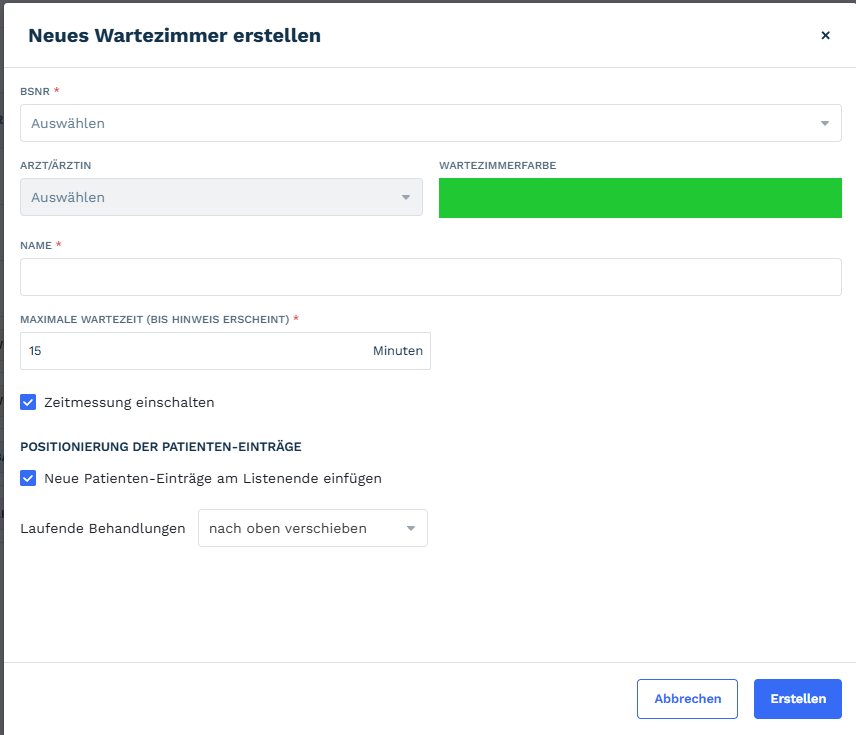
image.png

Hinweis
Die gewählte Einstellung beeinflusst ausschließlich die Darstellung für dieses Wartezimmer. 

BSNR

Über das Feld BSNR wird die Betriebsstätte ausgewähltausgewählt, für die das Wartzimmer angelegt werden soll.

Vorgehen

    Dropdown-Menü öffnen. Gewünschte Betriebsstätte auswählen. Auswahl bestätigen.

    Hinweis
    Das Wartzimmer wird image.png.ausschließlich Darunterfür die ausgewählte BSNR angelegt.

    Arzt/Ärztin

    Hier kann eindas Wartzimmer einem bestimmten Arzt image.pngzugeordnet demwerden.

    Wartezimmer

    Möglichkeiten

    direkt
      Arztbezogenes Wartzimmer Praxisweites Wartzimmer (sofern keine Zuordnung erfolgt) Spezifische Fachbereichsorganisation
      Wartzimmerfarbe

      Jedem Wartzimmer kann eine eigene Farbe zugewiesen werden.

      Im

      Vorteile

      darauffolgenden
      Feld
      trägtSchnellere manvisuelle Unterscheidung Bessere Übersicht im Tagesbetrieb Kennzeichnung verschiedener Fachbereiche oder Wartekategorien
      Name

      Vergeben Sie einen eindeutigen Namen für das WartezimmerWartzimmer.

      image.png

      Beispiele

        Hausarzt Akutsprechstunde Privatsprechstunde Dr. Mustermann Labor Wundversorgung

        Empfehlung
        Verwenden ein.Sie Inmöglichst dersprechende nächstenNamen, Zeiledamit image.png kann man eine maximale Wartezeit (z.B. 45 Min) angeben. Die Zeitmessung kann mit Setzen eines Hakens inMitarbeiter das FeldWartzimmer image.pngsofort einzuordnen oderkönnen.

        ausschalten
        werden.
        Ist
        Maximale MaximalwartezeitWartezeit angegeben(bis undHinweis aktiviert,erscheint)eine so

        Hier erscheintwird festgelegt, nach welcher Wartezeit ein Hinweis aufausgelöst demwerden Bildschirm,soll.

        wenn

        Beispiel

        diese

        Einstellung:

        erreicht

        15 Minuten

        Bedeutung:

        Patienten, die länger als 15 Minuten im Wartzimmer verbleiben, werden entsprechend gekennzeichnet oder hervorgehoben.

        Einsatzmöglichkeiten

          Überwachung der Patientenwartezeiten Frühzeitiges Erkennen von Verzögerungen Qualitätsmanagement Optimierung der Patientensteuerung
          Zeitmessung einschalten

          Mit dieser Funktion wird die automatische Erfassung der Wartezeit aktiviert.

          Aktiviert

            Beginn der Wartezeit wird automatisch erfasst. Aktuelle Wartezeit wird berechnet. Warnhinweise bei Überschreitung der definierten Zeit möglich.

            Deaktiviert

              Keine automatische Wartezeitberechnung. Keine Wartezeitwarnungen.

              Empfehlung
              Die Zeitmessung sollte in den meisten Fällen aktiviert bleiben.

              Positionierung der Patienten-Einträge
              In diesem Bereich wird festgelegt, wie Patienten innerhalb des Wartzimmers sortiert werden - Neue Patienten-Einträge am Listenende einfügen

              Aktiviert

              Neue Patienten werden immer am Ende der Warteliste eingefügt.

              Beispiel:

                Patient A Patient B Patient C (neu)

                Die Reihenfolge bleibt chronologisch erhalten.

                Deaktiviert

                Neue Patienten können entsprechend anderer Sortierregeln eingefügt werden.


                Laufende Behandlungen

                Bestimmt die Position von Patienten, bei denen bereits eine Behandlung gestartet wurde. ImFolgende FeldOptionen image.pngsind kannverfügbar: man


                Nach oben verschieben

                Patienten mit einer laufenden Behandlung werden automatisch an den oberen Bereich der Warteliste verschoben.

                Vorteile:

                  Laufende Behandlungen sind sofort sichtbar. Schnellere Übersicht für Ärzte und Praxispersonal. Aktive Patienten können leichter nachverfolgt werden.

                  Empfohlen für:

                    Praxen mit hohem Patientenaufkommen. Arbeitsplätze, an denen der aktuelle Behandlungsstatus regelmäßig überwacht wird.


                    Nach unten verschieben

                    Patienten mit laufender Behandlung werden automatisch an das Ende der Warteliste verschoben.

                    Vorteile:

                      Wartende Patienten bleiben im Fokus. Die Warteliste zeigt primär Patienten, die noch aufgerufen werden müssen. Unterstützt die Organisation des Patientenflusses.

                      Empfohlen für:

                        Empfangs- und Anmeldungsarbeitsplätze. Praxen, die die verbleibenden wartenden Patienten im Blick behalten möchten.


                        Nicht verschieben

                        Patienten bleiben unabhängig vom Behandlungsstatus an ihrer ursprünglichen Position in der Warteliste.

                        Vorteile:

                          Die Reihenfolge der Anmeldung bleibt erhalten. Keine automatische Änderung der Listenreihenfolge. Nachvollziehbare chronologische Darstellung.

                          Empfohlen für:

                            Praxen mit fester Reihenfolge der Patientenbearbeitung. Anwender, die eine Farbemanuelle fürOrganisation dasbevorzugen. Wartezimmer auswählen.
                            Mit Klick auf den Button Erstellen wird der Raum erstellt und in garrioPRO angezeigt. 

                            image.png