
2.14 Suchläufe verwalten
Zu finden im ADMIN Bereich unter Praxiseinstellungen/Suchläufe
Im Bereich Suchläufe stehen erstellte Auswertungen und Abfragen zur Verfügung. Suchläufe ermöglichen es, häufig benötigte Informationen schnell zu ermitteln, ohne die zugrunde liegenden Suchkriterien jedes Mal neu festlegen zu müssen.
Die Übersicht zeigt alle verfügbaren Suchläufe mit Name, Beschreibung, Erstellungsdatum, Zeitpunkt der letzten Ausführung sowie der jeweiligen Kategorie. Über die Suchfunktion und die verfügbaren Filter können Suchläufe schnell gefunden und eingegrenzt werden.
Es stehen Suchläufe für verschiedene Themenbereiche zur Verfügung:
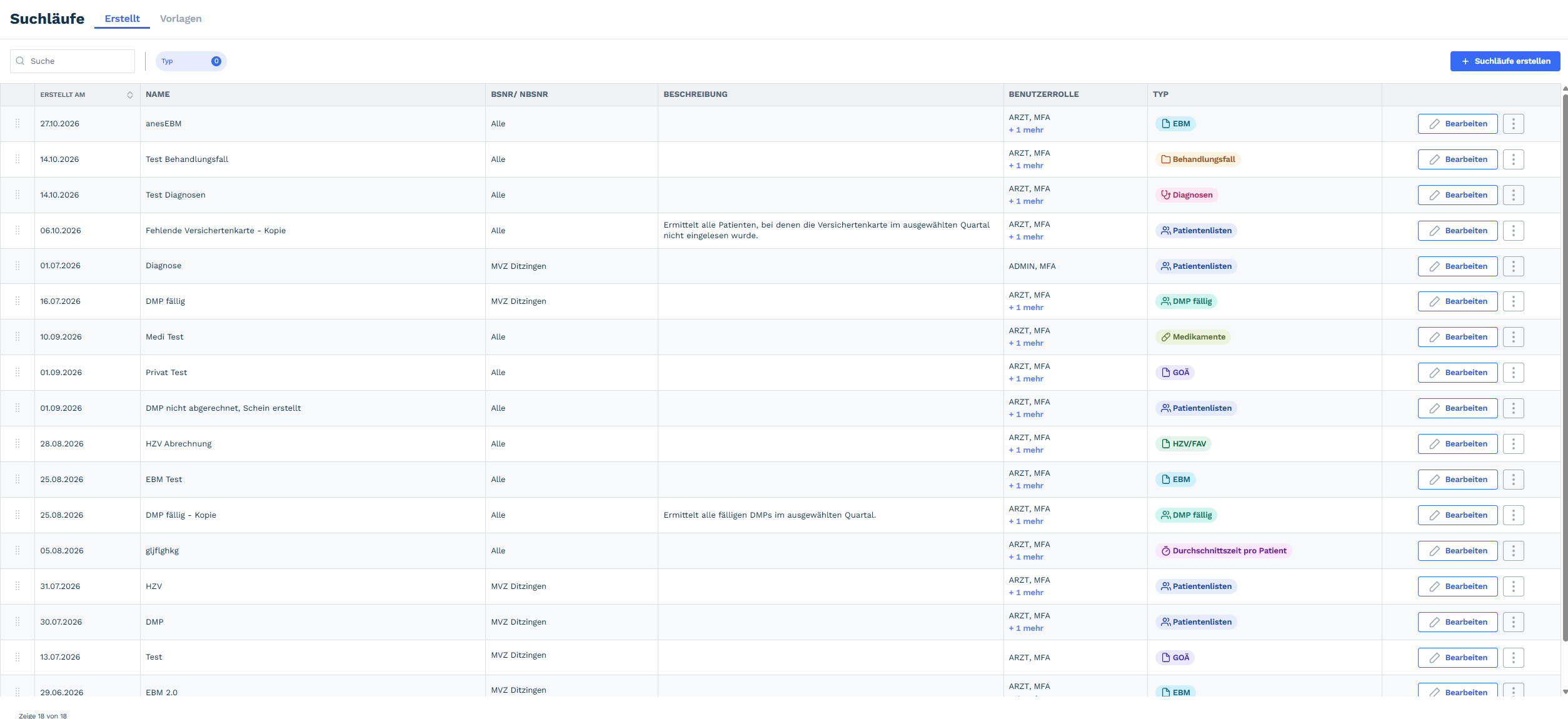
Reiter "Erstellte"
Im Bereich "Erstellte" finden sich alle Suchläufe, die für die jeweilige Praxis erstellt wurde.
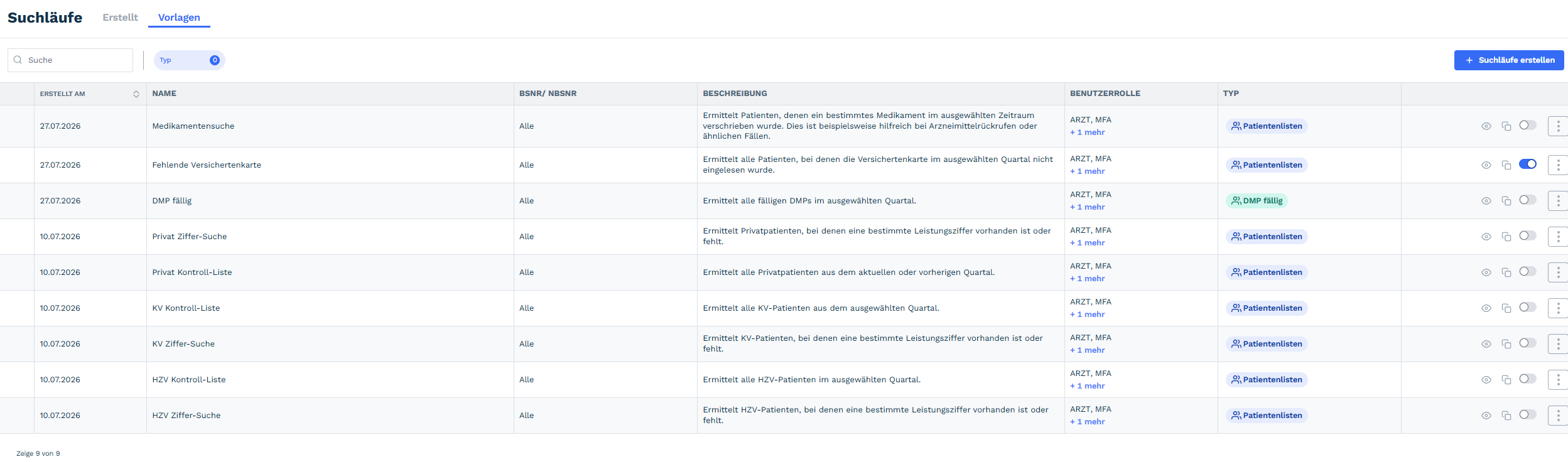
Reiter "Vorlagen"
Im Bereich "Vorlagen" finden sich Suchläufe, die systemseitig von der Anwendung bereit gestellt werden.
Suchlauf erstellen
Wo finde ich eine Zusammenfassung der erstellten Suchläufe?
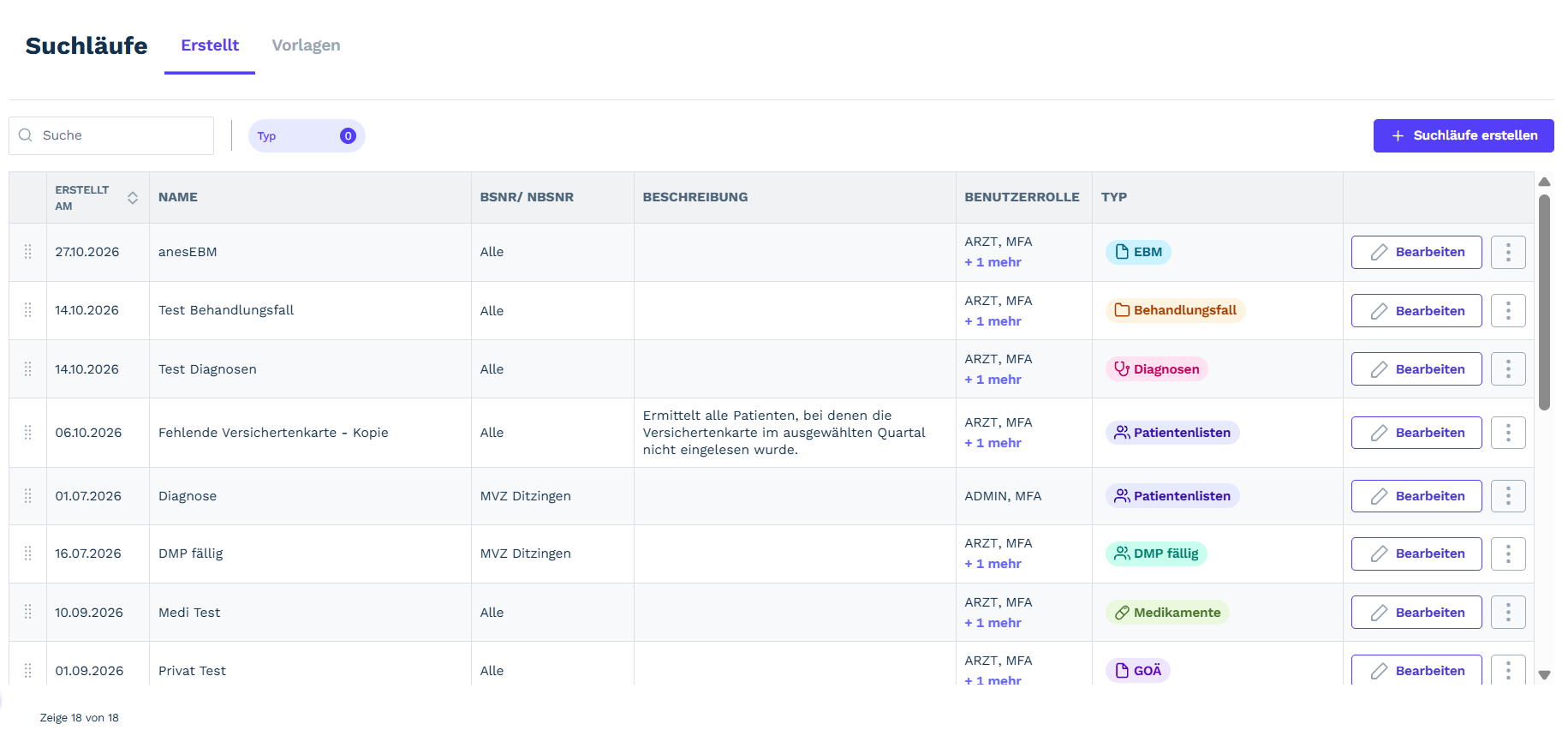
Im Bereich Suchläufe werden alle für die Praxis hinterlegten Suchläufe verwaltet. Die Übersicht zeigt, welche Suchläufe aktuell verfügbar sind und für welche Benutzerrollen und Praxen diese genutzt werden können.
Jeder Suchlauf ist einer bestimmten Kategorie zugeordnet, beispielsweise Patientenlisten, Diagnosen, Medikamente, EBM, GOÄ oder Behandlungsfälle. Zusätzlich wird angezeigt, für welche Praxis der Suchlauf freigegeben ist und welche Benutzerrollen darauf zugreifen dürfen.
Über die Registerkarte „Erstellt“ werden die bereits vorhandenen Suchläufe angezeigt. Die Registerkarte „Vorlagen“ enthält vorbereitete Vorlagen, die als Grundlage für neue Suchläufe verwendet werden können.
Die tatsächliche Verfügbarkeit eines Suchlaufs hängt von den hinterlegten Berechtigungen ab. Anwender sehen und verwenden später nur die Suchläufe, die für ihre Benutzerrolle und ihre Praxis freigegeben wurden.
Über die Schaltfläche „Bearbeiten“ können bestehende Suchläufe angepasst werden. Weitere Aktionen stehen über das Drei-Punkte-Menü des jeweiligen Eintrags zur Verfügung. Neue Suchläufe können über die Schaltfläche „Suchläufe erstellen“ angelegt werden.
Die konfigurierten Suchläufe stehen den berechtigten Anwendern anschließend im Bereich Suchläufe zur Ausführung und Auswertung zur Verfügung.
Wie erstelle ich einen Suchlauf?
Kurzanleitung
1. Klicken Sie auf „Suchläufe erstellen“.
2. Erfassen Sie Name, Typ, Berechtigungen und Suchkriterien.
3. Klicken Sie auf „Erstellen“, um den Suchlauf zu speichern.
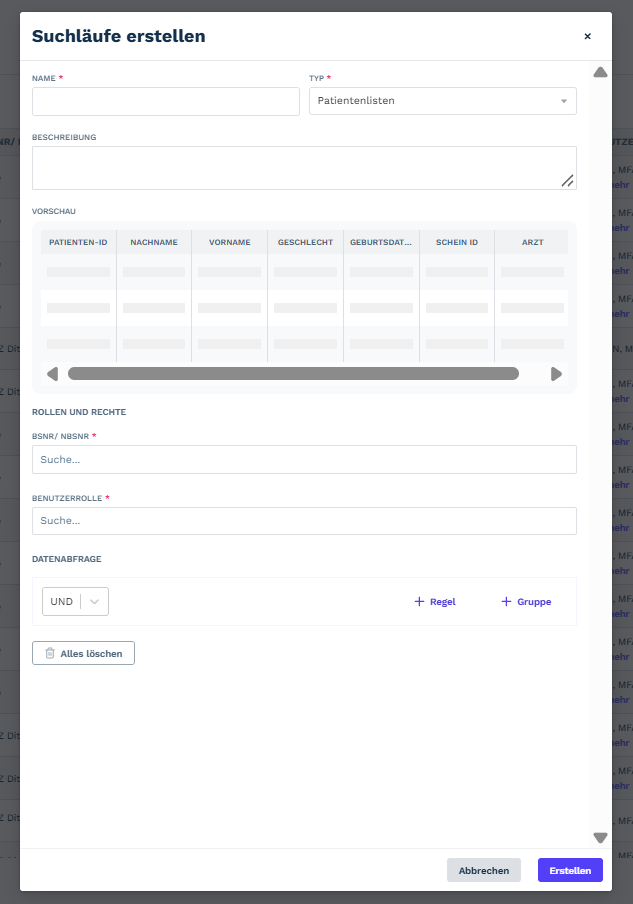
Neue Suchläufe können über die Schaltfläche „Suchläufe erstellen“ angelegt werden. Nach dem Klick öffnet sich ein Dialogfenster zur Konfiguration des Suchlaufs.
Zunächst wird ein Name vergeben und der gewünschte Typ ausgewählt. Der Typ bestimmt, auf welchem Datenbereich der Suchlauf basiert, beispielsweise Patientenlisten, Diagnosen, Medikamente, EBM oder Behandlungsfälle. Optional kann zusätzlich eine Beschreibung hinterlegt werden, um Zweck und Inhalt des Suchlaufs zu dokumentieren.
Im Bereich „Vorschau“ wird angezeigt, welche Datenfelder im späteren Ergebnis dargestellt werden. Die verfügbaren Spalten richten sich nach dem gewählten Suchlauf-Typ.
Unter „Rollen und Rechte“ wird festgelegt, für welche Praxen und Benutzerrollen der Suchlauf verfügbar sein soll. Hier können eine oder mehrere BSNR/NBSNR sowie die berechtigten Benutzerrollen ausgewählt werden. Nur Anwender mit den entsprechenden Berechtigungen können den Suchlauf später nutzen.
Im Bereich „Datenabfrage“ werden die Suchkriterien definiert. Über „Regel“ können einzelne Filterbedingungen hinzugefügt werden, beispielsweise bestimmte Diagnosen, Versicherungsarten oder Zeiträume. Mit „Gruppe“ lassen sich mehrere Bedingungen logisch zusammenfassen. Die Verknüpfung erfolgt über UND bzw. ODER, wodurch auch komplexere Suchabfragen erstellt werden können.
Nicht benötigte Kriterien können entfernt oder über „Alles löschen“ vollständig zurückgesetzt werden.
Nach Abschluss der Konfiguration wird der Suchlauf über „Erstellen“ gespeichert und steht anschließend den berechtigten Benutzern im Bereich „Suchläufe“ zur Verfügung. Dort kann er ausgeführt, ausgewertet und bei Bedarf weiter angepasst werden.
Wie bearbeite ich einen Suchlauf?
Kurzanleitung
1. Öffnen Sie die Suchlaufverwaltung unter Admin → Praxiseinstellungen → Suchläufe.
2. Klicken Sie beim gewünschten Suchlauf auf „Bearbeiten“.
3. Passen Sie die Einstellungen an und speichern Sie die Änderungen.
Bereits angelegte Suchläufe können jederzeit über die Schaltfläche „Bearbeiten“ angepasst werden. Hierzu wird in der Übersicht der gewünschte Suchlauf ausgewählt und über „Bearbeiten“ geöffnet.

Im Bearbeitungsdialog können die grundlegenden Einstellungen des Suchlaufs geändert werden. Dazu gehören beispielsweise der Name, die Beschreibung, die hinterlegten Berechtigungen sowie die Such- und Filterkriterien der Datenabfrage.
Auch die Zuordnung zu bestimmten Praxen (BSNR/NBSNR) und Benutzerrollen kann nachträglich angepasst werden. Dadurch lässt sich steuern, welche Anwender den Suchlauf später im Bereich „Suchläufe“ sehen und ausführen dürfen.
Die hinterlegten Regeln und Gruppen innerhalb der Datenabfrage können erweitert, geändert oder entfernt werden. Auf diese Weise lassen sich bestehende Suchläufe an neue Anforderungen anpassen, ohne einen komplett neuen Suchlauf anlegen zu müssen.
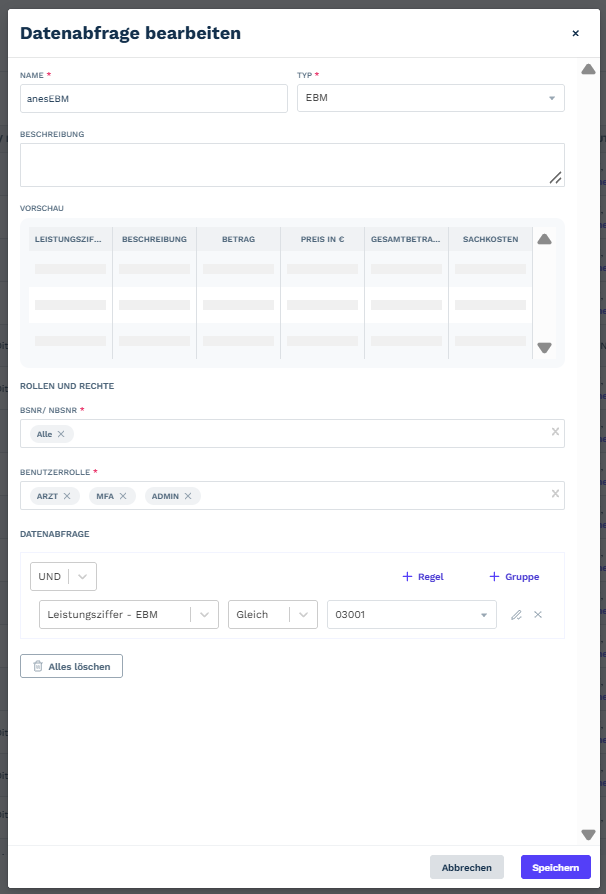
Nach dem Speichern stehen die Änderungen allen berechtigten Benutzern unmittelbar zur Verfügung.
Wie dupliziere ich einen Suchlauf?
Kurzanleitung
1. Öffnen Sie das Drei-Punkte-Menü des gewünschten Suchlaufs.
2. Wählen Sie „Duplizieren“ aus.
3. Bearbeiten Sie die Kopie des Suchlaufs nach Bedarf.
Mit der Funktion „Duplizieren“ kann ein bestehender Suchlauf als Grundlage für einen neuen Suchlauf verwendet werden. Dies ist besonders hilfreich, wenn bereits ähnliche Suchkriterien vorhanden sind und nur einzelne Anpassungen erforderlich sind.
Öffnen Sie hierzu das Drei-Punkte-Menü des gewünschten Suchlaufs und wählen Sie „Duplizieren“ aus.
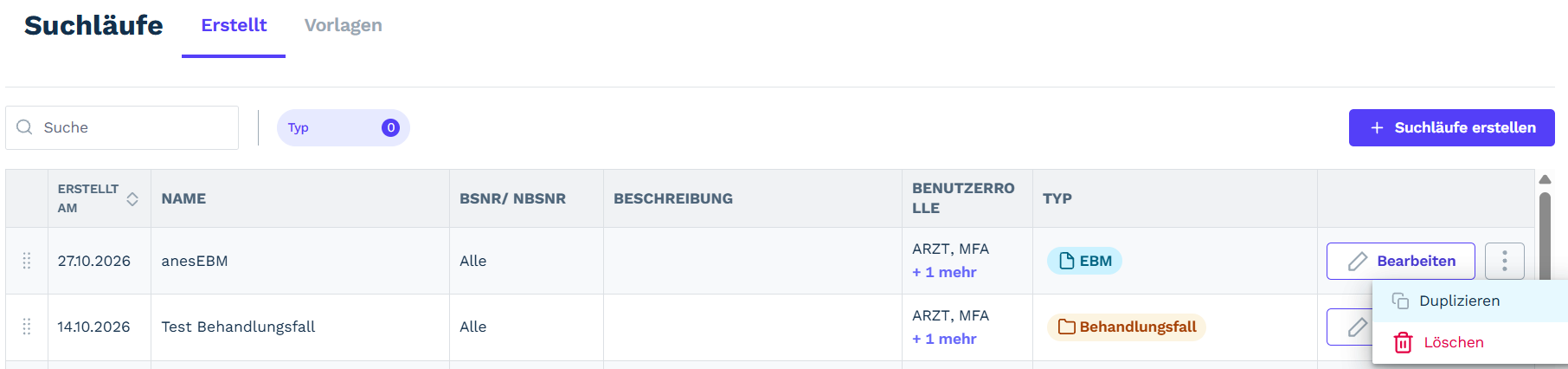
Anschließend öffnet sich ein Bestätigungsdialog mit der Meldung „Möchten Sie die Abfrage duplizieren?“.
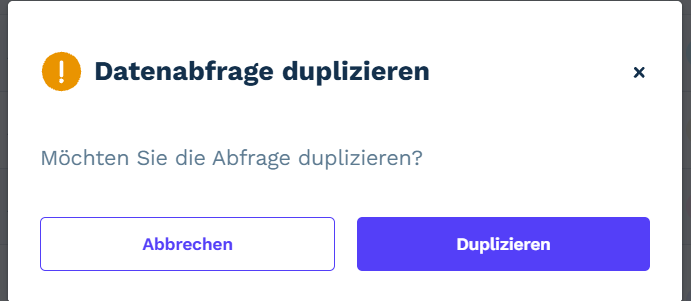
Über „Abbrechen“ wird der Vorgang beendet. Mit „Duplizieren“ wird eine Kopie des Suchlaufs erstellt.
Nach der Bestätigung erscheint der neu angelegte Suchlauf in der Übersicht und kann wie ein regulärer Suchlauf bearbeitet werden. Dabei werden die vorhandenen Einstellungen, Berechtigungen und Suchkriterien übernommen. Anschließend können beispielsweise Name, Beschreibung, Benutzerrollen, freigegebene Praxen oder die Datenabfrage an die neuen Anforderungen angepasst werden.
Wie lösche ich einen Suchlauf?
Kurzanleitung
1. Öffnen Sie das Drei-Punkte-Menü des gewünschten Suchlaufs.
2. Wählen Sie „Löschen“ aus.
3. Der Suchlauf wird dauerhaft aus der Übersicht entfernt.
Nicht mehr benötigte Suchläufe können über die Löschfunktion entfernt werden. Öffnen Sie hierzu das Drei-Punkte-Menü des gewünschten Suchlaufs und wählen Sie „Löschen“ aus.
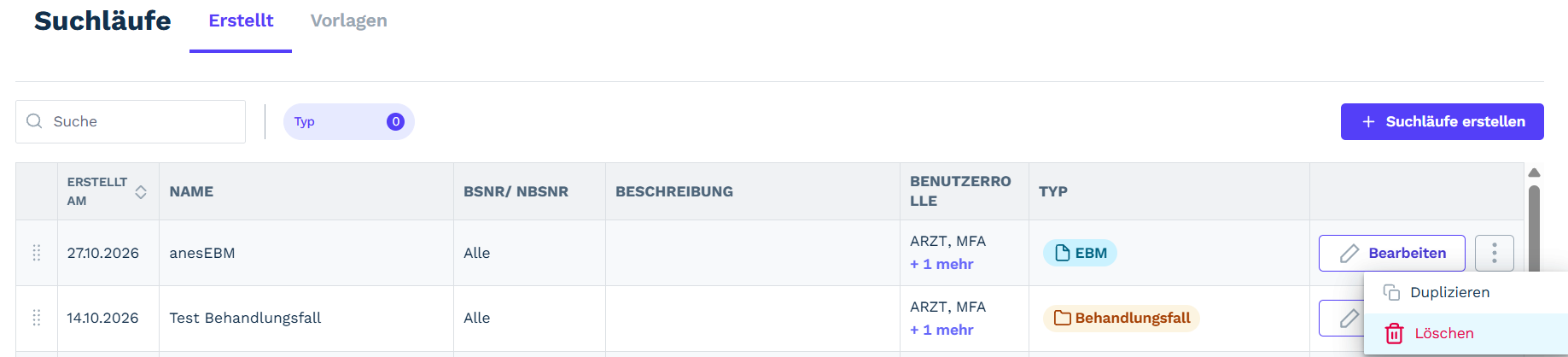
Nach dem Klick öffnet sich ein Bestätigungsdialog. Dadurch wird sichergestellt, dass Suchläufe nicht versehentlich gelöscht werden. Über „Abbrechen“ kann der Vorgang beendet werden, ohne Änderungen vorzunehmen.
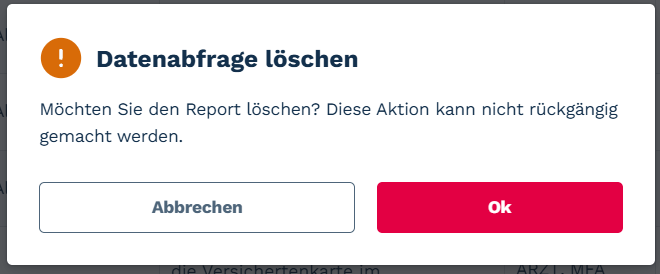
Wird die Löschung bestätigt, wird der Suchlauf dauerhaft aus der Suchlaufverwaltung entfernt und steht den Benutzern nicht mehr zur Verfügung.
Wie verwende ich Vorlagen?
Kurzanleitung
1. Wechseln Sie in den Reiter „Vorlagen“.
2. Wählen Sie die gewünschte Vorlage aus.
3. Erstellen Sie auf Basis der Vorlage einen eigenen Suchlauf und passen Sie diesen bei Bedarf an.
Im Reiter „Vorlagen“ stehen durch die Software bereitgestellte Suchlaufvorlagen zur Verfügung. Diese Vorlagen enthalten bereits vor konfigurierte Suchkriterien für häufig benötigte Auswertungen und dienen als Grundlage für eigene Suchläufe.
Die Vorlagen werden zentral mit der Software ausgeliefert und können je nach Version erweitert oder angepasst werden. Beispiele hierfür sind Suchläufe zur Ermittlung von Patienten mit fehlender Versichertenkarte, bestimmten Medikamentenverordnungen oder weiteren häufigen
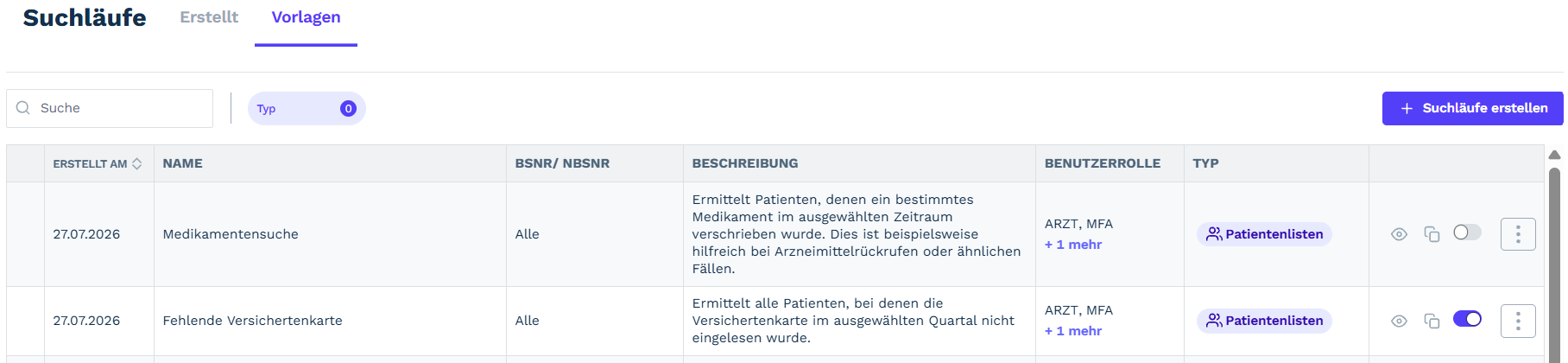
organisatorischen und medizinischen Fragestellungen.
In der Übersicht werden neben dem Namen der Vorlage auch eine Beschreibung, der Suchlauf-Typ sowie die freigegebenen Benutzerrollen angezeigt. Dadurch kann schnell erkannt werden, für welchen Anwendungsfall die jeweilige Vorlage vorgesehen ist.
Über das Anzeigen-Symbol kann die Konfiguration einer Vorlage eingesehen werden. So lässt sich vorab prüfen, welche Suchkriterien und Ergebnisse die Vorlage enthält.

Mithilfe des Duplizieren-Symbols kann aus einer Vorlage ein eigener Suchlauf erstellt werden. Dieser wird anschließend im Bereich „Erstellt“ angelegt und kann dort individuell angepasst werden.

Über den Schieberegler kann festgelegt werden, ob die Vorlage in der eigenen Praxis verfügbar sein soll:


Themenbereiche
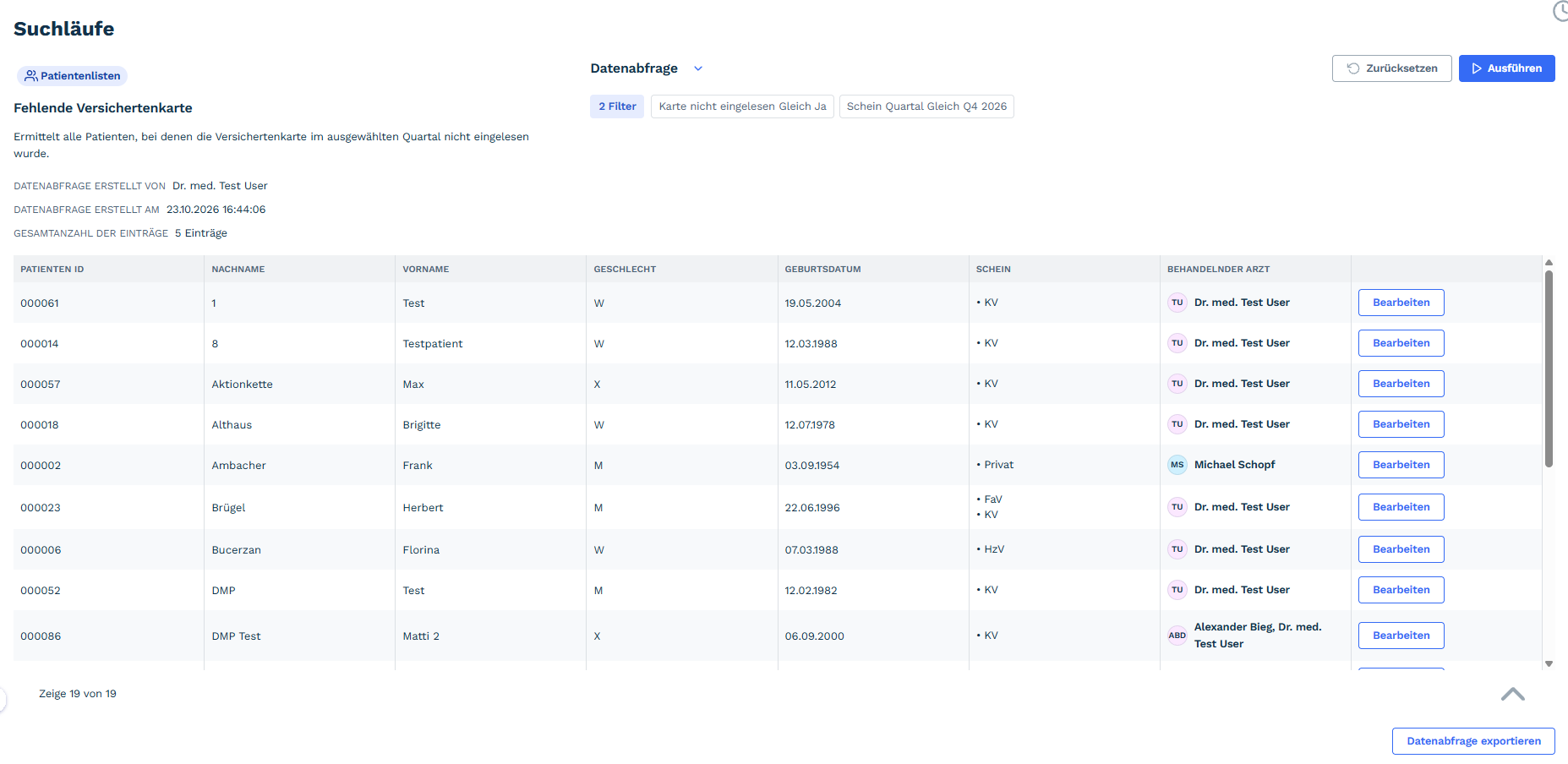
Patientenlisten

Auswertung von Patientendaten, Stammdaten und Patientenmerkmalen.
Folgende Felder werden ausgewertet:
Patienten-ID
Nachname
Vorname
Geschlecht
Geburtsdatum
Schein
Behandelnder Arzt
EBM

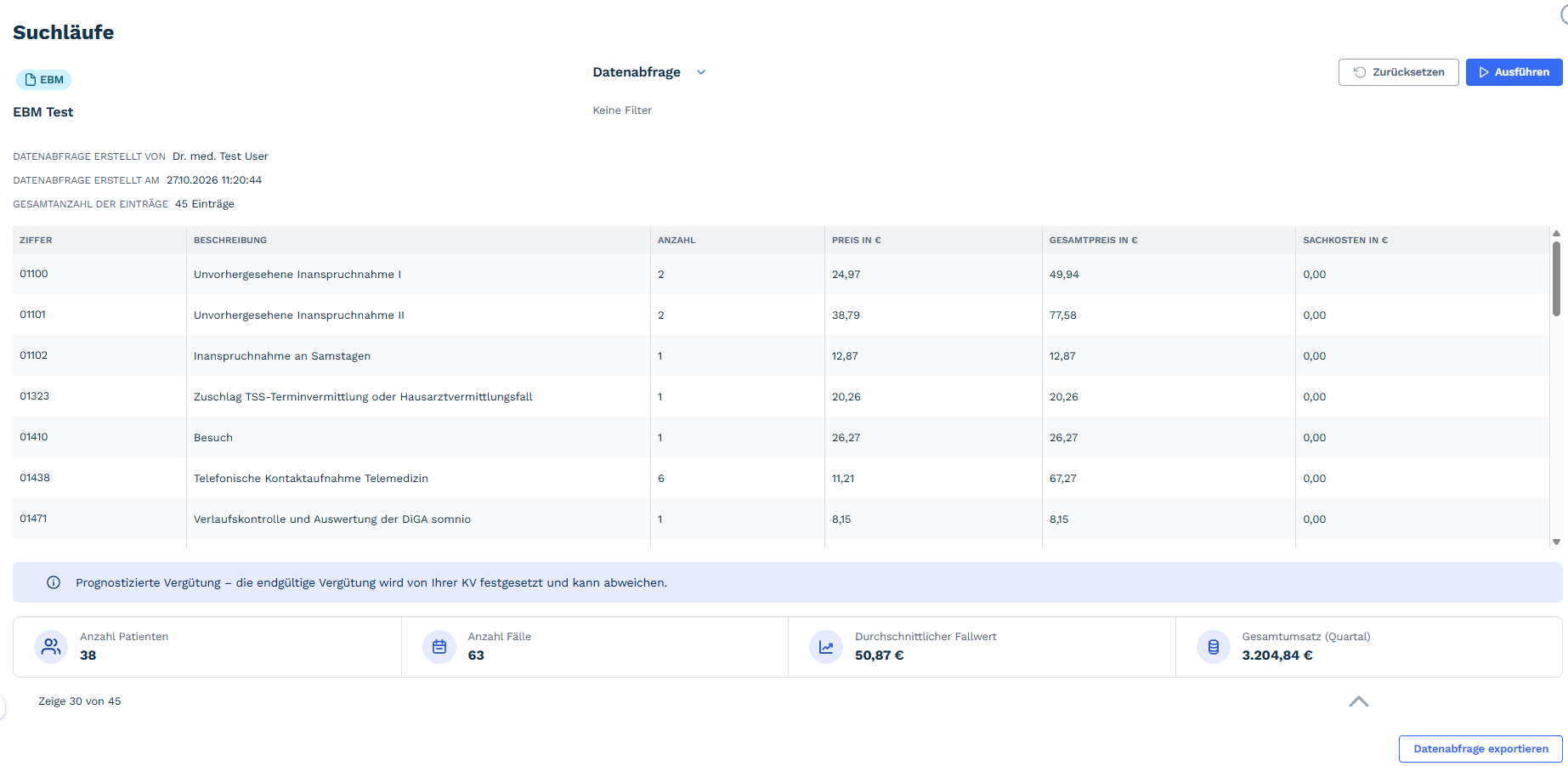
Auswertungen zu EBM-Leistungsziffern und deren Dokumentation/Abrechnung.
Folgende Felder werden ausgewertet:
Leistungsziffer
Beschreibung
Anzahl
Preis in €
Gesamtbetrag in €
Sachkosten in €
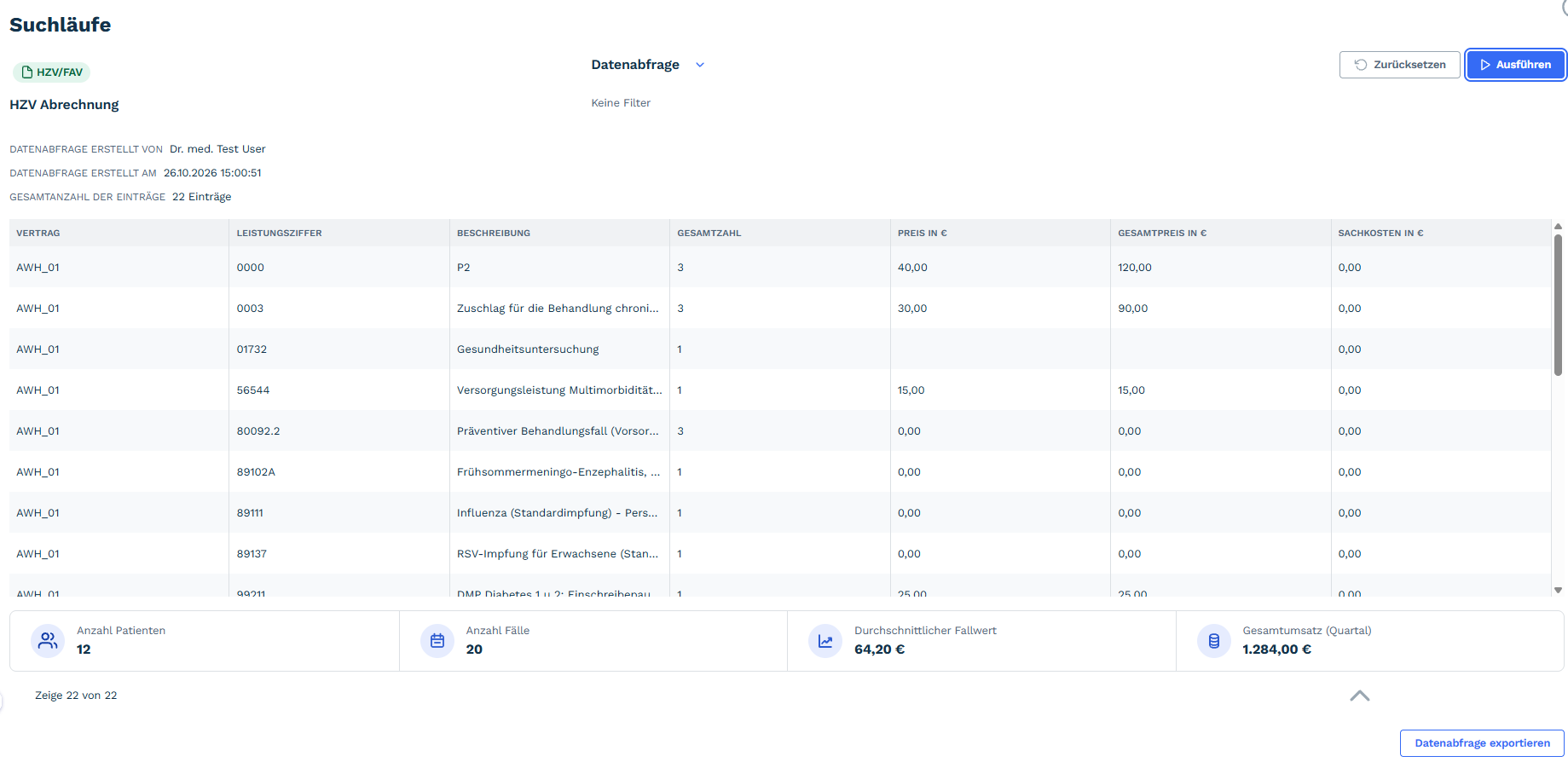
HZV/FAV

Auswertungen zu Hausarztverträgen (HzV) und Facharztverträgen (FaV), Teilnahme- und Vertragsstatus.
Folgende Felder werden ausgewertet:
Vertrags ID
Leistungsziffer
Beschreibung
Gesamtzahl
Preis in €
Gesamtbetrag in €
Sachkosten in €
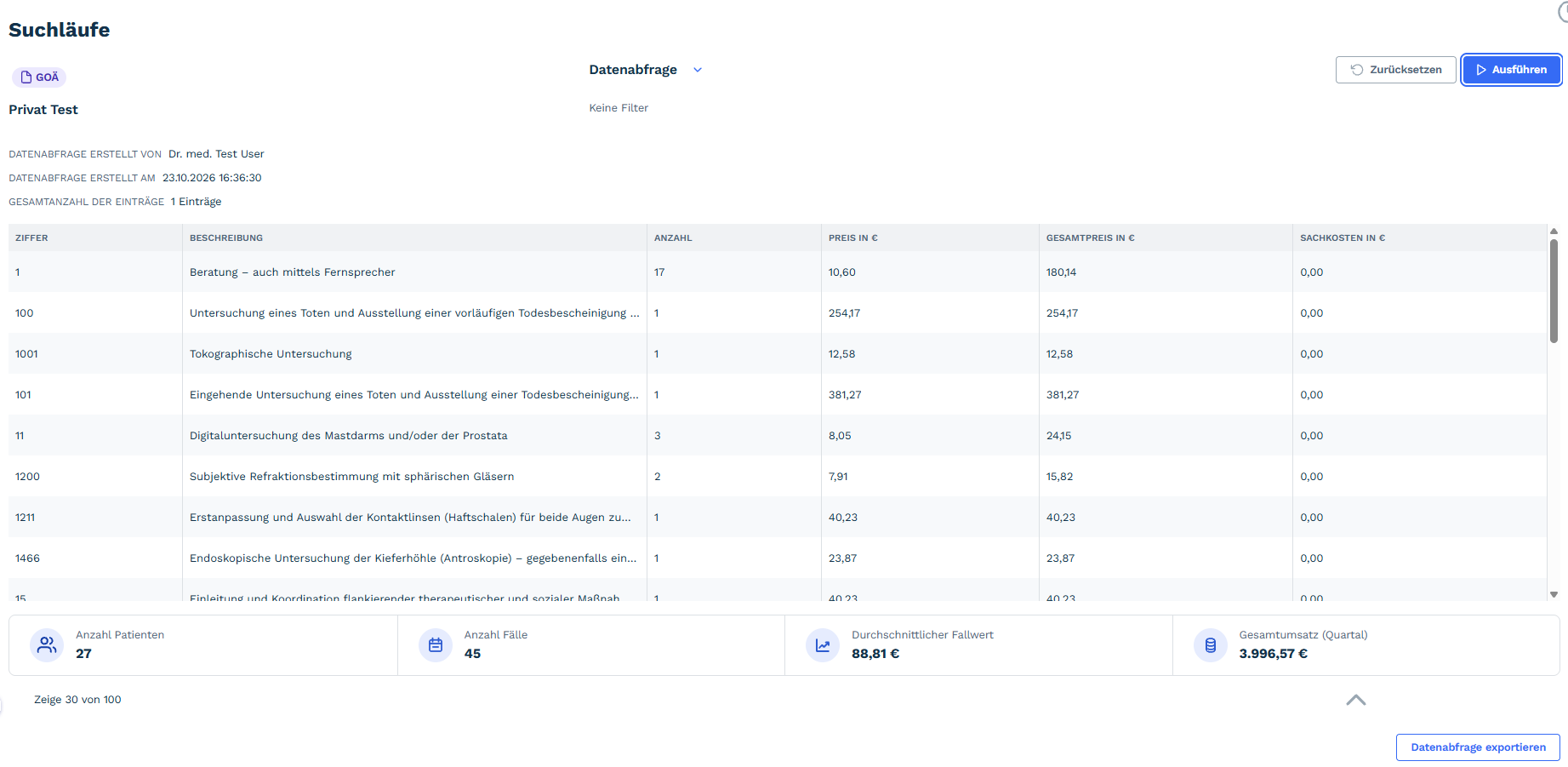
GOÄ

Auswertungen zu privatärztlichen Leistungen nach GOÄ.
Folgende Felder werden ausgewertet:
Leistungsziffer
Beschreibung
Anzahl
Preis in €
Gesamtbetrag in €
Sachkosten in €
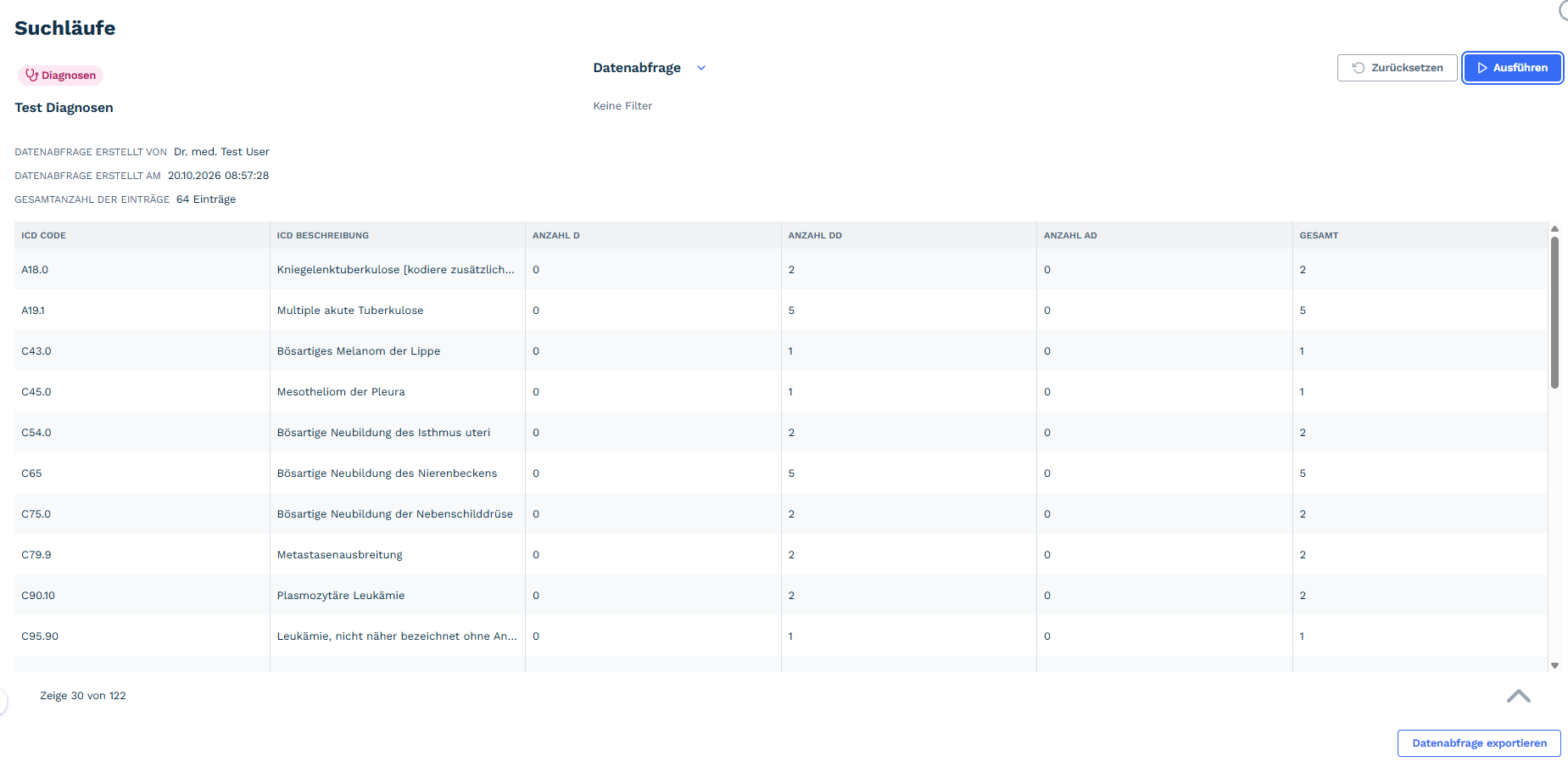
Diagnosen

Auswertungen von ICD-Diagnosen, Diagnosehäufigkeiten und Diagnosestatus.
Folgende Felder werden ausgewertet:
ICD-Code
ICD Beschreibung
Anzahl D
Anzahl DD
Anzahl AD
Gesamtzahl
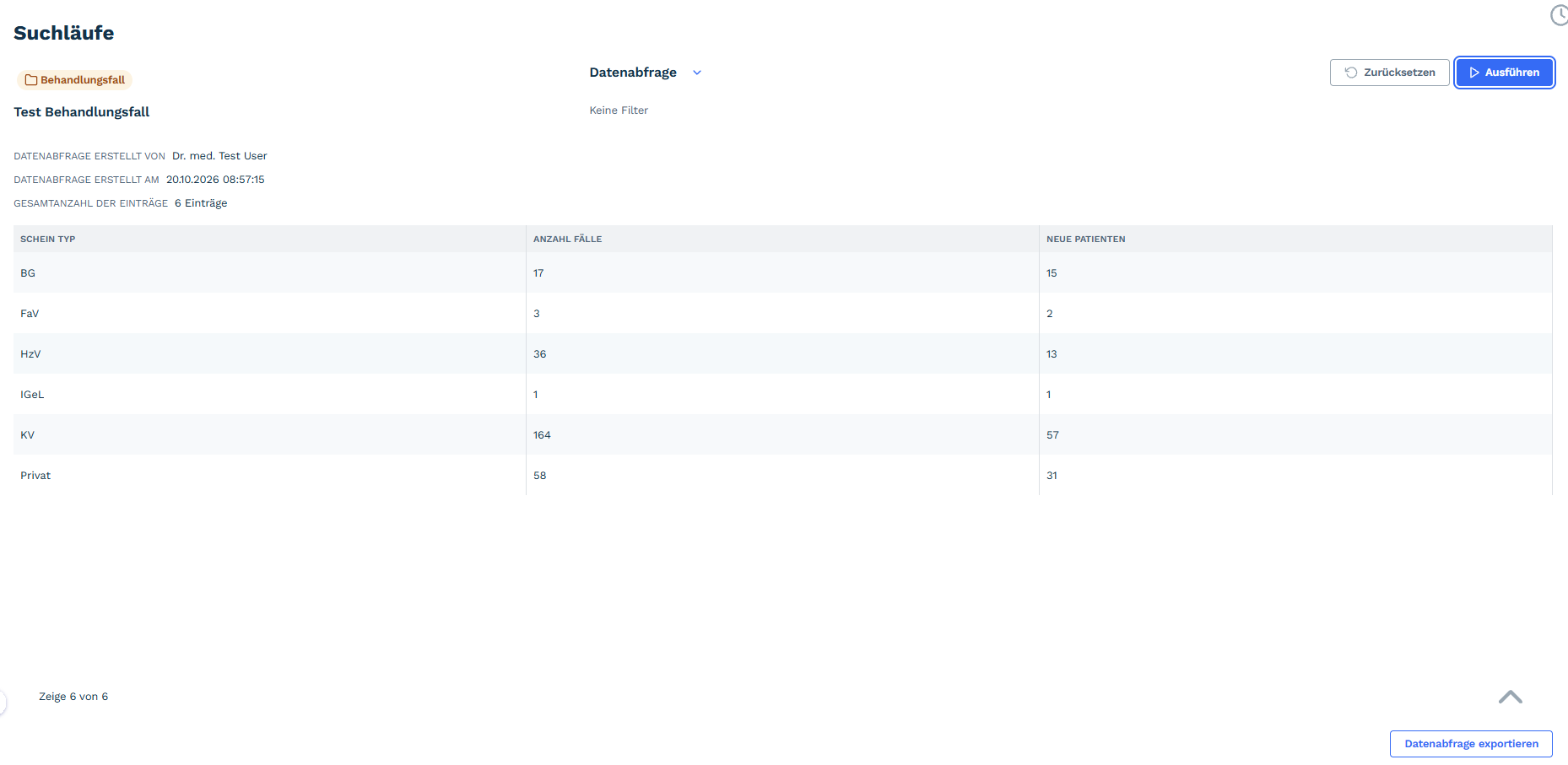
Behandlungsfall

Auswertungen auf Fall- bzw. Schein-Ebene.
Folgende Felder werden ausgewertet:
Schein Typ (KV, Privat, IGeL, BG, HzV, FaV)
Anzahl Fälle
Neue Patienten
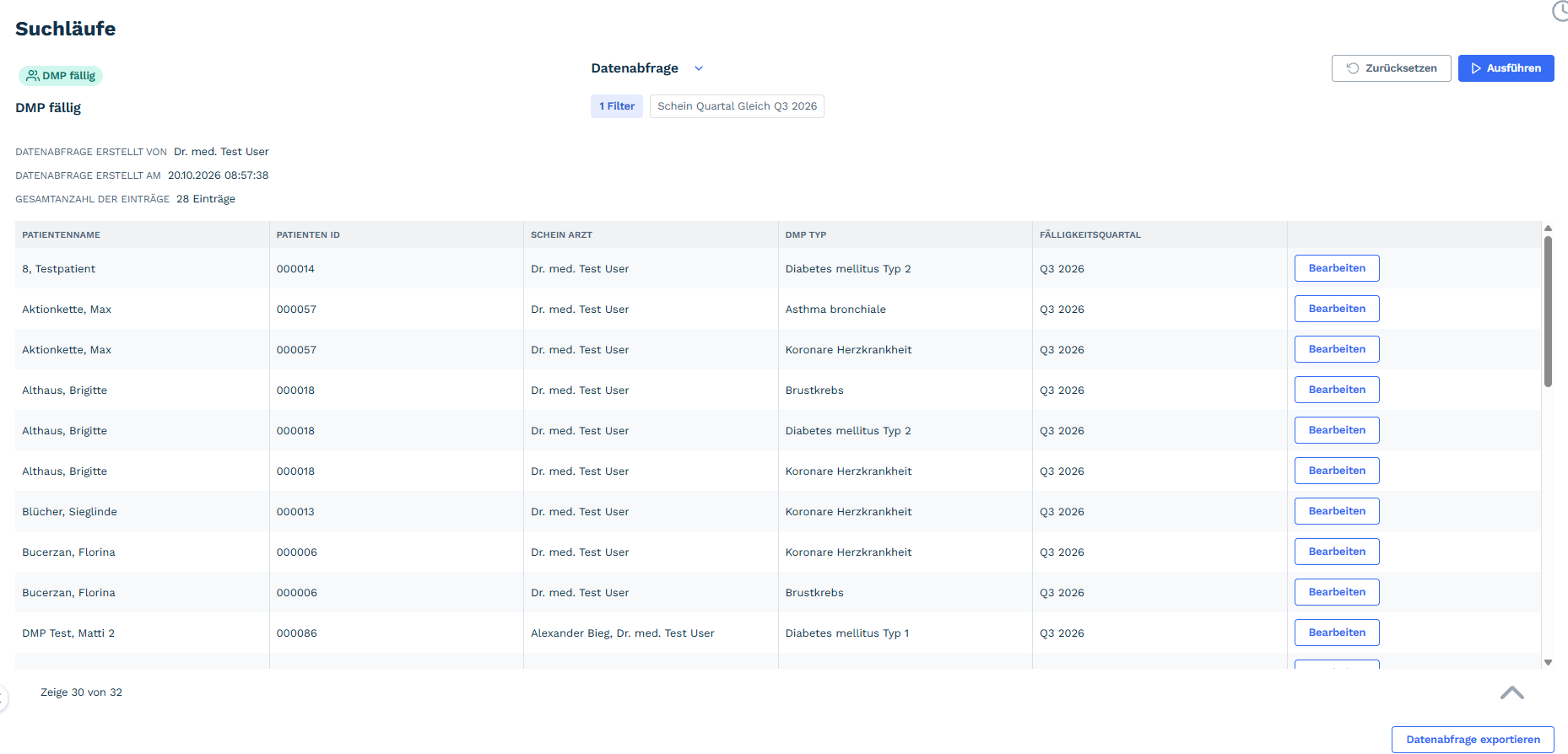
DMP fällig

Identifikation von Patienten mit fälligen DMP-Dokumentationen.
Folgende Felder werden ausgewertet:
Patientenname
Patienten ID
Schein Arzt
DMP Typ
Fälligkeitsquartal
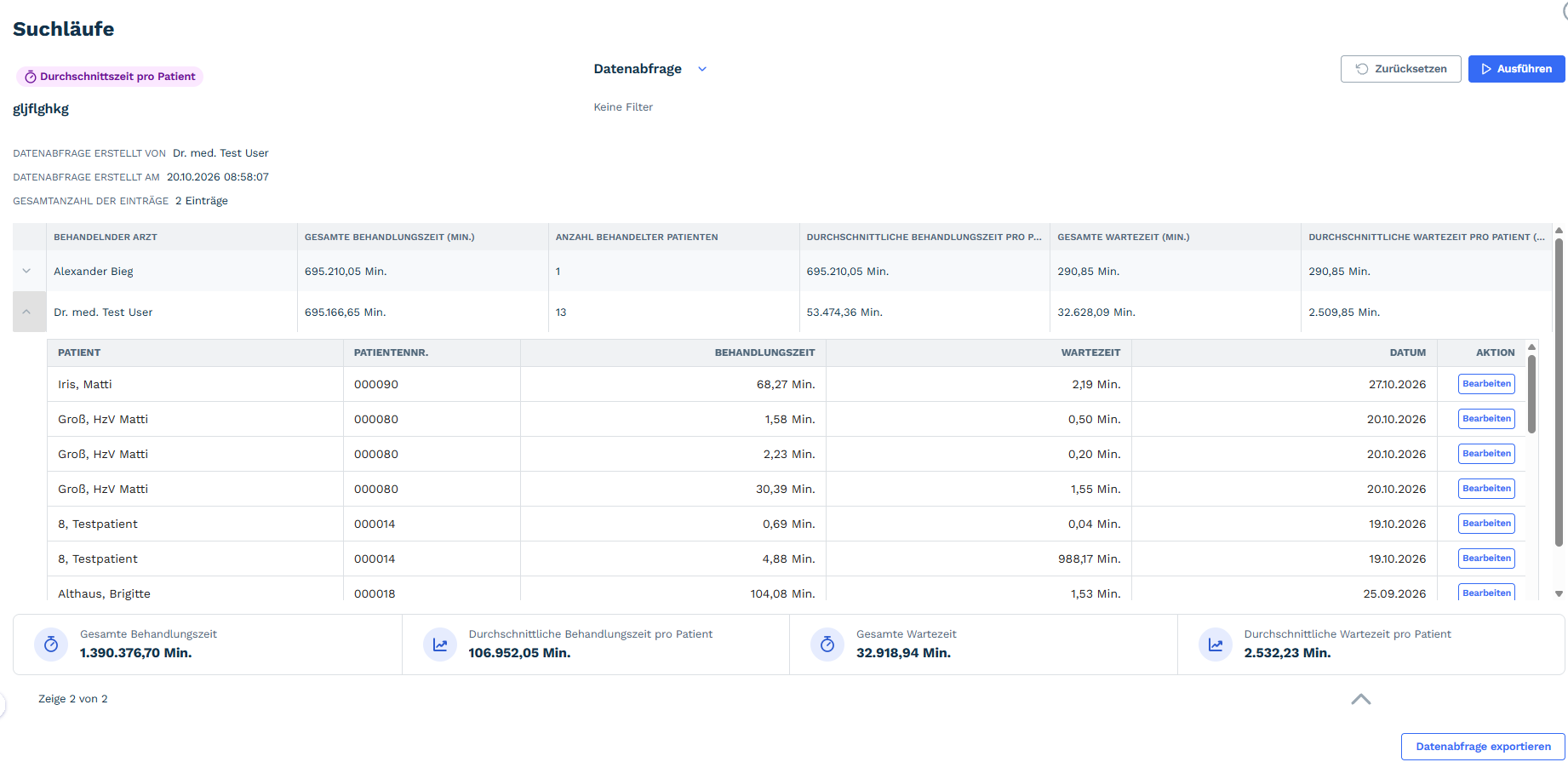
Durchschnittszeit pro Patient

Analyse von Wartezeit, Behandlungszeit und durchschnittlichem Zeitaufwand pro Patient.
Folgende Felder werden ausgewertet:
Behandelnder Arzt
Gesamte Behandlungszeit (Min.)
Anzahl behandelter Patienten
Durchschnittliche Behandlungszeit pro Patient (Min.)
Gesamte Wartezeit (Min.)
Durchschnittliche Wartezeit pro Patient (Min.)
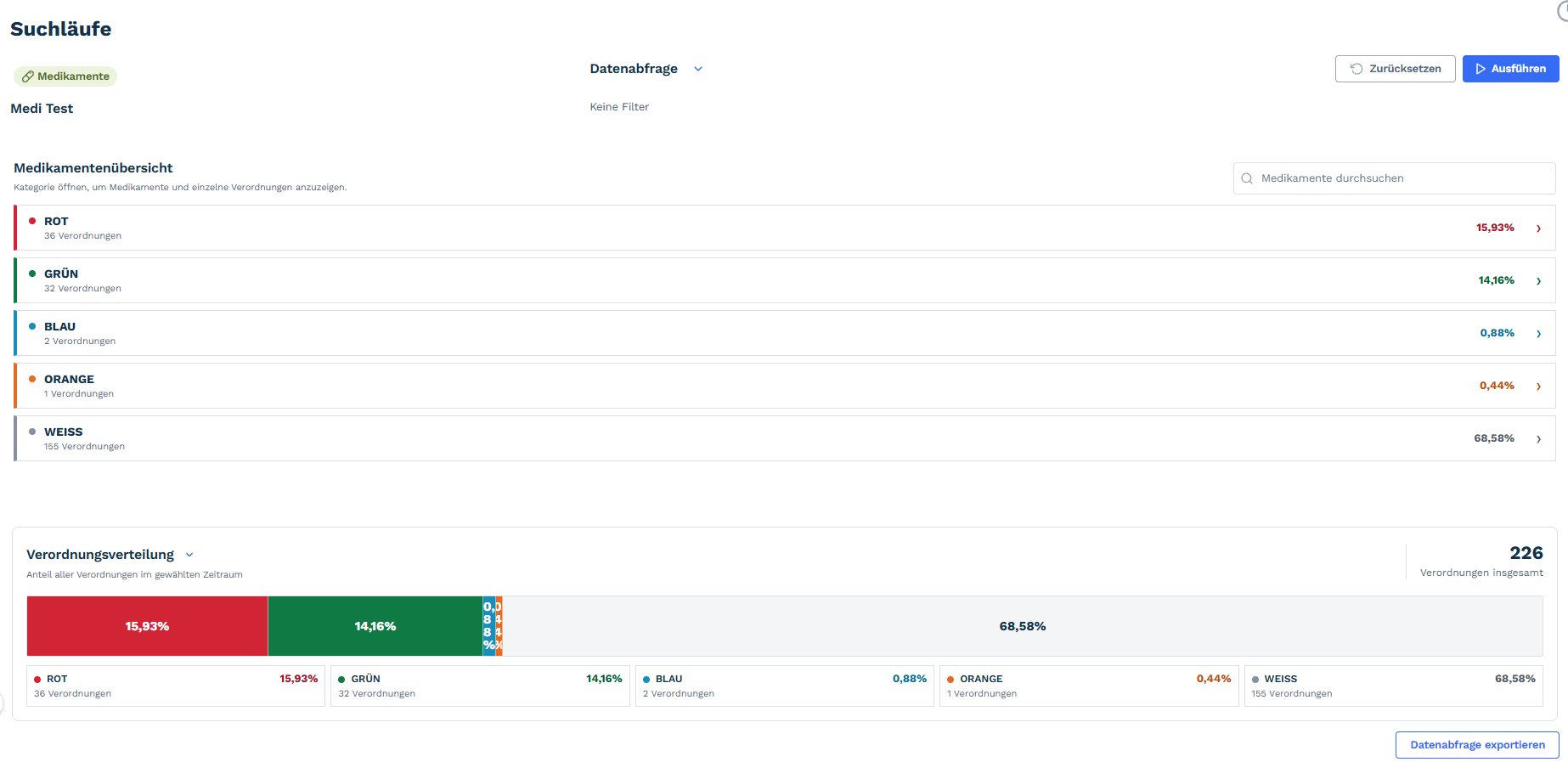
Medikamente

Auswertungen zu Verordnungen und Medikationen.
Folgende Felder werden ausgewertet:
Menge
Handelsname
PZN
ATC
Wirkstoff
Preis
Such- und Filtermöglichkeiten
Patienten- und Verwaltungsdaten
Kriterium
Beschreibung
Inhalt
Typ
Auswahlwerte / Quelle
Abrechnender Arzt
Arzt der Abrechnung
Filtert Patienten, Fälle oder Leistungen nach dem Arzt, dem die Abrechnung zugeordnet wurde. Eignet sich insbesondere für Leistungs- und Umsatzauswertungen pro Arzt.
Dynamisch
Alle in der Praxis angelegten Ärzte
Allergien
Hinterlegte Allergien
Sucht nach Patienten mit dokumentierten Allergien. Kann genutzt werden, um Risikogruppen oder bestimmte Patientenkollektive zu identifizieren.
Dynamisch
Dokumentierte Allergien
Alter
Alter
Filtert Patienten nach einem bestimmten Alter oder Altersbereich. Hilfreich für Zielgruppen- und Präventionsauswertungen.
Numerisch
Freie Zahl / Bereich
Anamnesebogen
Vorhanden/Nicht vorhanden
Zeigt Patienten an, bei denen ein Anamnesebogen hinterlegt oder noch nicht vorhanden ist. Unterstützt die Dokumentationskontrolle.
Ja/Nein
Vorhanden, Nicht vorhanden
Behandelnder Arzt
Dokumentierender Arzt
Filtert nach dem Arzt, der die Behandlung durchgeführt oder dokumentiert hat. Geeignet zur Arzt- oder Teamauswertung.
Dynamisch
Arztstammdaten
BG Krankenkasse
BG-Versicherung
Sucht nach Patienten mit einer Berufsgenossenschaft als Kostenträger. Unterstützt die Verwaltung von Arbeitsunfällen.
Dynamisch
BG-Kostenträger
BSNR/NBSNR
Betriebsstättennummer
Filtert Daten nach einer bestimmten Betriebsstätte. Besonders relevant bei mehreren Standorten.
Dynamisch
Praxisstammdaten
CAVE
CAVE-Hinweise
Zeigt Patienten mit hinterlegten Warnhinweisen an. Unterstützt die Patientensicherheit im Behandlungsalltag.
Dynamisch
Freitextsuche im Feld CAVE
Hinterlegte CAVE-Einträge
E-Mail-Adresse
Sucht Patienten anhand ihrer hinterlegten E-Mail-Adresse. Kann für Kontakt- und Stammdatenprüfungen genutzt werden.
Text
Freitext
FaV Status
Einschreibestatus FaV
Filtert Patienten nach dem Status ihrer FaV-Teilnahme. Hilfreich zur Vertragsverwaltung und Qualitätssicherung.
Feste Werte
Aktiv, Erzeugt, Gedruckt, Beantragt, Fehlerhaft, Beendet, Storniert, Keine Vertragsteilnahme
FaV Vertrag
FaV-Vertrag
Zeigt Patienten eines bestimmten FaV-Vertrags an. Ermöglicht vertragsbezogene Auswertungen.
Dynamisch
Vorhandene FaV-Verträge
Geburtsdatum
Geburtsdatum
Filtert Patienten nach Geburtsdatum oder Geburtszeitraum. Häufig für Altersgruppenanalysen verwendet.
Datum
Datumsbereich
Geschlecht
Geschlecht des Patienten
Ermöglicht die Auswertung nach Geschlecht. Kann für statistische Analysen oder spezielle Vorsorgeprogramme genutzt werden.
Feste Werte
M, W, U, X, D
Gesundheitsuntersuchung fällig
Fällige Vorsorge
Identifiziert Patienten, bei denen eine Gesundheitsuntersuchung fällig ist. Unterstützt Recall- und Vorsorgemanagement.
Ja/Nein
Ja, Nein
Gesundheitsuntersuchung vorhanden
Bereits dokumentiert
Zeigt Patienten mit einer bereits durchgeführten Gesundheitsuntersuchung an. Dient der Dokumentationskontrolle.
Ja/Nein
Ja, Nein
HzV Betreuarzt
Zuständiger Arzt
Filtert Patienten eines bestimmten HzV-Betreuungsarztes. Geeignet für Vertrags- und Betreuungsauswertungen.
Dynamisch
Arztstammdaten
HzV Status
Einschreibestatus HzV
Zeigt Patienten entsprechend ihres HzV-Teilnahmestatus an. Hilfreich zur Vertragsverwaltung.
Feste Werte
Aktiv, Erzeugt, Gedruckt, Beantragt, Fehlerhaft, Beendet, Storniert, Keine Vertragsteilnahme
HzV Stellvertreter
Vertreterarzt
Sucht Patienten mit einem bestimmten Stellvertreterarzt. Unterstützt Vertretungsregelungen.
Dynamisch
Arztstammdaten
HzV Vertrag
HzV-Vertrag
Filtert Patienten nach ihrem HzV-Vertrag. Ermöglicht vertragsbezogene Auswertungen.
Dynamisch
Vorhandene HzV-Verträge
Krankenkasse - Name
Name der Versicherung
Zeigt Patienten einer bestimmten Krankenkasse an. Häufig genutzt für Verträge oder Selektivverträge.
Dynamisch
Kostenträgerstammdaten
Patienten ID
Interne Patienten-ID
Ermöglicht die direkte Suche eines Patienten über die interne Kennung. Besonders hilfreich für Support- und Prüfzwecke.
Numerisch
Interne ID
Patientenname
Vollständiger Name
Sucht gezielt nach einzelnen Patienten anhand ihres Namens.
Text
Freitext
Patientenverfügung
Vorhanden/Nicht vorhanden
Zeigt Patienten mit oder ohne hinterlegte Patientenverfügung an. Kann für organisatorische Auswertungen verwendet werden.
Ja/Nein
Vorhanden, Nicht vorhanden
Pflegegrad
Pflegegrad des Patienten
Filtert Patienten nach ihrem dokumentierten Pflegegrad. Unterstützt Versorgungs- und Abrechnungsanalysen.
Feste Werte
1, 2, 3, 4, 5
Versichertentyp
Gesetzlich, Privat, BG
Ermöglicht die Unterscheidung zwischen verschiedenen Versicherungsarten. Häufig genutzt für Abrechnungsanalysen.
Feste Werte
Gesetzlich, Privat, BG
Verstorben am
Sterbedatum
Sucht Patienten mit hinterlegtem Sterbedatum. Kann für Datenbereinigung oder statistische Auswertungen genutzt werden.
Datum
Datumsbereich
Medizinische Inhalte
Kriterium
Beschreibung
Inhalt
Typ
Auswahlwerte / Quelle
Akutdiagnosen
Akute Diagnosen
Filtert nach aktuell behandlungsrelevanten Diagnosen. Geeignet zur Identifikation akuter Erkrankungsbilder.
Katalog
ICD-10-Katalog
Anamnese
Dokumentierte Anamnese
Durchsucht dokumentierte Anamnesetexte. Ermöglicht die Identifikation bestimmter Vorerkrankungen oder Fragestellungen.
Dynamisch
Dokumentierte Anamnesen
Anamnestische Diagnosen
Vorerkrankungen
Zeigt Patienten mit bestimmten anamnestischen Diagnosen an. Unterstützt die Risikobewertung.
Katalog
ICD-10-Katalog
Befund
Dokumentierte Befunde
Durchsucht medizinische Befunde nach bestimmten Inhalten oder Begriffen. Hilfreich für medizinische Auswertungen.
Dynamisch
Dokumentierte Befunde
Dauerdiagnosen
Chronische Diagnosen
Filtert nach dauerhaft bestehenden Diagnosen. Unterstützt die Betreuung chronisch kranker Patienten.
Katalog
ICD-10-Katalog
Diagnoseart
Art der Diagnose
Ermöglicht die Eingrenzung auf akute, chronische oder anamnestische Diagnosen. Wird typischerweise in medizinischen Auswertungen verwendet.
Feste Werte
Akutdiagnose, Dauerdiagnose, Anamnestische Diagnose
Diagnosesicherheit
Status einer Diagnose
Ermöglicht die Einschränkung auf gesicherte, verdächtige oder ausgeschlossene Diagnosen. Verbessert die Genauigkeit medizinischer Auswertungen.
Feste Werte
G = Gesichert, V = Verdacht, Z = Zustand nach, A = Ausgeschlossen
ICD Beschreibung
ICD-Bezeichnung
Durchsucht Diagnosen anhand ihrer offiziellen Bezeichnung.
Katalog
ICD-10
ICD Code
ICD-Schlüssel
Sucht gezielt nach bestimmten ICD-Codes. Besonders geeignet für medizinische und abrechnungsrelevante Auswertungen.
Katalog
ICD-10
Notiz
Freitextnotizen
Durchsucht hinterlegte Freitexteinträge der Patientenakte.
Dynamisch
Freitext
Therapie
Therapien
Zeigt Patienten mit bestimmten dokumentierten Therapieformen an.
Dynamisch
Dokumentierte Therapien
Leistungen / Abrechnung
Kriterium
Beschreibung
Inhalt
Typ
Auswahlwerte / Quelle
Beschreibung Leistung
Leistungsbeschreibung
Durchsucht Leistungen anhand ihres Beschreibungstextes. Hilfreich zur Analyse bestimmter Behandlungsarten.
Dynamisch
Leistungsbeschreibung
Leistungsziffer EBM
EBM-Leistung
Filtert nach bestimmten EBM-Ziffern. Unterstützt Abrechnungs- und Leistungsanalysen.
Katalog
EBM-Katalog
Leistungsziffer GOÄ
GOÄ-Leistung
Zeigt GOÄ-Leistungen anhand ihrer Gebührenziffer. Geeignet für Privatrechnungsanalysen.
Katalog
GOÄ-Katalog
Leistungsziffer HzV
HzV-Leistung
Filtert dokumentierte HzV-Leistungen. Hilfreich für vertragsbezogene Auswertungen.
Dynamisch/Katalog
HzV-Leistungskatalog
Leistungsziffer FaV
FaV-Leistung
Zeigt dokumentierte FaV-Leistungen an. Unterstützt die Analyse von Selektivverträgen.
Dynamisch/Katalog
FaV-Leistungskatalog
Leistungsziffer UV-GOÄ
UV-GOÄ-Leistung
Ermöglicht die Auswertung von Unfallversicherungsleistungen.
Katalog
UV-GOÄ-Katalog
Menge
Anzahl dokumentierter Leistungen
Filtert nach der Häufigkeit dokumentierter Leistungen.
Numerisch
Anzahl
Preis in €
Einzelpreis
Ermöglicht die Analyse einzelner Leistungswerte.
Numerisch
Betrag
Gesamtpreis in €
Gesamtbetrag
Zeigt Leistungen innerhalb bestimmter Umsatzbereiche an.
Numerisch
Betrag
Sachkosten in €
Sachkosten
Ermöglicht die Auswertung der zugeordneten Sachkosten.
Numerisch
Betrag
Medikation
Kriterium
Beschreibung
Inhalt
Typ
Auswahlwerte / Quelle
ATC
ATC-Code
Filtert Medikamente anhand ihrer pharmakologischen Klassifikation. Ermöglicht Gruppenanalysen von Wirkstoffen.
Katalog
ATC-Klassifikation
Medikamentenkategorie
Medikamentengruppe
Zeigt Medikamente einer bestimmten Kategorie an. Unterstützt Auswertungen auf höherer Ebene.
Dynamisch
Interne Kategorien
Medikamentenunterkategorie
Untergruppe
Verfeinert die Auswahl innerhalb einer Medikamentenkategorie.
Dynamisch
Interne Kategorien
Medikation - Handelsname
Medikamentenname
Sucht nach konkret verordneten Medikamenten. Unterstützt Medikationsanalysen und Arzneimittelprüfungen.
Dynamisch
Verordnete Medikamente
PZN
Pharmazentralnummer
Ermöglicht die eindeutige Identifikation eines Arzneimittels.
Katalog
Arzneimittelstammdaten
Verordnet am
Verordnungsdatum
Filtert Verordnungen nach einem bestimmten Zeitraum.
Datum
Datumsbereich
Verordnet von
Arzt
Zeigt Verordnungen eines bestimmten Arztes an.
Dynamisch
Arztstammdaten
Wirkstoffe
Wirkstoffe
Filtert Medikamente nach ihren enthaltenen Wirkstoffen.
Dynamisch/Katalog
Arzneimittelstammdaten
Heil- und Hilfsmittel
Kriterium
Beschreibung
Inhalt
Typ
Auswahlwerte / Quelle
Heilmittel - Bezeichnung
Heilmittel
Sucht nach verordneten Heilmitteln wie Physiotherapie oder Ergotherapie.
Dynamisch
Verordnete Heilmittel
Hilfsmittel - Bezeichnung
Hilfsmittel
Zeigt Patienten mit bestimmten Hilfsmittelverordnungen an.
Dynamisch
Verordnete Hilfsmittel
Fall- und Scheinkriterien
Kriterium
Beschreibung
Inhalt
Typ
Auswahlwerte / Quelle
Anzahl Fälle
Fallanzahl
Filtert nach der Anzahl vorhandener Behandlungsfälle.
Numerisch
Anzahl
Anzahl nicht abgerechneter Scheine
Offene Fälle
Zeigt Fälle, die noch nicht abgerechnet wurden. Unterstützt die Abrechnungskontrolle.
Numerisch
Anzahl
Schein Arzt
Arzt auf dem Fall
Filtert Fälle eines bestimmten Arztes.
Dynamisch
Arztstammdaten
Schein Erstelldatum
Erstellungszeitpunkt
Zeigt Fälle innerhalb eines Zeitraums an.
Datum
Datumsbereich
Schein Quartal
Quartal
Filtert Fälle nach dem gewünschten Abrechnungsquartal.
Das heißt, hiermit werden nur Patienten angezeigt, die auch einen Schein für das Quartal besitzen.
Feste Werte
Q1, Q2, Q3, Q4
Scheinart
KV, HzV, FaV, Privat, BG
Ermöglicht die Eingrenzung auf bestimmte Fallarten.
Dynamisch
KV, HzV, FaV, Privat, BG, IGeL
Scheinstatus
Abgerechnet/Nicht abgerechnet
Zeigt nur bereits abgerechnete oder noch offene Behandlungsfälle.
Feste Werte
Abgerechnet, Nicht abgerechnet
DMP
Kriterium
Beschreibung
Inhalt
Typ
Auswahlwerte / Quelle
DMP Dokumentationsstatus
Status der Dokumentation
Zeigt den Bearbeitungsstand einer DMP-Dokumentation an. Unterstützt die Qualitäts- und Vollständigkeitskontrolle.
Feste Werte
Gespeichert, Abgeschlossen, Abgerechnet, Gedruckt, Erneut geöffnet
DMP Typ
Art des Programms
Filtert Patienten nach dem jeweiligen Disease-Management-Programm.
Feste Werte
Diabetes Typ 1, Diabetes Typ 2, KHK, COPD, Asthma
DMP Vertrag
Zugeordneter Vertrag
Zeigt Teilnehmer eines bestimmten DMP-Vertrags an.
Dynamisch
DMP-Verträge
Fälligkeitsquartal
Nächste Dokumentation
Identifiziert Patienten mit einer im ausgewählten Quartal fälligen Dokumentation.
Feste Werte
Q1, Q2, Q3, Q4
Zeitstatistik
Kriterium
Beschreibung
Inhalt
Typ
Auswahlwerte / Quelle
Anzahl behandelter Patienten
Patientenzahl
Zeigt die Anzahl der in einem Zeitraum behandelten Patienten. Eignet sich für Kapazitätsanalysen.
Numerisch
Anzahl
Durchschnittliche Behandlungszeit pro Patient
Durchschnitt
Ermittelt die mittlere Behandlungsdauer pro Patient. Unterstützt Praxisprozessanalysen.
Numerisch
Minuten
Durchschnittliche Wartezeit pro Patient
Durchschnitt
Analysiert die durchschnittliche Wartezeit von Patienten. Hilfreich für die Optimierung von Abläufen.
Numerisch
Minuten
Gesamte Behandlungszeit (Min.)
Summe aller Behandlungszeiten
Zeigt den gesamten dokumentierten Behandlungsaufwand innerhalb eines Zeitraums.
Numerisch
Minuten
Gesamte Wartezeit
Summe Wartezeit
Ermittelt die aufsummierte Wartezeit aller Patienten. Unterstützt die Analyse von Auslastungen.
Numerisch
Minuten