Zeitstatistik & Suchverläufe
eArztbriefHeilmittelstatistik erstellenaufrufen und über KIM versendenauswerten
Wie kann ich einenverordnete eArztbriefHeilmittel erstellen,anzeigen, elektronisch signierenfiltern und überals KIMCSV-Datei versenden?exportieren?
Kurzfassung
1. Öffnen Sie dasim Patientenprofil und rufen SieHauptmenü den BriefeditorBereich „Statistik“ über das Symbol mit BRden unddrei derBalken Leertaste auf.(1).
2. Wählen Sie die Vorlage „eArztbrief“Heilmittelstatistik aus.
3. Ergänzen und kontrollieren Sie alle Briefdaten.4. ÖffnenPrüfen Sie die Vorschau.angezeigten verordneten Heilmittel in der Tabelle (2).
4. Grenzen Sie die Ergebnisse bei Bedarf über „Filter“ (3) ein.
5. Klicken Sie auf „ÜberExport“ KIM(4), versenden“um unddie signierenTabelle Sieals CSV-Datei herunterzuladen.
Die Heilmittelstatistik wird über den BriefBereich elektronisch.6.„Statistik“ Tragenim SieHauptmenü Empfängeradresseaufgerufen. undDer BeschreibungMenüpunkt ein.7.ist Klickendurch Siedas aufSymbol „Senden“ und kontrollieren Sie anschließendmit den Statusdrei imBalken Patientenprofil.
Öffnen Sie das gewünschte Patientenprofil und rufen Sie den Briefeditor über das Kürzel BR auf.gekennzeichnet.
Wählen Sie alsinnerhalb Vorlageder „eArztbrief“ aus und ergänzen SieStatistikübersicht die DatenHeilmittelstatistik wie bei einem normalen Brief. Kontrollieren Sie insbesondere Absender, Empfänger und den Inhalt des Schreibens.aus.
Klicken Sie anschließend auf „Vorschau“ und danach auf „Über KIM versenden“. Der eArztbrief wird elektronisch signiert.
Ist keine Komfortsignatur aktiviert, fordert das Kartenlesegerät zur EingabeIn der PIN des HBA auf.
Nach erfolgreicher Signatur öffnet sich das Versandfenster. Geben Sie dort die KIM-Adresse des Empfängers sowie eine Beschreibung der Nachricht ein. Der eArztbrief wird als PDF- und XML-Datei übermittelt.
Klicken Sie auf „Senden“. Anschließend gelangen Sie zurück in das Patientenprofil. Der eArztbrief wird im Behandlungsverlauf angezeigt. Ein Status-Tag zeigt beispielsweise an, ob der Brief gespeichert, noch ausstehend, in Übermittlung oder bereits empfangen wurde.
Zu Beginn eines Quartals kann GarrioPro beim ersten Versand beziehungsweise Empfang eines eArztbriefs die automatische Dokumentation der Ziffern 88130 oder 88131 abfragen. Die Einstellung kann auf der GarrioPro-Adminseite angepasst werden.
KIM-Postfach öffnen und Nachrichten verwalten
Wie kann ich eingegangene, versendete und archivierte KIM-Nachrichten anzeigen und bearbeiten?
Kurzfassung1. Öffnen Sie das KIM-Postfach über das Briefumschlagsymbol im Hauptmenü.2. Wählen Sie unter Punkt (1) das gewünschte Postfach und wechseln Sie zwischen „Eingang“, „Ausgang“ und „Archiv“.3. Suchen Sie eine Nachricht über das Suchfeld (2).4. Aktivieren Sie bei Bedarf die automatische Eingangsbestätigung über die Checkbox (3).5. Ungelesene Nachrichten erkennen Sie am blauen Punkt (4); nach dem Öffnen gilt die Nachricht als gelesen (5).6. Prüfen Sie die Nachrichtenart unter Punkt (6) und ordnen Sie die Nachricht bei Bedarf einem Patienten zu (7).7. Markieren Sie die Nachricht erneut als ungelesen (8) oder verschieben Sie sie über das Box-Symbol (9) in das Archiv.
Das KIM-Postfach wird über das Briefumschlagsymbol im Hauptmenü geöffnet.
Im oberen Bereich kann das gewünschte Postfach (1) ausgewählt werden. Über die Reiter „Eingang“, „Ausgang“ und „Archiv“Tabelle werden eingegangene,die versendeteverordneten oder archivierte NachrichtenHeilmittel angezeigt. Die Übersicht dient dazu, vorhandene Verordnungsdaten zentral einzusehen und auszuwerten.
Über die Schaltfläche Suche„Filter“ (2) können Nachrichtenweitere innerhalbFilterkriterien des ausgewählten Postfachs nach ihrem Betreff oder dem Verfasser gesuchthinzugefügt werden.
UnterhalbDadurch der Suche befindetlässt sich die CheckboxAnzeige „Eingangsbestätigungauf versenden“die (3).für Istdie siejeweilige aktiviert,Auswertung werdenrelevanten eingehendeEinträge Nachrichten mit einer angeforderten Eingangsbestätigung automatisch beantwortet.begrenzen.
Eine angeforderte Eingangsbestätigung wird durch ein oranges Briefsymbol angezeigt. Eine bereits versendete Empfangsbestätigung wird durch ein grünes Briefsymbol dargestellt.
Ungelesene Nachrichten werden mit einem blauen Punkt (4) gekennzeichnet. Nach dem Öffnen verschwindetMit der PunktSchaltfläche und„Export“ kann die Nachrichtangezeigte giltTabelle als gelesenCSV-Datei (5).
Die aktuell ausgewählte Nachricht wird blau hinterlegt. Der Inhalt der Nachricht erscheint auf der rechten Seite. Dort stehen unter anderem die Funktionen „Antworten“exportiert und „Weiterleiten“außerhalb zurvon Verfügung.
Über die Markierung (6) kann erkannt werden, um welche Nachrichtenart es sich handelt.
Wird die Nachricht über Punkt (7) einem Patienten zugeordnet, erscheint sie zusätzlich im Behandlungsverlauf des Patienten.
Die Nachricht kann über Punkt (8) erneut als ungelesen markiert oder über das Box-Symbol (9) in das Archiv verschobenweiterverarbeitet werden.

KIM-NachrichtMedikationsstatistik verfassenaufrufen und versendenauswerten
Wie kann ich eineverordnete neue KIM-Nachricht verfassen, einem Patienten zuordnenMedikamente und versenden?die zugehörigen Verordnungsdaten auswerten?
Kurzfassung
1. Öffnen Sie dasim KIM-PostfachHauptmenü undden klickenBereich Sie„Statistik“ aufüber das Briefsymbol.2.Symbol Suchen Siemit den Empfängerdrei im Verzeichnisdienst der Telematikinfrastruktur.Balken.3. Ergänzen Sie bei Bedarf Cc- oder Bcc-Empfänger.4. Tragen Sie Betreff und Nachrichteninhalt ein.5.2. Wählen Sie die NachrichtenkategorieMedikationsstatistik undaus.
3. fügenPrüfen Sie beidie BedarfVerordnungsdaten einenin Patientender hinzu.Ergebnistabelle.6.4. AktivierenNutzen Sie bei Bedarf die EingangsbestätigungFilterfunktion, (MDN).um die Ergebnisse einzugrenzen.7.5. FügenExportieren Sie Anhängedie Tabelle über die„Export“ Büroklammerzur hinzuweiteren und klicken Sie auf „Senden“.
Um eine neue KIM-Nachricht zu verfassen, öffnen Sie das KIM-Postfach und klicken Sie auf das Briefsymbol.
Im Verfassen-Fenster wird zunächst der Empfänger angegeben. Zusätzlich können Cc- und Bcc-Empfänger hinterlegt werden.
GarrioPro sucht im Verzeichnisdienst der Telematikinfrastruktur (VZD der TI) nach dem gewünschten Empfänger. Ein lokales Adressbuch für die Auswahl von Empfängeradressen ist in diesem Ablauf nicht vorgesehen.Auswertung.
Die Suchevordefinierte Medikationsstatistik wird im VerzeichnisdienstHauptmenü kannüber nachden folgendenBereich Kriterien„Statistik“ erfolgen:aufgerufen. Der Menüpunkt ist durch das Symbol mit den drei Balken gekennzeichnet.
Wählen Sie dort die Medikationsstatistik aus. In der Ergebnistabelle werden die vorhandenen Verordnungsdaten angezeigt.
Folgende Informationen können der Medikationsstatistik entnommen werden:
Name,Datum der Verordnung,Ort,verordnender Arzt beziehungsweise verordnende Ärztin,Fachgebiet,Patientin oder Patient,oderVersicherungsnummer,
Über
die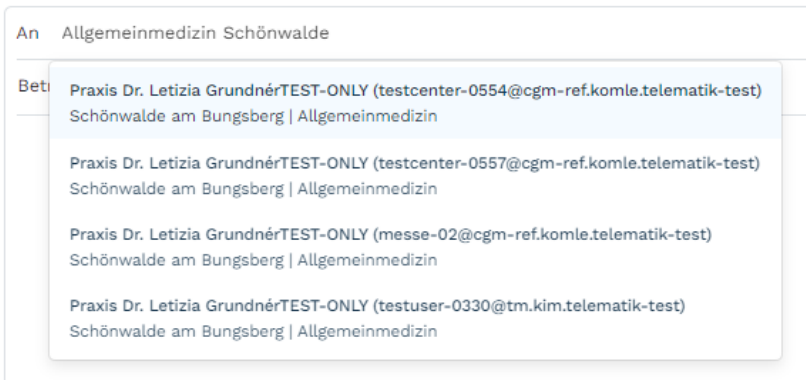
Tragen Sie anschließend den Betreff und den Inhalt der Nachricht ein.
Im unteren Bereich kann eine Nachrichtenkategorie, beispielsweiseSchaltfläche „eNachricht“, ausgewählt werden.
Über „Patient hinzufügen“Filter“ kann die NachrichtAnsicht einemauf Patientenbestimmte zugeordnetEinträge werden.oder DadurchKriterien wird der Versand der KIM-Nachricht auch in der Patientenakte dokumentiert.
Aktivieren Sie die Checkbox „Eingangsbestätigung anfordern (MDN)“, wenn für diese Nachricht eine Empfangsbestätigung angefordert werden soll. Die Auswahl erfolgt für jede Nachricht einzeln.
Über die Büroklammer können Anhänge hinzugefügtbegrenzt werden.
KlickenMit Sieder abschließend aufSchaltfläche „Senden“Export“. Diekann versendetedie KIM-NachrichtTabelle istfür danacheine imweitere AusgangsordnerAuswertung zuaußerhalb finden.
GarrioPro exportiert werden.

Neue KIM-Nachrichten abrufen
Wie kann ich den KIM-Mailserver aktualisieren und neue Nachrichten erkennen?
Kurzfassung1. Öffnen Sie das KIM-Postfach und wechseln Sie zum Eingang.2. Klicken Sie auf den Refresh-Button, um den Mailserver manuell abzufragen.3. Neue ungelesene Nachrichten erkennen Sie am blauen Punkt.4. Öffnen Sie die Nachricht, um sie als gelesen zu markieren.5. Ohne Nutzerinteraktion wird der Mailserver automatisch nach fünf Minuten abgefragt.
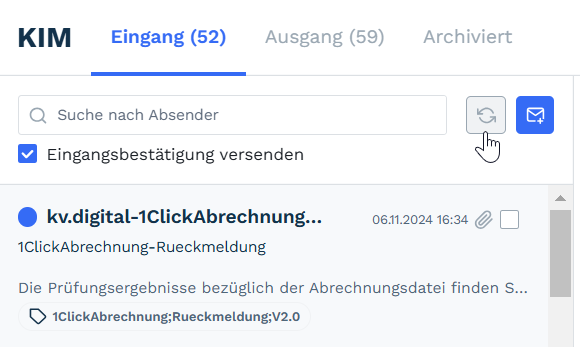
Neue KIM-Nachrichten können durch eine manuelle Aktualisierung des Mailservers abgerufen werden.
Klicken Sie hierzu im Eingangsordner auf den Refresh-Button.
Neue beziehungsweise ungelesene Nachrichten werden in der linken Nachrichtenliste durch einen blauen Punkt gekennzeichnet.
Nach dem Öffnen der Nachricht verschwindet der blaue Punkt und die Nachricht gilt als gelesen.
Erfolgt keine Nutzerinteraktion, wird der KIM-Mailserver automatisch nach fünf Minuten abgefragt.
eArztbrief über KIM versenden
Wie kann ich einen eArztbrief elektronisch signieren und über KIM versenden?
Kurzfassung1. Öffnen Sie das Patientenprofil und rufen Sie mit BR den Briefeditor auf.2. Wählen Sie die Vorlage „eArztbrief“ aus.3. Ergänzen und prüfen Sie die Briefdaten.4. Öffnen Sie die Vorschau und klicken Sie auf „Über KIM versenden“.5. Geben Sie bei Bedarf die PIN am Kartenlesegerät ein.6. Tragen Sie Empfängeradresse und Beschreibung ein.7. Klicken Sie auf „Senden“ und kontrollieren Sie anschließend den Status im Behandlungsverlauf.
Öffnen Sie das gewünschte Patientenprofil und rufen Sie den Briefeditor über das Kürzel BR auf.
Wählen Sie als Vorlage „eArztbrief“ aus und passen Sie die Briefdaten wie bei einem normalen Brief an.
Klicken Sie auf „Vorschau“ und anschließend auf „Über KIM versenden“.
Der eArztbrief wird elektronisch signiert. Ist keine Komfortsignatur aktiviert, erscheint am Kartenlesegerät der Dialog zur Eingabe der PIN.
Nach erfolgreicher Signatur öffnet sich das Versandfenster. Geben Sie dort die Empfängeradresse und eine Beschreibung der Nachricht ein.
Der eArztbrief wird als PDF- und XML-Datei versendet.
Klicken Sie auf „Senden“. Anschließend gelangen Sie zurück in das Patientenprofil. Der eArztbrief erscheint im Behandlungsverlauf. Ein Status-Tag zeigt beispielsweise an, ob der Brief empfangen wird, noch aussteht oder gespeichert wurde.
Zu Beginn eines Quartals kann GarrioPro beim ersten Versand beziehungsweise Empfang eines eArztbriefs die automatische Dokumentation der Ziffern 88130 oder 88131 abfragen. Diese Einstellung kann auf der GarrioPro-Adminseite angepasst werden.
Signatur eines empfangenen eArztbriefs prüfen
Wie erkenne ich, ob die Signatur eines empfangenen eArztbriefs gültig ist?
Kurzfassung1. Öffnen Sie den empfangenen eArztbrief im KIM-Postfach.2. Prüfen Sie auf der rechten Seite den angezeigten Signaturstatus.3. Ein grünes Signatursymbol kennzeichnet eine gültige Signatur.4. Ein oranges Signatursymbol weist auf eine unbekannte Signatur hin.
Empfangene eArztbriefe werden wie andere KIM-Nachrichten im Postfach angezeigt.
Der Signaturstatus des eArztbriefs wird auf der rechten Seite innerhalb der geöffneten Nachricht dargestellt.


Empfangenen eArztbrief einer Patientenakte zuordnen
Wie wird ein empfangener eArztbrief automatisch oder manuell einem Patienten zugeordnet?
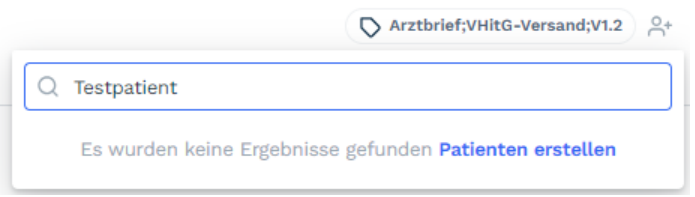
Kurzfassung1. Bei einer eindeutigen Übereinstimmung der XML-Daten wird der eArztbrief automatisch zugeordnet.2. Bei Abweichungen zeigt GarrioPro einen Patientenvorschlag und die Unterschiede zwischen XML und PVS an.3. Prüfen Sie die vorgeschlagenen Patientendaten sorgfältig.4. Ordnen Sie den eArztbrief bei Bedarf manuell dem richtigen Patienten zu.5. Wird kein Patient gefunden, kann ein vorhandener Patient gesucht oder ein neuer Patient angelegt werden.
Bei der Zuordnung eines empfangenen eArztbriefs zur Patientenakte werden drei Fälle unterschieden.
1. Eindeutige Übereinstimmung:Stimmen die XML-Daten des eArztbriefs eindeutig mit den Patientendaten im PVS überein, wird der Brief automatisch und ohne weitere Nutzerinteraktion dem Patienten zugeordnet.

2. Abweichende Daten:Weichen die XML-Daten des eArztbriefs von den Daten im PVS ab, zeigt GarrioPro einen systemseitigen Patientenvorschlag an. Bei einer manuellen Zuordnung werden die Abweichungen zwischen den XML-Daten und den vorhandenen Patientendaten angezeigt.
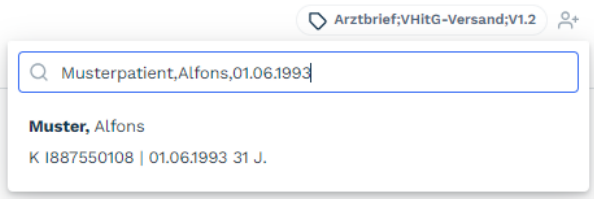
Prüfen Sie insbesondere folgende Angaben:
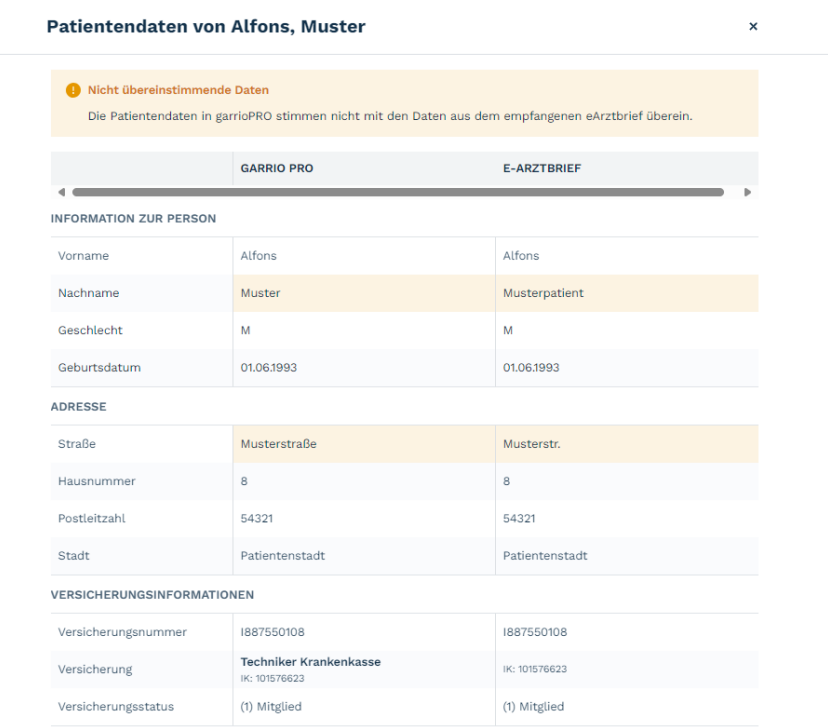
3. Kein bekannter Patient:Wird kein passender Patient im System gefunden, kann nach einem vorhandenen Patienten gesucht werden. Alternativ kann ein neuer Patient angelegt werden. Auch in diesem Fall weist GarrioPro bei der manuellen Zuordnung auf Abweichungen zwischen den XML-Daten und den PVS-Daten hin.