
Wartezimmer verwalten
|
|

Wartezimmerliste öffnen
Wie öffne ich die Wartezimmerliste?
Kurzfassung
1.
2.
3.
Kurzanleitung zum Ausdrucken
Neuer Patient manuell erstellen.pdf
Hier steht ein Lorem ipsum-Text, der mit Sätzen und Screenshots die Schritte zum Einlesen einer eGK beschreibt.
Patient einem Wartezimmer zuteilen
Wie setze ich einen Patienten in ein digitales Wartezimmer?
Kurzfassung
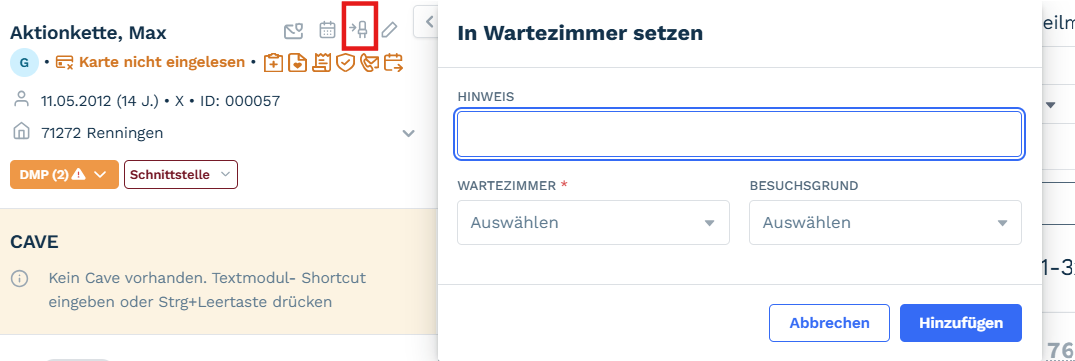
1. Öffnen Sie den gewünschten Patienten
2. Klicken Sie auf das Stuhl-Symbol
3. Füllen Sie die Felder Hinweis, Wartezimmer und Besuchsgrund aus
Kurzanleitung zum Ausdrucken
Neuer Patient manuell erstellen.pdf
HierUm stehteinen Patienten einem Raum / Wartezimmer zuzuweisen, öffnen Sie zunächst die Karteikarte des Patienten und klicken Sie auf das Stuhl-Symbol.
Daraufhin öffnet sich ein LoremFenster, ipsum-Text,in derdem mitSie Sätzeneinen undHinweis, Screenshotsein dieWartezimmer Schrittesowie zumden Einlesengewünschten einerBesuchsgrund eGKauswählen beschreibt.können.
Patient in anderen Raum setzen
Wie verschiebe ich den Patienten in einen anderen digitalen Raum?
Kurzfassung1.2.3.Durch Drag-and-Drop in dem Wartezimmer
Kurzanleitung zum Ausdrucken
Neuer Patient manuell erstellen.pdf
Hier steht ein Lorem ipsum-Text,In der mitÜbersicht Sätzenwerden undalle Screenshotsangelegten dieRäume Schritteinklusive zumder Einlesenjeweils einerzugewiesenen eGKPatienten beschreibt.angezeigt. Patienten können per Drag-and-Drop zwischen den einzelnen Räumen verschoben werden.
Patient entlassen
Wie entlasse ich den Patienten nach Abschluss aller Untersuchungen?
Kurzfassung
1.
2.
3.
Kurzanleitung zum Ausdrucken
Neuer Patient manuell erstellen.pdf
Hier steht ein Lorem ipsum-Text, der mit Sätzen und Screenshots die Schritte zum Einlesen einer eGK beschreibt.
- Termin über Profil überprüfen --> Link zu Terminvergabe