Rezepte und Formulare ausstellen
Formulare erstellen, ausfüllen und drucken
Wie kann ich ein Formular für einen Patienten öffnen, ausfüllen und drucken?
Kurzfassung
1. Öffnen Sie das gewünschte Patientenprofil.
2. Wechseln Sie im Behandlungsverlauf zum Reiter „Formulare“ .
3. Wählen Sie das benötigte Formular aus der Liste aus.
4. Nutzen Sie bei Bedarf das Drei-Punkte-Menü, um einen Patientenkopf oder ein Blankoformular zu drucken.
5. Klicken Sie auf „Öffnen“ , um das Formular auszufüllen.
6. Befüllen Sie die erforderlichen Felder und beachten Sie die Ausfüllhilfe.
7. Speichern oder drucken Sie das vollständige Formular .
Um ein Papierformular, beispielsweise eine Überweisung oder eine Arbeitsunfähigkeitsbescheinigung, zu erstellen, öffnen Sie zunächst das entsprechende Patientenprofil.
Wechseln Sie im oberen Bereich des Behandlungsverlaufs zum Reiter „Formulare“ . Dort werden alle in GarrioPro verfügbaren Formulare aufgelistet.
Wählen Sie das gewünschte Formular aus. Über das Drei-Punkte-Menü am rechten Rand können Sie je nach Formular einen Patientenkopf oder ein Blankoformular direkt ausdrucken.
Möchten Sie das Formular in GarrioPro ausfüllen, klicken Sie auf „Öffnen“. Das Formular wird anschließend in einer Vorschau geöffnet. Die auszufüllenden Felder können direkt angeklickt und bearbeitet werden.
Die Ausfüllhilfe auf der rechten Seite unterstützt Sie beim Befüllen der Pflichtfelder. Kontrollieren Sie vor dem Abschluss, ob alle erforderlichen Angaben vollständig und korrekt eingetragen wurden.
Über „Speichern“ beziehungsweise „Drucken“ im unteren rechten Bereich können Sie das ausgefüllte Formular in der Patientenakte hinterlegen oder direkt ausdrucken.

eAU erstellen und versenden
Wie kann ich eine elektronische Arbeitsunfähigkeitsbescheinigung erstellen und versenden?
Kurzfassung
1. Öffnen Sie das Patientenprofil und wechseln Sie zu „Formulare“.
2. Öffnen Sie die eAU und füllen Sie alle erforderlichen Angaben aus.
3. Prüfen Sie auf der rechten Seite die Einstellungen zur Signatur.
4. Wählen Sie bei Bedarf Ausdrucke für Versicherung, Arbeitgeber oder Patient aus.
5. Klicken Sie auf „Speichern“, um die eAU nur zwischenzuspeichern.
6. Klicken Sie auf „Senden“, um die eAU elektronisch zu übermitteln.
7. Kontrollieren Sie anschließend den Status der eAU im Patientenprofil.
Öffnen Sie das gewünschte Patientenprofil und rufen Sie die elektronische Arbeitsunfähigkeitsbescheinigung über den Reiter „Formulare“ auf.
Füllen Sie die eAU vollständig aus. Kontrollieren Sie anschließend auf der rechten Bildschirmseite die Einstellungen für die elektronische Signatur.
Zusätzlich zur digitalen Übermittlung können bei Bedarf Ausfertigungen für die Versicherung, den Arbeitgeber und den Patienten erstellt werden.
Mit „Speichern“ wird die eAU zunächst nur in GarrioPro hinterlegt. Über „Senden“ wird sie direkt elektronisch übermittelt.
Nach dem Speichern oder Versenden erscheint die eAU im Patientenprofil. Dort wird auch der aktuelle Status, beispielsweise „Gespeichert“ oder „Versendet“, angezeigt. Bei Bedarf kann die eAU zusätzlich ausgedruckt werden.
Briefe erstellen und drucken
Wie kann ich einen Brief im Patientenprofil erstellen, befüllen und drucken?
Kurzfassung
1. Öffnen Sie das gewünschte Patientenprofil.
2. Geben Sie in der Dokumentationsleiste BR und anschließend die Leertaste ein oder rufen Sie den Brief über das Slash-Zeichen auf.
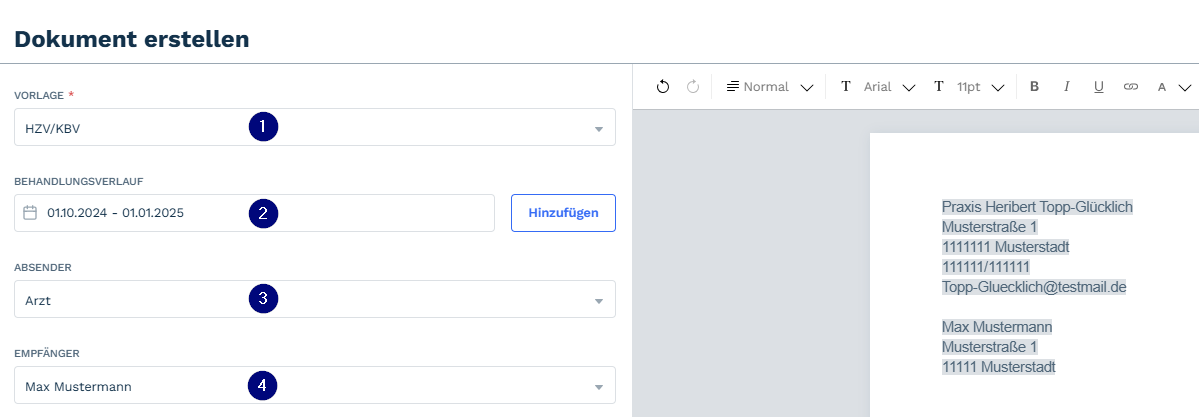
3. Wählen Sie die Briefvorlage im Feld (1) aus.
4. Legen Sie über das Feld (2) fest, welcher Zeitraum des Behandlungsverlaufs übernommen werden soll.
5. Wählen Sie den Absender im Feld (3) und den Empfänger im Feld (4) aus.
6. Ergänzen Sie bei Bedarf Inhalte aus der Patientenakte über das Slash-Zeichen.
7. Speichern Sie den Brief oder öffnen Sie die Vorschau und drucken Sie ihn aus.
Öffnen Sie zunächst das gewünschte Patientenprofil. Geben Sie in der Dokumentationsleiste das Kürzel BR und anschließend die Leertaste ein.
Alternativ können Sie das Slash-Zeichen eingeben und in der Auswahlliste bis zum Eintrag „Brief“ scrollen. Nach der Auswahl öffnet sich der in GarrioPro integrierte Texteditor.
Wählen Sie im Feld „Vorlage“ (1) die gewünschte Briefvorlage aus.
Über das Feld „Behandlungsverlauf“ (2) kann ein Zeitraum festgelegt werden. Die Dokumentationen aus diesem Zeitraum können anschließend in den Brief übernommen werden.
Durch Eingabe des Slash-Zeichens direkt im Dokument lassen sich einzelne Inhalte und Dokumentationen aus dem Patientenprofil an der aktuellen Position einfügen.
Wählen Sie im Feld „Absender“ (3) die versendende Praxis beziehungsweise den Arzt aus. Im Feld „Empfänger“ (4) wird der gewünschte Adressat ausgewählt.
Durch die Auswahl von Vorlage, Absender und Empfänger werden die entsprechenden Variablen im Brief automatisch befüllt. Nicht befüllte Variablen werden beim Druck nicht angezeigt und können ignoriert werden.
Über „Speichern“ wird der Brief in der Patientenakte hinterlegt. Mit „Vorschau“ öffnen Sie die Druckansicht. Anschließend kann der Brief über „Drucken“ ausgegeben werden.
Digitale Dokumente im eMuster-Center verwalten
Wie kann ich eAUs und eRezepte im eMuster-Center suchen, prüfen und verwalten?
Kurzfassung1. Öffnen Sie das eMuster-Center über das entsprechende Symbol im Hauptmenü (1).2. Wechseln Sie zum Reiter „eAU“ (2) oder „eRezept“ (3).3. Suchen oder filtern Sie die angezeigten Dokumente (4).4. Prüfen Sie den Status des jeweiligen Eintrags (5).5. Öffnen Sie über das Drei-Punkte-Menü weitere Aktionen (6).6. Stellen Sie vor dem elektronischen Versand sicher, dass die HBA- und KIM-Verbindungen bestehen.
Die für einen Patienten erstellten digitalen Dokumente, insbesondere eAUs und eRezepte, können zentral im eMuster-Center eingesehen werden.
Öffnen Sie das eMuster-Center über das entsprechende Symbol im Hauptmenü (1). Wechseln Sie anschließend zum Reiter „eAU“ (2) oder „eRezept“ (3).
Über die Suche und Filterfunktionen (4) kann die Anzeige beispielsweise nach Zeitraum oder Status eingeschränkt werden.
In der Ergebnisliste wird zu jedem digitalen Dokument der aktuelle Status (5) angezeigt. Über das Drei-Punkte-Menü (6) auf der rechten Seite stehen weitere Aktionen zum jeweiligen Eintrag zur Verfügung.

Voraussetzungen für den digitalen VersandFür die elektronische Signatur muss eine funktionsfähige Verbindung zum Heilberufsausweis (HBA) bestehen. Für die Übertragung muss zusätzlich eine Verbindung zum KIM-Dienst vorhanden sein.
eRezept erstellen und versenden
Wie kann ich ein Medikament als eRezept verordnen und den Status kontrollieren?
Kurzfassung
1. Öffnen Sie im Patientenprofil den Bereich „Medikation“.
2. Suchen Sie das gewünschte Medikament und fügen Sie es dem Rezeptpool hinzu.
3. Prüfen Sie die Verordnungsangaben.
4. Aktivieren Sie bei einem Kassenrezept die Checkbox „eRezept“ .
5. Klicken Sie auf „Verordnen“ , um das eRezept zu versenden.
6. Kontrollieren Sie den Status im Behandlungsverlauf oder im eMuster-Center.
Öffnen Sie innerhalb des Patientenprofils den Bereich „Medikation“ und suchen Sie nach dem gewünschten Medikament.
Wählen Sie das Medikament aus und fügen Sie es dem Rezeptpool hinzu. Kontrollieren Sie anschließend die Menge, Rezeptart, Einnahmehinweise und weitere Verordnungsangaben.
Bei einem Kassenrezept nach Muster 16 steht die Checkbox „eRezept“ zur Verfügung. Aktivieren Sie diese Option.
Klicken Sie anschließend auf „Verordnen“ . Das Kassenrezept wird elektronisch als eRezept versendet.
Nach dem Versand gelangen Sie zurück in die Patientenakte. Das eRezept wird im Behandlungsverlauf mit seinem aktuellen Status angezeigt.
Zusätzlich werden alle erstellten eRezepte im eMuster-Center unter dem Reiter „eRezept“ aufgelistet. Die Anzeige kann dort nach verschiedenen Kriterien gefiltert werden.
Medikamente suchen und auswählen
Wie kann ich ein Medikament suchen und die Suchergebnisse richtig einordnen?
Kurzfassung
1. Öffnen Sie das Patientenprofil und stellen Sie sicher, dass ein Abrechnungsschein vorhanden ist.
2. Wechseln Sie zum Reiter „Medikation“.
3. Suchen Sie nach Handelsname, Wirkstoff, Hersteller, PZN, ATC-Klassifikation oder Diagnose.
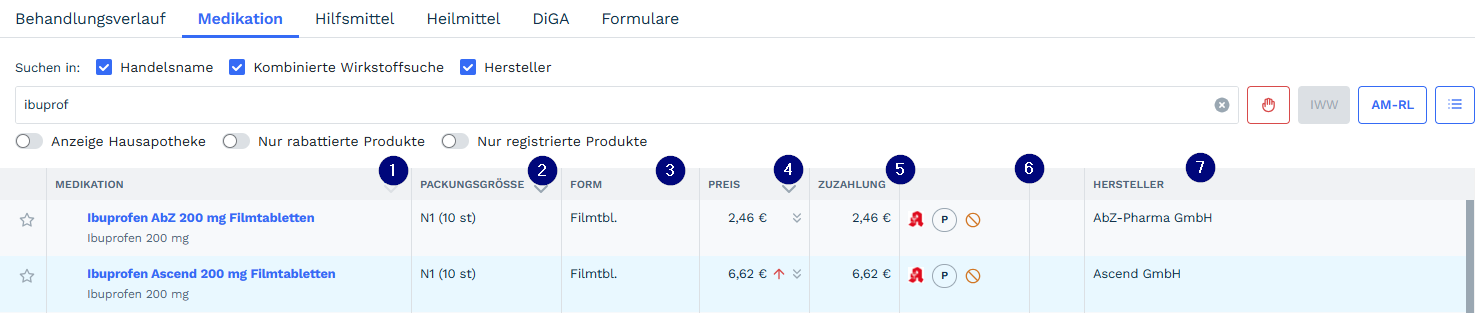
4. Prüfen Sie Handelsname und Wirkstoff unter Punkt (1), Packungsgröße unter Punkt (2) und Darreichungsform unter Punkt (3).
5. Kontrollieren Sie Preis und Indikation unter Punkt (4), Zuzahlung unter Punkt (5), Produkthinweise unter Punkt (6) und Hersteller unter Punkt (7).
6. Wählen Sie das passende Produkt aus.
Damit das Medikationsmodul verwendet werden kann, muss ein Patient geöffnet und ein zugehöriger Abrechnungsschein angelegt sein. Ohne Behandlungsschein kann keine Verordnung erstellt werden.
Wechseln Sie innerhalb der Patientenakte zum Reiter „Medikation“. Dort öffnet sich die Medikamentenübersicht mit den Such- und Filterfunktionen.
Die Suche kann nach Handelsname, Wirkstoff und Hersteller erfolgen. Nicht benötigte Suchbereiche können über die jeweiligen Checkboxen deaktiviert werden. Mehrere Begriffe innerhalb eines Suchbereichs werden durch ein Komma getrennt.
Alternativ kann nach einer achtstelligen PZN, einer ATC-Klassifikation, einem ICD-Code oder einem Diagnosetext gesucht werden. Wählen Sie hierfür vor der Suche den passenden Suchparameter aus. Bei der Suche wird nicht zwischen Groß- und Kleinschreibung unterschieden.
Die Suchergebnisse enthalten folgende Informationen:
Zusätzlich kann die Ergebnisliste auf rabattierte oder registrierte Produkte eingeschränkt werden. Werden keine passenden Produkte gefunden, kann eine Freitextverordnung verwendet werden.
Medikament in den Rezeptpool übernehmen und verordnen
Wie übernehme ich ein Medikament in den Rezeptpool und schließe die Verordnung ab?
Kurzfassung
1. Wählen Sie das gewünschte Medikament aus der Ergebnisliste aus.
2. Klicken Sie auf „+ Auf Rezept übernehmen“ oder auf „+ Auf BMP übernehmen“.
3. Öffnen Sie den Rezeptpool (1).
4. Prüfen Sie Rezeptart, Dosierung und Zusatzinformationen.
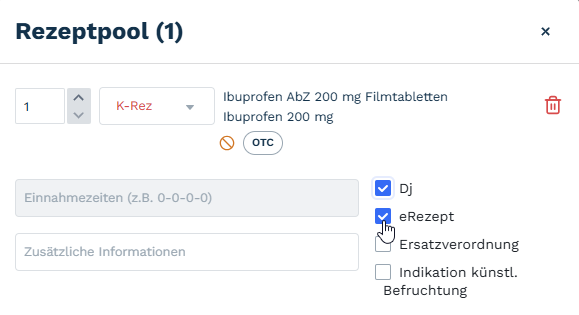
5. Aktivieren Sie bei Bedarf Dj, eRezept, Ersatzverordnung oder künstliche Befruchtung.
6. Öffnen Sie die Druckvorschau und klicken Sie auf „Verordnen“.
Nach Auswahl eines Produkts kann dieses über „+ Auf Rezept übernehmen“ in den Rezeptpool eingefügt werden. Mit „+ Auf BMP übernehmen“ wird das Produkt stattdessen dem bundeseinheitlichen Medikationsplan hinzugefügt.
Der Rezeptpool (1) kann mehrere Medikamente enthalten. GarrioPro ordnet die Produkte automatisch dem jeweils passenden Rezeptformular zu, beispielsweise einem Kassenrezept oder einem grünen Rezept. Die Rezeptart kann innerhalb des Rezeptpools nachträglich geändert werden.
Ergänzen Sie bei Bedarf die Dosierungsangaben und weitere Hinweise. Zusätzlich können folgende Angaben ausgewählt werden:
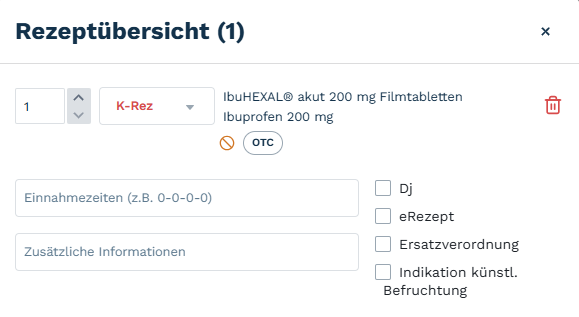
Der Rezeptpool kann unabhängig von der Suche jederzeit geöffnet werden. Sind alle gewünschten Medikamente enthalten, öffnen Sie die Druckvorschau. Von dort kann bei Bedarf zur Rezeptübersicht zurückgekehrt und die Auswahl ergänzt werden.
Mit Klick auf „Verordnen“ wird die Verordnung abgeschlossen und das vorgesehene Rezept ausgegeben beziehungsweise elektronisch versendet.
Favoriten, Preisvergleich und Produktinformationen verwenden
Wie kann ich Medikamente als Favoriten speichern und weitere Produktinformationen aufrufen?
Kurzfassung
1. Markieren Sie ein Medikament über das Sternsymbol als Favorit.
2. Aktivieren Sie „Anzeige Hausapotheke“, um nur favorisierte Medikamente anzuzeigen.
3. Wählen Sie ein Produkt aus, um die erweiterte Ansicht zu öffnen.
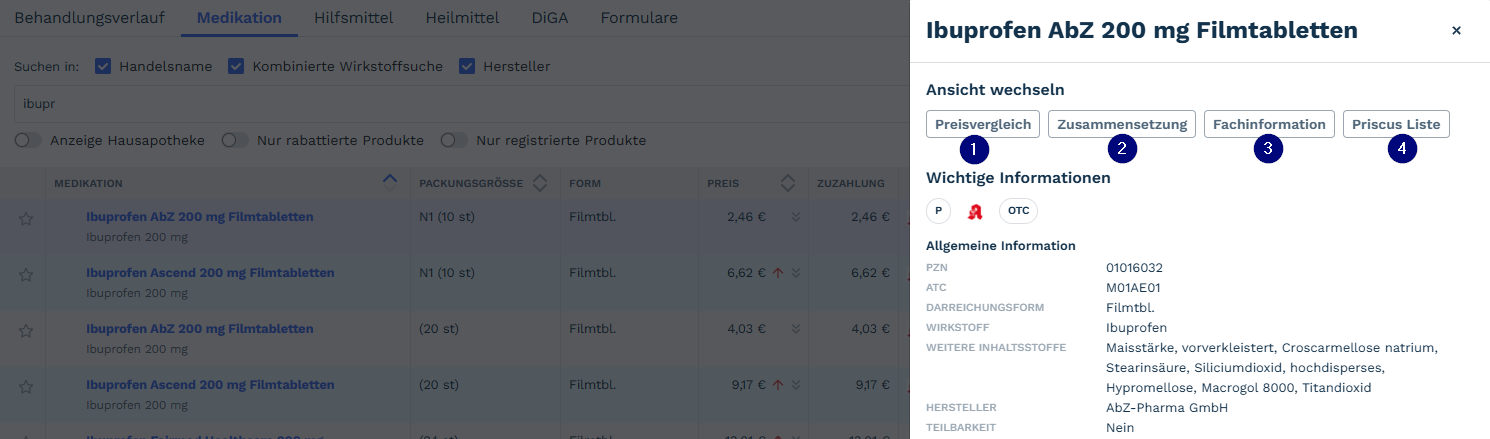
4. Öffnen Sie den Preisvergleich unter Punkt (1).
5. Prüfen Sie die Zusammensetzung unter Punkt (2), die Fachinformationen unter Punkt (3) und die Priscus-Liste unter Punkt (4).
Innerhalb der Medikamentensuche können Produkte über das Sternsymbol als Favoriten markiert werden. Mit dem Filter „Anzeige Hausapotheke“ werden nur die favorisierten Medikamente angezeigt.

Durch Auswahl eines Produkts öffnet sich auf der rechten Seite eine erweiterte Produktansicht. Dort stehen folgende Funktionen zur Verfügung:
eRezept versenden
Wie kann ich ein Kassenrezept als eRezept versenden und den Status prüfen?
Kurzfassung
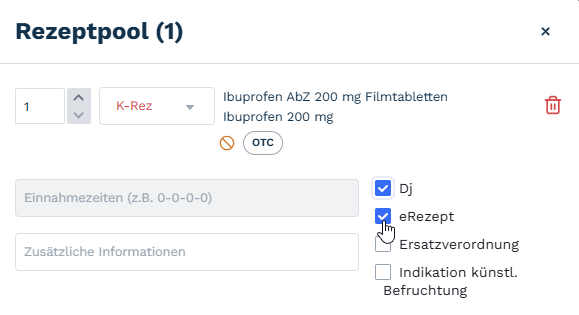
1. Suchen Sie das gewünschte Medikament und fügen Sie es dem Rezeptpool (1) hinzu.
2. Wählen Sie bei einem Kassenrezept die Checkbox „eRezept“ (2) aus.
3. Prüfen Sie alle Angaben im Rezeptpool.
4. Klicken Sie auf „Verordnen“, um das eRezept zu versenden.
5. Kontrollieren Sie den Status im Behandlungsverlauf oder im eMuster-Center.
Um ein eRezept auszustellen, suchen Sie zunächst innerhalb der Medikation nach dem gewünschten Medikament und fügen es dem Rezeptpool hinzu.
Bei Kassenrezepten nach Muster 16 wird die Checkbox „eRezept“ angezeigt. Aktivieren Sie diese Auswahl und kontrollieren Sie die Rezeptart, Menge und Dosierungsangaben.
Mit Klick auf „Verordnen“ wird das Kassenrezept elektronisch versendet. Anschließend gelangen Sie zurück in die Patientenakte.
Das eRezept wird im Behandlungsverlauf mit dem aktuellen Status angezeigt. Zusätzlich können alle erstellten eRezepte im eMuster-Center unter dem Reiter „eRezept“ aufgerufen und gefiltert werden.
Medikamente wiederverordnen
Wie kann ich ein bereits verordnetes Medikament erneut verordnen oder bearbeiten?
Kurzfassung
1. Öffnen Sie den Behandlungsverlauf oder die Ansicht der verordneten Medikamente.
2. Rufen Sie die Aktionen der vorhandenen Verordnung auf.
3. Wählen Sie die Wiederverordnung aus.
4. Prüfen und bearbeiten Sie Rezeptart, Datum, Dosierung und weitere Angaben.
5. Löschen Sie die Verordnung oder markieren Sie sie bei Bedarf als „nicht abgeholt“.
6. Schließen Sie die neue Verordnung ab.
Eine Wiederverordnung kann aus dem Behandlungsverlauf oder aus der Ansicht der bereits verordneten Medikamente gestartet werden.
Die vorhandene Verordnung kann erneut angezeigt und als Grundlage für eine neue Verordnung verwendet werden. Dabei können das Datum und weitere Verordnungsangaben angepasst werden.
Zusätzlich kann eine vorhandene Verordnung gelöscht oder als „nicht abgeholt“ gekennzeichnet werden. Die Kennzeichnung unterstützt eine korrekte Berechnung der noch vorhandenen Arzneimittel und hilft, eine unbeabsichtigte Mehrfachverordnung zu vermeiden.
Sicherheits- und Verordnungsinformationen aufrufen
Wie kann ich Rote-Hand-Briefe, Blaue-Hand-Briefe, IWW-Empfehlungen und die AM-RL aufrufen?
Kurzfassung
1. Öffnen Sie die Medikation des Patienten.
2. Klicken Sie auf das rote oder blaue Handsymbol, um die zugehörigen Sicherheitsinformationen zu öffnen.
3. Öffnen Sie über „IWW“ die indikationsgerechten Wirkstoffempfehlungen.
4. Wählen Sie die gewünschte Indikation im IWW-Baum aus.
5. Öffnen Sie über „AM-RL“ die Anlagen der Arzneimittel-Richtlinie.
Rote-Hand-Briefe  informieren unter anderem über neu bekannt gewordene Nebenwirkungen oder den Rückruf fehlerhafter Arzneimittelchargen. Sie können über das rote Handsymbol neben der Medikamentensuche oder direkt beim betroffenen Produkt aufgerufen werden.
Blaue-Hand-Briefe  enthalten ergänzendes Schulungsmaterial und Empfehlungen zur Risikominimierung. Bei betroffenen Produkten wird ein blaues Handsymbol angezeigt.
Über die IWW-Suche können regional bereitgestellte Empfehlungen zur indikationsgerechten wirtschaftlichen Wirkstoffauswahl aufgerufen werden. Nach Öffnen des IWW-Baums können Unterindikationen und die zugehörigen Wirkstoffempfehlungen ausgewählt werden.
Die Arzneimittel-Richtlinie (AM-RL) enthält die allgemeinen Grundsätze zur Verordnung von Arzneimitteln, stofflichen Medizinprodukten und Verbandmitteln. Die Anlagen der Richtlinie können über den Button „AM-RL“ innerhalb der Medikation geöffnet werden.
Bundeseinheitlichen Medikationsplan verwalten
Wie kann ich Medikamente zum BMP hinzufügen, den Plan bearbeiten, prüfen und ausdrucken?
Kurzfassung
1. Wechseln Sie innerhalb der Medikation von „Verordnete Medikamente“ zu „BMP“.
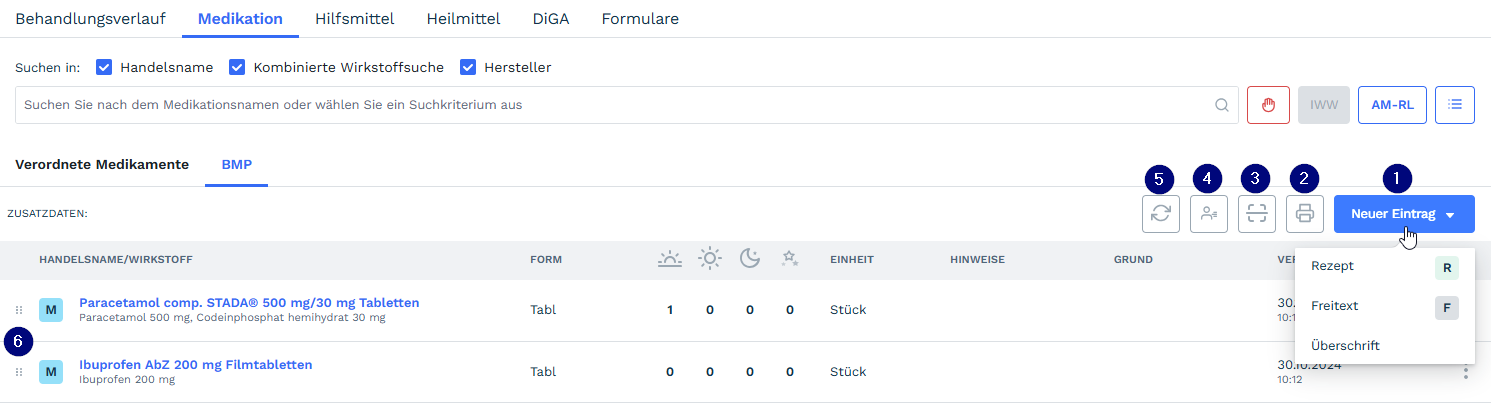
2. Fügen Sie über „Neuer Eintrag“ (1) Rezepte, Überschriften oder Freitext hinzu.
3. Verschieben Sie Einträge per Drag-and-drop (6).
4. Drucken Sie den BMP über Punkt (2).
5. Scannen Sie einen externen BMP über Punkt (3).
6. Ergänzen Sie Patienteninformationen über Punkt (4) und prüfen Sie die Medikamente über Punkt (5).
Verordnete Medikamente können aus der Medikamentensuche über „+ Auf BMP übernehmen“ oder aus der Ansicht der verordneten Medikamente zum Medikationsplan hinzugefügt werden.

Wechseln Sie innerhalb der Medikation zum Reiter „BMP“. Dort werden alle dokumentierten Einträge des bundeseinheitlichen Medikationsplans angezeigt.
Über Punkt (1) „Neuer Eintrag“ können zusätzlich Rezepte, Überschriften und Freitexte in den Medikationsplan eingefügt werden.
Die Reihenfolge der Einträge kann über Drag-and-drop (6) angepasst werden.
Weitere Funktionen:
Alle Aktionen werden automatisch im Behandlungsverlauf dokumentiert. Wurde eine Verordnung nur gespeichert, weist GarrioPro darauf hin, dass sie noch ausgedruckt werden muss.
Digitale Gesundheitsanwendung verordnen
Wie kann ich eine Digitale Gesundheitsanwendung suchen und verordnen?
Kurzfassung
1. Öffnen Sie das Patientenprofil und stellen Sie sicher, dass ein Abrechnungsschein vorhanden ist.
2. Wechseln Sie zum Reiter „DiGA“.
3. Suchen Sie nach dem Namen der Anwendung und grenzen Sie die Treffer über die Filter ein.
4. Öffnen Sie über das Pluszeichen die Detailansicht.
5. Klicken Sie auf „Verordnen“.
6. Prüfen Sie die Druckvorschau und schließen Sie die Verordnung ab.
Digitale Gesundheitsanwendungen können von Ärzten und Psychotherapeuten zur Unterstützung bei der Erkennung und Behandlung von Krankheiten verordnet werden.
Damit das DiGA-Modul verwendet werden kann, muss ein Patient geöffnet und ein zugehöriger Abrechnungsschein vorhanden sein.
Wechseln Sie zum Reiter „DiGA“. Suchen Sie nach dem Namen der Anwendung und verwenden Sie bei Bedarf die angebotenen Filter.

Über das Pluszeichen beim jeweiligen Eintrag können die Detailinformationen der Anwendung geöffnet werden.
Mit Klick auf „Verordnen“ gelangen Sie in die Druckvorschau. Dort wird die Digitale Gesundheitsanwendung auf dem vorgesehenen Rezept dargestellt und kann verordnet werden.
Hilfsmittel suchen und verordnen
Wie kann ich ein Hilfsmittel aus dem Katalog auswählen oder manuell erfassen?
Kurzfassung
1. Öffnen Sie das Patientenprofil und wechseln Sie zum Reiter „Hilfsmittel“.
2. Wählen Sie zwischen Katalogsuche und manueller Eingabe.
3. Wählen Sie bei der Katalogsuche eine Produktgruppe aus.
4. Legen Sie die Lokalisation und die Untergruppe fest.
5. Öffnen Sie bei Bedarf die Einzelproduktliste.
6. Klicken Sie auf „Verordnen“, um das Hilfsmittel zu übernehmen.
Um ein Hilfsmittel zu verordnen, öffnen Sie das Patientenprofil und wechseln Sie zum Reiter „Hilfsmittel“.
Wählen Sie zunächst aus, ob das Hilfsmittel über den Hilfsmittelkatalog gesucht oder als Freitext manuell eingegeben werden soll(1).
Bei der Katalogsuche wählen Sie nacheinander:

GarrioPro zeigt anschließend die zu den gewählten Kategorien passenden Hilfsmittel an. Je nach Eintrag kann die Einzelproduktliste geöffnet werden.
Klicken Sie auf „Verordnen“, um das Hilfsmittel in die Verordnung zu übernehmen.
Heilmittel auswählen und verordnen
Wie kann ich eine Heilmittelverordnung vollständig erfassen und abschließen?
Kurzfassung
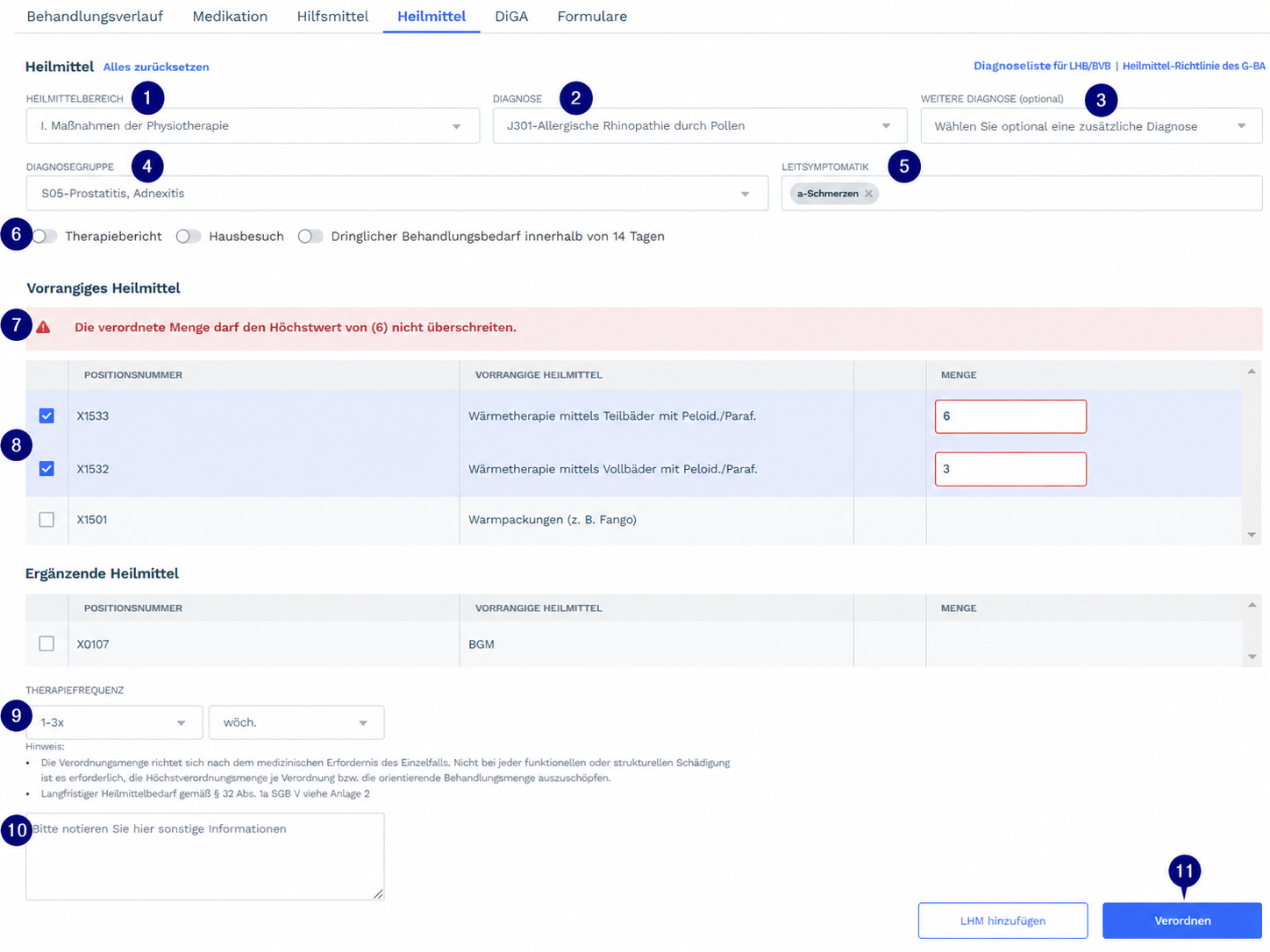
1. Öffnen Sie den Reiter „Heilmittel“ und wählen Sie den Heilmittelbereich (1).
2. Wählen Sie die Diagnose (2), eine weitere Diagnose (3) und die Diagnosegruppe (4).
3. Erfassen Sie die Leitsymptomatik (5).
4. Legen Sie Therapiebericht, Hausbesuch oder besonderen Behandlungsbedarf in Bereich (6) fest.
5. Beachten Sie die Höchstmengenwarnung (7) und wählen Sie die Heilmittel unter Punkt (8).
6. Legen Sie die Therapiefrequenz (9) fest und erfassen Sie Hinweise im Informationsfeld (10).
7. Klicken Sie auf „Verordnen“ (11).
Das Heilmittelmodul wird aus der Patientenakte über den Reiter „Heilmittel“ geöffnet.
Im Heilmittelbereich (1) kann zwischen folgenden Bereichen gewählt werden:
Wählen Sie im Feld Diagnosen (2) eine bereits dokumentierte Diagnose aus oder fügen Sie eine neue Diagnose hinzu. Eine zusätzliche Diagnose kann im Feld „Weitere Diagnose“ (3) erfasst werden.
Unter Diagnosegruppe (4) werden die für den ausgewählten Heilmittelbereich verfügbaren Diagnosegruppen angeboten. Info-Schaltflächen können Beispiele zur jeweiligen Gruppe anzeigen.
Erfassen Sie eine oder mehrere verordnungsbegründende Leitsymptomatiken (5). Wird eine patientenindividuelle Leitsymptomatik gewählt, muss der zugehörige Freitext ausgefüllt werden.
Im Bereich (6) können ein Therapiebericht, ein Hausbesuch und ein besonderer Behandlungsbedarf innerhalb von 14 Tagen ausgewählt werden.
Wählen Sie die vorrangigen und ergänzenden Heilmittel unter Punkt (8) aus und legen Sie die jeweilige Menge fest. Eine Höchstmengenüberschreitung wird über die Hinweissteuerung unter Punkt (7) angezeigt.
Im Feld Therapiefrequenz (9) kann eine vorgegebene oder eine eigene Frequenz festgelegt werden.
Im Informationsfeld (10) können weitere medizinische Hinweise und Befunde eingetragen werden. Diese Angaben werden in die Heilmittelverordnung übernommen.
Klicken Sie auf „Verordnen“ (11). GarrioPro öffnet die Verordnungsansicht mit dem ausgefüllten Muster 13. Durch Speichern oder Drucken wird ein neuer Karteieintrag angelegt.
Heilmittel wiederverordnen
Wie kann ich eine bereits ausgestellte Heilmittelverordnung erneut verwenden?
Kurzfassung
1. Öffnen Sie den Behandlungsverlauf.
2. Suchen Sie die vorhandene Heilmittelverordnung.
3. Öffnen Sie das Drei-Punkte-Menü des Karteieintrags.
4. Wählen Sie die Wiederverordnung aus.
5. Prüfen und bearbeiten Sie die übernommenen Angaben.
6. Verordnen Sie das Heilmittel erneut.
Alle verordneten Heilmittel werden im Behandlungsverlauf angezeigt.
Öffnen Sie beim gewünschten Karteieintrag das Drei-Punkte-Menü und rufen Sie die zurückliegende Verordnung auf.
GarrioPro öffnet erneut die Heilmittelauswahl und übernimmt die Angaben aus der vorherigen Verordnung. Die vorhandenen Einträge können kontrolliert und bei Bedarf angepasst werden.
Schließen Sie die Wiederverordnung anschließend wie eine neue Heilmittelverordnung ab.

Standardisierte Heilmittelkombination verordnen
Wie kann ich eine standardisierte Heilmittelkombination korrekt verordnen?
Kurzfassung
1. Wählen Sie innerhalb der Physiotherapie die passende Diagnose und Diagnosegruppe aus.
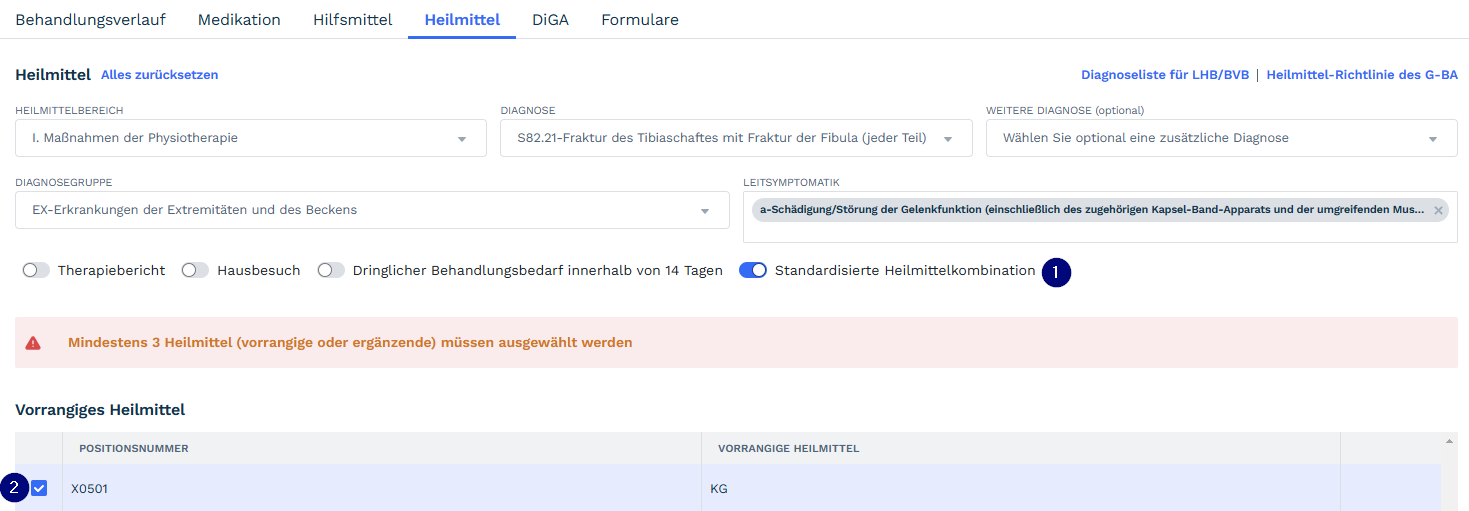
2. Aktivieren Sie die standardisierte Heilmittelkombination unter Punkt (1), sofern sie angeboten wird.
3. Schließen Sie die Verordnung ohne weitere Heilmittel ab oder fügen Sie mindestens drei Heilmittel hinzu.
4. Prüfen Sie die Auswahl und klicken Sie auf „Verordnen“.
Im Bereich der Physiotherapie können standardisierte Heilmittelkombinationen verordnet werden.
Erfüllt der ausgewählte Fall die Voraussetzungen, wird die Option „Standardisierte Heilmittelkombination“ (1) angezeigt.
Die Verordnung kann ohne zusätzliche Auswahl aus der Heilmittelliste abgeschlossen werden. Werden der standardisierten Kombination weitere Heilmittel hinzugefügt, müssen mindestens drei Heilmittel(2) ausgewählt werden.
Dabei spielt es keine Rolle, ob es sich um vorrangige oder ergänzende Heilmittel handelt.
Langfristigen Heilmittelbedarf und besonderen Verordnungsbedarf hinterlegen
Wie kann ich einen langfristigen Heilmittelbedarf oder besonderen Verordnungsbedarf dokumentieren?
Kurzfassung
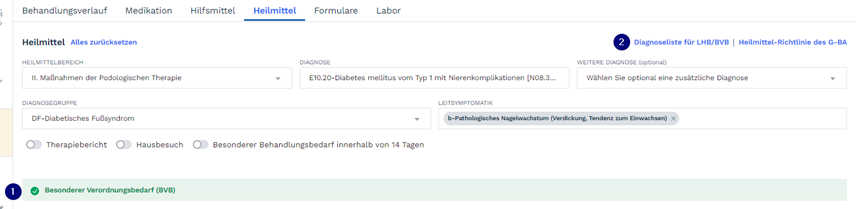
1. Beachten Sie die Hinweismeldung zu LHB oder BVB unter Punkt (1).
2. Öffnen Sie die verlinkte Diagnoseliste unter Punkt (2).
3. Wechseln Sie im Patientenprofil zum Bereich „Versicherung“.
4. Aktivieren Sie die Checkbox für den genehmigten langfristigen Heilmittelbedarf.
5. Erfassen Sie ICD-Code, Diagnosegruppe, Heilmittel, Gültigkeitszeitraum und Hinweise.
6. Fügen Sie bei Bedarf weitere Genehmigungen hinzu.
Ein besonderer Verordnungsbedarf oder langfristiger Heilmittelbedarf wird innerhalb der Heilmittelverordnung über eine Hinweismeldung (1) angezeigt.
Über den Link (2) kann die zugehörige Diagnoseliste für den langfristigen Heilmittelbedarf beziehungsweise besonderen Verordnungsbedarf geöffnet werden.
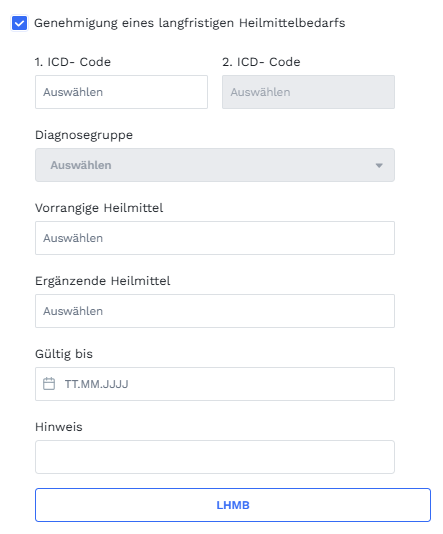
Ein beantragter und genehmigter langfristiger Heilmittelbedarf kann im Patientenprofil hinterlegt werden. Wechseln Sie hierfür in den Bereich „Versicherung“ und aktivieren Sie die entsprechende Checkbox.
Danach stehen weitere Eingabefelder zur Verfügung. Der ICD-Code und die Diagnosegruppe sind verpflichtend. Zusätzlich können vorrangige und ergänzende Heilmittel ausgewählt werden.
Der Gültigkeitszeitraum kann über ein Enddatum begrenzt werden. Im Hinweisfeld können weitere Informationen gespeichert werden.
Über die Schaltfläche zum Hinzufügen einer Genehmigung können weitere genehmigte langfristige Heilmittelbedarfe hinterlegt werden.