Rezepte und Formulare ausstellen
Formulare erstellen, ausfüllen und drucken
Wie kann ich ein Formular für einen Patienten öffnen, ausfüllen und drucken?
Kurzfassung
1. Öffnen Sie das gewünschte Patientenprofil.
2. Wechseln Sie im Behandlungsverlauf zum Reiter „Formulare“ .
3. Wählen Sie das benötigte Formular aus der Liste aus.
4. Nutzen Sie bei Bedarf das Drei-Punkte-Menü, um einen Patientenkopf oder ein Blankoformular zu drucken.
5. Klicken Sie auf „Öffnen“ , um das Formular auszufüllen.
6. Befüllen Sie die erforderlichen Felder und beachten Sie die Ausfüllhilfe.
7. Speichern oder drucken Sie das vollständige Formular .
Um ein Papierformular, beispielsweise eine Überweisung oder eine Arbeitsunfähigkeitsbescheinigung, zu erstellen, öffnen Sie zunächst das entsprechende Patientenprofil.
Wechseln Sie im oberen Bereich des Behandlungsverlaufs zum Reiter „Formulare“ . Dort werden alle in GarrioPro verfügbaren Formulare aufgelistet.
Wählen Sie das gewünschte Formular aus. Über das Drei-Punkte-Menü am rechten Rand können Sie je nach Formular einen Patientenkopf oder ein Blankoformular direkt ausdrucken.
Möchten Sie das Formular in GarrioPro ausfüllen, klicken Sie auf „Öffnen“. Das Formular wird anschließend in einer Vorschau geöffnet. Die auszufüllenden Felder können direkt angeklickt und bearbeitet werden.
Die Ausfüllhilfe auf der rechten Seite unterstützt Sie beim Befüllen der Pflichtfelder. Kontrollieren Sie vor dem Abschluss, ob alle erforderlichen Angaben vollständig und korrekt eingetragen wurden.
Über „Speichern“ beziehungsweise „Drucken“ im unteren rechten Bereich können Sie das ausgefüllte Formular in der Patientenakte hinterlegen oder direkt ausdrucken.

eAU erstellen und versenden
Wie kann ich eine elektronische Arbeitsunfähigkeitsbescheinigung erstellen und versenden?
Kurzfassung
1. Öffnen Sie das Patientenprofil und wechseln Sie zu „Formulare“.
2. Öffnen Sie die eAU und füllen Sie alle erforderlichen Angaben aus.
3. Prüfen Sie auf der rechten Seite die Einstellungen zur Signatur.
4. Wählen Sie bei Bedarf Ausdrucke für Versicherung, Arbeitgeber oder Patient aus.
5. Klicken Sie auf „Speichern“, um die eAU nur zwischenzuspeichern.
6. Klicken Sie auf „Senden“, um die eAU elektronisch zu übermitteln.
7. Kontrollieren Sie anschließend den Status der eAU im Patientenprofil.
Öffnen Sie das gewünschte Patientenprofil und rufen Sie die elektronische Arbeitsunfähigkeitsbescheinigung über den Reiter „Formulare“ auf.
Füllen Sie die eAU vollständig aus. Kontrollieren Sie anschließend auf der rechten Bildschirmseite die Einstellungen für die elektronische Signatur.
Zusätzlich zur digitalen Übermittlung können bei Bedarf Ausfertigungen für die Versicherung, den Arbeitgeber und den Patienten erstellt werden.
Mit „Speichern“ wird die eAU zunächst nur in GarrioPro hinterlegt. Über „Senden“ wird sie direkt elektronisch übermittelt.
Nach dem Speichern oder Versenden erscheint die eAU im Patientenprofil. Dort wird auch der aktuelle Status, beispielsweise „Gespeichert“ oder „Versendet“, angezeigt. Bei Bedarf kann die eAU zusätzlich ausgedruckt werden.
Briefe erstellen und drucken
Wie kann ich einen Brief im Patientenprofil erstellen, befüllen und drucken?
Kurzfassung
1. Öffnen Sie das gewünschte Patientenprofil.
2. Geben Sie in der Dokumentationsleiste BR und anschließend die Leertaste ein oder rufen Sie den Brief über das Slash-Zeichen auf.
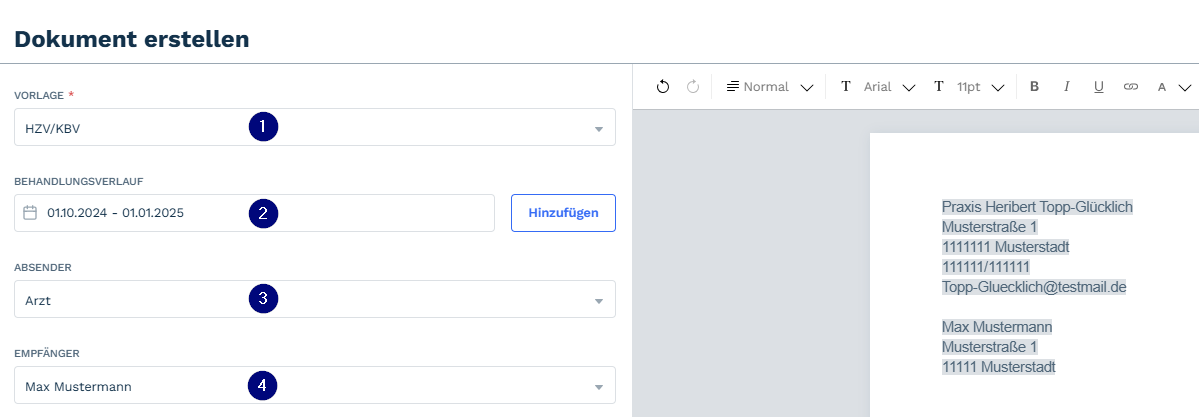
3. Wählen Sie die Briefvorlage im Feld (1) aus.
4. Legen Sie über das Feld (2) fest, welcher Zeitraum des Behandlungsverlaufs übernommen werden soll.
5. Wählen Sie den Absender im Feld (3) und den Empfänger im Feld (4) aus.
6. Ergänzen Sie bei Bedarf Inhalte aus der Patientenakte über das Slash-Zeichen.
7. Speichern Sie den Brief oder öffnen Sie die Vorschau und drucken Sie ihn aus.
Öffnen Sie zunächst das gewünschte Patientenprofil. Geben Sie in der Dokumentationsleiste das Kürzel BR und anschließend die Leertaste ein.
Alternativ können Sie das Slash-Zeichen eingeben und in der Auswahlliste bis zum Eintrag „Brief“ scrollen. Nach der Auswahl öffnet sich der in GarrioPro integrierte Texteditor.
Wählen Sie im Feld „Vorlage“ (1) die gewünschte Briefvorlage aus.
Über das Feld „Behandlungsverlauf“ (2) kann ein Zeitraum festgelegt werden. Die Dokumentationen aus diesem Zeitraum können anschließend in den Brief übernommen werden.
Durch Eingabe des Slash-Zeichens direkt im Dokument lassen sich einzelne Inhalte und Dokumentationen aus dem Patientenprofil an der aktuellen Position einfügen.
Wählen Sie im Feld „Absender“ (3) die versendende Praxis beziehungsweise den Arzt aus. Im Feld „Empfänger“ (4) wird der gewünschte Adressat ausgewählt.
Durch die Auswahl von Vorlage, Absender und Empfänger werden die entsprechenden Variablen im Brief automatisch befüllt. Nicht befüllte Variablen werden beim Druck nicht angezeigt und können ignoriert werden.
Über „Speichern“ wird der Brief in der Patientenakte hinterlegt. Mit „Vorschau“ öffnen Sie die Druckansicht. Anschließend kann der Brief über „Drucken“ ausgegeben werden.
Digitale Dokumente im eMuster-Center verwalten
Wie kann ich eAUs und eRezepte im eMuster-Center suchen, prüfen und verwalten?
Kurzfassung
1. Öffnen Sie das eMuster-Center über das entsprechende Symbol im Hauptmenü (1).
2. Wechseln Sie zum Reiter „eAU“ (2) oder „eRezept“ (3).
3. Suchen oder filtern Sie die angezeigten Dokumente (4).
4. Prüfen Sie den Status des jeweiligen Eintrags (5).
5. Öffnen Sie über das Drei-Punkte-Menü weitere Aktionen (6).
6. Stellen Sie vor dem elektronischen Versand sicher, dass die HBA- und KIM-Verbindungen bestehen.
Die für einen Patienten erstellten digitalen Dokumente, insbesondere eAUs und eRezepte, können zentral im eMuster-Center eingesehen werden.
Öffnen Sie das eMuster-Center über das entsprechende Symbol im Hauptmenü (1). Wechseln Sie anschließend zum Reiter „eAU“ (2) oder „eRezept“ (3).
Über die Suche und Filterfunktionen (4) kann die Anzeige beispielsweise nach Zeitraum oder Status eingeschränkt werden.
In der Ergebnisliste wird zu jedem digitalen Dokument der aktuelle Status (5) angezeigt. Über das Drei-Punkte-Menü (6) auf der rechten Seite stehen weitere Aktionen zum jeweiligen Eintrag zur Verfügung.

Voraussetzungen für den digitalen Versand
Für die elektronische Signatur muss eine funktionsfähige Verbindung zum Heilberufsausweis (HBA) bestehen. Für die Übertragung muss zusätzlich eine Verbindung zum KIM-Dienst vorhanden sein.
eRezept erstellen und versenden
Wie kann ich ein Medikament als eRezept verordnen und den Status kontrollieren?
Kurzfassung
1. Öffnen Sie im Patientenprofil den Bereich „Medikation“.
2. Suchen Sie das gewünschte Medikament und fügen Sie es dem Rezeptpool hinzu.
3. Prüfen Sie die Verordnungsangaben.
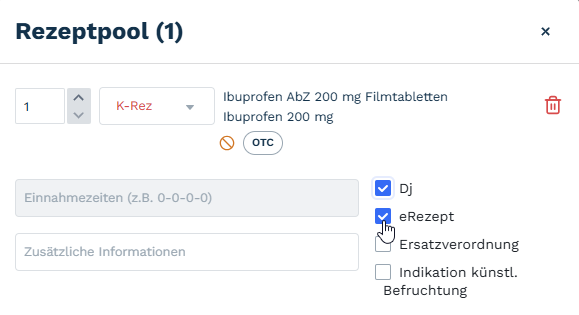
4. Aktivieren Sie bei einem Kassenrezept die Checkbox „eRezept“ .
5. Klicken Sie auf „Verordnen“ , um das eRezept zu versenden.
6. Kontrollieren Sie den Status im Behandlungsverlauf oder im eMuster-Center.
Öffnen Sie innerhalb des Patientenprofils den Bereich „Medikation“ und suchen Sie nach dem gewünschten Medikament.
Wählen Sie das Medikament aus und fügen Sie es dem Rezeptpool hinzu. Kontrollieren Sie anschließend die Menge, Rezeptart, Einnahmehinweise und weitere Verordnungsangaben.
Bei einem Kassenrezept nach Muster 16 steht die Checkbox „eRezept“ zur Verfügung. Aktivieren Sie diese Option.
Klicken Sie anschließend auf „Verordnen“ . Das Kassenrezept wird elektronisch als eRezept versendet.
Nach dem Versand gelangen Sie zurück in die Patientenakte. Das eRezept wird im Behandlungsverlauf mit seinem aktuellen Status angezeigt.
Zusätzlich werden alle erstellten eRezepte im eMuster-Center unter dem Reiter „eRezept“ aufgelistet. Die Anzeige kann dort nach verschiedenen Kriterien gefiltert werden.