
Login

PraxisgeräteAn mitGarrioPro garrioPRO verbindenanmelden
Wie verbindemelde ich meinemich Praxisgerätean mitGarrioPro garrioPRO?an?
Kurzfassung
1. CompanionÖffnen AppSie installieren,die sodassGarrioPro-Loginseite in Ihrem Browser.
2. Geben Sie Ihren Benutzernamen in das garrio-SymbolFeld (1) ein.
3. Tragen Sie Ihr persönliches Passwort in derdas Windows-TaskleisteFeld sichtbar(2) istein.2.4. VPN-KonfigurationKontrollieren importieren
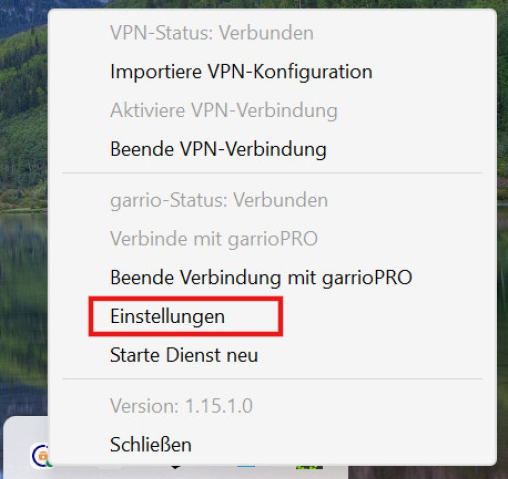
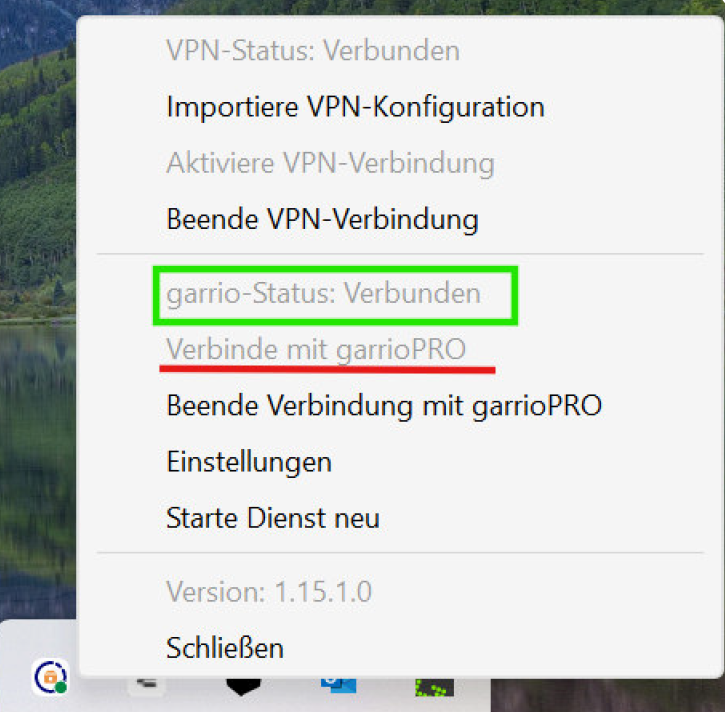
Sie die 2.1Eingabe Rechtsklickbei aufBedarf über das garrio-Symbol 2.2 Importiere VPN-Konfiguration auswählen 2.3 bereitgestellte .config-Datei importieren 2.4 Prüfen, ob der Status VPN-Status: Verbunden angezeigt wird3. Mit garrioPRO verbinden 3.1 Rechtsklick auf das garrio-Symbol 3.2 Verbinde mit garrioPRO auswählen 3.3 Im Browser mit einem Admin-Benutzer bei garrioPRO anmelden 3.4 Prüfen, ob der Status garrio-Status: Verbunden angezeigt wird4. Arbeitsplatz zuweisen 4.1 Rechtsklick auf das garrio-Symbol und Einstellungen öffnen 4.2 Im Feld Device den aktuellen Arbeitsplatz auswählen 4.3 Speichern & Verbinden klicken
Kurzanleitung zum AusdruckenCompanion Installation Anleitung.pdf
Schritt-für-Schritt-Anleitung: So verbinden Sie Ihre Praxisgeräte mit garrioPROAugensymbol (Companion3).
5. App)
Herzlich willkommen bei garrioPRO! Damit unser System reibungslos mit Ihren Geräten vor Ort (wie dem Kartenlesegerät oder der TI) kommunizieren kann, benötigen wir ein kleines Hilfsprogramm: die garrioPRO Companion App.
Diese App läuft unauffällig im Hintergrund und sorgt dafür, dass alle Daten streng gesichert und verschlüsselt in Ihrer Praxis bleiben oder sicher übertragen werden.
Die einmalige Einrichtung dauert nur wenige Minuten. Lassen Sie uns gemeinsam starten!
Was Sie vorab benötigen:
Schritt 1: Die App installieren und starten

Schritt 2: Die sichere Verbindung (VPN) einrichten
In diesem Schritt hinterlegen wir Ihren persönlichen Sicherheitsschlüssel, damit Ihre Daten geschützt sind.
Die Anmeldung ist der erste Schritt, um auf die Funktionen und Daten von GarrioPro zugreifen zu können. Jeder Nutzer benötigt dafür ein eigenes Benutzerkonto.
Das Benutzerkonto wird von einem Administrator der Praxis auf der GarrioPro-Adminseite angelegt. Dabei werden neben den Stammdaten auch die persönlichen Zugangsdaten hinterlegt:
Die Zugangsdaten werden vom Administrator erstellt und dem jeweiligen Nutzer mitgeteilt. Verwenden Sie hierausschließlich Ihren eigenen Account und geben Sie Ihr Passwort nicht an andere Personen weiter.
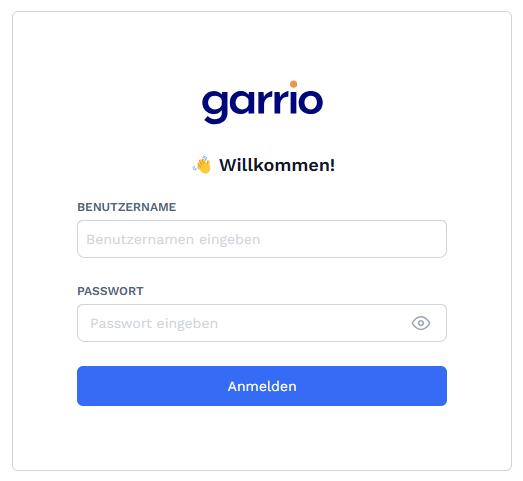
Öffnen Sie die .config-Datei,GarrioPro-Loginseite in Ihrem Browser. Geben Sie Ihren Benutzernamen in das Feld „Benutzername“ (1) ein.
Tragen Sie anschließend Ihr persönliches Passwort in das Feld „Passwort“ (2) ein. Über das Augensymbol (3) kann die SieEingabe vonbei unsBedarf erhaltenkurz haben,sichtbar wählen Sie diese ausgemacht und klicken Sie auf Öffnen.
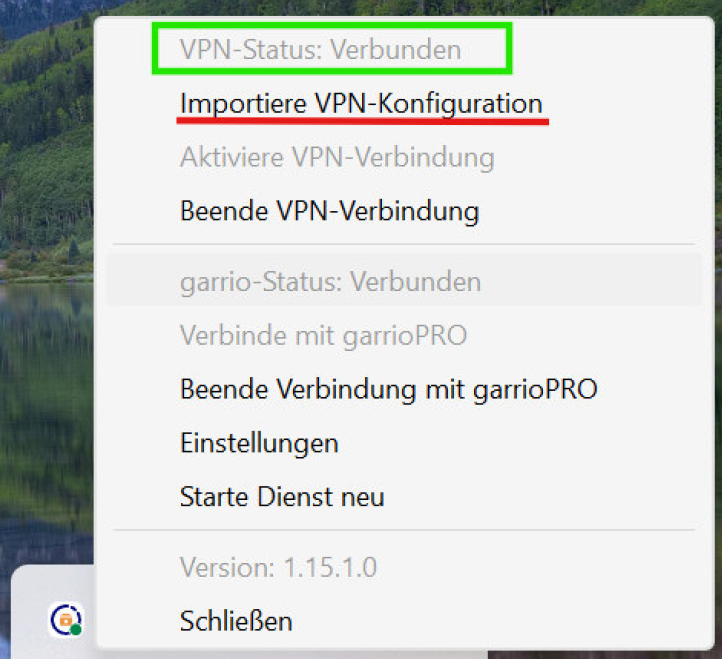
Schritt 3: Die App mit Ihrem garrioPRO verbinden werden.
Nun sagen wir der App, mit welchem garrioPRO-Konto sie sprechen soll.
geöffnet.
Schritt 4: Ihren Arbeitsplatz zuweisen
Zum Schluss müssen wir dem System noch mitteilen, an welchem Rechner Sie gerade sitzen (damit z.B. das richtige Kartenlesegerät an der Anmeldung angesprochen wird und nicht das im Sprechzimmer).
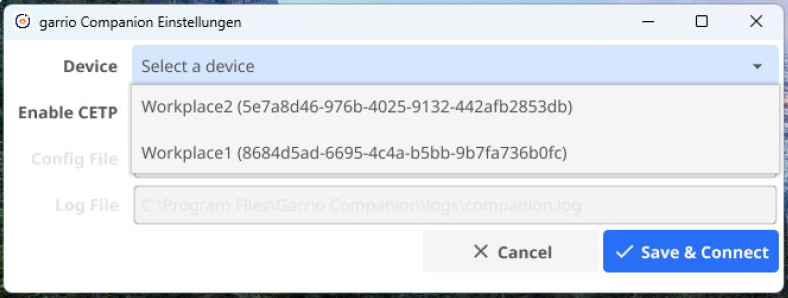
Herzlichen Glückwunsch! Die Companion App ist nun vollständig eingerichtet. Sie läuft ab sofort automatisch im Hintergrund und Sie müssen sich im Praxisalltag nicht weiter darum kümmern.
Zugriff
Companionverweigert startenoder Passwort zurücksetzen
WieWas startekann ich meinentun, Companion?wenn der Zugriff verweigert wird oder ich mein Passwort vergessen habe?
Kurzfassung
1. Companion App installieren, sodass das garrio-Symbol in der Windows-Taskleiste sichtbar ist2. VPN-Konfiguration importieren 2.1 Rechtsklick auf das garrio-Symbol 2.2 Importiere VPN-Konfiguration auswählen 2.3 bereitgestellte .config-Datei importieren 2.4 Prüfen, ob der Status VPN-Status: Verbunden angezeigt wird3. Mit garrioPRO verbinden 3.1 Rechtsklick auf das garrio-Symbol 3.2 Verbinde mit garrioPRO auswählen 3.3 Im Browser mit einem Admin-Benutzer bei garrioPRO anmelden 3.4 Prüfen, ob der Status garrio-Status: Verbunden angezeigt wird4. Arbeitsplatz zuweisen 4.1 Rechtsklick auf das garrio-Symbol und Einstellungen öffnen 4.2 Im Feld Device den aktuellen Arbeitsplatz auswählen 4.3 Speichern & Verbinden klicken
Kurzanleitung zum AusdruckenCompanion Installation Anleitung.pdf
Schritt-für-Schritt-Anleitung: So verbinden Sie Ihre Praxisgeräte mit garrioPRO (Companion App)
Herzlich willkommen bei garrioPRO! Damit unser System reibungslos mit Ihren Geräten vor Ort (wie dem Kartenlesegerät oder der TI) kommunizieren kann, benötigen wir ein kleines Hilfsprogramm: die garrioPRO Companion App.
Diese App läuft unauffällig im Hintergrund und sorgt dafür, dass alle Daten streng gesichert und verschlüsselt in Ihrer Praxis bleiben oder sicher übertragen werden.
Die einmalige Einrichtung dauert nur wenige Minuten. Lassen Sie uns gemeinsam starten!
Was Sie vorab benötigen:
Schritt 1: Die App installieren und starten
Schritt 2: Die sichere Verbindung (VPN) einrichten
In diesem Schritt hinterlegen wir Ihren persönlichen Sicherheitsschlüssel, damit Ihre Daten geschützt sind.
2. Versuchen Sie
3.
Schritt 3: Die App mit Ihrem garrioPRO verbinden
Nun sagen wir der App, mit welchem garrioPRO-Konto sie sprechen soll.
4. Der Administrator prüft und korrigiert bei Bedarf Ihre Zugriffsberechtigungen.
5. Bei einem vergessenen Passwort setzt der Administrator das Passwort Ihres Benutzerkontos zurück.
Wird die Anmeldung abgelehnt, prüfen Sie zunächst, ob Benutzername und Passwort ein. Die Appvollständig und garrioPROkorrekt sindeingegeben nunwurden. verknüpft!Hinweis:Achten EsSie mussinsbesondere auf Groß- und Kleinschreibung sowie versehentlich eingefügte Leerzeichen.
Besteht das Problem weiterhin oder haben Sie Ihr Passwort vergessen, wenden Sie sich an den zuständigen Administrator Ihrer Praxis.
Ein Nutzer mit Administratorrechten kann die Zugriffsberechtigungen des Benutzerkontos prüfen und anpassen. Außerdem kann der Administrator das Passwort des Nutzerkontos zurücksetzen.
Nach dem Zurücksetzen erhalten Sie vom Administrator neue Zugangsdaten beziehungsweise ein ADMINneues USERPasswort. sein.
SchrittWichtig
Geben 4:Sie IhrenIhr ArbeitsplatzPasswort zuweisen
Zum Schluss müssen wir dem System noch mitteilen,nicht an welchemandere RechnerNutzer Sieweiter. geradeDas sitzenZurücksetzen (damitdes z.B.Passworts dasdarf richtigenur Kartenlesegerätdurch aneinen berechtigten Administrator der AnmeldungPraxis angesprochen wird und nicht das im Sprechzimmer).
Herzlichen Glückwunsch! Die Companion App ist nun vollständig eingerichtet. Sie läuft ab sofort automatisch im Hintergrund und Sie müssen sich im Praxisalltag nicht weiter darum kümmern.erfolgen.
Nächste SchritteMeine Geräte sind nun mit der Companion App verbunden. Wie logge ich mich anschließend in garrioPRO ein?