
Katalogübersicht erstellen & verwalten

Wichtig
Änderungen innerhalb der Katalogübersicht gelten für die gesamte Praxis. Prüfen Sie Anpassungen daher sorgfältig, bevor Sie diese speichern.
PraxisgeräteEBM-Leistungsziffern mitsuchen garrioPROund verbindenverwalten
Wie verbindekann ich meineEBM-Leistungsziffern Praxisgerätesuchen, mitvergleichen garrioPRO?und manuell ergänzen?
Kurzfassung
1. CompanionÖffnen AppSie installieren,im sodassHauptmenü die „Katalogübersicht“ und wählen Sie „EBM-Leistungsziffern“ aus.
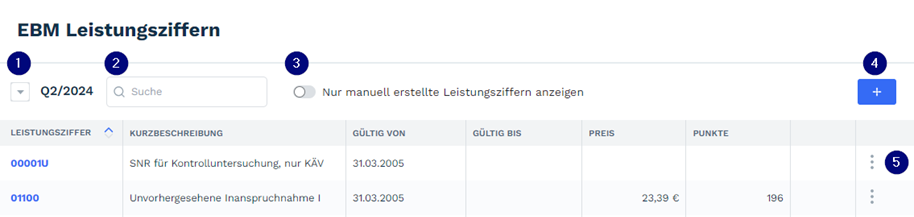
2. Wählen Sie über das garrio-SymbolQuartalsfeld in(1) derdas Windows-Taskleisteaktuelle sichtbarQuartal istoder ein Vorquartal aus.2.3. VPN-KonfigurationSuchen importierenSie über das Suchfeld (2) nach einer Ziffer oder deren Bezeichnung.
4. Klicken 2.1 RechtsklickSie auf das garrio-SymbolPluszeichen (3), um eine neue Leistungsziffer manuell anzulegen.
5. Aktivieren 2.2Sie Importiereden VPN-KonfigurationSchalter auswählen(4), um ausschließlich manuell erstellte Leistungsziffern anzuzeigen.
6. Öffnen 2.3Sie bereitgestelltedie .config-DateiDetails importieren
einer Leistungsziffer 2.4 Prüfen, ob der Status VPN-Status: Verbunden angezeigt wird3. Mit garrioPRO verbinden 3.1 Rechtsklick aufüber das garrio-Symbol
Drei-Punkte-Menü (5).
Der VerbindeEinheitliche mitBewertungsmaßstab garrioPRO(EBM) auswählen
bildet die 3.3Grundlage Imfür Browserdie mitVergütung einem Admin-Benutzer bei garrioPRO anmelden 3.4 Prüfen, ob der Status garrio-Status: Verbunden angezeigt wird4. Arbeitsplatz zuweisen 4.1 Rechtsklick auf das garrio-Symbolvertragsärztlicher und Einstellungenvertragspsychotherapeutischer öffnen
Leistungen. Änderungen 4.2innerhalb Imdes FeldEBM Devicewirken den aktuellen Arbeitsplatz auswählen 4.3 Speichern & Verbinden klicken
Kurzanleitung zum AusdruckenCompanion Installation Anleitung.pdf
Schritt-für-Schritt-Anleitung: So verbinden Sie Ihre Praxisgeräte mit garrioPRO (Companion App)
Herzlich willkommen bei garrioPRO! Damit unser System reibungslos mit Ihren Geräten vor Ort (wie dem Kartenlesegerät oder der TI) kommunizieren kann, benötigen wir ein kleines Hilfsprogramm: die garrioPRO Companion App.
Diese App läuft unauffällig im Hintergrund und sorgt dafür, dass alle Daten streng gesichert und verschlüsselt in Ihrer Praxis bleiben oder sicher übertragen werden.
Die einmalige Einrichtung dauert nur wenige Minuten. Lassen Sie uns gemeinsam starten!
Was Sie vorab benötigen:
Schritt 1: Die App installieren und starten
Öffnen Sie im Hauptmenü die „Katalogübersicht“ und folgenwählen Sie den AnweisungenBereich auf„EBM-Leistungsziffern“ demaus.
Standardmäßig biswerden die InstallationEBM-Ziffern abgeschlossendes ist.
Geben Sie in das Suchfeld (2) entweder die Leistungsziffer selbst oder einen Begriff aus der Windows-Taskleiste.Bezeichnung Tipp:ein.
Um Sieeine dasneue kleineLeistungsziffer garrio-Symbolmanuell dort nicht sofort sehen,anzulegen, klicken Sie auf dendas kleinen Pfeil nach obenPluszeichen (Ausgeblendete3). SymboleDaraufhin einblenden)öffnet nebensich derdas Uhrzeit.
Eingabefenster

Schritt 2: Die sichere Verbindung (VPN) einrichten Leistungsziffer.
InÜber diesemden SchrittSchalter hinterlegen(4) wir Ihren persönlichen Sicherheitsschlüssel, damit Ihre Daten geschützt sind.
Die Detailinformationen einer Leistungsziffer öffnen Sie über das Drei-Punkte-Menü (5) auf der rechten MaustasteSeite aufdes dasjeweiligen garrio-Symbol in der Taskleiste. Ein Menü öffnet sich.
Eintrags.
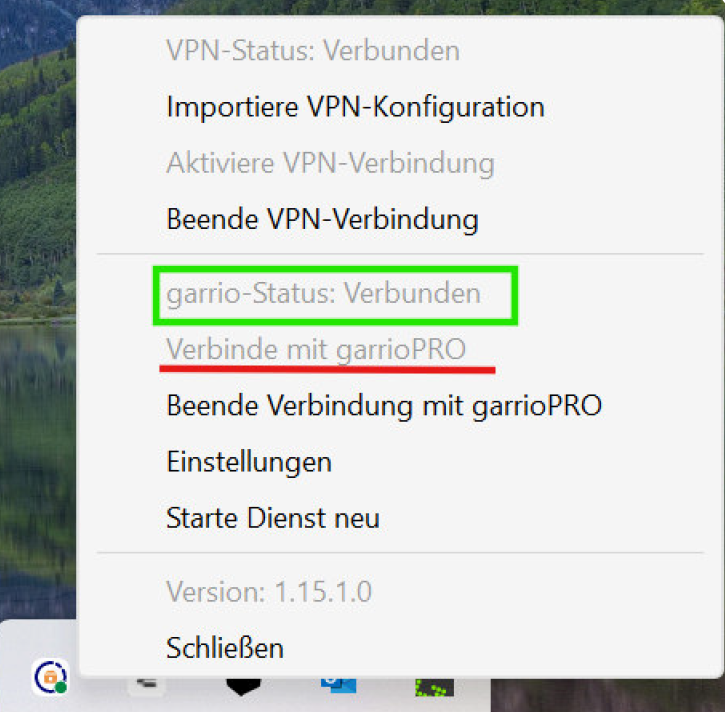
Schritt 3: Die App mit Ihrem garrioPRO verbinden
Nun sagen wir der App, mit welchem garrioPRO-Konto sie sprechen soll.
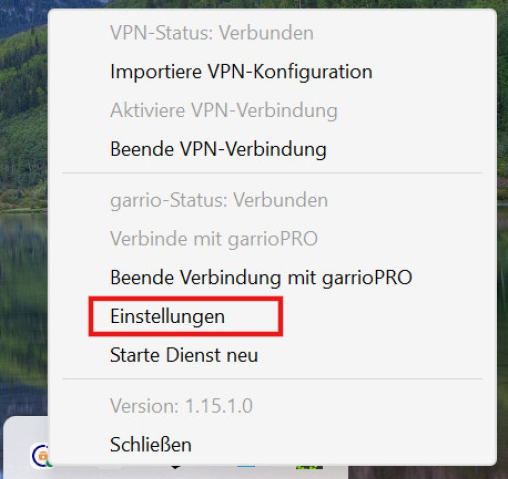
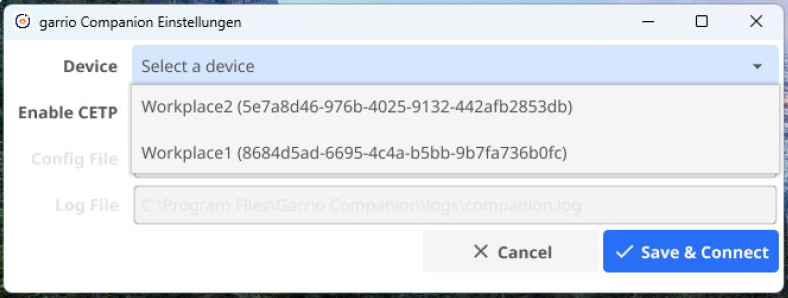
Schritt 4: Ihren Arbeitsplatz zuweisen
Zum Schluss müssen wir dem System noch mitteilen, an welchem Rechner Sie gerade sitzen (damit z.B. das richtige Kartenlesegerät an der Anmeldung angesprochen wird und nicht das im Sprechzimmer).
Herzlichen Glückwunsch! Die Companion App ist nun vollständig eingerichtet. Sie läuft ab sofort automatisch im Hintergrund und Sie müssen sich im Praxisalltag nicht weiter darum kümmern.
Companioneinsehen startenund anpassen
Wie startekann ich meinenden Companion?Orientierungswert eines Jahres einsehen oder anpassen?
Kurzfassung
1. CompanionÖffnen AppSie installieren,im sodassHauptmenü die „Katalogübersicht“.
2. Wählen Sie den Bereich „Orientierungswert“ aus.
3. Wählen Sie das garrio-Symbolgewünschte Jahr aus.
4. Prüfen Sie den aktuell hinterlegten Orientierungswert und dessen Änderungen.
5. Passen Sie den Wert bei Bedarf an und speichern Sie die Änderung.
Der Euro-Preis einer vertragsärztlichen Leistung wird auf Grundlage des bundeseinheitlichen Punktwerts berechnet. Dieser Orientierungswert wird regelmäßig zwischen den Kassenärztlichen Vereinigungen und den gesetzlichen Krankenkassen vereinbart.
Öffnen Sie im Hauptmenü die „Katalogübersicht“ und wählen Sie den Bereich „Orientierungswert“ aus.
In der Übersicht können Sie den hinterlegten Orientierungswert sowie dessen Änderungen einsehen. Wählen Sie hierfür das gewünschte Jahr aus.
Der Orientierungswert kann bei Bedarf angepasst werden. Eine Änderung gilt ab dem angegebenen Änderungszeitpunkt für alle Einträge des ausgewählten Jahres.
Hinweis
Änderungen am Orientierungswert beeinflussen die Bewertung der Leistungen im ausgewählten Jahr und gelten praxisweit.
GOÄ-Ziffern suchen und verwalten
Wie kann ich GOÄ-Ziffern suchen und eigene Leistungsziffern hinzufügen?
Kurzfassung
1. Öffnen Sie die „Katalogübersicht“ und wählen Sie „GOÄ-Ziffern“ aus.
2. Suchen Sie nach einer GOÄ-Ziffer oder deren Beschreibung.
3. Klicken Sie auf das Pluszeichen, um eine Leistungsziffer manuell anzulegen.
4. Aktivieren Sie „Nur manuell erstellte Leistungsziffern anzeigen“, um die Ansicht zu filtern.
5. Prüfen Sie die Angaben sorgfältig, da Änderungen die Privatabrechnung der gesamten Praxis betreffen.
Die Gebührenordnung für Ärzte (GOÄ) bildet die rechtliche Grundlage für die Abrechnung von Leistungen bei privat versicherten Patienten und Selbstzahlern.
Öffnen Sie im Hauptmenü die „Katalogübersicht“ und wählen Sie „GOÄ-Ziffern“ aus.
Die Übersicht ist grundsätzlich wie die EBM-Übersicht aufgebaut. Über das Suchfeld kann nach einer GOÄ-Ziffer oder nach einem Begriff aus der Beschreibung gesucht werden.
Um eine eigene Leistungsziffer anzulegen, klicken Sie auf das Pluszeichen. Im anschließend geöffneten Fenster erfassen Sie die erforderlichen Angaben und speichern die Leistungsziffer.
Aktivieren Sie den Schalter „Nur manuell erstellte Leistungsziffern anzeigen“, wenn ausschließlich die selbst angelegten Einträge angezeigt werden sollen.
Wichtig
Änderungen im GOÄ-Katalog wirken sich auf die Privatabrechnung im gesamten System aus.
Gesetzliche Krankenversicherungen verwalten
Wie kann ich gesetzliche Krankenversicherungen suchen, bearbeiten oder neu anlegen?
Kurzfassung
1. Öffnen Sie in der Windows-Taskleiste„Katalogübersicht“ sichtbarden istBereich „Gesetzliche Krankenversicherungen“.
2. VPN-KonfigurationSuchen importierenSie nach Name, VKNR oder Institutionskennzeichen (IK).
3. Öffnen 2.1Sie Rechtsklickdie Details über das Drei-Punkte-Menü.
4. Ergänzen Sie bei Bedarf ein Institutionskennzeichen oder passen Sie die Adresse an.
5. Klicken Sie auf das garrio-Symbol
Pluszeichen, um 2.2eine Importiereneue VPN-Konfigurationgesetzliche auswählen
Krankenversicherung anzulegen.
Öffnen bereitgestellteSie .config-Dateiim importieren
Hauptmenü die 2.4„Katalogübersicht“ Prüfen,und obwählen Sie den Bereich der Statusgesetzlichen VPN-Status:Krankenversicherungen Verbundenaus.
In wird3.der MitÜbersicht garrioPROwerden verbinden
unter anderem 3.1folgende RechtsklickInformationen angezeigt:
Über die Suchfunktion kann nach dem Namen, der VKNR oder dem Institutionskennzeichen gesucht werden.
Öffnen Sie die Details einer Versicherung über das Drei-Punkte-Menü auf der rechten Seite. Innerhalb der Detailansicht können Sie ein weiteres Institutionskennzeichen hinzufügen oder die Adresse anpassen.
Um eine neue gesetzliche Krankenversicherung manuell anzulegen, klicken Sie auf das garrio-SymbolPluszeichen und füllen Sie die vorgesehenen Felder aus.
Private Krankenversicherungen verwalten
Wie kann ich private Krankenversicherungen suchen, bearbeiten oder neu anlegen?
Kurzfassung
1. Öffnen Sie in der „Katalogübersicht“ den Bereich „Private Versicherungen“.
2. Suchen Sie nach dem Namen oder dem Institutionskennzeichen (IK).
3.2 VerbindeÖffnen mitSie garrioPROdie auswählenDetails über das Stiftsymbol.
4. Passen 3.3 Im Browser mit einem Admin-BenutzerSie bei garrioPROBedarf anmeldendie Gültigkeit oder die Kontaktdaten an.
5. Klicken 3.4 Prüfen, ob der Status garrio-Status: Verbunden angezeigt wird4. Arbeitsplatz zuweisen 4.1 RechtsklickSie auf das garrio-SymbolPluszeichen, um eine neue private Krankenversicherung anzulegen.
Öffnen Sie im Hauptmenü die „Katalogübersicht“ und Einstellungenwählen öffnen
Sie 4.2 Im Feld Device den aktuellenBereich Arbeitsplatzder auswählen
privaten Versicherungen 4.3 Speichern & Verbinden klickenaus.
KurzanleitungIn zumder AusdruckenÜbersicht werden die Bezeichnung der Versicherung, das Institutionskennzeichen und der aktuelle Status angezeigt.
Über die Suchfunktion kann nach dem Namen oder dem Institutionskennzeichen gesucht werden.
Öffnen Sie die Detailansicht über das Stiftsymbol auf der rechten Seite. Dort können Sie die Gültigkeit der Versicherung sowie die hinterlegten Kontaktdaten bearbeiten.
Um eine neue private Krankenversicherung anzulegen, klicken Sie auf das Pluszeichen und erfassen Sie die erforderlichen Versicherungsdaten.
Sachkosten anlegen und dokumentieren
Wie kann ich Sachkosten für die Praxis anlegen und im Patientenprofil dokumentieren?
Kurzfassung
1. Öffnen Sie in der „Katalogübersicht“ den Bereich „Sachkosten“.
2. Prüfen Sie die vorhandenen Sachkosten mit Name, Preis, Hersteller und Produktnummer.
3. Klicken Sie auf das Pluszeichen, um neue Sachkosten anzulegen.
4. Dokumentieren Sie im Patientenprofil zunächst die zugehörige Leistungsziffer.
5. Öffnen Sie die Zusatzinformationen der Leistungsziffer.
6. Wählen Sie die hinterlegten Sachkosten aus oder erstellen Sie direkt einen neuen Eintrag.
Im Bereich „Sachkosten“ können Sachkosten zentral für die gesamte Praxis verwaltet werden.
Öffnen Sie hierzu im Hauptmenü die „Katalogübersicht“ und wählen Sie „Sachkosten“ aus.
Die vorhandenen Sachkosten werden mit folgenden Angaben angezeigt:
Klicken Sie auf das Pluszeichen, um einen neuen Sachkosteneintrag anzulegen.
Um Sachkosten im Patientenprofil zu dokumentieren, erfassen Sie zunächst die zugehörige Leistungsziffer in der Dokumentationsleiste. Öffnen Sie anschließend die Zusatzinformationen der Leistungsziffer.
In der Auswahlliste können die zuvor hinterlegten Sachkosten ausgewählt und dokumentiert werden. Zusätzlich kann aus dieser Ansicht heraus ein neuer Sachkosteneintrag erstellt werden.
Companion Installation Anleitung.pdf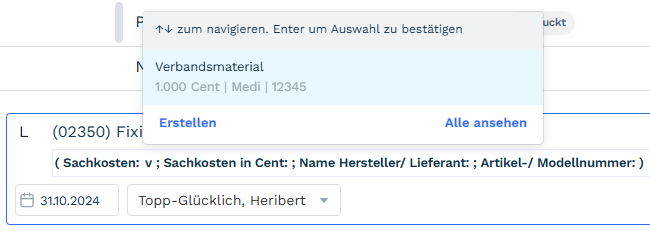
Externe Ärzte und Praxen verwalten
Wie kann ich externe Ärzte und Praxen für Überweisungen oder Arztbriefe hinterlegen?
Schritt-für-Schritt-Anleitung:Kurzfassung
1. So verbindenÖffnen Sie Ihreim PraxisgeräteHauptmenü mitdie garrioPRO„Katalogübersicht“.
2. (CompanionWählen App)Sie den Bereich „Externe Ärzte“ aus.
3. Suchen Sie nach einer bereits hinterlegten Praxis oder einem Arzt.
4. Legen Sie bei Bedarf einen neuen externen Arzt oder eine neue Praxis an.
5. Verwenden Sie den Eintrag anschließend im Behandlungsschein als Überweiser oder im Arztbrief als Empfänger.
HerzlichIm willkommenBereich bei„Externe garrioPRO!Ärzte“ Damitkönnen unserexterne SystemÄrzte reibungslosund mitArztpraxen Ihrenzentral Gerätenhinterlegt werden.
Öffnen Sie hierzu im Hauptmenü die „Katalogübersicht“ und wählen Sie „Externe Ärzte“ aus.
Die hinterlegten Einträge können später unter anderem für folgende Zwecke verwendet werden:
Prüfen Sie vor Ort (wie dem KartenlesegerätAnlegen eines neuen Eintrags, ob die Praxis oder der TI)Arzt bereits kommunizierenvorhanden kann,ist, benötigenum wirdoppelte einEinträge kleineszu Hilfsprogramm:vermeiden.
Blankoziffern anlegen
Wie kann ich eine neue Blankoziffer aktivieren und erstellen?
Kurzfassung
1. Öffnen Sie über die garrioPROHauptmenüleiste Companionden App.Bereich „Blankoziffern“.
2. Klicken Sie auf „Aktivieren“.
3. Erfassen Sie die erforderlichen Angaben zur neuen Blankoziffer.
4. Prüfen Sie die Eingaben.
5. Klicken Sie auf „Erstellen“.
6. Kontrollieren Sie, ob die neue Ziffer in der Übersicht der Blankoziffern erscheint.
DieseÖffnen AppSie läuftüber unauffälligdie Hauptmenüleiste den Bereich „Blankoziffern“.
Klicken Sie anschließend auf „Aktivieren“. Daraufhin öffnet sich das Fenster zum Anlegen einer neuen Blankoziffer.
Füllen Sie die vorgesehenen Felder vollständig aus und prüfen Sie die Angaben.
Klicken Sie abschließend auf „Erstellen“. Die neu angelegte Ziffer erscheint danach in der Übersicht der Blankoziffern.
DMP-Datenannahmestellen verwalten
Wie kann ich DMP-Datenannahmestellen einsehen, bearbeiten oder neu hinzufügen?
Kurzfassung
1. Öffnen Sie im HintergrundHauptmenü unddie sorgt„Katalogübersicht“.
2. dafür,Wählen dassSie alle„DMP-Datenannahmestellen“ aus.
3. Prüfen Sie die aktuell hinterlegten Datenannahmestellen.
4. Öffnen Sie einen vorhandenen Eintrag zur Bearbeitung.
5. Passen Sie die Daten strengbei gesichertBedarf und verschlüsselt in Ihrer Praxis bleibenan oder sicherfügen übertragenSie eine neue Datenannahmestelle hinzu.
6. Speichern Sie die Änderungen.
Ärzte mit einer DMP-Zulassung müssen die Dokumentationen ihrer DMP-Patienten an eine zuständige DMP-Datenannahmestelle übermitteln. Die Dokumentation muss spätestens zum fünften Kalendertag des Folgemonats nach der Befunderhebung, online an die DMP-Datenannahmestelle übermittelt werden.
Die einmalige Einrichtung dauert nur wenige Minuten. Lassen Sie uns gemeinsam starten!
Was Sie vorab benötigen:
Schritt 1: Die App installieren und starten
Schritt 2: Die sichere Verbindung (VPN) einrichten geöffnet.
In diesemder SchrittÜbersicht hinterlegenwerden wirdie Ihrenaktuell persönlichen Sicherheitsschlüssel, damit Ihrehinterlegten Daten geschütztder sind.DMP-Datenannahmestellen angezeigt.
Vorhandene
Schritt 3: Die App mit Ihrem garrioPRO verbinden hinzuzufügen.
Nun sagen wir der App, mit welchem garrioPRO-Konto sie sprechen soll.
Schritt 4: Ihren Arbeitsplatz zuweisen
Zum Schluss müssen wir dem System noch mitteilen, an welchem Rechner Sie gerade sitzen (damit z.B. das richtige Kartenlesegerät an der Anmeldung angesprochen wird und nicht das im Sprechzimmer).
Herzlichen Glückwunsch! Die Companion App ist nun vollständig eingerichtet. Sie läuft ab sofort automatisch im Hintergrund und Sie müssen sich im Praxisalltag nicht weiter darum kümmern.
Nächste SchritteMeine Geräte sind nun mit der Companion App verbunden. Wie logge ich mich anschließend in garrioPRO ein?