
Druckerprofile einrichten & verwenden

Druckerprofil einrichten
Wie richte ich in garrioPRO ein Druckerprofil ein?
Kurzfassung
1. Voraussetzungen: QZ Tray ist installiert, gestartet und für den Browser freigegeben
2. Druckerprofil anlegen
2.1 In GARRIO den Bereich Praxiseinstellung → Druckerprofile öffnen
2.2 Auf das Plus-Symbol (+) klicken, um ein neues Druckerprofil anzulegen
3. Dialog zum Druckerprofil ausfüllen
4. Druckerprofil durch Klick auf Erstellen speichern
5. Auf der Praxisseite Testdruck durchführen
Kurzanleitung zum Ausdrucken
Druckerprofil einrichten.pdf
Schritt-für-Schritt-Anleitung: So richten Sie ein Druckerprofil ein!
Voraussetzung:
Damit der Druck in GARRIO funktioniert, muss QZ Tray zuerst installiert, gestartet und für den Browser bzw. GARRIO freigegeben sein.
Schritt 1: QZ Tray installieren und einrichten
- QZ Tray auf dem Arbeitsplatz installieren.
- QZ Tray starten und im Hintergrund laufen lassen.
- Die Verbindung bzw. das Zertifikat im Browser bestätigen, damit GARRIO auf den Drucker zugreifen kann.
Schritt 2: Druckerprofil anlegen
Öffnen Sie in GARRIO den Bereich Praxiseinstellung und wählen Sie Druckerprofile. Klicken Sie anschließend oben rechts auf das Plus-Symbol, um ein neues Profil anzulegen.
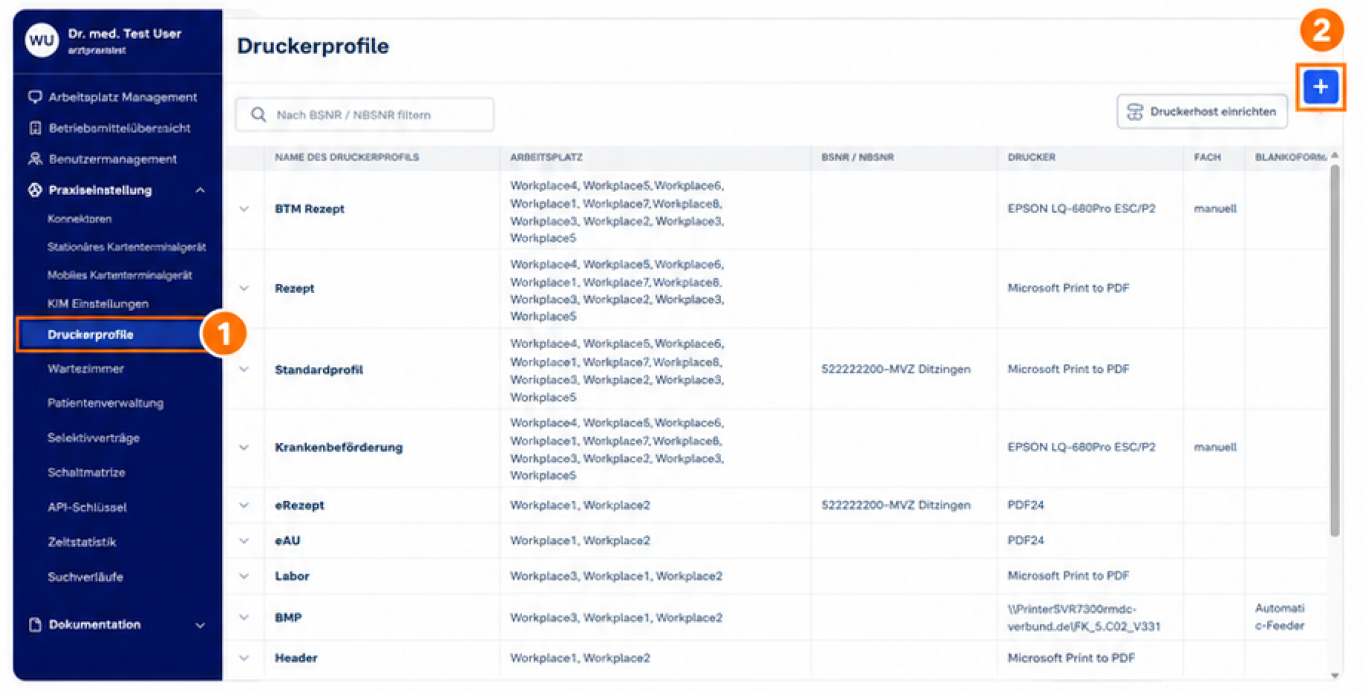
1: Über Druckerprofile verwalten Sie alle in der Praxis verfügbaren Druckprofile.
2: Mit dem Plus-Symbol öffnen Sie den Dialog zum Einrichten eines neuen Profils.
Schritt 3: Druckerprofil ausfüllen
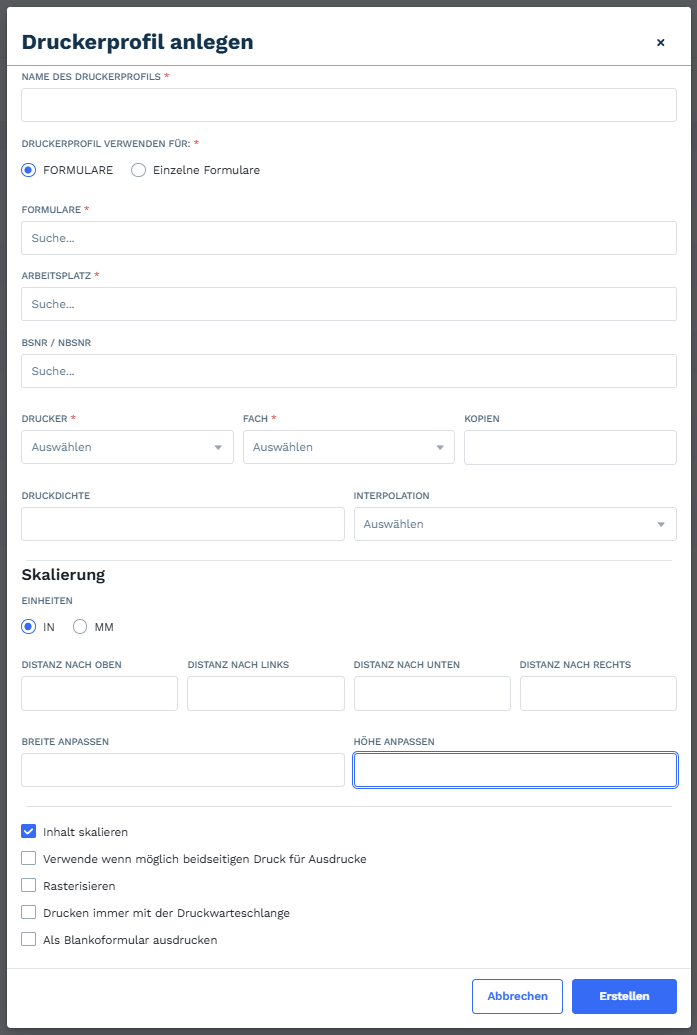
Im Dialog Druckerprofil anlegen erfassen Sie die benötigten Angaben für den gewünschten Drucker.
|
|
Name des Druckerprofils: frei wählbare Bezeichnung, z. B. Drucker Empfang. |
| Druckerprofil verwenden für: Formulare oder einzelne Formulare auswählen. | |
| Formulare: gewünschte Formulare festlegen. | |
| Arbeitsplatz: Arbeitsplatz auswählen, auf dem der Drucker genutzt wird. | |
| BSNR/NBSNR: bei Bedarf der passenden Betriebsstätte zuordnen. | |
| Drucker: installierten Drucker auswählen. | |
| Fach: Papierfach oder Einzug wählen, falls verfügbar. | |
| Kopien: Anzahl der Ausdrucke definieren. | |
| Druckdichte / Interpolation: nur bei Bedarf anpassen. | |
| Skalierung: Einheiten, Abstände sowie Breite und Höhe bei Bedarf einstellen. | |
| Inhalt skalieren: skaliert den Inhalt passend zum Formular bzw. Ausdruck. | |
| Verwende wenn möglich beidseitigen Druck für Ausdrucke: nutzt Duplexdruck, wenn der Drucker dies unterstützt. | |
| Rasterisieren: druckt den Inhalt als gerastertes Bild und kann Darstellungsprobleme vermeiden. | |
| Drucken immer mit der Druckwarteschlange: sendet den Druck über die Warteschlange statt direkt. | |
| Als Blankoformular ausdrucken: das Formular wird vollständig über den Drucker ausgegeben, auch ohne vorgedrucktes Formularpapier. |
Schritt 4: Erstellen und verwenden
Klicken Sie auf Erstellen, um das Profil zu speichern. Danach ist der Drucker auf der Praxisseite nutzbar. Führen Sie anschließend einen Testdruck durch, um die Konfiguration zu prüfen.
Empfehlung: Nach dem Einrichten immer einen Testdruck durchführen.
Herzlichen Glückwunsch!
Ihr Druckerprofil ist nun vollständig eingerichtet.