
Druckerprofile einrichten&verwenden

PraxisgeräteDruckerprofil mit garrioPRO verbindeneinrichten
Wie verbinderichte ich meinein PraxisgerätegarrioPRO mitein garrioPRO?Druckerprofil ein?
Kurzfassung
1. CompanionVoraussetzungen: AppQZ installieren, sodass das garrio-Symbol in der Windows-Taskleiste sichtbarTray ist installiert, gestartet und für den Browser freigegeben
2. VPN-KonfigurationDruckerprofil importierenanlegen
2.1 RechtsklickIn aufGARRIO dasden garrio-SymbolBereich Praxiseinstellung → Druckerprofile öffnen
2.2 Auf das Plus-Symbol (Importiere+) VPN-Konfigurationklicken, um ein neues Druckerprofil anzulegen
3. Dialog zum Druckerprofil ausfüllen
4. Druckerprofil durch Klick auf Erstellen speichern
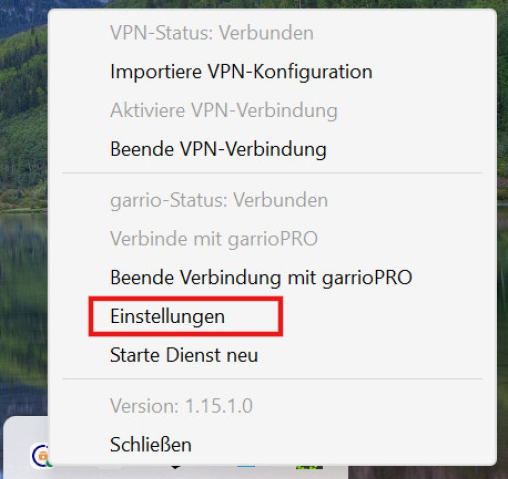
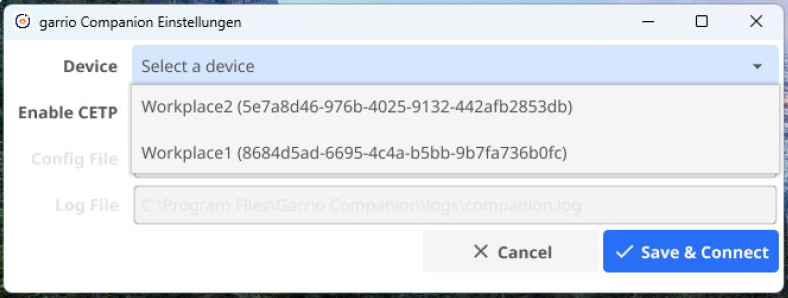
5. auswählen 2.3 bereitgestellte .config-Datei importieren 2.4 Prüfen, obAuf der StatusPraxisseite VPN-Status:Testdruck Verbunden angezeigt wird3. Mit garrioPRO verbinden 3.1 Rechtsklick auf das garrio-Symbol 3.2 Verbinde mit garrioPRO auswählen 3.3 Im Browser mit einem Admin-Benutzer bei garrioPRO anmelden 3.4 Prüfen, ob der Status garrio-Status: Verbunden angezeigt wird4. Arbeitsplatz zuweisen 4.1 Rechtsklick auf das garrio-Symbol und Einstellungen öffnen 4.2 Im Feld Device den aktuellen Arbeitsplatz auswählen 4.3 Speichern & Verbinden klickendurchführen
Kurzanleitung zum AusdruckenCompanionDruckerprofil Installation Anleitung.einrichten.pdf
Schritt-für-Schritt-Anleitung: So verbindenrichten Sie Ihreein PraxisgeräteDruckerprofil mit garrioPRO (Companion App) ein!
HerzlichVoraussetzung:
Damit unser System reibungslos mit Ihren Geräten vor Ort (wie dem Kartenlesegerät oder der TI)Druck in kommunizierenGARRIO kann,funktioniert, benötigenmuss wirQZ einTray kleineszuerst Hilfsprogramm:installiert, die garrioPRO Companion App.
Diese App läuft unauffällig im Hintergrundgestartet und sorgtfür dafür,den dassBrowser allebzw. DatenGARRIO strengfreigegeben gesichertsein.
Schritt 1: QZ Tray installieren und verschlüsselt in Ihrer Praxis bleiben oder sicher übertragen werden.
Die einmalige Einrichtung dauert nur wenige Minuten. Lassen Sie uns gemeinsam starten!
Was Sie vorab benötigen:einrichten
DieQZInstallationsdateiTrayderaufCompaniondemAppArbeitsplatz(installieren.exe), die wir Ihnen zur Verfügung gestellt habenIhreQZpersönlicheTrayVPN-Konfigurationsdateistarten(und im Hintergrund laufen lassen.config), die wir Ihnen zur Verfügung gestellt habenIhreDieZugangsdatenVerbindungfürbzw.garrioPROdas Zertifikat im Browser bestätigen, damit GARRIO auf den Drucker zugreifen kann.
Schritt 1:2: DieDruckerprofil App installieren und startenanlegen
Öffnen Sie in GARRIO den Bereich Praxiseinstellung und wählen Sie Druckerprofile. Klicken Sie anschließend oben rechts auf diedas heruntergeladenePlus-Symbol, Installationsdateium (ein neues Profil anzulegen.exe) und
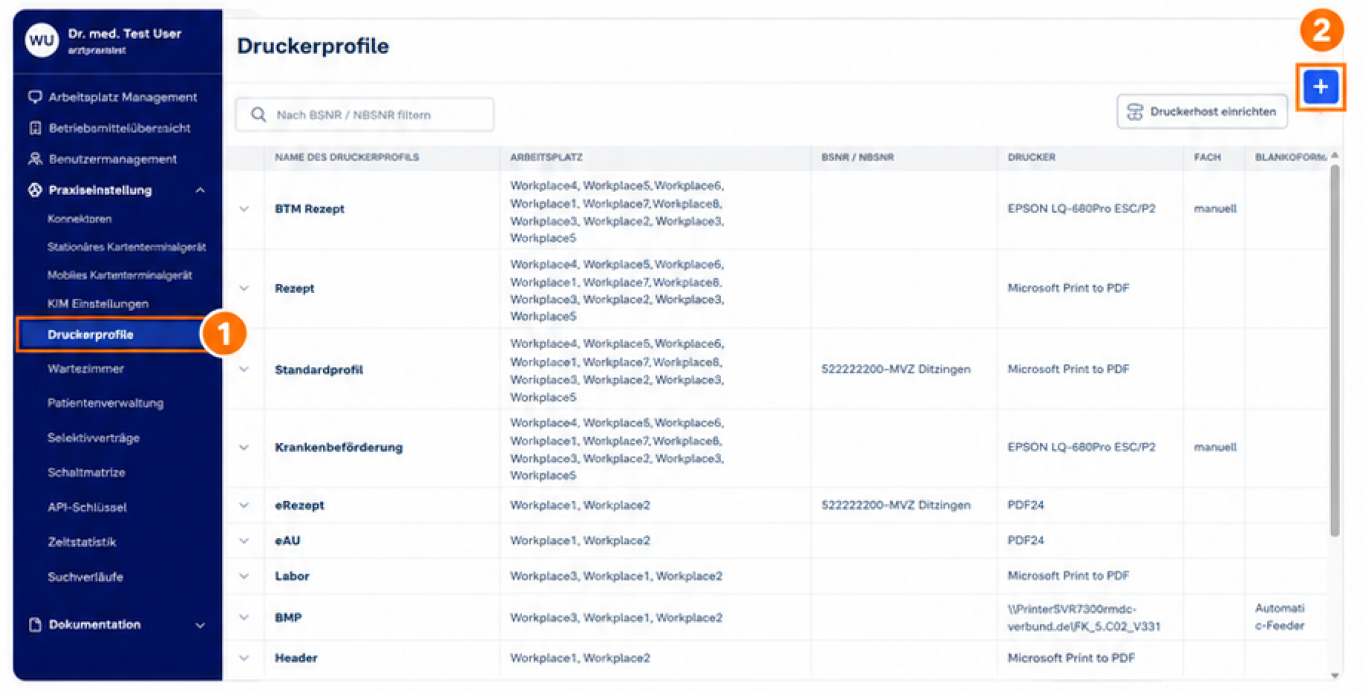
1: Über Druckerprofile verwalten Sie alle in der Praxis verfügbaren Druckprofile.
2: Mit dem Plus-Symbol öffnen Sie den AnweisungenDialog zum Einrichten eines neuen Profils.
Schritt 3: Druckerprofil ausfüllen
Im Dialog Druckerprofil anlegen erfassen Sie die benötigten Angaben für den gewünschten Drucker.
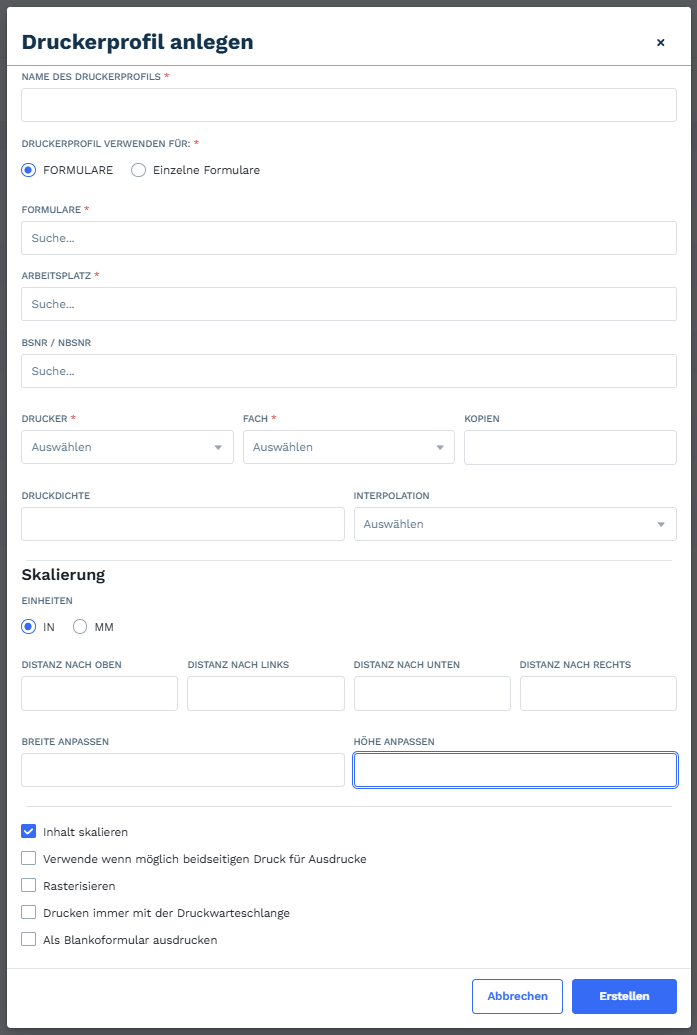
Name des Druckerprofils: frei wählbare Bezeichnung, z. B. Drucker Empfang. Druckerprofil verwenden für: Formulare oder einzelne Formulare auswählen. Formulare: gewünschte Formulare festlegen. Arbeitsplatz: Arbeitsplatz auswählen, auf dem
Drucker

Inden diesemInhalt Schrittals hinterlegengerastertes wirBild Ihrenund persönlichenkann Sicherheitsschlüssel,Darstellungsprobleme damitvermeiden. Ihre
Schritt 4: Erstellen und verwenden
Klicken Sie auf ImportiereErstellen, VPN-Konfiguration.um
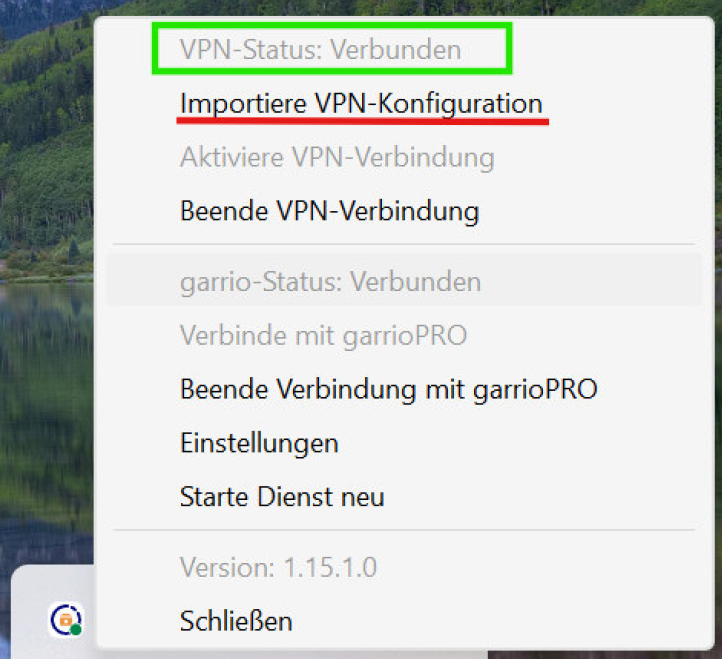
Schritt 3: Die App mit Ihrem garrioPRO verbinden
NunEmpfehlung: sagen wir der App, mit welchem garrioPRO-Konto sie sprechen soll.
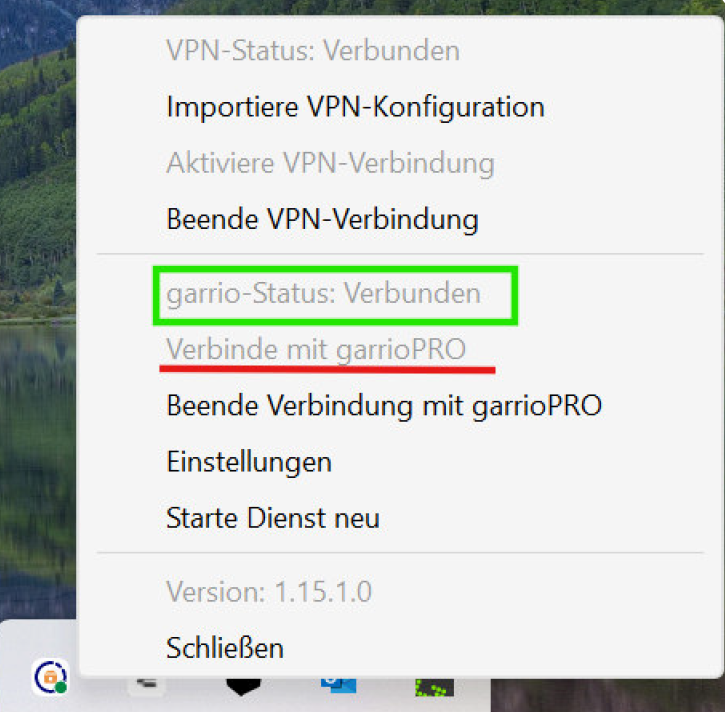
Schritt 4: Ihren Arbeitsplatz zuweisen
Zum Schluss müssen wirNach dem SystemEinrichten nochimmer mitteilen,einen anTestdruck welchem Rechner Sie gerade sitzen (damit z.B. das richtige Kartenlesegerät an der Anmeldung angesprochen wird und nicht das im Sprechzimmer)durchführen.
Herzlichen Glückwunsch! DieIhr Companion AppDruckerprofil ist nun vollständig eingerichtet. Sie läuft ab sofort automatisch im Hintergrund und Sie müssen sich im Praxisalltag nicht weiter darum kümmern.
Companion starten
Wie starte ich meinen Companion?
Kurzfassung1. Companion App installieren, sodass das garrio-Symbol in der Windows-Taskleiste sichtbar ist2. VPN-Konfiguration importieren 2.1 Rechtsklick auf das garrio-Symbol 2.2 Importiere VPN-Konfiguration auswählen 2.3 bereitgestellte .config-Datei importieren 2.4 Prüfen, ob der Status VPN-Status: Verbunden angezeigt wird3. Mit garrioPRO verbinden 3.1 Rechtsklick auf das garrio-Symbol 3.2 Verbinde mit garrioPRO auswählen 3.3 Im Browser mit einem Admin-Benutzer bei garrioPRO anmelden 3.4 Prüfen, ob der Status garrio-Status: Verbunden angezeigt wird4. Arbeitsplatz zuweisen 4.1 Rechtsklick auf das garrio-Symbol und Einstellungen öffnen 4.2 Im Feld Device den aktuellen Arbeitsplatz auswählen 4.3 Speichern & Verbinden klicken
Kurzanleitung zum AusdruckenCompanion Installation Anleitung.pdf
Schritt-für-Schritt-Anleitung: So verbinden Sie Ihre Praxisgeräte mit garrioPRO (Companion App)
Herzlich willkommen bei garrioPRO! Damit unser System reibungslos mit Ihren Geräten vor Ort (wie dem Kartenlesegerät oder der TI) kommunizieren kann, benötigen wir ein kleines Hilfsprogramm: die garrioPRO Companion App.
Diese App läuft unauffällig im Hintergrund und sorgt dafür, dass alle Daten streng gesichert und verschlüsselt in Ihrer Praxis bleiben oder sicher übertragen werden.
Die einmalige Einrichtung dauert nur wenige Minuten. Lassen Sie uns gemeinsam starten!
Was Sie vorab benötigen:
Schritt 1: Die App installieren und starten
Schritt 2: Die sichere Verbindung (VPN) einrichten
In diesem Schritt hinterlegen wir Ihren persönlichen Sicherheitsschlüssel, damit Ihre Daten geschützt sind.
Schritt 3: Die App mit Ihrem garrioPRO verbinden
Nun sagen wir der App, mit welchem garrioPRO-Konto sie sprechen soll.
Schritt 4: Ihren Arbeitsplatz zuweisen
Zum Schluss müssen wir dem System noch mitteilen, an welchem Rechner Sie gerade sitzen (damit z.B. das richtige Kartenlesegerät an der Anmeldung angesprochen wird und nicht das im Sprechzimmer).
Herzlichen Glückwunsch! Die Companion App ist nun vollständig eingerichtet. Sie läuft ab sofort automatisch im Hintergrund und Sie müssen sich im Praxisalltag nicht weiter darum kümmern.
Nächste SchritteMeine Geräte sind nun mit der Companion App verbunden. Wie logge ich mich anschließend in garrioPRO ein?