
Dokumenten zuordnung

PraxisgeräteExterne mitDokumente garrioPROimportieren verbindenund Patienten zuordnen
Wie verbindekann ich meineexterne PraxisgeräteDokumente mitimportieren, garrioPRO?bearbeiten und einem Patienten zuordnen?
Kurzfassung
1. CompanionÖffnen AppSie installieren,im sodassHauptmenü das garrio-SymbolDatenmanagement.
2. Wechseln Sie zur Dokumentenübersicht.
3. Klicken Sie für einen manuellen Import auf „Importieren“ .
4. Öffnen Sie beim gewünschten Eintrag die Aktionen.
5. Ordnen Sie den Patienten zu und ergänzen Sie Sender, Dokumententyp und Beschreibung.
6. Speichern Sie die Zuordnung über „Aktualisieren“.
7. Kontrollieren Sie das Dokument anschließend im Behandlungsverlauf des Patienten.
Das Dokumentenmanagement wird über das Datenmanagement im Hauptmenü geöffnet.

In der Dokumentenübersicht werden alle extern eingegangenen oder manuell importierten Dokumente angezeigt. Neue Dokumente werden in der Windows-TaskleisteÜbersicht sichtbardurch ist2.einen VPN-Konfigurationrunden importieren
roten Hinweis 2.1 Rechtsklick auf das garrio-Symbol 2.2 Importiere VPN-Konfiguration auswählen 2.3 bereitgestellte .config-Datei importieren 2.4 Prüfen, obmit der Statusentsprechenden VPN-Status:Anzahl Verbundenkenntlich angezeigt wird3. Mit garrioPRO verbinden 3.1 Rechtsklick auf das garrio-Symbol 3.2 Verbinde mit garrioPRO auswählen 3.3 Im Browser mit einem Admin-Benutzer bei garrioPRO anmelden 3.4 Prüfen, ob der Status garrio-Status: Verbunden angezeigt wird4. Arbeitsplatz zuweisen 4.1 Rechtsklick auf das garrio-Symbol und Einstellungen öffnen 4.2 Im Feld Device den aktuellen Arbeitsplatz auswählen 4.3 Speichern & Verbinden klickengemacht.
KurzanleitungUm zumeine AusdruckenCompanionDatei Installationmanuell Anleitung.pdf
Schritt-für-Schritt-Anleitung:Rechner Sozu verbinden Sie Ihre Praxisgeräte mit garrioPRO (Companion App)
Herzlich willkommen bei garrioPRO! Damit unser System reibungslos mit Ihren Geräten vor Ort (wie dem Kartenlesegerät oder der TI) kommunizieren kann, benötigen wir ein kleines Hilfsprogramm: die garrioPRO Companion App.
Diese App läuft unauffällig im Hintergrund und sorgt dafür, dass alle Daten streng gesichert und verschlüsselt in Ihrer Praxis bleiben oder sicher übertragen werden.
Die einmalige Einrichtung dauert nur wenige Minuten. Lassen Sie uns gemeinsam starten!
Was Sie vorab benötigen:
Schritt 1: Die App installieren und starten

Schritt 2: Die sichere Verbindung (VPN) einrichten„Importieren“ und wählen Sie das gewünschte Dokument aus.
In diesem Schritt hinterlegen wir Ihren persönlichen Sicherheitsschlüssel, damit Ihre Daten geschützt sind.
Wählen Taskleiste.Sie Einden Menüzugehörigen öffnetPatienten sich.
Klicken Sie auf Importiere„Aktualisieren“ VPN-Konfiguration.,
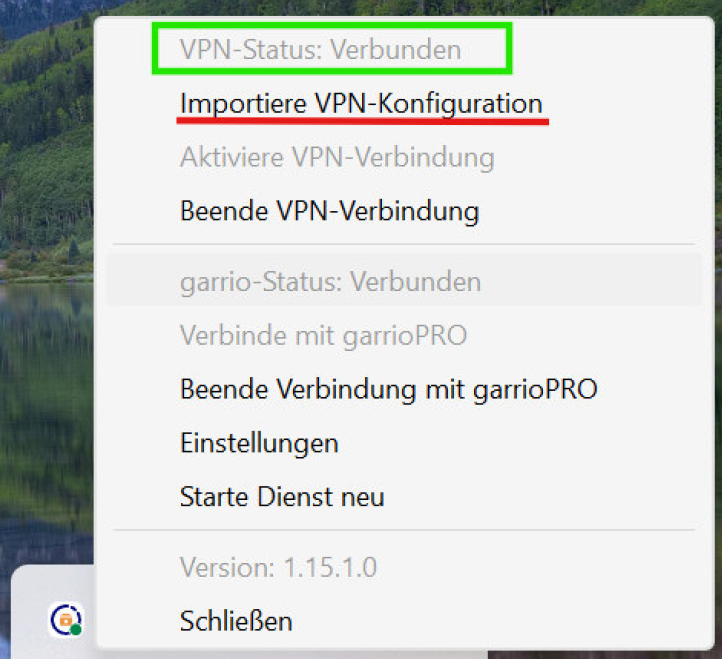
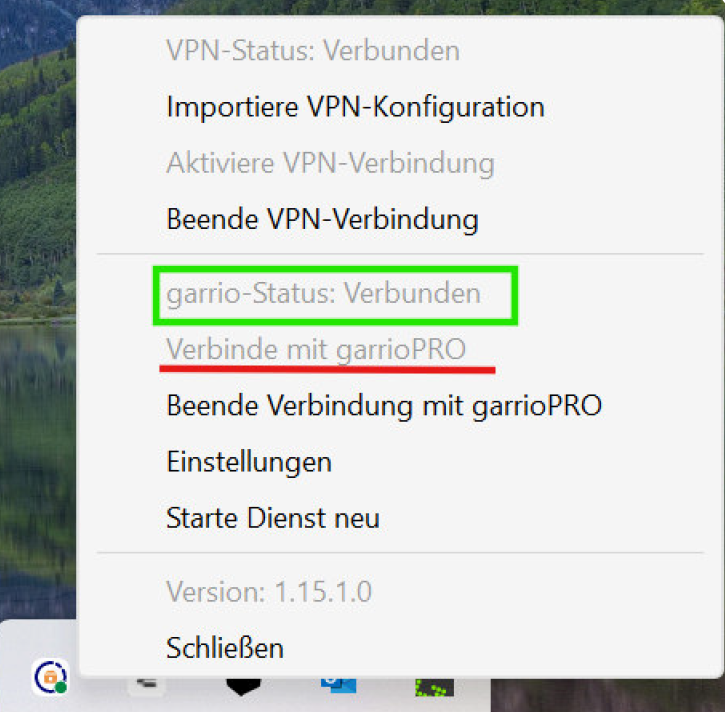
Schritt 3: Die App mit Ihrem garrioPRO verbinden Patienten.
Nun sagen wir der App, mit welchem garrioPRO-Konto sie sprechen soll.
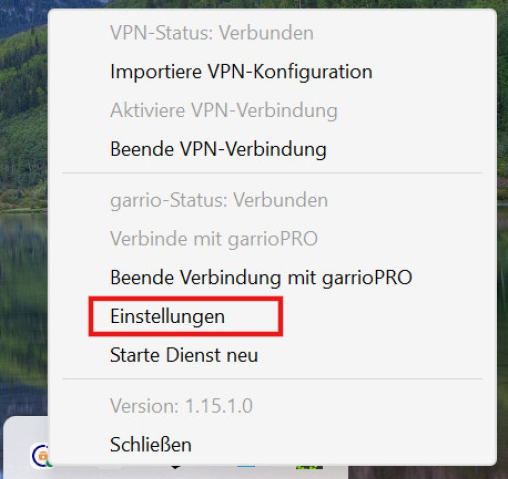
Schritt 4: Ihren Arbeitsplatz zuweisen
Zum Schluss müssen wir dem System noch mitteilen, an welchem Rechner Sie gerade sitzen (damit z.B. das richtige Kartenlesegerät an der Anmeldung angesprochen wird und nicht das im Sprechzimmer).
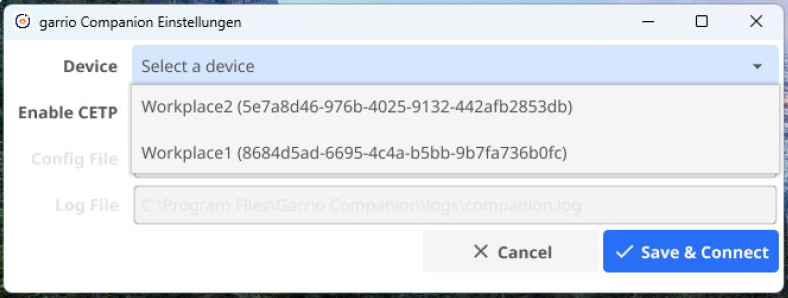
Herzlichen Glückwunsch! Die Companion App ist nun vollständig eingerichtet. Sie läuft ab sofort automatisch im Hintergrund und Sie müssen sich im Praxisalltag nicht weiter darum kümmern.
Companion starten
Wie starte ich meinen Companion?
Kurzfassung1. Companion App installieren, sodass das garrio-Symbol in der Windows-Taskleiste sichtbar ist2. VPN-Konfiguration importieren 2.1 Rechtsklick auf das garrio-Symbol 2.2 Importiere VPN-Konfiguration auswählen 2.3 bereitgestellte .config-Datei importieren 2.4 Prüfen, ob der Status VPN-Status: Verbunden angezeigt wird3. Mit garrioPRO verbinden 3.1 Rechtsklick auf das garrio-Symbol 3.2 Verbinde mit garrioPRO auswählen 3.3 Im Browser mit einem Admin-Benutzer bei garrioPRO anmelden 3.4 Prüfen, ob der Status garrio-Status: Verbunden angezeigt wird4. Arbeitsplatz zuweisen 4.1 Rechtsklick auf das garrio-Symbol und Einstellungen öffnen 4.2 Im Feld Device den aktuellen Arbeitsplatz auswählen 4.3 Speichern & Verbinden klicken
Kurzanleitung zum AusdruckenCompanion Installation Anleitung.pdf
Schritt-für-Schritt-Anleitung: So verbinden Sie Ihre Praxisgeräte mit garrioPRO (Companion App)
Herzlich willkommen bei garrioPRO! Damit unser System reibungslos mit Ihren Geräten vor Ort (wie dem Kartenlesegerät oder der TI) kommunizieren kann, benötigen wir ein kleines Hilfsprogramm: die garrioPRO Companion App.
Diese App läuft unauffällig im Hintergrund und sorgt dafür, dass alle Daten streng gesichert und verschlüsselt in Ihrer Praxis bleiben oder sicher übertragen werden.
Die einmalige Einrichtung dauert nur wenige Minuten. Lassen Sie uns gemeinsam starten!
Was Sie vorab benötigen:
Schritt 1: Die App installieren und starten
Schritt 2: Die sichere Verbindung (VPN) einrichten
In diesem Schritt hinterlegen wir Ihren persönlichen Sicherheitsschlüssel, damit Ihre Daten geschützt sind.
Schritt 3: Die App mit Ihrem garrioPRO verbinden
Nun sagen wir der App, mit welchem garrioPRO-Konto sie sprechen soll.
Schritt 4: Ihren Arbeitsplatz zuweisen
Zum Schluss müssen wir dem System noch mitteilen, an welchem Rechner Sie gerade sitzen (damit z.B. das richtige Kartenlesegerät an der Anmeldung angesprochen wird und nicht das im Sprechzimmer).
Herzlichen Glückwunsch! Die Companion App ist nun vollständig eingerichtet. Sie läuft ab sofort automatisch im Hintergrund und Sie müssen sich im Praxisalltag nicht weiter darum kümmern.
Nächste SchritteMeine Geräte sind nun mit der Companion App verbunden. Wie logge ich mich anschließend in garrioPRO ein?