
Abrechnung
KV-Abrechnung durchführen
Wie führe ich eine KV-Abrechnung durch, korrigiere Fehler und erstelle die Abrechnungsdatei?
Kurzfassung
1. Öffnen Sie im Hauptmenü die Abrechnungsübersicht und wählen Sie die KV-Abrechnung aus.
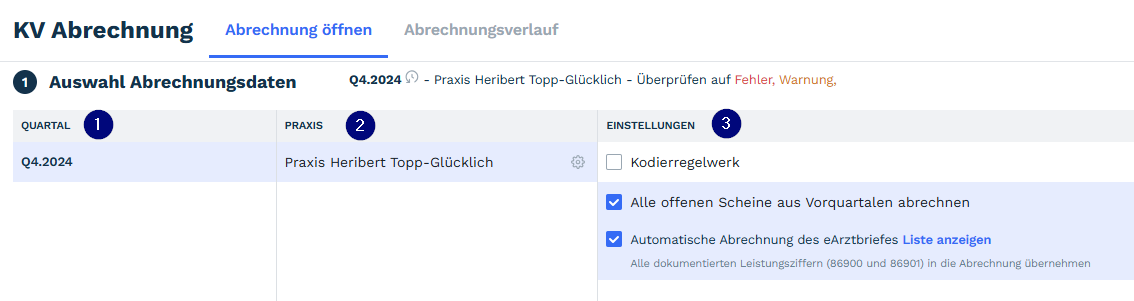
2. Wählen Sie das abzurechnendeQuartal Quartal,(1), die Praxis (2) und die gewünschtenAbrechnungseinstellungen Abrechnungseinstellungen(3) aus.
3. Starten Sie die Prüfung über „Daten überprüfen“.
4. Bearbeiten Sie Fehler und Warnungen und führen Sie die Prüfung anschließend erneut durch.
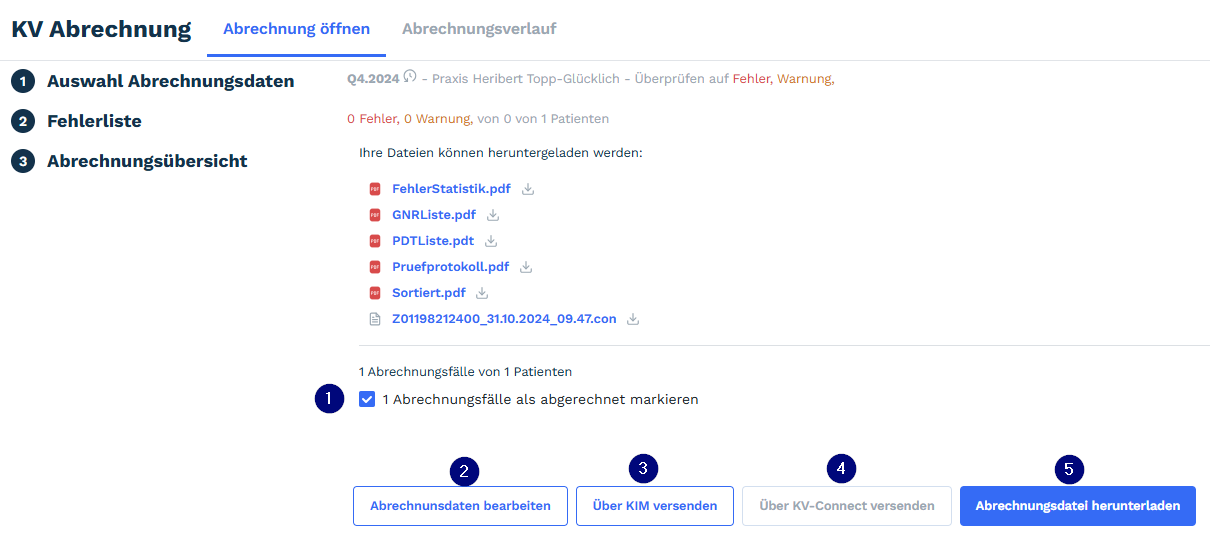
5. Kontrollieren Sie die Abrechnungsübersicht und markierenMarkieren Sie die gewünschten Fälle über die Checkbox (1) als abgerechnet.
6. VersendenBearbeiten Sie die Abrechnungsdaten (2), versenden Sie die Abrechnung über KIM (3) oder KV-Connect (4) oder laden Sie die Abrechnungsdatei herunter.herunter (5).
Die KV-Abrechnung wird über die Abrechnungsübersicht im Hauptmenü geöffnet und in drei Schritten durchgeführt.
Wählen Sie zunächst das abzurechnende Quartal (1) und die entsprechende Praxis (2) aus. Ist nur eine Praxis hinterlegt, wird diese automatisch vorausgewählt. Über das Zahnrad neben der Praxisauswahl können die eingeschalteten IT-Komponenten eingesehen werden. Anpassungen an diesen Komponenten erfolgen auf der GarrioPro-Adminseite.
Im Bereich Einstellungen (3) können Sie festlegen, ob das Kodierregelwerk geprüft, ob offene Nachzüglerscheine aus Vorquartalen einbezogen und ob die automatisch dokumentierten eArztbrief-Ziffern 86900 und 86901 übernommen werden sollen.
Klicken Sie anschließend auf „Daten überprüfen“. GarrioPro erstellt eine nach Patienten gruppierte Prüfliste. Fehler werden rot, Warnungen orange und Hinweise grau dargestellt. Die Anzeige kann nach diesen Kategorien gefiltert werden.
Über „Bearbeiten“ gelangen Sie direkt in das jeweilige Patientenprofil. Die zu korrigierenden Angaben werden im Behandlungsschein als Checkliste angezeigt. Nach der Bearbeitung können Sie zum nächsten fehlerhaften Schein wechseln oder zur Abrechnungsübersicht zurückkehren.

Starten Sie die Prüfung nach den Korrekturen erneut. Alternativ können vorhandene Fehler ignoriert werden. Betroffene Patienten werden dann jedoch nicht in die Abrechnungsdatei aufgenommen.

Im letzten Schritt werden die KVDT-Abrechnungsdokumente angezeigt. Die Dokumente können einzeln heruntergeladen werden. AußerdemÜber könnendie Checkbox (1) legen Sie festlegen,fest, ob die Abrechnungsfälle als abgerechnet markiert werden sollen. Mit „Abrechnungsdaten bearbeiten“ (2) gelangen Sie zur Fehlerübersicht zurück. Die Übermittlung kann über KIM (3) oder KV-Connect (4) erfolgen. Alternativ laden Sie die AbrechnungsdateiDatei über „Abrechnungsdatei herunterladen“ (5) auf den Rechner.
Im Abrechnungsverlauf können Sie den Status früherer KV-Abrechnungen einsehen und die zugehörigen Dateien erneut herunterladen.
SV-Abrechnung durchführen
Wie führe ich eine Abrechnung für Selektivverträge durch?
Kurzfassung
1. Öffnen Sie im Hauptmenü die Abrechnungsübersicht und wählen Sie die SV-Abrechnung aus.
2. Wählen Sie Quartal, Arzt und die abzurechnenden Verträge aus.
3. Markieren Sie einen bereits abgerechneten FaV-Schein bei Bedarf wieder als nicht abgerechnet.
4. Legen Sie fest, ob Verordnungsdaten mitversendet werden sollen, und starten Sie die Datenprüfung.
5. Bearbeiten Sie Fehler und Hinweise oder führen Sie eine erneute Testabrechnung durch.
6. Kontrollieren Sie die Abrechnungsübersicht, übermitteln Sie die Echtabrechnung und prüfen Sie anschließend den Abrechnungsverlauf.
Die Abrechnung von Selektivverträgen wird über Abrechnungsübersicht > SV-Abrechnung geöffnet.
Wählen Sie das gewünschte Quartal, den behandelnden Arzt und die abzurechnenden Verträge aus. Nicht benötigte Einträge können von der Abrechnung ausgeschlossen werden.
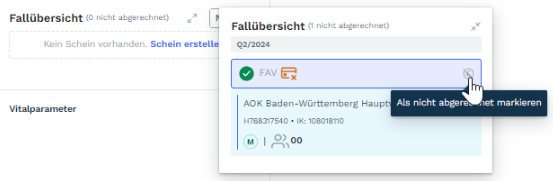
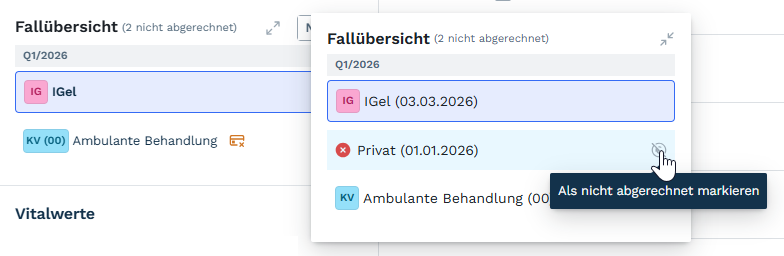
Muss ein bereits abgerechneter FaV-Schein erneut bearbeitet oder abgerechnet werden, öffnen Sie den Schein in der Fallübersicht und wählen Sie über das Aktionssymbol „Als nicht abgerechnet markieren“ (siehe Abbildung).
Vor der Datenprüfung können Sie festlegen, ob die Verordnungsdaten mitversendet werden sollen. Anschließend wird ein Hinweis- und Fehlerprotokoll erstellt.
Bearbeiten Sie die angezeigten Fehler und Hinweise und starten Sie danach erneut eine Testabrechnung. Werden Fehler ignoriert, werden die betroffenen Patienten nicht abgerechnet.
Vor der Übertragung der Echtabrechnung wird eine zusammenfassende Abrechnungsübersicht angezeigt. Nach erfolgreicher Übermittlung können Sie im Abrechnungsverlauf das Abrechnungsprotokoll und die zugehörige Transfer-ID einsehen.
7.3 DMP-Abrechnung durchführen
Wie prüfe, bearbeite und übermittle ich eine DMP-Abrechnung?
Kurzfassung
1. Prüfen Sie, ob der Arzt für das DMP zugelassen, der Patient eingeschrieben und eine gesicherte passende ICD-10-Diagnose vorhanden ist.
2. Öffnen Sie die Abrechnungsübersicht und wählen Sie die DMP-Abrechnung aus.
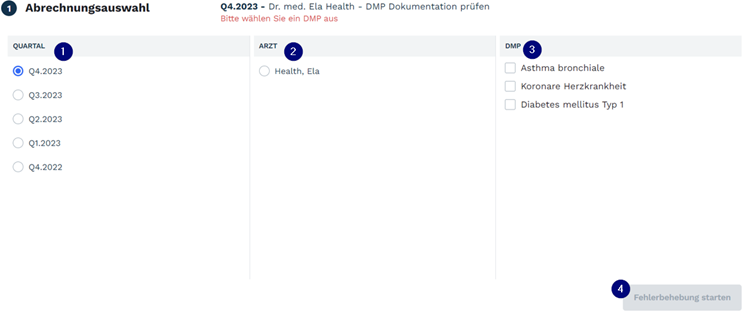
3. Wählen Sie Quartal,Quartal (1), behandelnden Arzt (2) und die abzurechnenden DMP (3) aus.
4. Starten Sie die Plausibilitätsprüfung über „Fehlerbehebung starten“ (4) und bearbeiten Sie fehlerhafte oder unvollständige Dokumentationen.
5. Kontrollieren Sie die automatisch ausgewählte Datenannahmestelle und passen Sie diese bei Bedarf an.
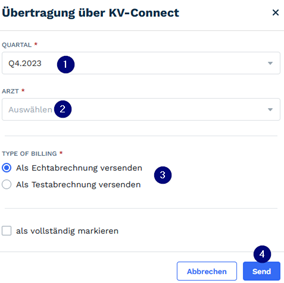
6. SchließenWählen Sie dieim DokumentationenÜbertragungsfenster abQuartal (1), Arzt (2) und übermittelnAbrechnungsart (3) und klicken Sie dieauf Test-„Senden“ oder Echtabrechnung über KV-Connect beziehungsweise KIM.(4).
Vor der DMP-Abrechnung müssen folgende Voraussetzungen erfüllt sein:
- Der behandelnde Arzt besitzt eine Genehmigung für das jeweilige DMP.
- Der Patient ist in das entsprechende DMP eingeschrieben.
- Der Behandlungsfall enthält eine gesicherte, zum DMP passende ICD-10-Diagnose.
Öffnen Sie im Hauptmenü die Abrechnungsübersicht und wählen Sie DMP-Abrechnung. Wählen Sie anschließend das Quartal,Quartal (1), den behandelnden Arzt (2) und die abzurechnenden DMP (3) aus.
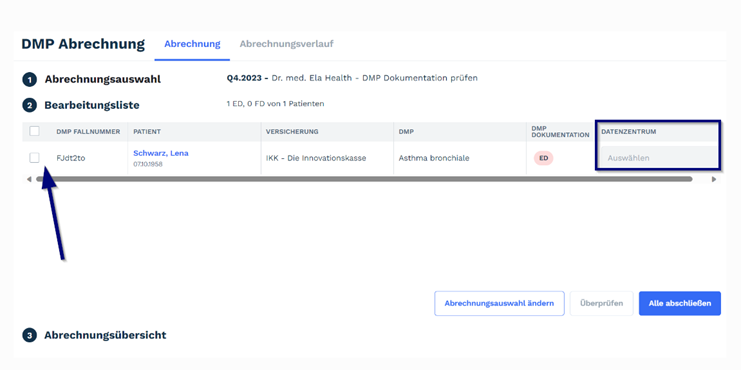
Starten Sie die Plausibilitätsprüfung über „Fehlerbehebung starten“ (4). In der Bearbeitungsliste können unvollständige oder fehlerhafte DMP-Dokumentationen geöffnet, bearbeitet und abgeschlossen werden.
Wählen Sie die zu prüfenden Patienten beziehungsweise Dokumentationen aus. Die zuständige Datenannahmestelle wird vom System automatisch ermittelt. Soll die Dokumentation an ein anderes Datenzentrum übermittelt werden, kann die Auswahl manuell geändert werden.
Mit „Abrechnungsauswahl ändern“ gelangen Sie zur vorherigen Auswahl zurück. Über „Überprüfen“ wird die ausgewählte Dokumentation geprüft und übermittelt. Mit „Alle abschließen“ werden alle ausgewählten Dokumentationen geprüft, abgeschlossen und an die Datenannahmestelle versendet.
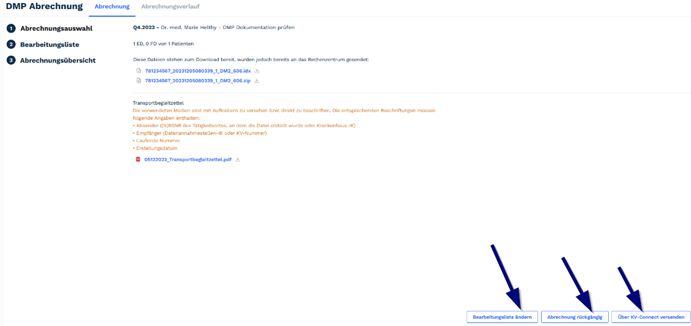
Nach der Prüfung werden die versendeten Dokumentationen und der Transportbegleitzettel zum Herunterladen angeboten. Sie können zur Bearbeitungsliste zurückkehren, die Abrechnung abbrechen oder die Abrechnung über KV-Connect beziehungsweise KIM versenden.
Wählen Sie im Übertragungsfenster das Abrechnungsquartal,Abrechnungsquartal (1), den behandelnden Arzt (2) sowie Testabrechnungdie odergewünschte EchtabrechnungAbrechnungsart (3) aus. Dabei kann zwischen Test- und Echtabrechnung gewählt werden. Bestätigen Sie die Übertragung anschließend mit „Senden“ (4).
7.4 Patientenquittung erstellen und drucken
Wie aktiviere, erstelle und drucke ich eine Patientenquittung?
Kurzfassung
1. Öffnen Sie die Stammdaten des Patienten und aktivieren Sie unter „Versicherungen“ die Option „Patientenquittung“.
2. Öffnen Sie im Hauptmenü „Abrechnung“ und wählen Sie „Patientenquittung“ aus.
3. Markieren Sie den gewünschten Patienten oderüber wählendas SieAuswahlfeld alle angezeigten Patienten aus.(1).
4. Wählen Sie bei Bedarf ein vergangenesdas Quartal (2) und passen Sie Punktwert (3) und Quote (4) an.
5. Klicken Sie auf „Fortfahren“ und kontrollieren Sie die Vorschau.
6. Wählen Sie Drucker und Anzahl der Exemplare aus und klicken Sie auf „Drucken“.
Damit für einen gesetzlich versicherten Patienten eine Patientenquittung erstellt werden kann, muss diese Funktion zunächst im Patientenprofil aktiviert werden.
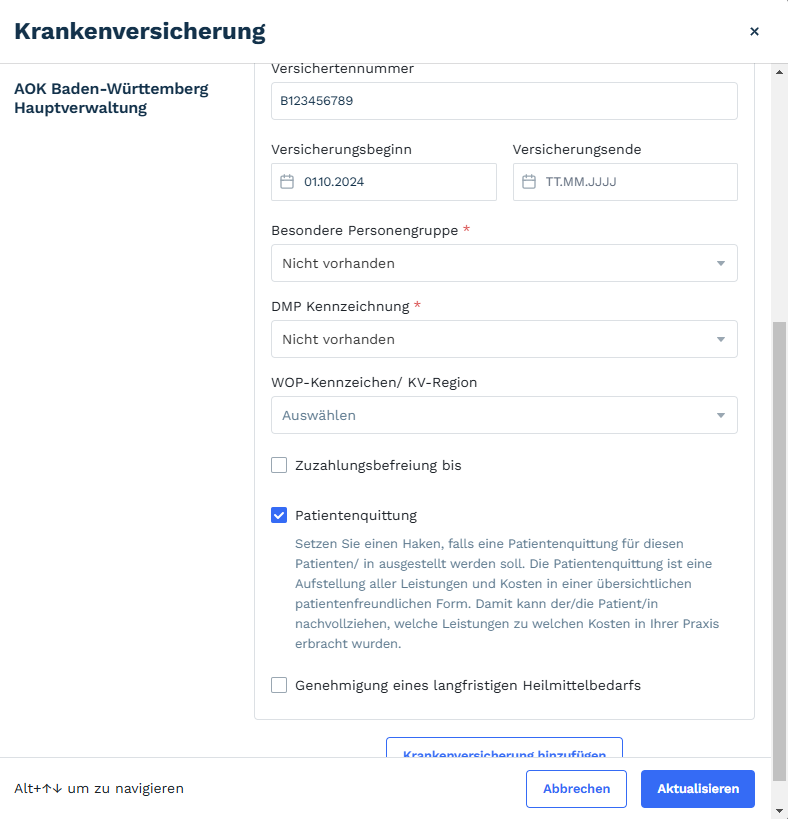
Öffnen Sie die Stammdaten des Patienten und wechseln Sie zum Bereich „Versicherungen“. Aktivieren Sie innerhalb der Versicherungsinformationen die Option „Patientenquittung“ und speichern Sie die Änderung.
Zum Erstellen der Quittung öffnen Sie im Hauptmenü Abrechnung > Patientenquittung. In der Übersicht werden alle Patienten angezeigt, für die die Funktion zuvor aktiviert wurde.
Setzen Sie den Haken im Auswahlfeld (1) beim gewünschten Patienten. Über das Auswahlfeld in der Kopfzeile können alle auf der aktuellen Seite angezeigten Patienten markiert werden.
Soll eine Quittung für ein vergangenes Quartal erstellt werden, wählen Sie das entsprechende Quartal (2) aus. Der Punktwert (3) wird als Centbetrag angezeigt und kann bei Bedarf angepasst werden. Gleiches gilt für die hinterlegte Quote.Quote (4).

Klicken Sie auf „Fortfahren“. Kontrollieren Sie die angezeigte Patientenquittung, wählen Sie den gewünschten Drucker und die Anzahl der Exemplare aus und starten Sie den Ausdruck über „Drucken“.
7.5 Privatrechnung erstellen und verwalten
Wie erstelle, drucke und verwalte ich eine Privat- oder IGeL-Rechnung?
Kurzfassung
1. Erstellen Sie für den Patienten einen Privat- oder IGeL-Schein.
2. Hinterlegen Sie Abrechnungsgruppe, Rabatt, Mehrwertsteuer und Rechnungsanschrift und dokumentieren Sie die Leistungen auf diesem Schein.
3. Öffnen Sie die Privatabrechnung über die Abrechnungsübersicht.
4. Erstellen Sie die Rechnung über „Brief“ im Patientenprofil, über das Druckersymbol oder per Stapeldruck.
5. Verwalten Sie den Rechnungsstatus und erstellen Sie bei Bedarf einen erneuten Ausdruck oder eine Mahnung.
6. Öffnen Sie einen stornierten Fall bei Bedarf in der Fallübersicht erneut und erstellen Sie nach der Korrektur eine neue Rechnung.
Für eine Privatabrechnung muss zunächst ein Privat- oder IGeL-Schein angelegt werden. Pro Schein kann eine Privatrechnung erstellt werden.
Beim Erstellen des Scheins werden die Privatabrechnungsgruppe, mögliche Rabatte, die Mehrwertsteuer und die Rechnungsanschrift festgelegt. Dokumentieren Sie anschließend alle abrechnungsrelevanten Leistungen auf diesem Schein. Diese Leistungen werden bei der Rechnungserstellung berücksichtigt.
Alle Privat- und IGeL-Scheine finden Sie unter Abrechnungsübersicht > Privatabrechnung. Jede Tabellenzeile entspricht einem Schein. Der Prüfbutton kann als interne Checkliste verwendet werden. Der Rechnungsstatus wird direkt in der Zeile angezeigt. Ein Weckersymbol weist auf eine überschrittene Zahlungsfrist hin.
Die Übersicht kann über Filter eingeschränkt werden. Zusätzlich kann nach dem Namen des Patienten oder nach der Rechnungsnummer gesucht werden.

Eine Privatrechnung kann auf drei Wegen erstellt werden:
- Geben Sie im Patientenprofil in der Dokumentationsleiste „Brief“ ein. Die Vorlage für die Privatrechnung ist standardmäßig ausgewählt.
- Klicken Sie in der Privatabrechnungsübersicht beim Status „Keine Rechnung“ auf das Druckersymbol, um eine einzelne Rechnung zu erstellen.
- Markieren Sie mehrere Rechnungen in der Übersicht und starten Sie einen Stapeldruck.
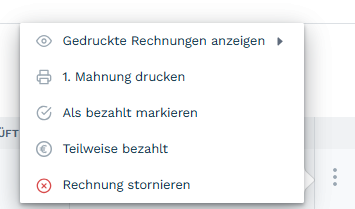
Nach erfolgreichem Rechnungsdruck ändert sich der Status von „Keine Rechnung“ auf „Unbezahlt“. Über das Drei-Punkte-Menü am rechten Rand der Zeile kannkönnen dergedruckte StatusRechnungen angepasst,angezeigt, dieMahnungen Rechnungerstellt, erneutZahlungen gedruckt, eine Mahnung erstellterfasst oder die Rechnung storniert werden.werden (siehe Abbildung). Statusänderungen werden automatisch in die Patientenakte übernommen.
Eine stornierte Rechnung kann innerhalb der Patientenakte in der Fallübersicht erneut geöffnet werden. Der Fall erhält dabei eine neue Rechnungsnummer. Anschließend kann die Dokumentation korrigiert und eine neue Rechnung erstellt werden.
7.6 Privatabrechnung über die Private Verrechnungsstelle (PVS)
Wie kennzeichne und übermittle ich Privat-, IGeL- oder BG-Fälle an die PVS?
Kurzfassung
1. Aktivieren Sie die PVS-Abrechnung auf der GarrioPro-Adminseite.
2. Prüfen Sie im Privat-, IGeL- oder BG-Schein die Option „Diesen Behandlungsschein über die PVS abrechnen“.
3. Kontrollieren Sie den Rechnungsempfänger und dokumentieren Sie Leistungen und Diagnosen auf dem Schein.
4. Erfassen Sie Auslagen wie Materialkosten oder Medikamente als separate Leistungsziffern.
5. Öffnen Sie die Privat- oder BG-Abrechnung und wählen Sie Fälle mit PVS-Markierung und dem Status „Keine Rechnung“ aus.
6. Übermitteln Sie einzelne oder mehrere Fälle an die PVS und laden Sie die automatisch erzeugte Abrechnungsdatei im PVS-Portal hoch.
Nach der Aktivierung der PVS-Abrechnung auf der GarrioPro-Adminseite können Privat-, IGeL- und BG-Fälle für die Übermittlung an eine Private Verrechnungsstelle vorbereitet werden.
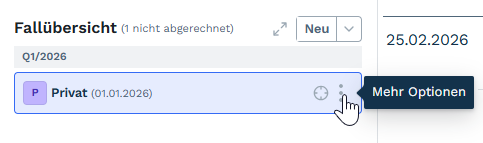
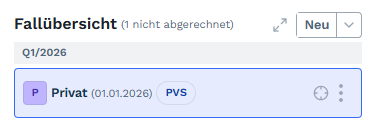
Bei bereits vor der Aktivierung erstellten Scheinen muss die Option „Diesen Behandlungsschein über die PVS abrechnen“ nachträglich im Bearbeitungsfenster des Falls aktiviert werden. Bei nach der Aktivierung neu erstellten Scheinen ist die Option standardmäßig gesetzt. Entsprechende Scheine sind mit dem PVS-Symbol gekennzeichnet.
Im Bereich Rechnungsinformationen kann der Rechnungsempfänger angepasst werden. Standardmäßig gelten folgende Empfänger:
- Privat und IGeL: Wohnanschrift des Patienten; eine hinterlegte Rechnungsanschrift wird bevorzugt verwendet.
- BG: Anschrift der Versicherung aus der ausgewählten Organisationsadresse.
Dokumentieren Sie die Leistungen und Diagnosen wie gewohnt auf dem Behandlungsschein. Auslagen wie Materialkosten oder Medikamente werden bei der PVS-Abrechnung nicht als Zusatzinformation einer Leistungsziffer erfasst. Sie müssen als separate Ziffern mit Preis im GOÄ- beziehungsweise UV-GOÄ-Katalog hinterlegt und dokumentiert werden.
Öffnen Sie anschließend die Abrechnungsverwaltung und wählen Sie die Privatabrechnung beziehungsweise BG-Abrechnung. In der Spalte PVS werden die entsprechend gekennzeichneten Fälle angezeigt.
In die Abrechnungsdatei werden nur Fälle aufgenommen, die mit PVS markiert sind und den Status „Keine Rechnung“ besitzen.
Die Übermittlung kann auf zwei Wegen erfolgen:
- Einzelübermittlung: Öffnen Sie das Drei-Punkte-Menü rechts neben dem Schein und wählen Sie „An PVS übermitteln“.
- Mehrfachübermittlung: Markieren Sie mehrere oder alle gewünschten Scheine und übermitteln Sie diese gemeinsam.

Die erstellte Abrechnungsdatei wird automatisch heruntergeladen und im Download-Ordner des Rechners gespeichert. Laden Sie diese Datei anschließend im Portal der PVS hoch. Nach dem erfolgreichen Herunterladen werden die betroffenen Fälle in GarrioPro als „Abgerechnet über PVS“ markiert.