Patientenanfragen öffnen und bearbeiten
Patientenanfrage öffnen
Öffnen Sie die gewünschte Anfrage über die Anfragenpinnwand. Dort werden alle Anfragen in vier Statuskategorien angezeigt:
- Offene Anfrage
- In Bearbeitung
- Rückmeldung erforderlich
- Abgeschlossene Anfragen
Status einer Anfrage ändern
Um den Status einer Anfrage zu ändern, öffnen Sie die Anfrage und klicken Sie auf den Statusbutton. Es öffnet sich ein Fenster, in dem Sie den gewünschten Bearbeitungsstatus auswählen können.
Alternativ können Sie die Anfrage mit dem Pfeil rechts neben dem Statusbutton direkt in den nächsten Status verschieben. Beispiel:
- Offene Anfrage → In Bearbeitung
- In Bearbeitung → Rückmeldung erforderlich
- Rückmeldung erforderlich → Abgeschlossen
Anfragentitel bearbeiten
Klicken Sie auf das Stiftsymbol (2), um den Titel der Anfrage zu ändern. Geben Sie den gewünschten Text in das Eingabefeld ein und speichern Sie die Änderung.
Anfrage beobachten
Möchten Sie über alle Änderungen einer Anfrage informiert werden, klicken Sie auf den Beobachtungsbutton (3). Sie erhalten anschließend Benachrichtigungen zu jeder Aktivität dieser Anfrage.
Um die Beobachtung zu beenden, klicken Sie erneut auf den Beobachtungsbutton.
Anfrage archivieren
Um eine Anfrage zu archivieren, klicken Sie auf die Archivieren-Schaltfläche (4) rechts neben dem Beobachtungsbutton.
Archivierte Anfragen werden anschließend im Bereich Abgeschlossene Anfragen auf der Anfragenpinnwand angezeigt.
Anfrage einem Nutzer zuweisen
Über den Zuweisungsbutton (5) können Sie einen Arzt oder eine MFA auswählen, dem bzw. der die Anfrage zugewiesen werden soll.
Mit einem Klick auf Übernahme weisen Sie sich die Anfrage selbst zu. Der Status wird dabei automatisch auf In Bearbeitung gesetzt und die Anfrage entsprechend auf der Anfragenpinnwand verschoben.
Externe und interne Anfragen anzeigen
- Extern (6): Zeigt alle Anfragen von Patienten oder externen Gesundheitspartnern an.
- Intern (7): Zeigt alle Anfragen, die von Mitarbeitenden der eigenen Praxis erstellt wurden.
Dateien und Verlauf anzeigen
Über den Button Dateien (8) können Sie zu einer Anfrage hinterlegte Dokumente, z. B. Laborbefunde oder Röntgenbilder, öffnen.
Mit dem Button Verlauf (9) wird der vollständige Chat- bzw. Kommunikationsverlauf der Anfrage angezeigt.
Weitere Aktionen
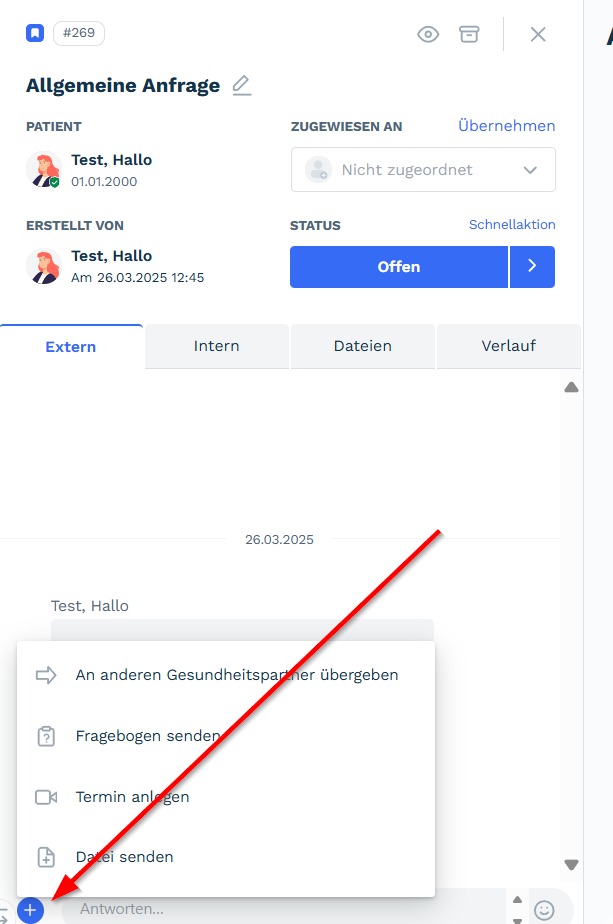
Über das Plussymbol (10) stehen folgende Funktionen zur Verfügung:
- An anderen Gesundheitspartner übergeben
- Fragebogen senden
- Termin anlegen (Videosprechstunde)
- Datei senden