- Damit sich Patienten mit Ihrer Praxis verbinden können, wird ein QR-Code benötigt. Für die Kopplung stehen zwei verschiedene Varianten zur Verfügung. Diese Anleitung beschreibt die Verbindung über den **kurzlebigen QR-Code**, der verwendet wird, wenn sich der Patient vor Ort in der Praxis befindet.
#### Schritt 1: Patientenmanagement öffnen
1. Öffnen Sie die garrioCOM-Praxiswebseite.
2. Klicken Sie im Hauptmenü auf **Patientenmanagement**.
3. Klicken Sie anschließend oben rechts auf den blauen Button **Patient hinzufügen**.
#### Schritt 2: QR-Code anzeigen
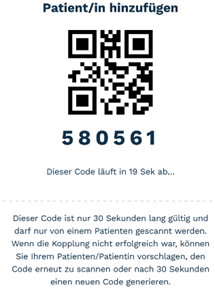
Nach dem Klick auf **Patient hinzufügen** öffnet sich ein Fenster mit einem QR-Code.
Bitten Sie den Patienten, diesen QR-Code mit der garrioCOM-App auf seinem Smartphone zu scannen. Dadurch wird die Verbindung zwischen Patient und Praxis hergestellt.
> **Hinweis:** Der QR-Code ist nur **30 Sekunden** gültig. Wird er innerhalb dieser Zeit nicht gescannt, verliert er seine Gültigkeit und automatisch wird ein neuer QR-Code generiert.
#### Schritt 3: Verbindung bestätigen
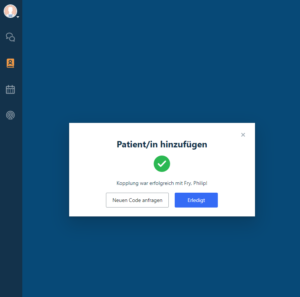
Sobald der Patient den QR-Code erfolgreich gescannt hat, erscheint auf dem Desktop der Praxis eine Benachrichtigung über die erfolgreiche Verbindung. *(Siehe Bild 2.)*
#### Schritt 4: Patienten als vertrauenswürdig markieren
Nach erfolgreicher Kopplung können Sie den Patienten als **vertrauenswürdig** markieren.
Weitere Informationen hierzu finden Sie im Abschnitt **„Patientenprofil bearbeiten“**.
- [ ](https://kb.garrio.de/uploads/images/gallery/2024-10/FTprJ3dJmOeJNlmQ-image.png)
[](https://kb.garrio.de/uploads/images/gallery/2024-10/QW8SxxamZoNFHVmP-image.png)
[ Bild2](https://kb.garrio.de/uploads/images/gallery/2024-10/FTprJ3dJmOeJNlmQ-image.png)