# Nutzerhandbuch Praxiswebsite (praxis.garrio.de)
Hier werden alle Funktionen der garrioCOM Praxiswebsite beschrieben und erklärt.
# Anmeldung/Einloggen für Praxisnutzer über die garrioCOM Praxis-Webseite
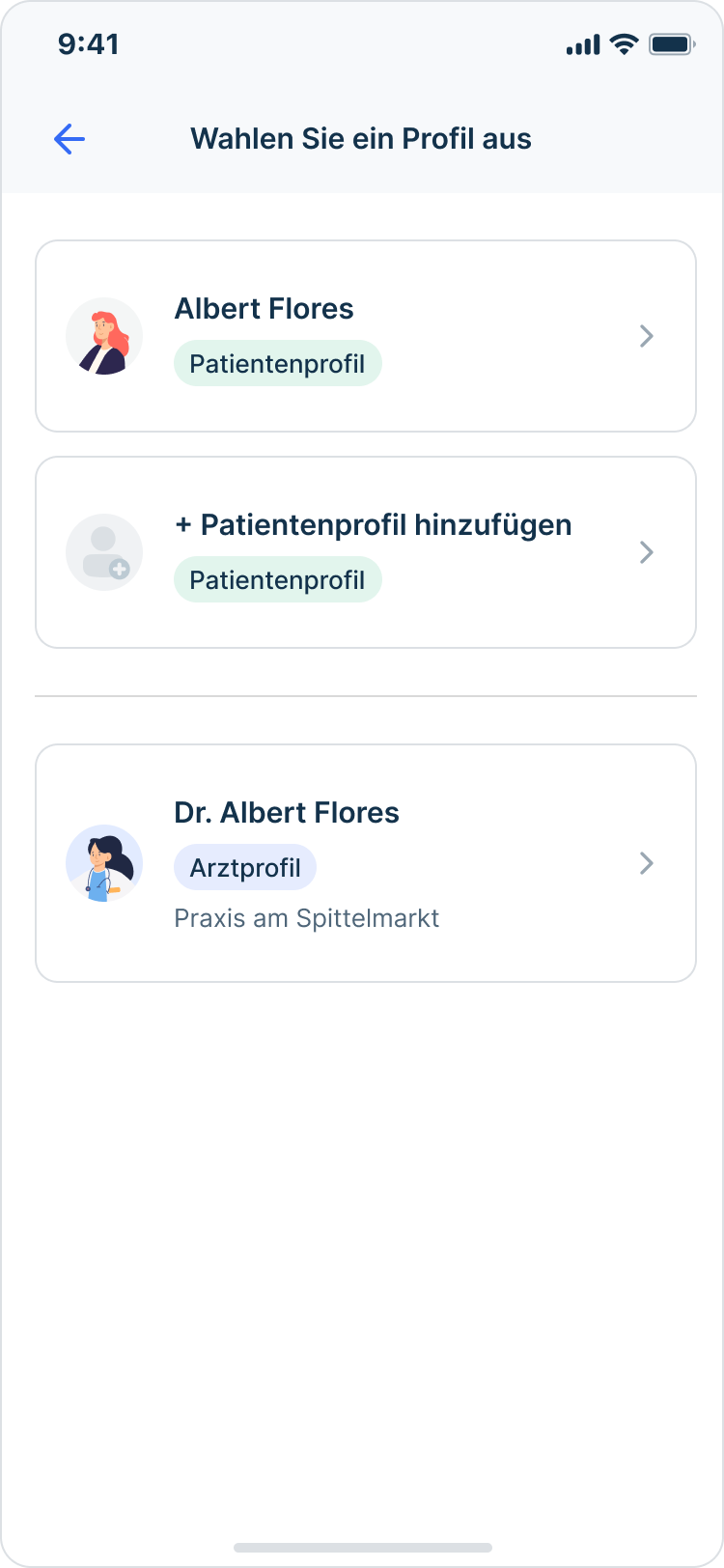
Um sich im garrioCOM Messenger als Nutzer anzumelden, rufen Sie bitte die garrioCOM Praxis-Webseite auf. Dort werden alle registrierten Nutzerprofile angezeigt, die zur entsprechenden Praxis gehören. Wählen Sie das gewünschte Profil aus und geben Sie Ihr Passwort ein.
Bei der erstmaligen Anmeldung wird ein sogenannter Sicherheitsschlüssel erstellt. Dieser dient der Verschlüsselung und Entschlüsselung der Konversationen.
Wichtig: Sollte der Sicherheitsschlüssel verloren gehen, haben Sie keinen Zugriff mehr auf bereits bestehende Kommunikationen und hochgeladene Daten. Es ist daher unerlässlich, die Sicherheitsschlüssel sicher aufzubewahren.
Falls bereits ein Sicherheitsschlüssel erstellt wurde, muss dieser nun hochgeladen werden.
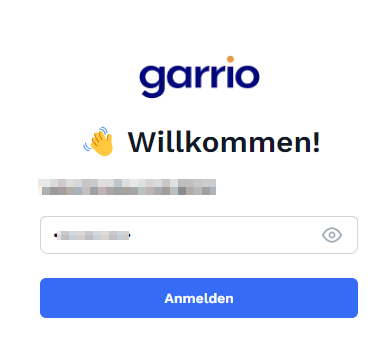
1. Rufen Sie die garrioCOM Praxis-Webseite auf und wählen Sie anschließend Ihren Nutzeraccount aus.
2. Tragen Sie bitte Ihr Passwort in das dafür vorgesehene Feld ein (siehe Bild).
[](https://kb.garrio.de/uploads/images/gallery/2024-10/tVMA14mrltiGXMUi-image.png)
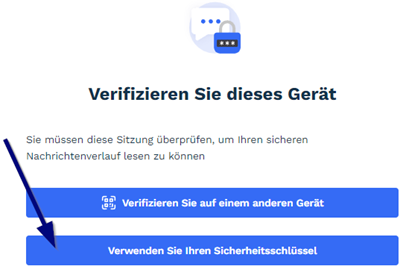
**3**. Anschließend werden Sie aufgefordert einen Sicherheitsschlüssel zu generieren. (siehe Bild)
Bitte speichern Sie diesen so ab, dass Sie ihn später wiederfinden können, oder drucken Sie ihn aus.
[](https://kb.garrio.de/uploads/images/gallery/2024-10/07n5cLruKhELM6vs-image.png)
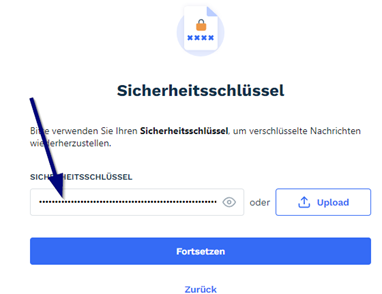
**4**. Sie werden bei jeder Anmeldung aufgefordert, den Sicherheitsschlüssel anzugeben (siehe Bild).
[](https://kb.garrio.de/uploads/images/gallery/2024-10/QuTaZ6FHK6lCSTYi-image.png)
5\. Sie haben auch die Möglichkeit, sich über den Button „Verifizieren Sie sich mit einem anderen Gerät / mit Ihrem Smartphone über die mobile garrioCOM App“ zu verifizieren, indem Sie den QR-Code scannen (durch Öffnen der Kamera in der mobilen garrioCOM App).
**!Bitte beachten Sie hierbei, dass Sie Ihr Smartphone zuvor mit Ihrer garrioCOM-Praxis verknüpft haben!"**
# Anmeldung/Einloggen für Praxisnutzer über die mobile garrioCOM Praxis-App
### Vorgehen
Damit auch Sie als Praxismitarbeiter die mobile App garrioCOM für Professionals nutzen können, gehen Sie bitte wie folgt vor.
### App öffnen und anmelden
Öffnen Sie die zuvor installierte **garrioCOM App** auf Ihrem Smartphone. Gleichzeitig öffnen Sie die **garrioCOM Praxis-Webseite** [https://garrio.de/com/praxis](https://garrio.de/com/praxis) an einem PC und melden sich dort wie gewohnt an. Dies ist einmalig notwendig, um die Verbindung herzustellen.
### Neue Verbindung herstellen
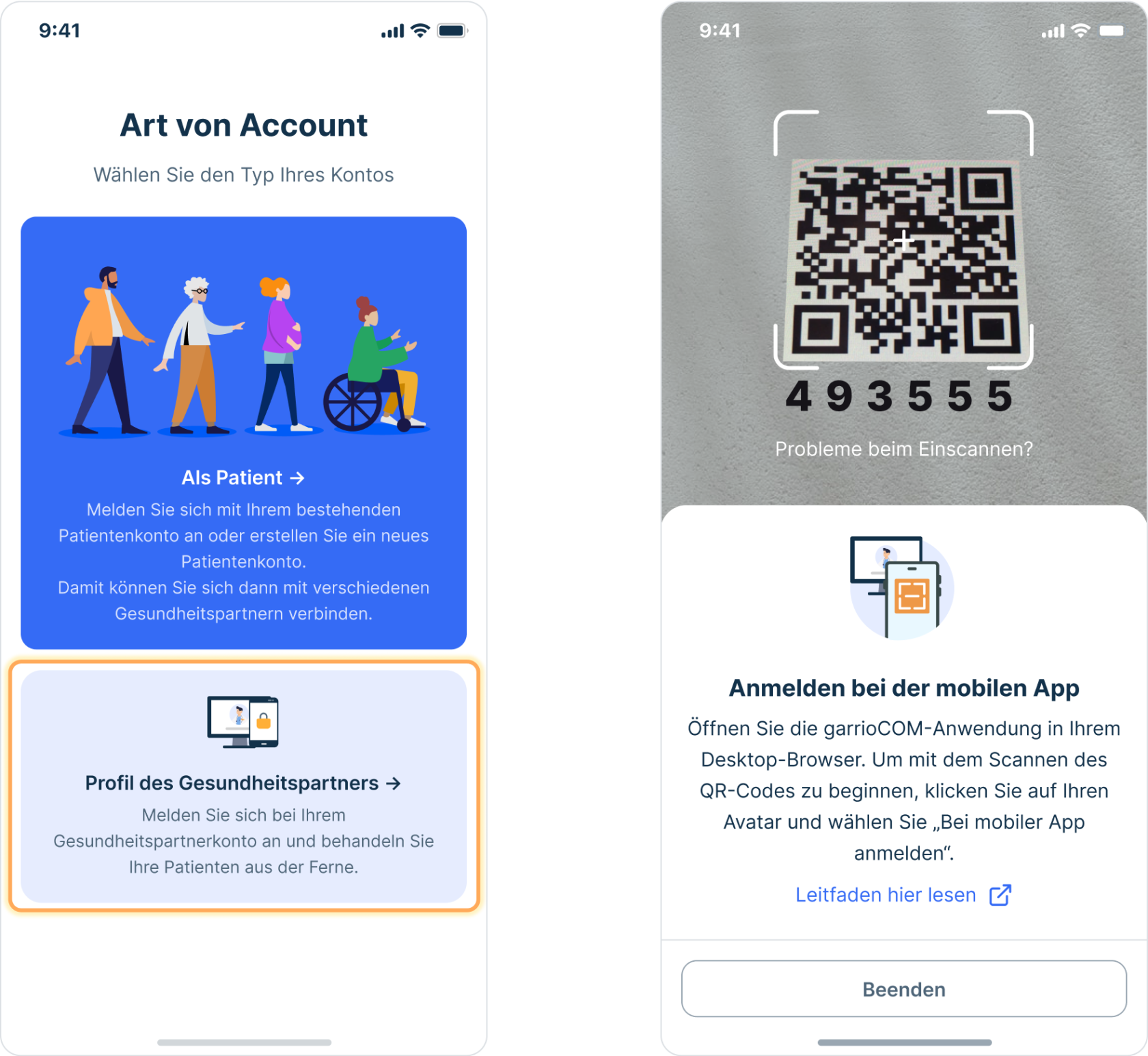
Wählen Sie den Punkt "Profil des Gesundheitspartners". Sie werden dann aufgefordert, den QR-Code zum Einloggen einzuscannen. Um diesen QR-Code anzuzeigen, klicken Sie auf der garrioCOM Praxis-Webseite auf Ihren Avatar (Profilbild) und dann auf den Punkt "Mit mobiler App verbinden". Der QR-Code wird dann angezeigt und kann mit der mobilen garrioCOM App gescannt werden.
Nach dem Verbindungsaufbau melden Sie sich auch hier wie gewohnt an.
### Bestehende Verbindung nutzen
Wenn Sie den oben beschriebenen Vorgang bereits einmal durchgeführt haben, werden Ihnen alle registrierten Profile angezeigt. Wählen Sie das gewünschte Profil aus und melden Sie sich damit an.
# Passwort ändern als Praxisnutzer
**Wie ändere ich mein garrioCOM-Passwort als Praxisnutzer?**
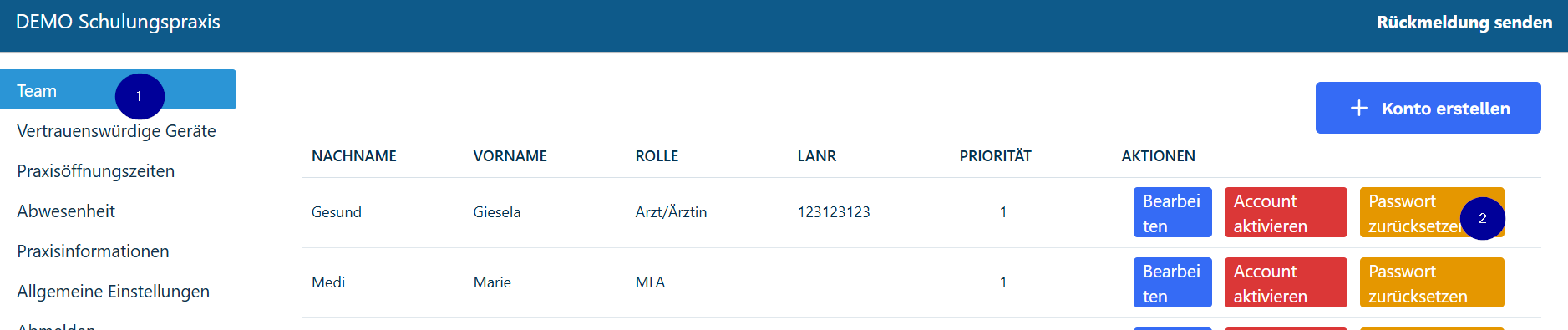
- Rufen Sie die garrioCOM Admin-Webseite auf.
- Wählen Sie im Hauptmenü den Menüpunkt „Team“.
- Wählen Sie den Nutzer aus, dessen Passwort zurückgesetzt werden soll, und klicken Sie anschließend auf den Button **„Passwort zurücksetzen“**.
[](https://kb.garrio.de/uploads/images/gallery/2025-03/HbShgagHnJkswA2j-2025-03-31-15-24-23-garrio-admin-und-4-weitere-seiten-geschaftlich-microsoft-edge.png)
# Anfragepinnwand
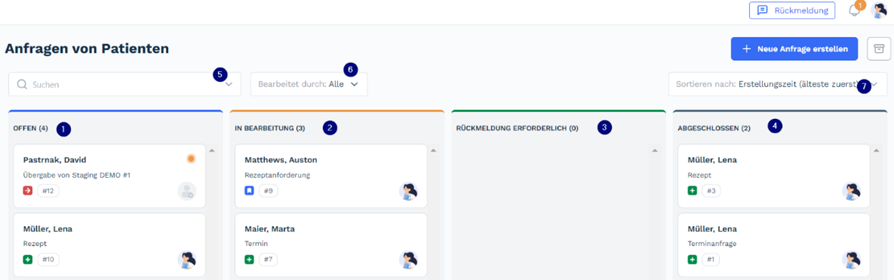
Öffnen Sie die garrioCOM Praxis-Webseite und melden Sie sich in Ihrem Nutzerprofil an. Daraufhin erscheint die Anfragen-Pinnwand, auf der alle Anfragen der Patienten, des Praxisteams und anderer Gesundheitspartner angezeigt werden. Die Anfragen sind je nach ihrem Bearbeitungsstatus in vier Kategorien unterteilt.
[](https://kb.garrio.de/uploads/images/gallery/2024-10/95UeBFk6NdGUoVu9-image.png)
**1. „Offen“:** Eine neue Anfrage, die noch nicht bearbeitet wurde, befindet sich im ersten Kategorienbereich „Offene Anfragen“. Dieser Bereich ist mit einer blauen Linie gekennzeichnet.
**2. „In Bearbeitung“:** Anfragen, die bereits aufgerufen und gegebenenfalls einem Nutzer zugewiesen wurden, befinden sich im Kategorienbereich „In Bearbeitung“. Dieser Bereich ist mit einer orangenen Linie gekennzeichnet.
**3. „Rückmeldung erforderlich“:** Anfragen, für die eine Rückmeldung, z. B. eines Arztes, Laborwerte oder Ähnliches, benötigt wird, befinden sich in diesem Kategorienbereich.
**4. „Abgeschlossen“:** In diesem Bereich befinden sich abgeschlossene Anfragen, die keine weitere Bearbeitung mehr benötigen.
**5.** Über den **Statusbereichen** befindet sich die **Suchleiste.** Wenn Sie auf den Pfeil (v) klicken, erscheint eine zusätzliche Filterauswahl (Anfrage Titel, Anfrage Nummer, Name des Patienten, Anfragen Name). Über diese Filterauswahl können Sie auswählen, nach welcher Kategorie die Sucheingabe gefiltert werden soll. Wählen Sie keine Filterung aus, sind automatisch alle vier Filterkategorien aktiv.
Setzen Sie den Filter auf **„Anfrage Titel“**, muss der Titel der Anfrage in die Suchleiste eingegeben werden. Den Titel finden Sie auf jeder Anfrage unter dem Patientennamen. Anschließend werden alle Anfragen mit dem eingegebenen Titel auf der Anfragen-Pinnwand angezeigt.
Wird der Filter auf die **„Anfragen Nummer“** gesetzt, müssen Sie die Nummer der entsprechenden Anfrage in die Suchleiste eingeben, um nach dieser zu suchen. Dasselbe gilt für die Filteroption **„Name des Patienten“**
**6.** Eine weitere Filterfunktion befindet sich rechts neben der Suchleiste. Durch Klick auf den Pfeil (v) in dieser Leiste können Sie auswählen, ob **„Mir Zugewiesene“**, **„Nicht Zugewiesen“** oder **„Allen Zugewiesene“** Anfragen angezeigt werden sollen.
- **“Mir Zugewiesen”** **= Es werden nur Anfragen angezeigt, die einem selbst zugewiesen sind.**
- **“Nicht Zugewiesen” = Es werden alle Anfragen angezeigt, die keinem bestimmten Nutzer zugewiesen wurden.**
- **“Allen Zugewiesen” = Es werden alle Anfragen angezeigt, welche beliebigen Nutzern zur Bearbeitung zugewiesen wurden.**
**7.** Auf der rechten Seite der Bildfläche befindet sich ein Filterbutton für die Filterung der Erstellungszeiten. Wenn Sie auf den Pfeil (v) in diesem Button klicken, werden vier Filtermöglichkeiten angezeigt (siehe Bild).
- [](https://kb.garrio.de/uploads/images/gallery/2025-03/fH4DkTPkrd96K8GP-2025-03-31-15-31-37-garrio-careprovider.png)
# Eine Anfrage erstellen
- Bitte melden Sie sich in Ihrem garrioCOM Nutzerprofil an und öffnen Sie die **Anfragenpinnwand**.
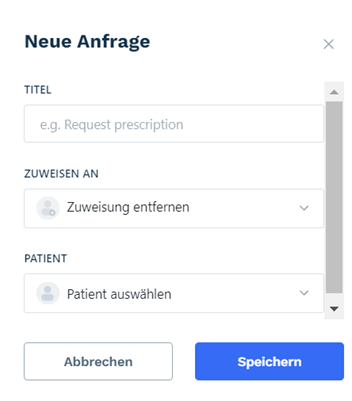
- Klicken Sie auf den blauen Button **„+ Anfrage erstellen“** im rechten oberen Bereich der Seite.
- Ein neues Fenster öffnet sich, in dem Sie die Details der Anfrage eingeben können.
- Tragen Sie den Anfragentitel sowie den Nutzer oder Patienten ein, an den die Anfrage gerichtet ist.
- Klicken Sie auf **„Speichern“**, um die Anfrage zu erstellen.
- Die neu erstellte Anfrage wird nun unter der Kategorie **„Offene Anfragen“** auf der Anfragenpinnwand sowie im Bereich **„Unterhaltungen“** angezeigt.
[](https://kb.garrio.de/uploads/images/gallery/2024-10/tfO4s4KS2RSMRVsb-image.png)
# Patientenanfragen öffnen und bearbeiten
#### Patientenanfrage öffnen
Öffnen Sie die gewünschte Anfrage über die Anfragenpinnwand. Dort werden alle Anfragen in vier Statuskategorien angezeigt:
- Offene Anfrage
- In Bearbeitung
- Rückmeldung erforderlich
- Abgeschlossene Anfragen
#### Status einer Anfrage ändern
Um den Status einer Anfrage zu ändern, öffnen Sie die Anfrage und klicken Sie auf den **Statusbutton**. Es öffnet sich ein Fenster, in dem Sie den gewünschten Bearbeitungsstatus auswählen können.
Alternativ können Sie die Anfrage mit dem **Pfeil rechts neben dem Statusbutton** direkt in den nächsten Status verschieben. Beispiel:
- **Offene Anfrage** → **In Bearbeitung**
- **In Bearbeitung** → **Rückmeldung erforderlich**
- **Rückmeldung erforderlich** → **Abgeschlossen**
#### Anfragentitel bearbeiten
Klicken Sie auf das **Stiftsymbol (2)**, um den Titel der Anfrage zu ändern. Geben Sie den gewünschten Text in das Eingabefeld ein und speichern Sie die Änderung.
#### Anfrage beobachten
Möchten Sie über alle Änderungen einer Anfrage informiert werden, klicken Sie auf den **Beobachtungsbutton (3)**. Sie erhalten anschließend Benachrichtigungen zu jeder Aktivität dieser Anfrage.
Um die Beobachtung zu beenden, klicken Sie erneut auf den Beobachtungsbutton.
#### Anfrage archivieren
Um eine Anfrage zu archivieren, klicken Sie auf die **Archivieren-Schaltfläche (4)** rechts neben dem Beobachtungsbutton.
Archivierte Anfragen werden anschließend im Bereich **Abgeschlossene Anfragen** auf der Anfragenpinnwand angezeigt.
#### Anfrage einem Nutzer zuweisen
Über den **Zuweisungsbutton (5)** können Sie einen Arzt oder eine MFA auswählen, dem bzw. der die Anfrage zugewiesen werden soll.
Mit einem Klick auf **Übernahme** weisen Sie sich die Anfrage selbst zu. Der Status wird dabei automatisch auf **In Bearbeitung** gesetzt und die Anfrage entsprechend auf der Anfragenpinnwand verschoben.
#### Externe und interne Anfragen anzeigen
- **Extern (6):** Zeigt alle Anfragen von Patienten oder externen Gesundheitspartnern an.
- **Intern (7):** Zeigt alle Anfragen, die von Mitarbeitenden der eigenen Praxis erstellt wurden.
#### Dateien und Verlauf anzeigen
Über den Button **Dateien (8)** können Sie zu einer Anfrage hinterlegte Dokumente, z. B. Laborbefunde oder Röntgenbilder, öffnen.
Mit dem Button **Verlauf (9)** wird der vollständige Chat- bzw. Kommunikationsverlauf der Anfrage angezeigt.
#### Weitere Aktionen
Über das **Plussymbol (10)** stehen folgende Funktionen zur Verfügung:
- An anderen Gesundheitspartner übergeben
- Fragebogen senden
- Termin anlegen (Videosprechstunde)
- Datei senden
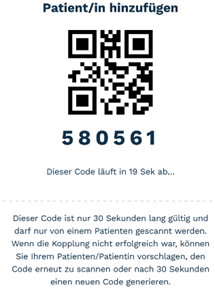
- Damit sich Patienten mit Ihrer Praxis verbinden können, wird ein QR-Code benötigt. Für die Kopplung stehen zwei verschiedene Varianten zur Verfügung. Diese Anleitung beschreibt die Verbindung über den **kurzlebigen QR-Code**, der verwendet wird, wenn sich der Patient vor Ort in der Praxis befindet.
#### Schritt 1: Patientenmanagement öffnen
1. Öffnen Sie die garrioCOM-Praxiswebseite.
2. Klicken Sie im Hauptmenü auf **Patientenmanagement**.
3. Klicken Sie anschließend oben rechts auf den blauen Button **Patient hinzufügen**.
#### Schritt 2: QR-Code anzeigen
Nach dem Klick auf **Patient hinzufügen** öffnet sich ein Fenster mit einem QR-Code.
Bitten Sie den Patienten, diesen QR-Code mit der garrioCOM-App auf seinem Smartphone zu scannen. Dadurch wird die Verbindung zwischen Patient und Praxis hergestellt.
> **Hinweis:** Der QR-Code ist nur **30 Sekunden** gültig. Wird er innerhalb dieser Zeit nicht gescannt, verliert er seine Gültigkeit und automatisch wird ein neuer QR-Code generiert.
#### Schritt 3: Verbindung bestätigen
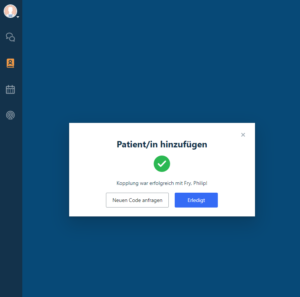
Sobald der Patient den QR-Code erfolgreich gescannt hat, erscheint auf dem Desktop der Praxis eine Benachrichtigung über die erfolgreiche Verbindung. *(Siehe Bild 2.)*
#### Schritt 4: Patienten als vertrauenswürdig markieren
Nach erfolgreicher Kopplung können Sie den Patienten als **vertrauenswürdig** markieren.
Weitere Informationen hierzu finden Sie im Abschnitt **„Patientenprofil bearbeiten“**.
- [ ](https://kb.garrio.de/uploads/images/gallery/2024-10/FTprJ3dJmOeJNlmQ-image.png)
[](https://kb.garrio.de/uploads/images/gallery/2024-10/QW8SxxamZoNFHVmP-image.png)
[ Bild2](https://kb.garrio.de/uploads/images/gallery/2024-10/FTprJ3dJmOeJNlmQ-image.png)
# Patientenstatus
[](https://kb.garrio.de/uploads/images/gallery/2024-10/oeDP4ChRBqabRmhY-image.png)
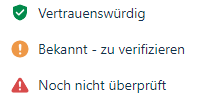
Mit der mobilen Patienten-App von garrioCOM haben Patienten die Möglichkeit, sich selbstständig zu registrieren. Dabei besteht für die Praxis jedoch keine Möglichkeit, die Richtigkeit der eingegebenen Daten wie Name, Geburtsdatum, Versicherungsnummer etc. zu überprüfen.
Der **Patientenstatus** bietet der Praxis nun die Möglichkeit, diese Informationen zu überprüfen und in die Praxisabläufe zu integrieren, sobald der Patient persönlich in der Praxis erscheint.
Die Anzeige des **Patientenstatus** in allen relevanten Kommunikationsbereichen ermöglicht es, schnell zu erkennen, welchen Status der aktuell angesprochene Patient hat. Dies ist insbesondere hilfreich, wenn es darum geht, zu entscheiden, ob Informationen oder Dokumente mit sensiblen Patientendaten ausgetauscht werden sollen.
#### **Patientenstatus bearbeiten:**
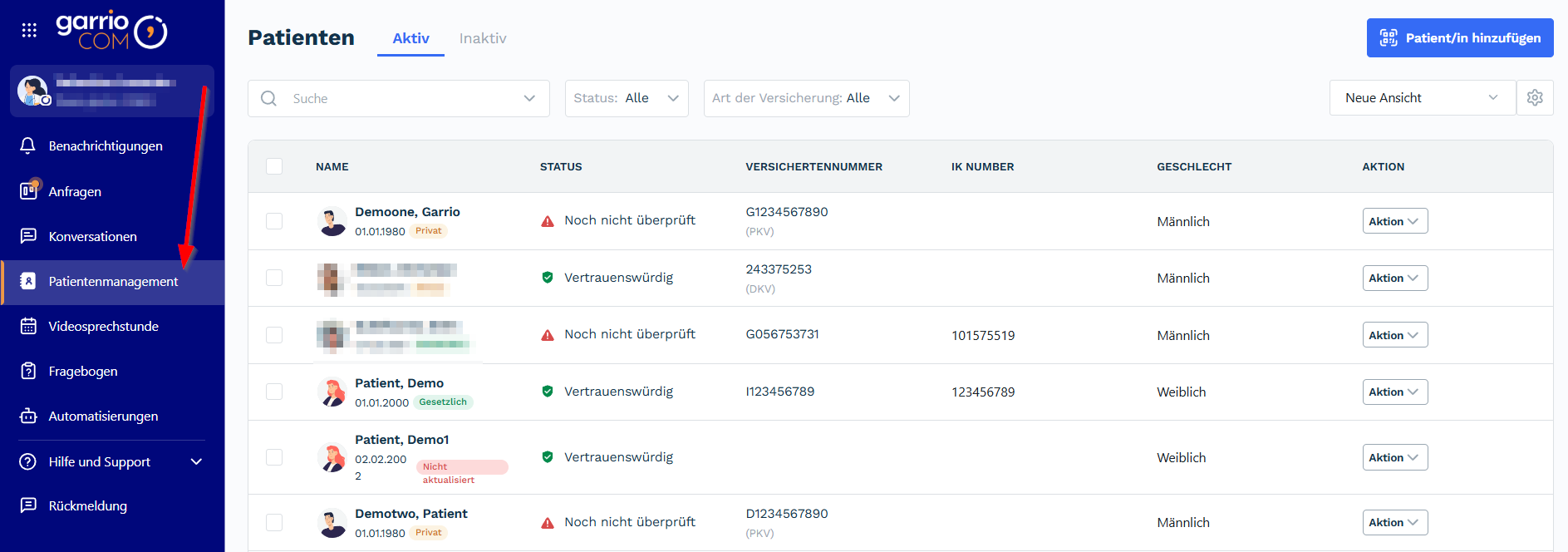
- **Zugang zum Patientenmanagement:** Öffnen Sie den **garrioCOM Messenger-Dienst** und navigieren Sie zum Bereich **„Patientenmanagement“**.
- **Übersicht der verbundenen Patienten:** Im **Patientenmanagement** erhalten Sie eine vollständige Übersicht über alle Patienten, die mit Ihrer Praxis verbunden sind.
- **Verwalten und Anzeigen von Patienten:** Hier können Sie die Details der verbundenen Patienten einsehen und verwalten, um jederzeit den Überblick zu behalten.
[](https://kb.garrio.de/uploads/images/gallery/2025-03/g6hqUvFSCSC8NvaG-2025-03-31-15-43-52-garrio-careprovider.png)
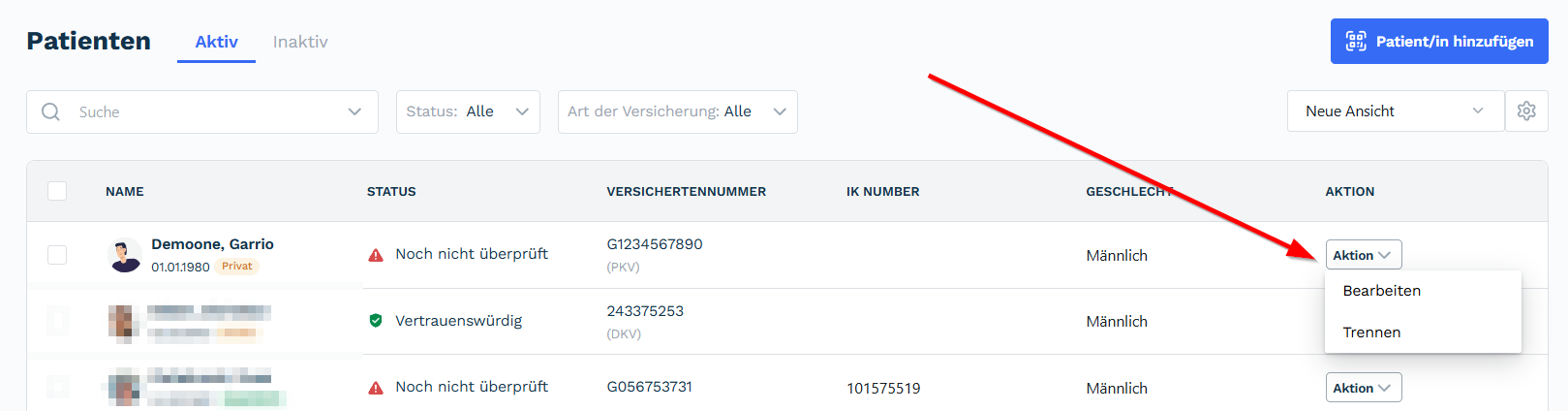
- **Zugang zum Patientenprofil:** Klicken Sie auf den Button **„Aktion“** auf der rechten Seite des gewünschten Patientenprofils.
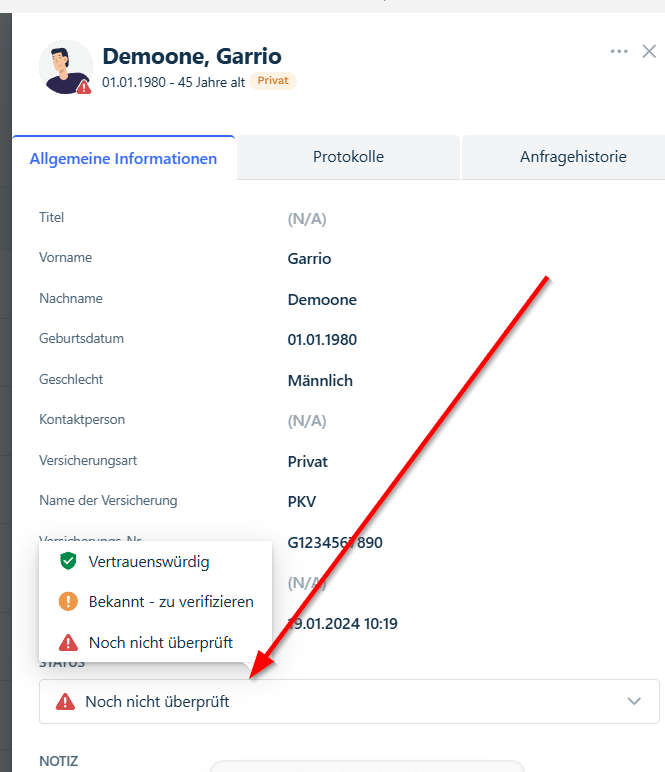
- **Anzeige der Stammdaten und des Status:** Es öffnet sich eine Ansicht, in der die **Stammdaten** und der **Status** des Patienten angezeigt werden.
- **Bearbeitung des Patientenstatus:** Klicken Sie auf den Pfeil neben dem **Status-Button** (siehe Bild), um den Patientenstatus zu bearbeiten.
[](https://kb.garrio.de/uploads/images/gallery/2025-03/sjCfBaUALEA3WDUN-2025-03-31-15-46-31-garrio-careprovider.png)
[](https://kb.garrio.de/uploads/images/gallery/2025-03/nl2kYFxRKLLhuZvG-2025-03-31-15-48-43-garrio-careprovider.png)
# Symbole und Bezeichnungen
In diesem Abschnitt werden die **Symbole** beschrieben, die auf **Anfragen** und der **Anfragenpinnwand** angezeigt werden:
Anfragen Übertragung
[](https://kb.garrio.de/uploads/images/gallery/2025-03/fWMMw8dMHLU81vL2-image.png)
Das **Pfeilsymbol** auf Anfragen zeigt an, dass die Anfrage von einem Nutzer an einen anderen übertragen wurde.
**Beispiel:** Wenn eine MFA eine Rezeptanfrage an den Arzt weiterleitet, erscheint die Anfrage mit dem **Pfeilsymbol** auf der Anfragenpinnwand des ausgewählten Arztes.
Das Symbol kennzeichnet die Anfrage als **„Zugewiesene Anfrage“**, sodass der Arzt (oder der Nutzer, dem die Anfrage zugewiesen wurde) sofort erkennen kann, dass es sich um eine Anfrage handelt, die ihm von einem anderen Nutzer übermittelt wurde.
#### Manuell erstellt
[](https://kb.garrio.de/uploads/images/gallery/2025-03/jD5pkc7mVGT2JDSV-image.png)
Das **grüne Kreuzsymbol** erscheint auf Anfragen, die **manuell erstellt** wurden. Das bedeutet, dass diese Anfragen **nicht** durch einen Fragebogen oder andere Dokumente generiert wurden, sondern direkt von einem Nutzer eingegeben und erstellt wurden.
#### Aus einem Fragebogen generiert
[](https://kb.garrio.de/uploads/images/gallery/2025-03/dxQDlugNIR8vYWef-image.png)
Dieses **Fragebogensymbol** weist darauf hin, dass die Anfrage über einen **Fragebogen** erstellt wurde.
**Beispiel:** Wenn ein Patient über die garrioCOM App einen Rezeptfragebogen ausfüllt und diesen absendet, erscheint die Anfrage auf der Anfragenpinnwand mit diesem Symbol. So erkennt der Nutzer, dass es sich um eine Anfrage handelt, die über einen ausgefüllten Fragebogen eingereicht wurde.
#### Anfragenummer
[](https://kb.garrio.de/uploads/images/gallery/2025-03/HKNEbKopP5EnfXkN-image.png)
Diese **Nummer** ist auf allen Anfragen sichtbar und gibt an, um **welche Anfrage** es sich handelt.
**Beispiel:** Wenn eine Praxis ihre erste Anfrage auf der Anfragenpinnwand erhält, wird auf dieser Anfrage die Zahl **„#1“** angezeigt. So kann der Nutzer sofort erkennen, dass es sich um die erste Anfrage handelt.
#### Benachrichtigungsglocke
[](https://kb.garrio.de/uploads/images/gallery/2025-03/Jm6dYY7g1lpRjkoQ-image.png)
Die **Benachrichtigungsglocke** zeigt an, wie viele **neue Benachrichtigungen** eingegangen sind. Wenn keine neuen Benachrichtigungen vorhanden sind, wird auf der Glocke **keine Zahl** angezeigt.
#### Archiv
[](https://kb.garrio.de/uploads/images/gallery/2025-03/xBZZFJJ2Uu69tuyE-image.png)
Durch Klicken auf das Archivsymbol gelangen Sie in den Bereich der **archivierten Anfragen**, wo Sie ältere, bereits bearbeitete Anfragen einsehen können.
# Verifizierung bei der Anmeldung im Nutzeraccount (Sicherheitsschlüssel)
Hat man ein bestehenden Nutzeraccount und möchte sich bei diesem anmelden, geht man wie folgt vor:
- öffnen Sie die garrioCOM Praxis Webseite und wählen den gewünschten Account aus.
- bitte geben Sie Ihr Passwort ein.
- Anschließend können Sie zwischen zwei Verifizierungsoptionen wählen: **1. Verifizieren Sie sich mit Ihrem Smartphone** (Code einscannen über Öffnen der Handykamera in der garrioCOM App). **2. Verwenden Sie Ihren Sicherheitsschlüssel:** Verifizieren Sie sich mit Ihrem Sicherheitsschlüssel (diesen sollten Sie bei Ihrer Erstregistrierung an einem Sicheren Ort (Ordner) abspeichern oder ausdrucken).
# Zentrale Speicherung des Sicherheitsschlüssels im garrioCOM- System
Der Sicherheitsschlüssel kann sowohl lokal auf dem eigenen Gerät als auch zentral im garrioCOM-System gespeichert werden. Um die zentrale Speicherung zu aktivieren, muss zuvor die entsprechende Berechtigung über die Admin-Website erteilt werden. Eine Anleitung hierzu finden Sie unter folgendem Link: [zentrale-speicherung-des-sicherheitsschlussels-auf-dem-garriocom-system](https://kb.garrio.de/books/nutzerhandbuch-der-adminwebsite-fur-praxisnutzer/page/zentrale-speicherung-des-sicherheitsschlussels-auf-dem-garriocom-system)
# Neues Passwort/ Benutzername und PIN-Code zum entsperren der App vergeben
Um Ihren Benutzernamen, Ihr Passwort oder den PIN-Code zum Entsperren der App zu ändern, folgen Sie bitte diesen Schritten:
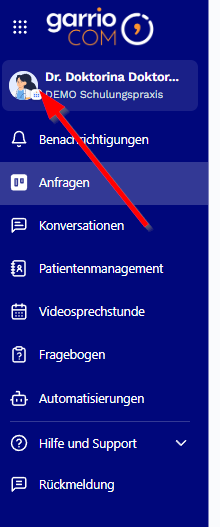
1. - **Avatar anklicken**
- Tippen Sie oben rechts im Hauptmenü auf Ihr Profilbild (Avatar).
[ ](https://kb.garrio.de/uploads/images/gallery/2025-01/B0ZzNCIIRFgfhVdn-ew1wiu3rljpvjoq5-2025-01-20-12-32-57-garrio-careprovider-und-2-weitere-seiten-geschaftlich-microsoft-edge.png)
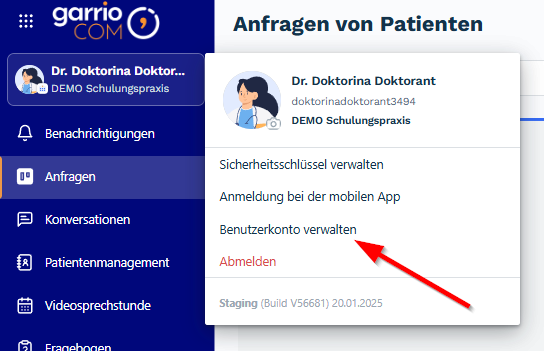
- **Benutzerkonto verwalten**
- Wählen Sie im nächsten Menü die Option **„Benutzerkonto verwalten“**.
**[](https://kb.garrio.de/uploads/images/gallery/2025-01/4I0XUm20Akcwfjpo-2025-01-20-12-33-55-garrio-careprovider-und-2-weitere-seiten-geschaftlich-microsoft-edge.png)**
- **Änderungen vornehmen**
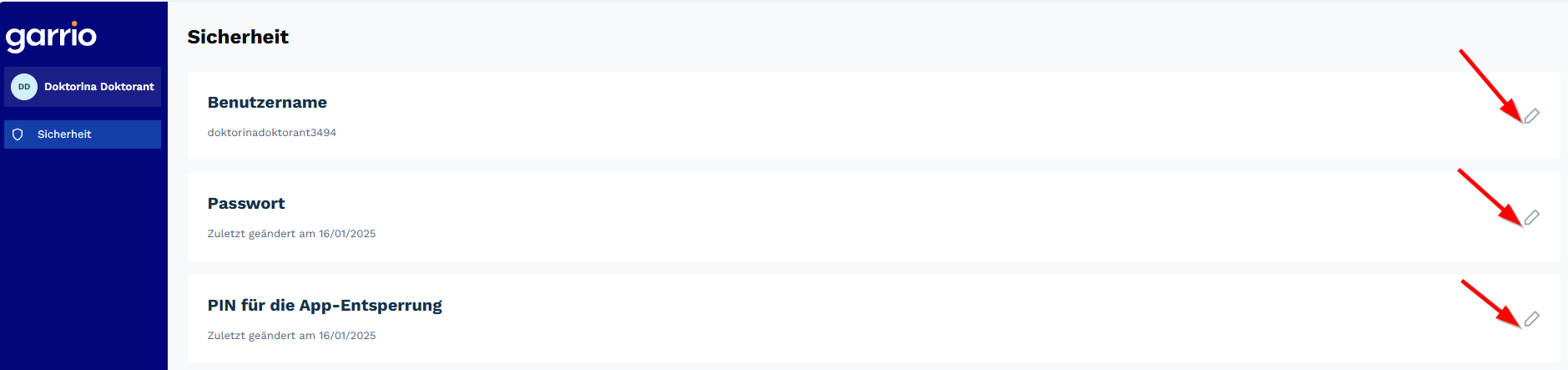
- Sie sehen nun die Felder für Benutzernamen, Passwort und PIN.
- Klicken Sie auf das **Stift-Symbol** neben dem jeweiligen Feld, das Sie ändern möchten.
- **Eingabe bestätigen**
- Geben Sie die neuen Daten ein und bestätigen Sie Ihre Änderungen.
**[](https://kb.garrio.de/uploads/images/gallery/2025-01/yzBWn8b3SXqXnKHm-2025-01-20-12-34-38-garrio-account-und-3-weitere-seiten-geschaftlich-microsoft-edge.png)**
# Anleitung: Einrichtung von 2FA-Authentifizierung oder Passkey
Um Ihr Benutzerkonto zusätzlich zu schützen, können Sie eine Zwei-Faktor-Authentifizierung (2FA) oder einen Passkey einrichten. Folgen Sie dazu den nachstehenden Schritten.
##### Schritt 1: Benutzerkonto verwalten öffnen
- Klicken Sie oben rechts im Hauptmenü auf Ihr **Profilbild (Avatar)**.
- Wählen Sie anschließend **Benutzerkonto verwalten** aus.
#### Schritt 2: Authentifizierungsmethode auswählen
- Im Abschnitt **2FA-Authentifizierung** stehen Ihnen drei verschiedene Methoden zur Verfügung.
**Option 1: Authenticator-App einrichten**
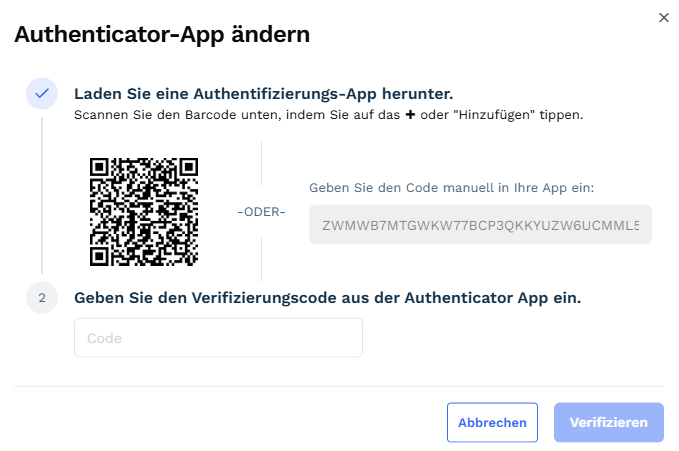
- Klicken Sie rechts neben **Authenticator-App** auf das **„+“**-Symbol.
- Es öffnet sich ein Fenster mit einem QR-Code.
- Scannen Sie den QR-Code mit Ihrer Authenticator-App auf Ihrem Smartphone.
[](https://kb.garrio.de/uploads/images/gallery/2026-06/ivXlKmPYiyAOpu6N-2026-06-29-11-51-55-posteingang-valentina-lavorato-at-medi-verbund-de-outlook.png)
- Folgen Sie anschließend den Anweisungen der App, um die Einrichtung abzuschließen.
[](https://kb.garrio.de/uploads/images/gallery/2025-01/dLm3tc7XCjJnGOvj-2025-01-20-13-16-06-garrio-account-und-3-weitere-seiten-geschaftlich-microsoft-edge.png)
**Option 2: Einrichtung per Textnachricht (SMS)**
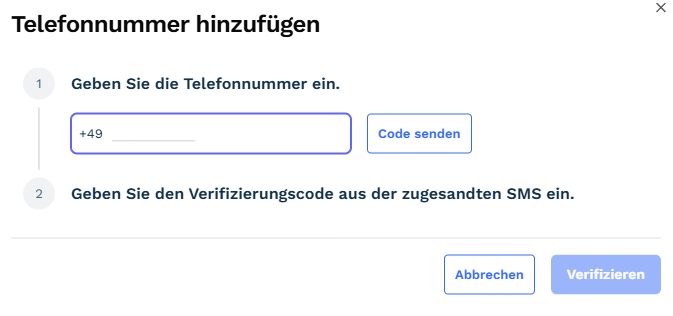
- - Klicken Sie auf das **„+“-Symbol** rechts neben der Option **„Textnachricht (SMS)“**, um das Eingabefenster zu öffnen.
- Geben Sie Ihre Mobiltelefonnummer ein.
- Sie erhalten einen Verifizierungscode per SMS.
- Geben Sie den Code in das angezeigte Feld ein, um die Einrichtung abzuschließen.
[](https://kb.garrio.de/uploads/images/gallery/2025-01/MSIwKeRlq9w8lwwl-screenshot-2025-01-20-134404.png)
**Option 3: Authentifizierung über E-Mail-Adresse**
- Klicken Sie auf das **„+“-Symbol** rechts neben der Option **„E-Mail-Adresse“**, um das Eingabefenster zu öffnen.
- Geben Sie Ihre E-Mail-Adresse ein.
- Sie erhalten einen Verifizierungscode per E-Mail.
- Geben Sie den Code in das angezeigte Feld ein, um die Einrichtung abzuschließen.
**Passkey einrichten**
- - Klicken Sie auf die Option **„Passkey“**.
- Es öffnet sich ein Fenster, in dem Sie zur Eingabe Ihres aktuellen Passworts aufgefordert werden.
- Geben Sie Ihr Passwort ein und folgen Sie den weiteren Anweisungen, um den Passkey einzurichten.