# Nutzerhandbuch Patienten-App
Hier werden die Funktionen und die Nutzung der mobilen garrioCOM Patienten-App beschrieben.
# App Einstellungen
Unter Profil ->Einstellungen können Sie die folgenden Einstellungen ändern. ( Bitte scrollen Sie nach unten um die Einstellungen zu finden)
- **Benachrichtigungen**
- Benachrichtigungston: Einen Ton abspielen, wenn eine Benachrichtigung eintrifft
- **Berechtigungen**
- Datensammlung für Analysen: Unterstützen Sie garrioCOM dabei, die Benutzererfahrung zu verbessern, indem Sie automatisch Diagnosedaten und Nutzungsstatistiken senden.
# Bestehenden Account umwandeln
**Hintergrund:**
Frühere garrioCOM-Accounts wurden über die Mobilfunknummer der Nutzer verknüpft und authentifiziert. Im Sinne des Datenschutzes haben wir dieses Verfahren optimiert: Ab sofort können Sie Ihren Account über einen individuell gewählten **Benutzernamen** und ein **eigenes Passwort** sichern.
Über die folgenden Schritte wandeln Sie Ihren bestehenden Account einfach um:
### Schritt-für-Schritt-Ablauf
#### **Schritt 1: Umstellung starten**
- Öffnen Sie garrioCOM.
- Wenn Sie noch keinen Account mit Benutzernamen und Passwort eingerichtet haben, wählen Sie die Option **„Bereits mit Telefonnummer registriert“**.
#### **Schritt 2: Anmeldedaten bestätigen**
- Geben Sie Ihre aktuell registrierte **Telefonnummer** sowie das dazugehörige **Passwort** ein.
- Nach der Bestätigung erscheint der Hinweis, dass eine Aktualisierung Ihres Accounts erforderlich ist.
#### **Schritt 3: Neuen Benutzernamen & Passwort festlegen**
- Sie werden nun aufgefordert, einen selbst gewählten **Benutzernamen** sowie ein **neues Passwort** zu erstellen.
- *Hinweis:* Bitte beachten Sie dabei die angezeigten Passwortrichtlinien.
#### **Schritt 4: Sicherheitsschlüssel generieren und speichern**
- **Warum ist das nötig?** Um die Ende-zu-Ende-Verschlüsselung in garrioCOM zu gewährleisten und sicherzustellen, dass ausschließlich berechtigte Teilnehmer Zugriff auf Ihre Kommunikation haben (selbst die garrio GmbH hat keinen Zugriff!), wird ein persönlicher **Sicherheitsschlüssel** generiert.
- Wählen Sie **„Herunterladen und fortfahren“**, um den Sicherheitsschlüssel auf Ihrem Smartphone oder zentral im garrio-System zu sichern.
- ⚠️ **Wichtig:** Speichern Sie diesen Schlüssel an einem sicheren und für Sie jederzeit erreichbaren Ort. Sie benötigen ihn künftig immer dann, wenn Sie sich aktiv aus garrioCOM abgemeldet haben und neu anmelden möchten.
### Kurzfassung für schnelle Support-Antworten:
> **So stellen Sie Ihren garrioCOM-Account um:**
>
> 1. In der App auf **„Bereits mit Telefonnummer registriert“** tippen.
> 2. Bisherige Telefonnummer & Passwort eingeben.
> 3. Neuen **Benutzernamen** und neues **Passwort** festlegen.
> 4. Auf **„Herunterladen und fortfahren“** tippen, um den **Sicherheitsschlüssel** sicher abzuspeichern (wichtig für spätere Logins nach einer Abmeldung!).
# Als Patient mit einem Gesundheitspartner in Verbindung treten
## Vorgehen
Damit Sie sich als Patient/in mit Ihren Gesundheitspartnern verbinden können, gehen Sie bitte wie folgt vor.
### App öffnen und anmelden
Öffnen Sie die **garrioCOM App**, in der Sie sich bereits mit Ihren persönlichen Daten registriert haben.
### Neue Verbindung herstellen
Wählen Sie auf dem Startbildschirm "Neue Verbindung".
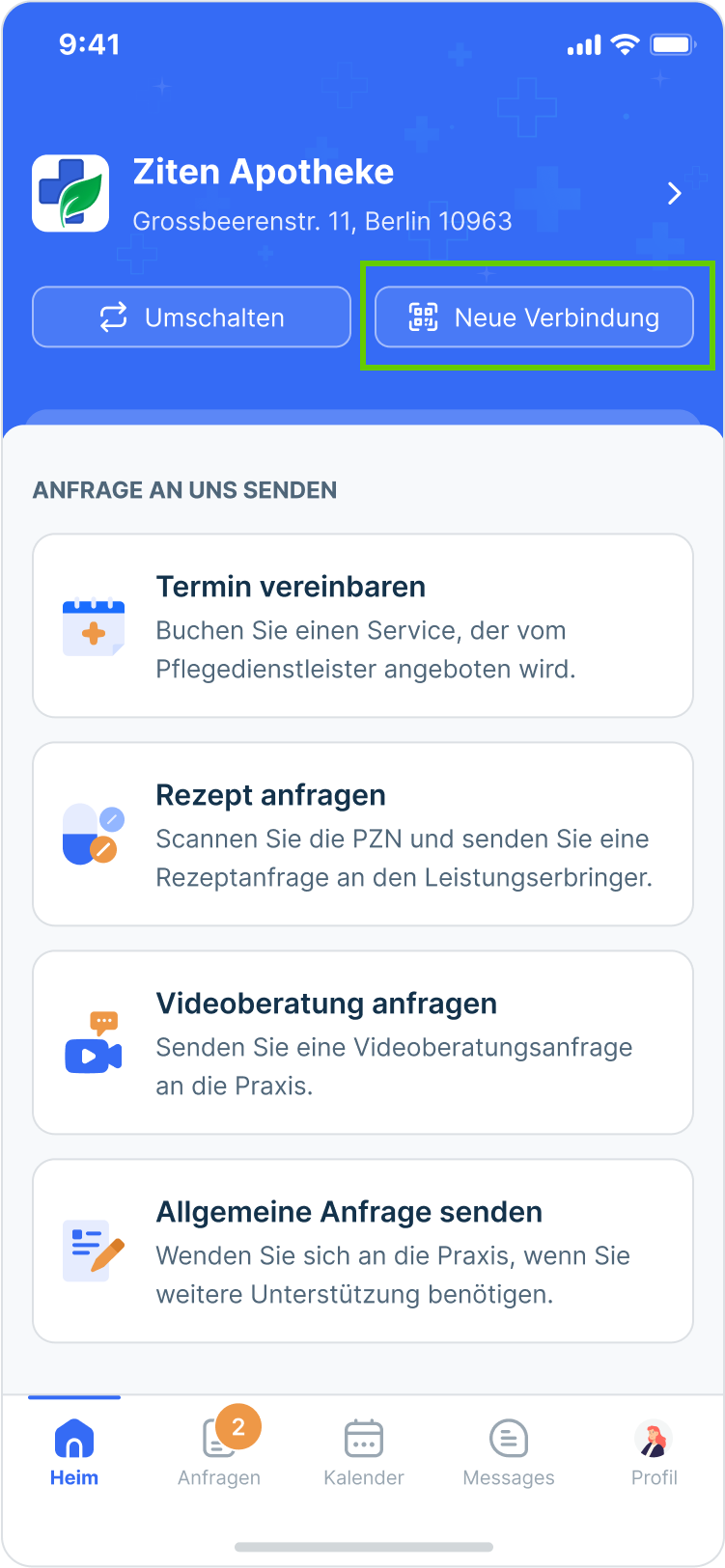
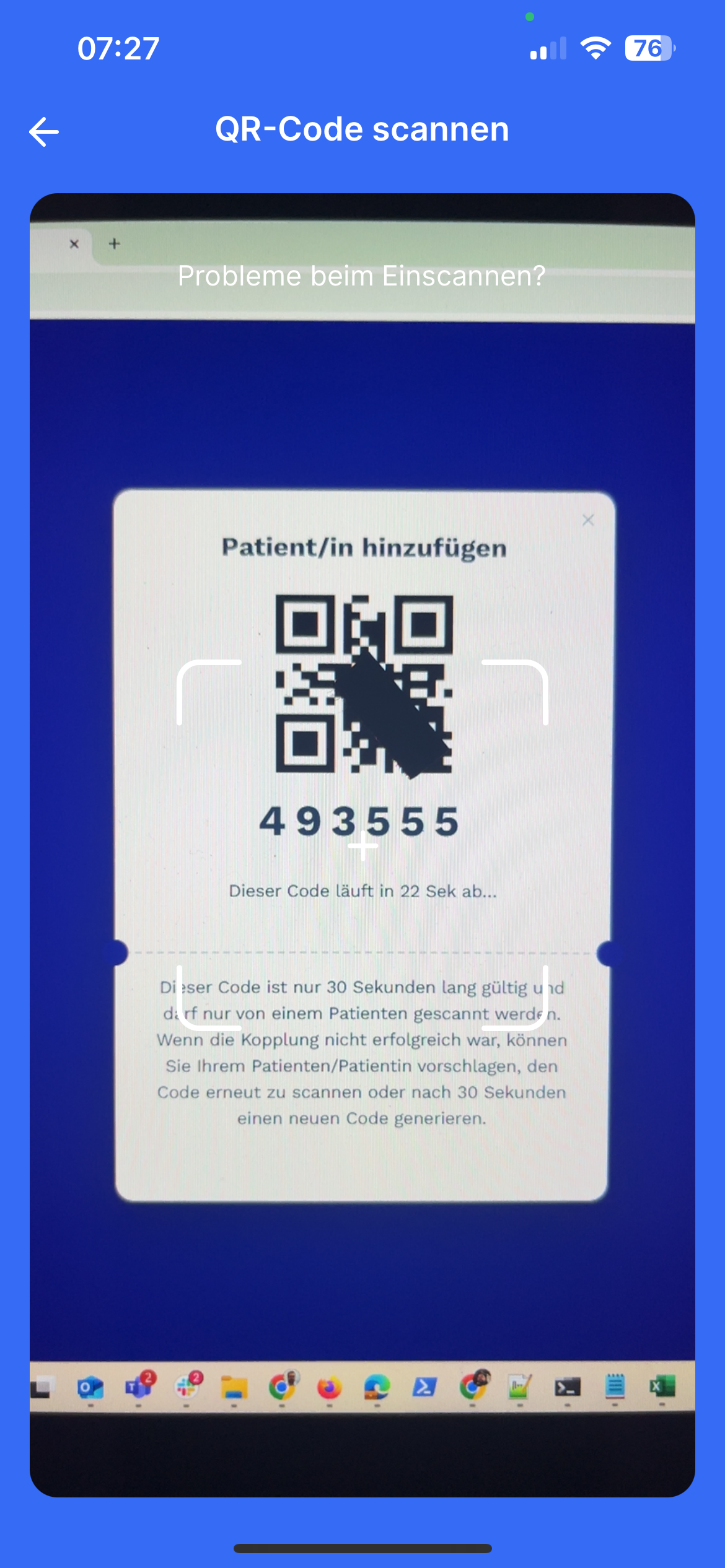
Zugang zur Kamera gewähren. Wenn Sie dies nicht wünschen, können Sie den Code auch manuell über "Probleme beim Einscannen" eingeben. Sie können jederzeit zu diesem oder einem anderen Gesundheitspartner wechseln, indem Sie "Wechseln" wählen.
Den erforderlichen QR-Code (bzw. den Code für die manuelle Eingabe) erhalten Sie bei Ihrem jeweiligen Gesundheitspartner.
# 3 Möglichkeiten die Patienten- App mit der Praxis zu verbinden
Um einen Patienten mit der garrioCOM Praxis zu verbinden, muss der Patient zunächst die **garrioCOM App** auf seinem Smartphone installiert und ein Patientenprofil angelegt haben. Ist dies der Fall, gibt es drei Möglichkeiten, das Patientenprofil mit der Praxis zu verbinden:
**1.** Wenn der Patient vor Ort in der Praxis ist, kann er den QR-Code über die garrioCOM App mit seinem Smartphone vom Praxisbildschirm abscannen.
- Als Praxismitarbeiter klicken Sie auf den Button **„Patientenmanagement“** in der Hauptmenüleiste und anschließend auf **„Patient hinzufügen“**, oben rechts auf der Seite des Patientenmanagements.
- Der Patient öffnet die App, klickt auf **„Gesundheitspartner hinzufügen“** und scannt den QR-Code vom Bildschirm der Praxis.
⚠️ **Achtung:** Der QR-Code ist nur 30 Sekunden gültig. Danach erscheint ein neuer QR-Code
**2.** Sie, als Praxisnutzer, öffnen die **garrioCOM Adminwebsite** und klicken in der Hauptmenüleiste auf den Button **„Praxisinformationen“**.
Im Fenster der Praxisinformationen finden Sie auf der rechten Seite den **QR-Code** Ihrer Praxis. Diesen können Sie ausdrucken und auf das Plakat kleben, das Sie von uns für Ihr Wartezimmer erhalten haben. Die Patienten können dann während ihres Wartens bequem die **garrioCOM App** über den bereits vorhandenen QR-Code auf dem Wartezimmerplakat installieren und sich anschließend mit dem zweiten, von Ihnen angebrachten QR-Code mit Ihrer Praxis verbinden.
**3.** Sie können den QR-Code, den Sie unter den Praxisinformationen Ihrer Adminwebsite finden, auch herunterladen und auf Ihrer Praxiswebseite (Internet) veröffentlichen. So können Sie den Patienten den QR-Code ebenfalls online zur Verfügung stellen.
# Registrierung für Patienten
#### App herunterladen
- iOS: [Apple App Store](https://garrio.de/link-garriocom-ios)
- Android: [Google Play Store](https://garrio.de/link-garriocom-android)
#### Datensammlung für technische Analysen
Um unsere Software ständig weiterentwickeln und verbessern zu können setzen wir Technologien ein, die uns bei Fehlerberichten helfen. Um dies nutzen zu können benötigen wir Ihre Erlaubnis. Sie können dies jederzeit über die Einstellungen wieder ändern.
#### Patientenprofil erstellen
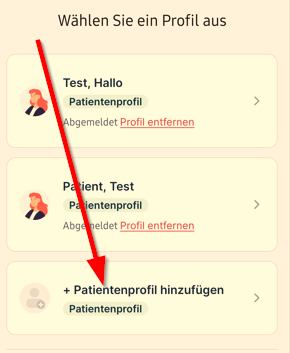
Für ein neues Patientenprofil wählen Sie bitte „Patientenprofil“ und erlauben Sie die Nutzung unseres Dienstes zur sicheren Anmeldung.
[](https://kb.garrio.de/uploads/images/gallery/2025-05/6YtdPp4DkgJRuY8z-2025-05-06-10-24-18-1000029229-jpg.png)
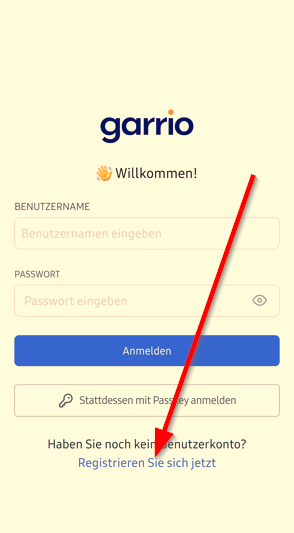
Da Sie noch kein Konto für garrioCOM besitzen, fordern Sie bitte ein neues mit „Registrieren“ / „Register now“ an und wählen Sie ein ein selbst vergebenen Benutzernamen sowie ein selbst vergebenes Passwort, welches den Passwortrichtlinien entspricht.
[](https://kb.garrio.de/uploads/images/gallery/2025-05/CvqRjR0JfGjsTDfD-2025-05-06-10-25-39-1000029230-jpg.png)
Schließen Sie die Registrierung durch die Eingabe Ihrer persönlichen Daten ab.
#### Ende-zu-Ende Verschlüsselung
Damit Ihre Nachrichten und Daten immer Ende-zu-Ende verschlüsselt werden, wir ein sog. Sicherheitsschlüssel benötigt. Dieser wird für Sie erzeugt. Nur Sie haben Zugriff auf diesen Sicherheitsschlüssel: bewahren Sie diesen also an einem sicheren Ort auf und geben Sie ihn nicht weiter. Auch garrioCOM hat ohne diesen Sicherheitsschlüssel keinen Zugriff auf Ihre Nachrichten und Daten!
#### Registrierung abschließen
Erlauben Sie – wenn gewünscht – die Zustellung von neuen Nachrichten durch garrioCOM und schließen Sie damit die Registrierung ab. Sie werden zur Startansicht von garrioCOM geleitet und es wird eine DEMO-Praxis angezeigt. Damit haben Sie die Möglichkeit sich garrioCOM unbekümmert anzusehen.
# Persönliche Informationen bearbeiten
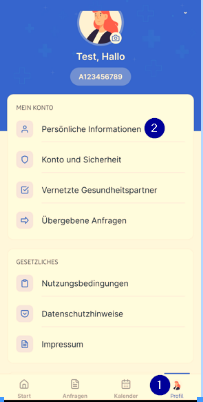
Um Ihre persönlichen Daten anzusehen und zu bearbeiten, folgen Sie bitte diesen Schritten:
1. **Navigieren Sie zum Profilbereich**
Klicken Sie auf **„Profil“** in der rechten unteren Ecke des Bildschirms.
2. **Persönliche Informationen aufrufen**
Sie gelangen zu einer Übersicht Ihrer **persönlichen Informationen** (z. B. Name, Kontaktdaten, Versicherungsstatus).
3. **Daten bearbeiten**
Durch **Anklicken** der jeweiligen Information öffnen Sie das Bearbeitungsfeld und können die gewünschten Änderungen vornehmen.
4. **Änderungen speichern**
Vergessen Sie nicht, Ihre Eingaben durch einen Klick auf **„Speichern“** zu bestätigen, damit die Änderungen übernommen werden.
**[](https://kb.garrio.de/uploads/images/gallery/2025-05/oX3nQSzsS89rjPjG-2025-05-06-10-48-20-seite-personliche-informatio-bearbeiten-garrio-wissensdatenbank-und-1-wei.png)**
# Konto und Sicherheit verwalten
Über den Bereich **„Konto und Sicherheit“** haben Sie die Möglichkeit, sicherheitsrelevante Einstellungen zu verwalten und personenbezogene Daten zu steuern.
### Zugriff auf Konto- und Sicherheitseinstellungen
1. Klicken Sie auf **Ihr Profil** in der rechten unteren Ecke des Bildschirms.
2. Wählen Sie dort den Menüpunkt **„Konto und Sicherheit“** aus.
### Folgende Optionen stehen zur Verfügung:
- **Passwort ändern**
Ändern Sie Ihr aktuelles Passwort zur Erhöhung der Kontosicherheit.
- **Daten herunterladen**
Laden Sie eine Kopie Ihrer gespeicherten Daten im System herunter.
- **Konto löschen**
Löschen Sie Ihr Konto dauerhaft. Dabei werden alle gespeicherten Daten entfernt.
- **Sicherheitsschlüssel verwalten**
Wählen Sie, wo Ihr **Sicherheitsschlüssel** gespeichert werden soll:
– lokal auf Ihrem Gerät oder
– zentral im **garrioCOM-System**.
- **Passkey einrichten**
Aktivieren Sie die **Passkey-Funktion** zur passwortlosen Anmeldung über biometrische Verfahren oder Gerätesicherheit.
**App-Sperre aktivieren**
Richten Sie eine zusätzliche **App-Sperre** ein, um den Zugriff auf die Anwendung zu schützen (z. B. durch PIN oder biometrische Erkennung).
[](https://kb.garrio.de/uploads/images/gallery/2025-05/Nxhpr8whs4d71r1k-2025-05-06-10-56-06-1000029232-jpg.png)[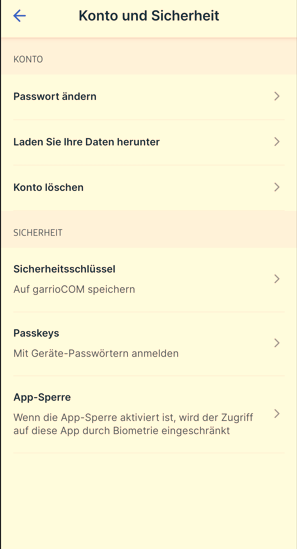](https://kb.garrio.de/uploads/images/gallery/2025-05/yhE3882KFPd6abxT-2025-05-06-10-58-12-1000029233-jpg.png)
# Vernetzte Gesundheitspartner einsehen
## Vernetzte Gesundheitspartner einsehen
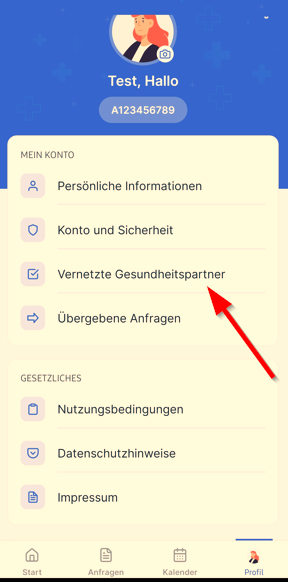
Über den Menüpunkt **„Vernetzte Gesundheitspartner“** können Sie alle medizinischen Einrichtungen und Praxen einsehen, mit denen Ihr **garrioCOM-Profil** verbunden ist.
### So rufen Sie die Übersicht auf:
1. Klicken Sie auf **Ihr Profil** in der rechten unteren Ecke des Bildschirms.
2. Wählen Sie anschließend den Punkt **„Vernetzte Gesundheitspartner“** aus.
Dort wird eine Liste aller **Praxen und Partnerinstitutionen** angezeigt, mit denen ein sicherer Datenaustausch über garrioCOM eingerichtet wurde.
[](https://kb.garrio.de/uploads/images/gallery/2025-05/3F9OVQc9F2LyAANT-2025-05-06-11-03-33-1000029232-jpg.png)
# Verbindung mit einer Praxis herstellen und zwischen Praxen wechseln
Um sich mit einer Praxis oder einem Gesundheitspartner über garrioCOM zu verbinden, benötigen Sie einen **individuellen QR-Code**, den Sie von der jeweiligen Einrichtung erhalten.
### So stellen Sie die Verbindung her und wechseln zwischen ihren verbundenen Praxen/ Gesundheitspartnern:
1. **QR-Code anfordern**
Lassen Sie sich den **individuellen QR-Code** von Ihrer Praxis oder Ihrem Gesundheitspartner aushändigen.
2. **Patientenprofil öffnen**
Melden Sie sich in Ihrem **garrioCOM-Patientenprofil** an.
3. **Verbindungsbereich aufrufen**
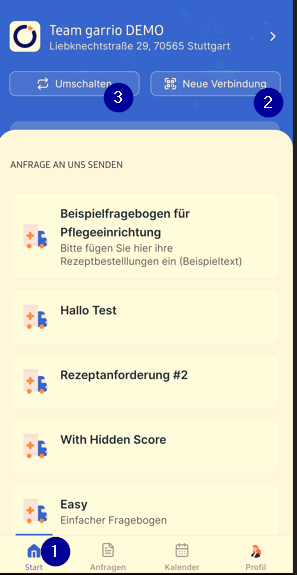
Klicken Sie **unten links auf das Symbol „Star“** **(1)**, um den Bereich für vernetzte Partner zu öffnen.
4. **Neue Verbindung starten**
Klicken Sie **oben rechts auf „Neue Verbindung“** **(2)**.
5. **QR-Code scannen**
Ihre Kamera öffnet sich automatisch. Halten Sie den **QR-Code der Praxis/des Partners** vor die Kamera, um den Code zu scannen.
6. **Verbindung bestätigen**
Nach erfolgreichem Scan wird die Verbindung hergestellt und die Praxis erscheint in Ihrer Liste der vernetzten Gesundheitspartner. ### Gesundheitspartner auswählen/ umschalten
- Über die Schaltfläche **„Umschalten“ (3)** wird Ihnen eine Liste Ihrer verbundenen Gesundheitspartner angezeigt.
- Wählen Sie den gewünschten Partner aus, den Sie **kontaktieren oder einsehen** möchten.
[](https://kb.garrio.de/uploads/images/gallery/2025-05/V9Rqq7Dlk6NZElki-2025-05-06-11-17-52-screenshot-20250506-110816-garriocom-jpg.png)