# garrioCOM Messenger-Dienst als App zur Taskleiste (Windows) hinzufügen
Chrome Browser
1. Geben Sie **garrioCOM careprovider** in die Adressleiste des **Chrome Browsers** ein und rufen Sie die Seite auf.
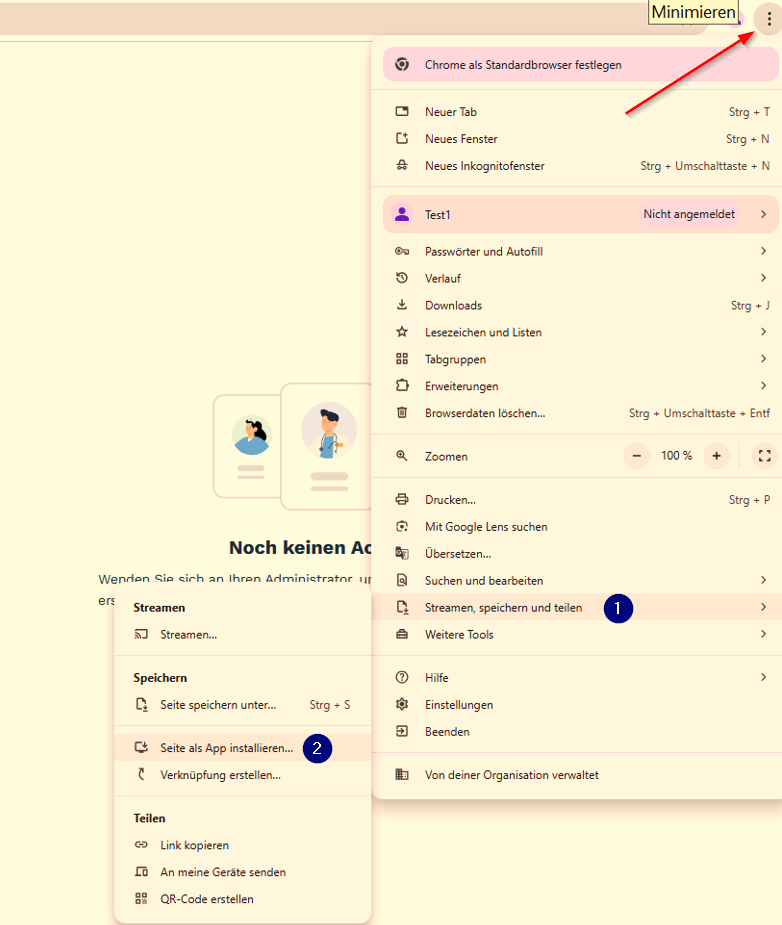
2. Klicken Sie auf die drei Punkte im rechten, oberen Bereich des Fensters (siehe Pfeil im Bild).
[](https://kb.garrio.de/uploads/images/gallery/2024-11/6ROfxkIplMHEmJvM-2024-11-18-12-11-34-screenshot-2024-11-18-120826-png.png)
3\. Klicken Sie nun auf **(1) "Streamen, speichern und teilen"** und anschließend auf **(2) "Seite als App installieren"**.
Edge Browser
Wenn Sie den **garrioCOM Messenger** zur Taskleiste hinzufügen möchten, gehen Sie bitte wie folgt vor:
- **Öffnen Sie den Microsoft Edge Browser**.
Geben Sie in die Adressleiste **garrioCOM Careprovider** ein und rufen Sie die entsprechende Seite auf.
**Klicken Sie auf die drei Punkte** (. . .) oben rechts im Browserfenster.
*(Hinweis: Diese befinden sich im rechten, oberen Bereich des Fensters.)*
- Wählen Sie im Dropdown-Menü den Punkt
**(1) „Apps“** und anschließend
**(2) „Diese Seite als eine App installieren“** aus.
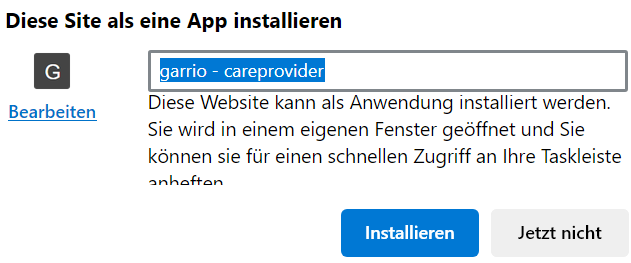
- Es erscheint ein Bestätigungsfenster.
Klicken Sie auf **„Installieren“**, um die Seite als App zu installieren.
- Nach der Installation können Sie den Messenger an die Taskleiste anheften, indem Sie mit der rechten Maustaste auf das Symbol klicken und **„An Taskleiste anheften“** auswählen.
[](https://kb.garrio.de/uploads/images/gallery/2024-10/UrNLl7ZsDql6NGYl-image.png)