# 7.5 Privatabrechnung
Um eine Privatabrechnung für einen Patienten zu erstellen, muss ein Privat- oder Igel Schein erstellt werden. Pro angelegten Schein kann eine Privatrechnung erstellt werden. In der Scheinerstellung werden die Privatabrechnungsgruppe, Rabatte, Mehrwertsteuer sowie die Rechnungsadresse festgelegt. Diese Angaben werden anschließend bei der Rechnungserstellung mit beachtet. Nachdem der Schein erfolgreich erstellt wurde, kann hierauf dokumentiert werden. Die auf dem Schein dokumentierten Leistungen werden mit in der Rechnung beachtet.
Alle erstellten Privat- und IGeL-Scheine sind in der Übersicht **Privatabrechnung** aufgelistet, die über die Abrechnungsübersicht  im Hauptmenü erreicht werden kann. Jede Zeile in der Übersicht steht für einen Schein mit den jeweiligen Informationen. Möchte man eine Rechnung als geprüft markiere, klickt man auf den „Prüfbutton” in der jeweiligen Zeile. Diese Aktion hat keine weiteren Auswirkungen und verhält sich wie eine Checkliste. Daneben befindet sich der Status, der Auskunft über den jeweiligen Rechnungsstatus gibt. Ein zusätzliches Wecker-Symbol symbolisiert ein Überschreiten der Zahlungsfrist.
In der Ansicht werden standardmäßig alle Rechnungen angezeigt. Über die verschiedenen Filter kann die Ansicht entsprechend gefiltert werden. Zusätzlich wird eine Suchfunktion nach dem Patientennamen oder der Rechnungsnummer angeboten.
[](https://kb.garrio.de/uploads/images/gallery/2026-03/pd0cIdyWBnMTfuJO-image.png)
Es gibt drei Wege, um eine Privatrechnung zu erstellen:
o Der erste Weg ist über die **Dokumentationsleiste im Patientenprofil**. Mit Eingabe von "Brief" ruft man die Brieferstellung auf. Standardmäßig ist die Vorlage der Privatrechnung ausgewählt. Nach Prüfen der Angaben kann die Rechnung gedruckt werden.
o Der zweite Weg führt über die **Übersicht der Privatabrechnungen**. Anhand des Status "keine Rechnung“ ist zu erkennen, für welche Patienten noch keine Rechnung gedruckt wurde. Durch Klick auf das Druckersymbol auf der rechten Seite der Zeile kann eine einzelne Rechnung für den ausgewählten Patienten gedruckt werden.
o Der letzte Weg ist ebenfalls in der Übersicht der Privatabrechnungen. Durch Anwählen mehrerer Rechnungen kann ein **Stapeldruck** durchgeführt werden.
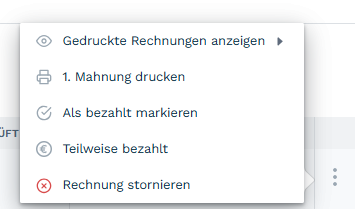
Der Rechnungsdruck erfolgt nach dem gleichen Prinzip wie die Brieferstellung. Mit erfolgreichem Druck der Rechnung ändert sich der Status von **keine Rechnung** auf **unbezahlt**. Über den Button auf der rechten Seite einer Zeile kann der Status der Rechnung abgeändert werden. Zusätzlich kann hierrüber die Rechnung nochmals gedruckt sowie Mahnungen erstellt werden. Alle Statusänderungen einer Rechnung werden automatisch mit in die Patientenakte übernommen.
[](https://kb.garrio.de/uploads/images/gallery/2024-10/OwOpPlzcXuLQ97rM-image.png)
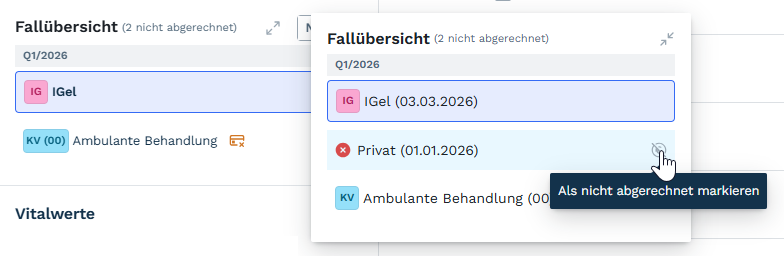
Eine stornierte Rechnung kann innerhalb der Patientenakte unter der Fallübersicht wiedergeöffnet werden. Hierdurch wird der stornierte Fall unter einer neue Rechnungsnummer wiedergeöffnet. Die Dokumentation kann korrigiert werden und anschließend eine neue Rechnung erstellt werden.
[](https://kb.garrio.de/uploads/images/gallery/2026-03/t0vQ2e2YOJsqf65l-image.png)