# 7.1 KV Abrechnung

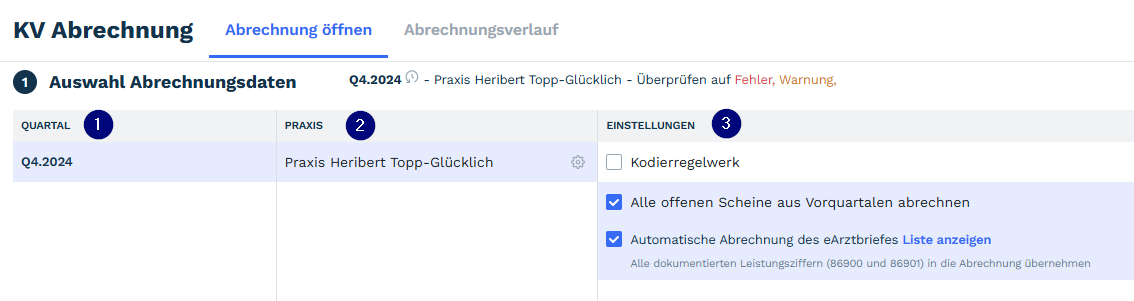
<span style="font-size: 11.0pt; line-height: 150%;">Zur KV-Abrechnung gelangt man über das Hauptmenü Abrechnungsübersicht </span>![](https://kb.garrio.de/uploads/images/gallery/2024-10/GUqoS9I3vIDscJ1d-embedded-image-hvonok9w.png)<span style="font-size: 11pt;">. Die Abrechnung wird in drei Schritten durchgeführt. Im ersten Schritt werden die Abrechnungsdaten ausgewählt. In Feld ![image.png](https://kb.garrio.de/uploads/images/gallery/2025-01/scaled-1680-/F0futWPzan34esPR-image.png)</span><span style="mso-spacerun: yes;"> </span><span style="font-size: 11pt;">ist das abzurechnende Quartal zusehen. Falls mehrere Quartale zur Auswahl stehen, ist das gewünschte Quartal hier auszuwählen. </span><span style="font-size: 11pt;">Im folgenden Schritt ![image.png](https://kb.garrio.de/uploads/images/gallery/2025-01/scaled-1680-/sNARd8G9BPxyne11-image.png)</span><span style="font-size: 11pt;"> wird die Praxis ausgewählt</span><span style="font-size: 11pt;">, für die eine Abrechnung erstellt werden soll. Ist nur eine Praxis hinterlegt, wird diese standardmäßig ausgewählt. Durch Klick auf das Zahlenrad</span><span style="font-size: 11pt;">, öffnet sich ein Fenster, indem man die eingeschalteten IT-Komponenten sehen kann. Die Einstellungen können auf der Admin Webseite angepasst werden. In Feld ![image.png](https://kb.garrio.de/uploads/images/gallery/2025-01/scaled-1680-/6uqq9mOuQjh50tMO-image.png)</span><span style="mso-spacerun: yes;"> </span><span style="font-size: 11pt;">lassen Sich verschiedene Einstellungen zur Abrechnung treffen. Im ersten Punkt kann die Prüfung auf das Kodierregelwerk ein und ausschalten werden. </span><span style="font-size: 11pt;">Die darauffolgende Einstellung bezieht sich auf nicht</span><span style="font-size: 11pt;"> abgerechnete Scheine (Nachzüglerscheine) aus den Vorquartalen. Durch Setzen der Checkbox werden die Nachzüglerscheine mit in die aktuelle Abrechnung übernommen. Der letzte Punkt in den Einstellungen bezieht sich auf den eArztbrief. Mit Auswahl dieser Einstellung werden die automatisch abgerechneten Ziffern 86900 und 86901 mit in die Abrechnung übernommen. Nach Auswahl der abrechnungsrelevanten Daten kann die Prüfung durch Klick auf den Button </span>**Daten überprüfen**<span style="font-size: 11pt;"> rechts unten gestartet werden.</span>

<span style="font-size: 11pt;">[![image.png](https://kb.garrio.de/uploads/images/gallery/2024-10/scaled-1680-/tFnh2PvYQcXnqNv6-image.png)](https://kb.garrio.de/uploads/images/gallery/2024-10/tFnh2PvYQcXnqNv6-image.png)</span>

<span style="font-size: 11.0pt; line-height: 150%; mso-fareast-font-family: Calibri; mso-bidi-font-family: Arial;">Anschließend öffnet sich die Fehlerliste, die nach Patienten gruppiert ist. Fehler werden in rot, Warnungen in orange und Hinweise in grau </span><span style="font-size: 11.0pt; line-height: 150%;">angezeigt</span><span style="font-size: 11.0pt; line-height: 150%; mso-fareast-font-family: Calibri; mso-bidi-font-family: Arial;">. Die Ansicht der Liste kann durch die Filterung nach Fehlern, Warnungen und Hinweisen angepasst werden. Um Fehler in der Liste auszubessern, klickt man auf den Button **Bearbeiten,** der sich auf der rechten Seite des Bildschirms befindet.</span>

<span style="font-size: 11.0pt; line-height: 150%; mso-fareast-font-family: Calibri; mso-bidi-font-family: Arial;">[![image.png](https://kb.garrio.de/uploads/images/gallery/2024-10/scaled-1680-/4QZWooDmBJqy5LuB-image.png)](https://kb.garrio.de/uploads/images/gallery/2024-10/4QZWooDmBJqy5LuB-image.png)</span>

<span style="font-size: 11.0pt; line-height: 150%; mso-fareast-font-family: Calibri; mso-bidi-font-family: Arial;">Hierdurch gelangt man in das Patientenprofil. </span><span style="font-size: 11.0pt; line-height: 150%;">Im Behandlungsschein des Patienten werden auf der rechten Seite in Form einer Checklist die Fehler angezeigt. Das </span><span style="font-size: 11.0pt; line-height: 150%; mso-fareast-font-family: Calibri; mso-bidi-font-family: Arial;">Ausrufezeichen mit einer Zahl versehen gibt die Anzahl der Fehler im aktuellen Patienten an. Im jeweiligen Patientenprofil können nun die angezeigten Fehler verbessert werden. Um zum nächsten fehlerhaften Schein zu gelangen, klickt man auf den Pfeil im eingerahmten Bereich oben rechts. Hat man alle Fehler bearbeitet, kehrt man über den Pfeil im linken oberen Fensterbereich zurück zur Abrechnungsübersicht. </span>

<span style="font-size: 11.0pt; line-height: 150%; mso-fareast-font-family: Calibri; mso-bidi-font-family: Arial;">[![image.png](https://kb.garrio.de/uploads/images/gallery/2024-10/scaled-1680-/mPquMt4wkZvfi6MX-image.png)](https://kb.garrio.de/uploads/images/gallery/2024-10/mPquMt4wkZvfi6MX-image.png)</span>

<span style="font-size: 11.0pt; line-height: 150%; mso-fareast-font-family: Calibri; mso-bidi-font-family: Arial;">Nach dem Korrigieren der fehlerhaften Behandlungsscheine, kann die Überprüfung der Abrechnung mit Klick auf den Button im unteren rechten Eck nochmals gestartet werden. Alternativ kann man einen Schritt zurück in der Abrechnung gehen oder die vorhandenen Fehler ignorieren und fortfahren, wodurch man Patienten mit Fehler in der Abrechnungsdatei nicht berücksichtigt. Die Fehlerprüfung führt das Programm automatisch im Hintergrund durch. </span>

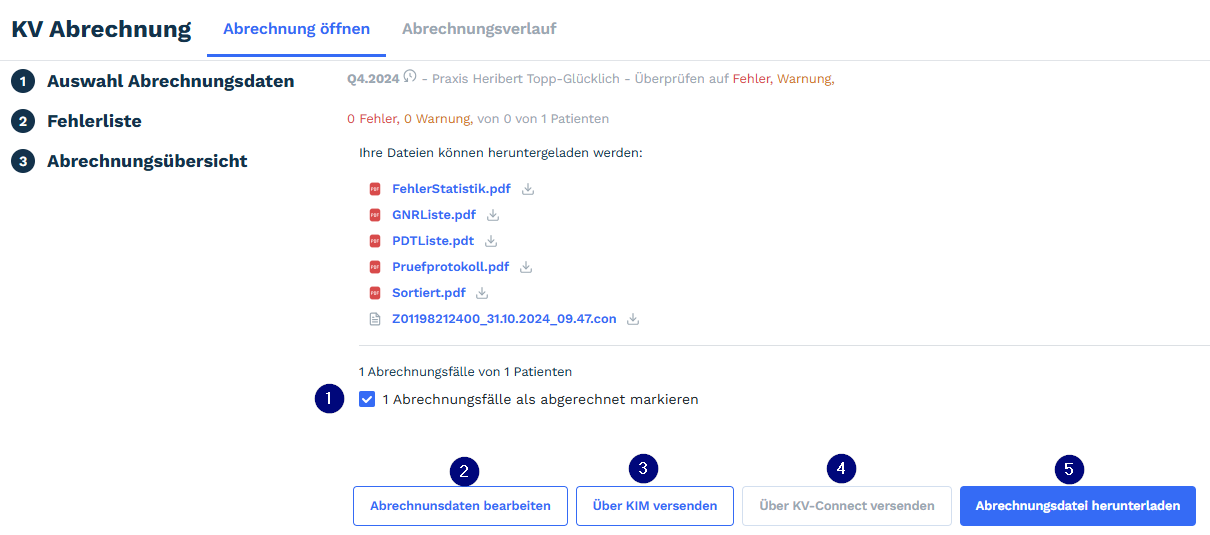
<span style="font-size: 11.0pt; line-height: 150%; mso-fareast-font-family: Calibri; mso-bidi-font-family: Arial;">Im letzten Schritt der Abrechnung gelangt man in die Abrechnungsübersicht mit den relevanten KVDT-Abrechnungsdokumenten. Im folgenden Fenster werden die Abrechnungsdokumente angezeigt. Diese kann man durch Anklicken, herunterladen. Klickt man in das Feld ![image.png](https://kb.garrio.de/uploads/images/gallery/2025-01/scaled-1680-/F0futWPzan34esPR-image.png)</span><span style="font-size: 11.0pt; line-height: 150%; mso-fareast-font-family: Calibri; mso-bidi-font-family: Arial;">, kann man wählen ab die </span><span style="font-size: 11.0pt; line-height: 150%;">Abrechnungsfälle</span><span style="font-size: 11.0pt; line-height: 150%; mso-fareast-font-family: Calibri; mso-bidi-font-family: Arial;"> als abgerechnet markiert werden sollen oder nicht. Durch Klick auf den Button“ Abrechnung bearbeiten“ ![image.png](https://kb.garrio.de/uploads/images/gallery/2025-01/scaled-1680-/sNARd8G9BPxyne11-image.png)</span><span style="font-size: 11.0pt; line-height: 150%; mso-fareast-font-family: Calibri; mso-bidi-font-family: Arial;">, gelangt man zur Fehlerübersicht zurück. Über Feld ![image.png](https://kb.garrio.de/uploads/images/gallery/2025-01/scaled-1680-/6uqq9mOuQjh50tMO-image.png)</span><span style="font-size: 11.0pt; line-height: 150%; mso-fareast-font-family: Calibri; mso-bidi-font-family: Arial;"><span style="mso-spacerun: yes;"> </span>und ![image.png](https://kb.garrio.de/uploads/images/gallery/2025-01/scaled-1680-/M2jYuB3CHK4imBxB-image.png)</span><span style="font-size: 11.0pt; line-height: 150%; mso-fareast-font-family: Calibri; mso-bidi-font-family: Arial;"><span style="mso-spacerun: yes;"> </span>kann man wählen ab die Abrechnung über den KIM-Dienst oder über KV-Connect versendet werden soll. Durch Klick auf den Button ![image.png](https://kb.garrio.de/uploads/images/gallery/2025-01/scaled-1680-/2XSGpghlZWvxXFXq-image.png)</span><span style="font-size: 11.0pt; line-height: 150%; mso-fareast-font-family: Calibri; mso-bidi-font-family: Arial;"><span style="mso-spacerun: yes;"> </span>**Abrechnungsdatei herunterladen**, wird die Abrechnungsdatei auf den Rechner heruntergeladen und der Abrechnungsverlauf angezeigt.</span>

[![Hjqg4WJhCLzaRhTv-image.png](https://kb.garrio.de/uploads/images/gallery/2024-10/scaled-1680-/hRGYhBv77lMESzpQ-hjqg4wjhclzarhtv-image.png)](https://kb.garrio.de/uploads/images/gallery/2024-10/hRGYhBv77lMESzpQ-hjqg4wjhclzarhtv-image.png)

<span style="font-size: 11.0pt; line-height: 150%; mso-fareast-font-family: Calibri; mso-bidi-font-family: Arial;">Im Abrechnungsverlauf sind alle KV-Abrechnungen mit Detailangaben aufgeführt. Hier kann man den Status einsehen, sowie die Abrechnungsdateien nochmals herunterladen.</span>