# 2.4 Wartezimmer / Räume
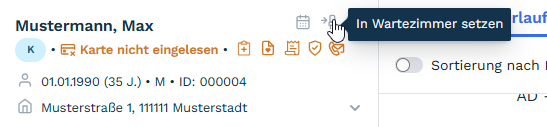
Um einen Patienten einem Raum / Wartezimmer zuzuweisen, öffnen Sie zunächst die **Karteikarte des Patienten** und klicken Sie auf das **Stuhl-Symbol**.
Daraufhin öffnet sich ein Fenster, in dem Sie einen **Hinweis**, ein **Wartezimmer** sowie den gewünschten **Besuchsgrund** auswählen können.
Das **Wartezimmer** erreichen Sie über die **Hauptmenüleiste**.
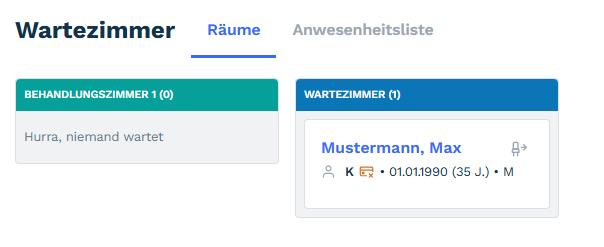
In der Übersicht werden alle angelegten **Räume** inklusive der jeweils zugewiesenen **Patienten** angezeigt. Patienten können per **Drag-and-Drop** zwischen den einzelnen Räumen verschoben werden.
Über das **Stuhl-Symbol** kann ein Patient vollständig aus einem Raum entfernt werden.
Zusätzlich zur Raumübersicht steht über einen weiteren Reiter die **Anwesenheitsliste** zur Verfügung. In dieser werden alle anwesenden Patienten in einer übersichtlichen **Listenansicht** dargestellt.