# 2.1 Patientensuche
Die Patientensuche ermöglicht Ihnen schnellen Zugriff auf Patientendaten und deren medizinische Dokumentation. Folgen Sie diesen Schritten:
---
**1. Zugriff auf die Suche**
- **Klicken Sie auf das Lupensymbol ** in der Hauptmenüleiste.
- **Oder verwenden Sie die Tastenkombination Alt + S** (Hinweis: Der Fokus muss auf *garrioPRO* im Browser liegen).
[](https://kb.garrio.de/uploads/images/gallery/2025-01/D8ixCCUDkjT41ToL-image.png)
---
**2. Suchmöglichkeiten**
- **Standardmäßig nach Namen suchen:**
Geben Sie einfach den **Nachnamen** oder eine Kombination aus **Nachname und Vorname** ein, z. B. Maximilian Muster.
Auch die Eingabe von **Anfangsbuchstaben** in der Form Anfangsbuchstabe Nachnamen, Vornamen (z. B. Mu, Ma) ist möglich und würde das gleich Ergebnis liefern .
- **Suche mit Kategorien:**
Sie können die Suche auch mit Hilfe von anderen zur Verfügung stehenden Kategorien starten. Wählen Sie dazu die gewünschte Suchkategorie aus:
- Patienten-ID
- Geburtsdatum
- Versichertennummer oder Versicherten-ID
- SKT-Zusatzeingabe (für besondere Kostenträger, im Patientenschein hinterlegt)
[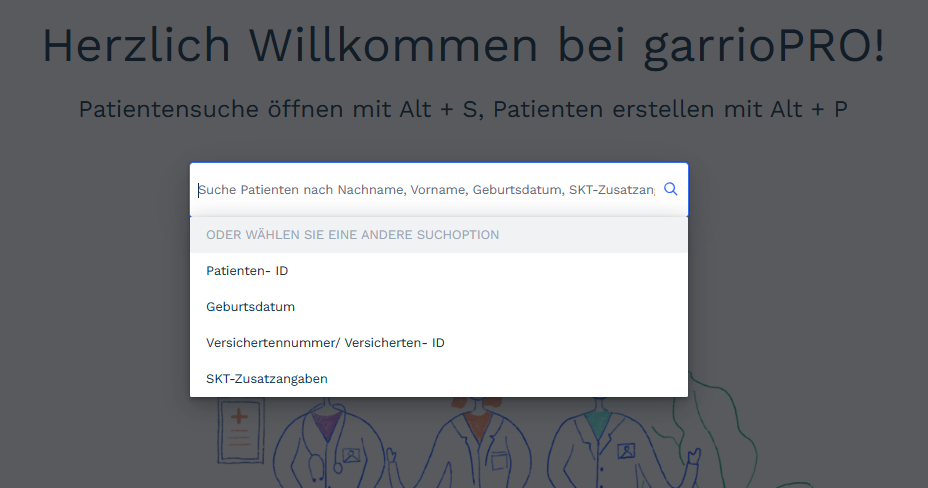](https://kb.garrio.de/uploads/images/gallery/2025-01/36tSP2AJsjxrJ85t-r23envwiijkqjkwa-image.png)
Achtung: Suchkategorien werden nur angezeigt, wenn das Suchfeld leer ist.
---
**3. Ergebnisse anzeigen**
- Nach der Eingabe werden alle Treffer mit Übereinstimmungen angezeigt.
- **Wählen Sie den gewünschten Patienten** aus der Liste aus, um zur Patientenakte zu gelangen.