# 11.2 Medikation
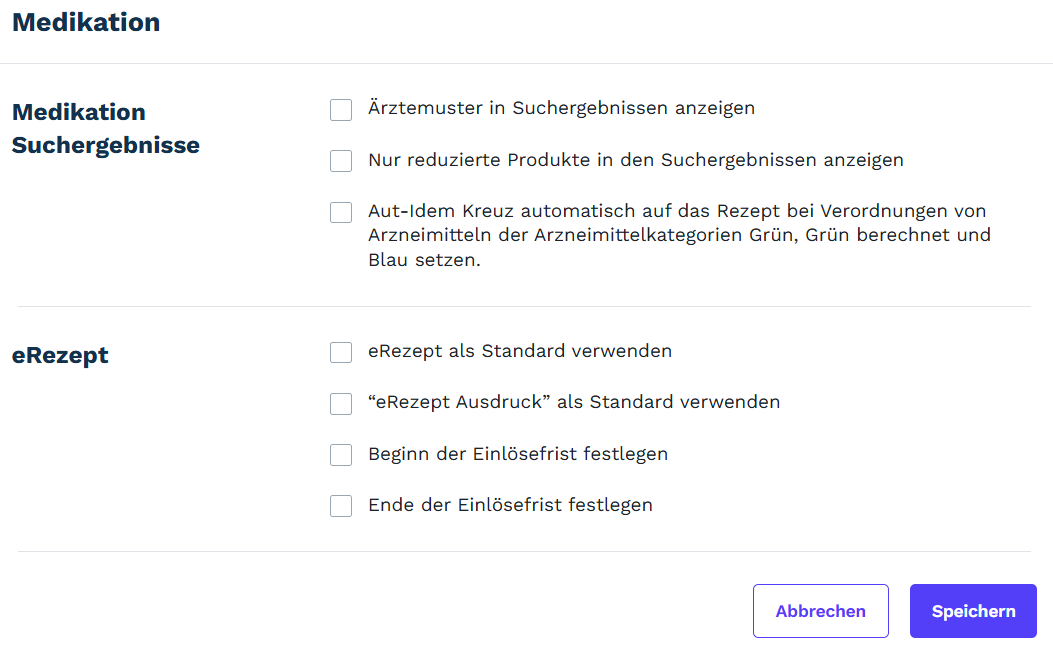
Im Bereich **Medikation** können Standardoptionen für die Arzneimittelverordnung und das eRezept festgelegt werden. Aktivieren Sie die gewünschten Optionen durch Setzen des jeweiligen Kontrollkästchens.
[](https://kb.garrio.de/uploads/images/gallery/2026-11/iPezgUWR3b3cWgjO-image.png)
In folgenden Bereichen kann eine Einstellung vorgenommen werden:
Medikation Suchergebnisse
Hier können Einstellungen für die Suchergebnisse getätigt werden.
##### Ärztemuster in Suchergebnissen anzeigen
Aktivieren Sie diese Option, um Ärztemuster bei der Suche nach Arzneimitteln in den Suchergebnissen anzuzeigen. So können verfügbare Musterpräparate leichter gefunden werden.
##### Nur reduzierte Produkte in den Suchergebnissen anzeigen
Aktivieren Sie diese Option, um die Suchergebnisse auf rabattierte oder preisreduzierte Produkte zu beschränken. Dadurch wird die Auswahl kostengünstiger Präparate erleichtert.
##### Aut-Idem-Kreuz automatisch setzen
Aktivieren Sie diese Option, damit das Aut-Idem-Kreuz bei Verordnungen von Arzneimitteln der Kategorien Grün, Grün berechnet und Blau automatisch auf dem Rezept gesetzt wird. Ein Austausch des verordneten Arzneimittels durch die Apotheke wird dadurch ausgeschlossen.
eRezept
Hier können Einstellungen für das eRezept getätigt werden.
##### eRezept als Standard verwenden
Aktivieren Sie diese Option, um neue Arzneimittelverordnungen standardmäßig als eRezept anzulegen.
##### „eRezept Ausdruck“ als Standard verwenden
Aktivieren Sie diese Option, um bei eRezepten standardmäßig einen Rezeptausdruck für den Patienten bereitzustellen.
##### Beginn der Einlösefrist festlegen
Aktivieren Sie diese Option, um bei Verordnungen standardmäßig einen Beginn der Einlösefrist vorzugeben. Das Rezept kann erst ab dem festgelegten Zeitpunkt eingelöst werden.
##### Ende der Einlösefrist festlegen
Aktivieren Sie diese Option, um standardmäßig ein Ablaufdatum für die Einlösefrist zu hinterlegen. Nach diesem Zeitpunkt kann das Rezept nicht mehr eingelöst werden.
1. Aktivieren Sie die gewünschten Optionen.
2. Klicken Sie auf **Speichern**.
3. Die Einstellungen werden übernommen und bei zukünftigen Verordnungen als Standard verwendet.
> **Hinweis**
> Änderungen an den Einstellungen wirken sich nur auf neu erstellte Verordnungen aus. Bereits bestehende Verordnungen bleiben unverändert.