# [garrioPRO] Nutzerhandbuch

# 1 Login


# 1.1 Login

Das Login-Verfahren im Praxisverwaltungssystem ist der erste Schritt, um auf die verschiedenen Funktionen und Daten des Systems zugreifen zu können. Bitte beachten Sie die folgenden Hinweise, um sich erfolgreich anzumelden.

#### Anlage eines Nutzerkontos

Jeder Nutzer erhält einen eigenen Account, der vom Administrator des Systems im Admin-Bereich angelegt wird. Dabei werden zusätzlich zu den Stammdaten folgende Informationen für den Login erfasst:

- **Benutzername:** Eindeutiger Name, der zur Identifikation dient.
- **Passwort:** Ein individuelles Passwort, das für den sicheren Zugriff benötigt wird.

Der Administrator ist dafür verantwortlich, die Zugangsdaten zu erstellen und an den jeweiligen Nutzer weiterzugeben.

#### Anmeldung auf der Garrio-Webseite

Um sich am System anzumelden, folgen Sie diesen Schritten:

1. **Aufruf der Webseite:** Öffnen Sie die [garrioPRO-Loginseite](https://garrio.de/pro/praxis/login) in Ihrem Browser.
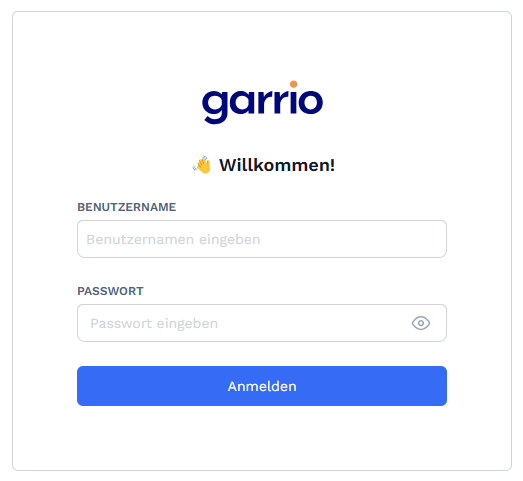
2. **Eingabe der Zugangsdaten:** Geben Sie im Login-Bereich Ihren Benutzernamen und das zugehörige Passwort ein.
3. **Bestätigung:** Klicken Sie auf den Button "Anmelden", um sich einzuloggen.

#### Beispielhafte Ansicht des Login-Bereichs:

Der folgende Ausschnitt zeigt, wie der Login-Bereich auf der Webseite aussieht:
![image.png](https://kb.garrio.de/uploads/images/gallery/2025-01/scaled-1680-/KUm2mNYWFFlPGj3Z-image.png)

# 1.2 Zugriff verweigert und Passwort zurücksetzen

Im Falle einer Zugriffsverweigerung oder bei vergessenem Passwort muss sich an den jeweiligen Administrator der Praxis gewendet werden. Der Nutzer mit Administratorenrechten kann die Zugriffsberechtigungen entsprechend anpassen, sowie das Passwort für einen Nutzeraccount zurücksetzen.

# 2 Organisatorische Funktionen


# 2.1 Patientensuche

Die Patientensuche ermöglicht Ihnen schnellen Zugriff auf Patientendaten und deren medizinische Dokumentation. Folgen Sie diesen Schritten:

---

**1. Zugriff auf die Suche**

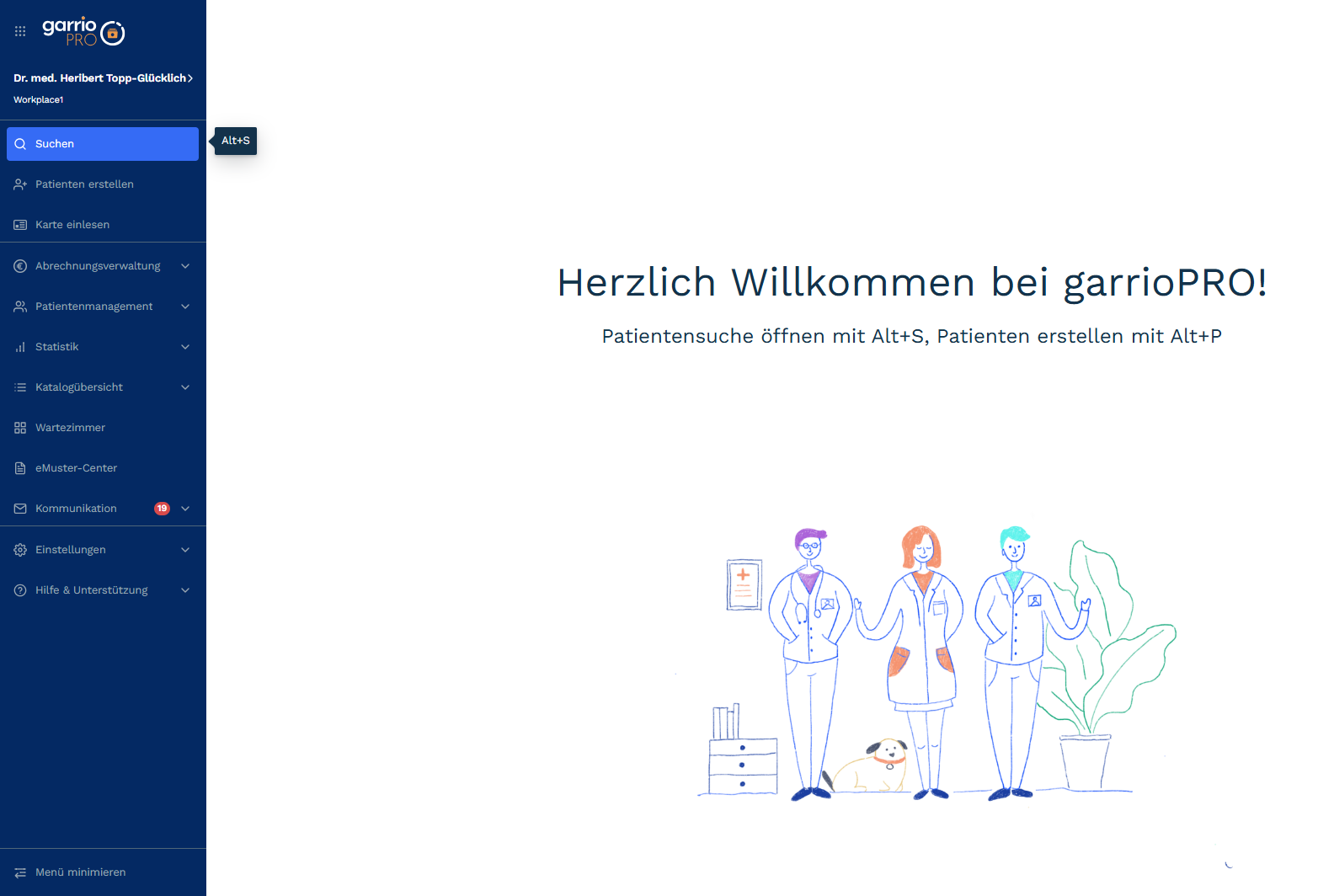
- **Klicken Sie auf das Lupensymbol ![](https://kb.garrio.de/uploads/images/gallery/2024-10/iJr2j2jKuKqBQBI7-embedded-image-qfw2wyc7.png)** in der Hauptmenüleiste.
- **Oder verwenden Sie die Tastenkombination Alt + S** (Hinweis: Der Fokus muss auf *garrioPRO* im Browser liegen).
    
    [![image.png](https://kb.garrio.de/uploads/images/gallery/2025-01/scaled-1680-/D8ixCCUDkjT41ToL-image.png)](https://kb.garrio.de/uploads/images/gallery/2025-01/D8ixCCUDkjT41ToL-image.png)
---

**2. Suchmöglichkeiten**

- **Standardmäßig nach Namen suchen:**
    
    Geben Sie einfach den **Nachnamen** oder eine Kombination aus **Nachname und Vorname** ein, z. B. <span style="mso-spacerun: yes;"> </span>Maximilian Muster.
    
    Auch die Eingabe von **Anfangsbuchstaben** in der Form Anfangsbuchstabe Nachnamen, Vornamen (z. B. Mu, Ma) ist möglich und würde das gleich Ergebnis liefern .
- **Suche mit Kategorien:**
    
    Sie können die Suche auch mit Hilfe von anderen zur Verfügung stehenden Kategorien starten. Wählen Sie dazu die gewünschte Suchkategorie aus:
- Patienten-ID
- Geburtsdatum
- Versichertennummer oder Versicherten-ID
- SKT-Zusatzeingabe (für besondere Kostenträger, im Patientenschein hinterlegt)
    
    [![r23eNVwiIJKqJKwa-image.png](https://kb.garrio.de/uploads/images/gallery/2025-01/scaled-1680-/36tSP2AJsjxrJ85t-r23envwiijkqjkwa-image.png)](https://kb.garrio.de/uploads/images/gallery/2025-01/36tSP2AJsjxrJ85t-r23envwiijkqjkwa-image.png)
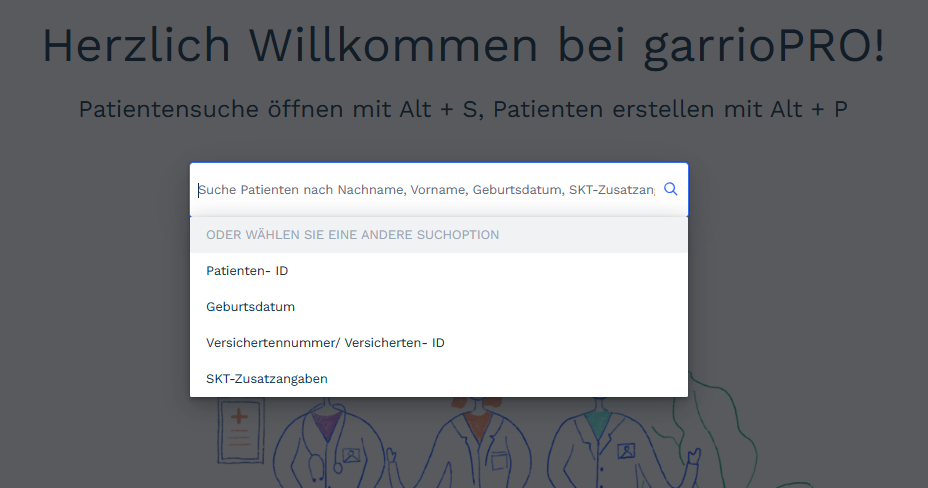
    
    Achtung: Suchkategorien werden nur angezeigt, wenn das Suchfeld leer ist.


---

**3. Ergebnisse anzeigen**

- Nach der Eingabe werden alle Treffer mit Übereinstimmungen angezeigt.
- **Wählen Sie den gewünschten Patienten** aus der Liste aus, um zur Patientenakte zu gelangen.

<span style="font-size: 11.0pt; line-height: 150%;">  
</span>

# 2.2 Patientenübersicht

<span class="TextRun SCXW245415564 BCX0" data-contrast="auto" lang="DE-DE" xml:lang="DE-DE"><span class="NormalTextRun SCXW245415564 BCX0">Die Patientenübersicht erreichen Sie über den Reiter </span></span><span class="TextRun SCXW245415564 BCX0" data-contrast="auto" lang="DE-DE" xml:lang="DE-DE"><span class="NormalTextRun SCXW245415564 BCX0">Patientenmanagement</span></span><span class="TextRun SCXW245415564 BCX0" data-contrast="auto" lang="DE-DE" xml:lang="DE-DE"><span class="NormalTextRun SCXW245415564 BCX0"> <span style="font-size: 11.0pt; line-height: 150%;"> </span>![](https://kb.garrio.de/uploads/images/gallery/2024-10/GNninfdGdtFQasWX-embedded-image-weihqccj.png) in der Hauptmenüleiste.</span></span><span class="LineBreakBlob BlobObject DragDrop SCXW245415564 BCX0"><span class="SCXW245415564 BCX0"> </span>  
</span><span class="TextRun SCXW245415564 BCX0" data-contrast="auto" lang="DE-DE" xml:lang="DE-DE"><span class="NormalTextRun SCXW245415564 BCX0">Nach dem Anklicken des Reiters werden drei Auswahlmöglichkeiten angezeigt:</span></span><span class="EOP SCXW245415564 BCX0" data-ccp-props="{}"> </span>

<div class="ListContainerWrapper SCXW245415564 BCX0" id="bkmrk-patienten%C3%BCbersicht-z">- <span class="TextRun SCXW245415564 BCX0" data-contrast="auto" lang="DE-DE" xml:lang="DE-DE"><span class="NormalTextRun SCXW245415564 BCX0">Patientenübersicht</span></span>
- <span class="TextRun SCXW245415564 BCX0" data-contrast="auto" lang="DE-DE" xml:lang="DE-DE"><span class="NormalTextRun SCXW245415564 BCX0">Zwischenspeicher für mobil eingelesene Karten</span></span>
- <span class="TextRun SCXW245415564 BCX0" data-contrast="auto" lang="DE-DE" xml:lang="DE-DE"><span class="NormalTextRun SCXW245415564 BCX0">Tagesliste</span></span><span class="EOP SCXW245415564 BCX0" data-ccp-props="{}"> </span>

</div><span class="TextRun SCXW245415564 BCX0" data-contrast="auto" lang="DE-DE" xml:lang="DE-DE"><span class="NormalTextRun SCXW245415564 BCX0">Wählen Sie die </span></span><span class="TextRun SCXW245415564 BCX0" data-contrast="auto" lang="DE-DE" xml:lang="DE-DE"><span class="NormalTextRun SCXW245415564 BCX0">Patientenübersicht</span></span><span class="TextRun SCXW245415564 BCX0" data-contrast="auto" lang="DE-DE" xml:lang="DE-DE"><span class="NormalTextRun SCXW245415564 BCX0">, um zur entsprechenden Ansicht zu gelangen.</span></span><span class="EOP SCXW245415564 BCX0" data-ccp-props="{}"> </span>

[![image.png](https://kb.garrio.de/uploads/images/gallery/2024-10/scaled-1680-/VEIzt0E5Lc1enqKa-image.png)](https://kb.garrio.de/uploads/images/gallery/2024-10/VEIzt0E5Lc1enqKa-image.png)

<span class="TextRun SCXW218096119 BCX0" data-contrast="auto" lang="DE-DE" xml:lang="DE-DE"><span class="NormalTextRun SCXW218096119 BCX0">Über den </span></span><span class="TextRun SCXW218096119 BCX0" data-contrast="auto" lang="DE-DE" xml:lang="DE-DE"><span class="NormalTextRun SCXW218096119 BCX0">Ansichten Wechsel</span></span><span class="TextRun SCXW218096119 BCX0" data-contrast="auto" lang="DE-DE" xml:lang="DE-DE"><span class="NormalTextRun SCXW218096119 BCX0"> (Pfeil neben der Ansicht </span></span><span class="TextRun SCXW218096119 BCX0" data-contrast="auto" lang="DE-DE" xml:lang="DE-DE"><span class="NormalTextRun SCXW218096119 BCX0">„Alle Patienten“</span></span><span class="TextRun SCXW218096119 BCX0" data-contrast="auto" lang="DE-DE" xml:lang="DE-DE"><span class="NormalTextRun SCXW218096119 BCX0">) können Sie zwischen verschiedenen Übersichten navigieren. Folgende Ansichten stehen zur Verfügung:</span></span><span class="EOP SCXW218096119 BCX0" data-ccp-props="{}"> </span>

<div class="ListContainerWrapper SCXW218096119 BCX0" id="bkmrk-%C3%9Cbersicht-der%C2%A0versic">- <span class="TextRun SCXW218096119 BCX0" data-contrast="auto" lang="DE-DE" xml:lang="DE-DE"><span class="NormalTextRun SCXW218096119 BCX0">Übersicht der </span></span>**<span class="TextRun SCXW218096119 BCX0" data-contrast="auto" lang="DE-DE" xml:lang="DE-DE"><span class="NormalTextRun SCXW218096119 BCX0">Versichertenteilnahmeerklärungen</span></span>**
- <span class="TextRun SCXW218096119 BCX0" data-contrast="auto" lang="DE-DE" xml:lang="DE-DE"><span class="NormalTextRun SCXW218096119 BCX0">Übersicht der </span></span>**<span class="TextRun SCXW218096119 BCX0" data-contrast="auto" lang="DE-DE" xml:lang="DE-DE"><span class="NormalTextRun SCXW218096119 BCX0">Vor-/Einschreibe-Leistung (UHU35)</span></span>**
- <span class="TextRun SCXW218096119 BCX0" data-contrast="auto" lang="DE-DE" xml:lang="DE-DE"><span class="NormalTextRun SCXW218096119 BCX0">Übersicht der </span></span>**<span class="TextRun SCXW218096119 BCX0" data-contrast="auto" lang="DE-DE" xml:lang="DE-DE"><span class="NormalTextRun SCXW218096119 BCX0">nicht übermittelten Einschreibungen</span></span>**
- <span class="TextRun SCXW218096119 BCX0" data-contrast="auto" lang="DE-DE" xml:lang="DE-DE"><span class="NormalTextRun SCXW218096119 BCX0">Übersicht der </span></span>**<span class="TextRun SCXW218096119 BCX0" data-contrast="auto" lang="DE-DE" xml:lang="DE-DE"><span class="NormalTextRun SCXW218096119 BCX0">potenziellen VERAHs</span></span>**
- <span class="TextRun SCXW218096119 BCX0" data-contrast="auto" lang="DE-DE" xml:lang="DE-DE"><span class="NormalTextRun SCXW218096119 BCX0">Übersicht der </span></span>**<span class="TextRun SCXW218096119 BCX0" data-contrast="auto" lang="DE-DE" xml:lang="DE-DE"><span class="NormalTextRun SCXW218096119 BCX0">DMP-Patienten</span></span>**<span class="EOP SCXW218096119 BCX0" data-ccp-props="{}"> </span>

</div>

# 2.3 Tagesliste

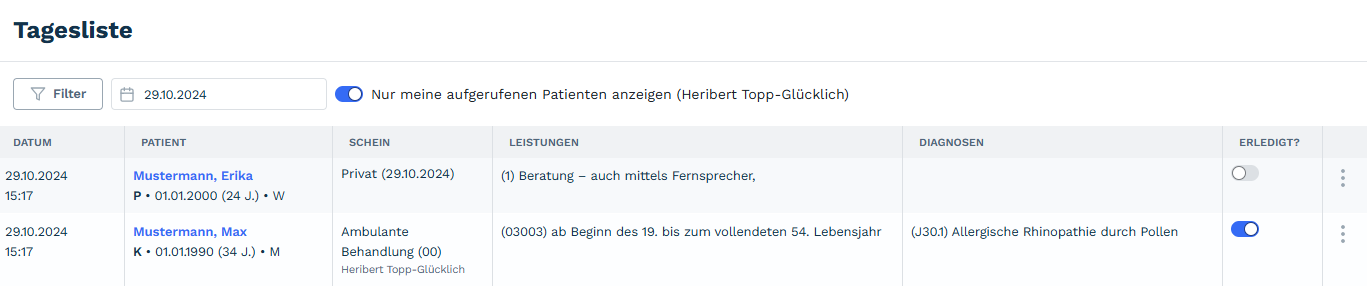
<span style="font-size: 12.0pt; line-height: 107%;">Die **Tagesliste** erreichen Sie über den Reiter **Patientenmanagement** in der Hauptmenüleiste oder alternativ über die Tastenkombination **ALT + T**.</span>

<span style="font-size: 12.0pt; line-height: 107%;">In der Tagesliste werden standardmäßig alle am aktuellen Tag aufgerufenen Patienten für die jeweils eingeloggte Person angezeigt. Die Sortierung erfolgt nach dem Zeitpunkt des Patientenaufrufs.</span>

<span style="font-size: 12.0pt; line-height: 107%;">Zusätzlich wird der jeweils bearbeitete **Schein**, die **dokumentierten Leistungen** sowie die **erfassten Diagnosen** angezeigt.</span>

<span style="font-size: 12.0pt; line-height: 107%;">Über den Button **„Erledigt?“** können Patienten als bearbeitet markiert werden. Diese Funktion dient ausschließlich als **Checkliste** und hat keinen Einfluss auf die medizinische oder abrechnungsrelevante Dokumentation.</span>

<span style="font-size: 12.0pt; line-height: 107%;">Über den **Filter** in der Tagesliste können Sie einen gewünschten **Zeitraum** auswählen, für den die Tagesliste angezeigt werden soll.</span>

<span style="font-size: 12.0pt; line-height: 107%;">Zusätzlich ermöglichen weitere Filteroptionen eine gezielte Anpassung der Ansicht, beispielsweise nach **GKV- oder Privatpatienten** oder die Anzeige **ausschließlich von Patienten mit vorhandener Dokumentation**.</span>

[![image.png](https://kb.garrio.de/uploads/images/gallery/2024-10/scaled-1680-/AFVbxkv70OWDNwU9-image.png)](https://kb.garrio.de/uploads/images/gallery/2024-10/AFVbxkv70OWDNwU9-image.png)

# 2.4 Wartezimmer / Räume

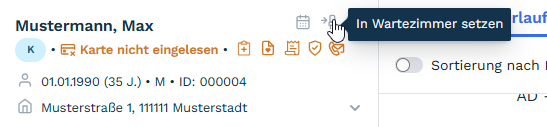
<span style="font-size: 12.0pt; line-height: 107%;">Um einen Patienten einem Raum / Wartezimmer zuzuweisen, öffnen Sie zunächst die **Karteikarte des Patienten** und klicken Sie auf das **Stuhl-Symbol**.  
Daraufhin öffnet sich ein Fenster, in dem Sie einen **Hinweis**, ein **Wartezimmer** sowie den gewünschten **Besuchsgrund** auswählen können.</span>

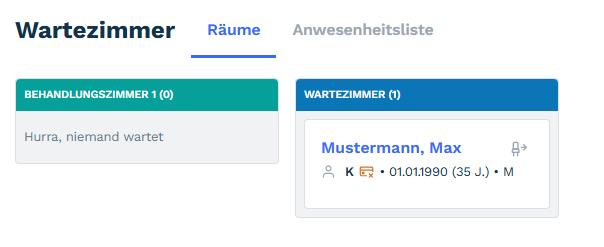
<span style="font-size: 12.0pt; line-height: 107%;">Das **Wartezimmer** erreichen Sie über die **Hauptmenüleiste**.</span>

<span style="font-size: 12.0pt; line-height: 107%;">In der Übersicht werden alle angelegten **Räume** inklusive der jeweils zugewiesenen **Patienten** angezeigt. Patienten können per **Drag-and-Drop** zwischen den einzelnen Räumen verschoben werden.</span>

<span style="font-size: 12.0pt; line-height: 107%;">Über das **Stuhl-Symbol** kann ein Patient vollständig aus einem Raum entfernt werden.</span>

<span style="font-size: 12.0pt; line-height: 107%;">Zusätzlich zur Raumübersicht steht über einen weiteren Reiter die **Anwesenheitsliste** zur Verfügung. In dieser werden alle anwesenden Patienten in einer übersichtlichen **Listenansicht** dargestellt.</span>

<span style="font-size: 12.0pt; line-height: 107%;"> </span>

![image.png](https://kb.garrio.de/uploads/images/gallery/2025-01/scaled-1680-/0Pl9VAugZbS2CmRU-image.png)

![image.png](https://kb.garrio.de/uploads/images/gallery/2025-01/scaled-1680-/ehFiIoPzZGn1ww7U-image.png)

# 3 Patientenverwaltung


# 3.1 Patienten manuell anlegen

**<span style="font-size: 12.0pt; line-height: 107%;">3.1 Patienten manuell anlegen</span>**

<span style="font-size: 12.0pt; line-height: 107%;">Um einen Patienten manuell bzw. im **Ersatzverfahren** anzulegen, wählen Sie den Reiter **„Patienten erstellen“** in der Hauptmenüleiste oder verwenden Sie alternativ die Tastenkombination **ALT + P**.</span>

<span style="font-size: 12.0pt; line-height: 107%;">Anschließend öffnet sich ein Fenster, in dem die **Patientendaten** übersichtlich und nach verschiedenen **Kategorien** sortiert erfasst werden können. Die einzelnen Kategorien werden in den nachfolgenden Abschnitten näher erläutert.</span>

**<span style="font-size: 12.0pt; line-height: 107%;">Personenbezogene Daten</span>**

<span style="font-size: 12.0pt; line-height: 107%;">Zur Erfassung der personenbezogenen Daten wählen Sie den Reiter **„Person“** und tragen die entsprechenden Informationen ein.  
Felder, die mit einem **roten Stern (\*)** gekennzeichnet sind, müssen verpflichtend ausgefüllt werden. Dazu zählen:</span>

- <span style="font-size: 12.0pt; line-height: 107%;">Vorname</span>
- <span style="font-size: 12.0pt; line-height: 107%;">Nachname</span>
- <span style="font-size: 12.0pt; line-height: 107%;">Geburtsdatum</span>
- <span style="font-size: 12.0pt; line-height: 107%;">Geschlecht</span>

<span style="font-size: 12.0pt; line-height: 107%;">Diese Angaben sind notwendig, um den Patienten eindeutig zu identifizieren und Verwechslungen, z. B. bei gleichen Namen oder Geburtsdaten, zu vermeiden.</span>

<div align="center" class="MsoNormal" id="bkmrk-" style="text-align: center;">---

</div>**<span style="font-size: 12.0pt; line-height: 107%;">Adresse</span>**

<span style="font-size: 12.0pt; line-height: 107%;">Über den Reiter **„Adresse“** können Sie die Wohnanschrift des Patienten erfassen.  
Bei **gesetzlich versicherten Patienten** ist die Angabe der **Postleitzahl** verpflichtend.</span>

<span style="font-size: 12.0pt; line-height: 107%;">Ist die Entfernung zur Praxis bekannt, kann diese im Feld **„Entfernung zur Praxis“** (in Kilometern) hinterlegt werden. Diese Angabe unterstützt den Arzt bei der Abrechnung im Falle eines Hausbesuchs.</span>

<span style="font-size: 12.0pt; line-height: 107%;">Besitzt der Patient ein **Postfach**, kann die entsprechende Anschrift im Reiter **„Postfach“** eingetragen werden.  
Zusätzlich besteht die Möglichkeit, eine **Rechnungsanschrift** zu hinterlegen. Diese wird verwendet, sofern sie von der Wohnanschrift abweicht. Auf Formularen erscheint in diesem Fall die Rechnungsanschrift anstelle der Wohnanschrift.</span>

<div align="center" class="MsoNormal" id="bkmrk--1" style="text-align: center;">---

</div>**<span style="font-size: 12.0pt; line-height: 107%;">Kontakt</span>**

<span style="font-size: 12.0pt; line-height: 107%;">Über den Pfeil am rechten Rand neben dem Reiter **„Kontakt“** können folgende Angaben erfasst werden:</span>

- <span style="font-size: 12.0pt; line-height: 107%;">Mobilfunknummer</span>
- <span style="font-size: 12.0pt; line-height: 107%;">Festnetznummer</span>
- <span style="font-size: 12.0pt; line-height: 107%;">E-Mail-Adresse</span>

<span style="font-size: 12.0pt; line-height: 107%;">Sofern vorhanden, können auch die Kontaktdaten einer **Kontaktperson** in den dafür vorgesehenen Feldern hinterlegt werden.</span>

<div align="center" class="MsoNormal" id="bkmrk--2" style="text-align: center;">---

</div>**<span style="font-size: 12.0pt; line-height: 107%;">Versicherung anlegen</span>**

<span style="font-size: 12.0pt; line-height: 107%;">Über den Menüpunkt **„Versicherungen“** auf der linken Seite des Fensters gelangen Sie zu den Eingabefeldern für die Versichertendaten.  
Durch Klicken auf das **Stiftsymbol** in der oberen rechten Ecke öffnet sich das entsprechende Eingabefenster.</span>

<span style="font-size: 12.0pt; line-height: 107%;">Hier können **gesetzliche oder private Krankenversicherungen** angelegt sowie zusätzliche Angaben zur Versicherung und zum **Versicherungsstatus** hinterlegt werden.</span>

<div align="center" class="MsoNormal" id="bkmrk--3" style="text-align: center;">---

</div>**<span style="font-size: 12.0pt; line-height: 107%;">Europäische Krankenversicherung</span>**

<span style="font-size: 12.0pt; line-height: 107%;">Besitzt der Patient eine **europäische Krankenversicherung**, kann diese über den Reiter **„Europäische Krankenversicherung“** erfasst werden.</span>

<div align="center" class="MsoNormal" id="bkmrk--4" style="text-align: center;">---

</div>**<span style="font-size: 12.0pt; line-height: 107%;">Ärzte</span>**

<span style="font-size: 12.0pt; line-height: 107%;">Im Bereich **„Ärzte“** können die behandelnden Ärzte des Patienten eingetragen werden.  
Der hinterlegte behandelnde Arzt wird anschließend automatisch im **Behandlungsschein** des Patienten vorausgewählt.</span>

<div align="center" class="MsoNormal" id="bkmrk--5" style="text-align: center;">---

</div>**<span style="font-size: 12.0pt; line-height: 107%;">Sonstiges</span>**

<span style="font-size: 12.0pt; line-height: 107%;">In diesem Abschnitt können vorhandene **Dokumente** hinterlegt werden, z. B.:</span>

- <span style="font-size: 12.0pt; line-height: 107%;">Anamnesebogen</span>
- <span style="font-size: 12.0pt; line-height: 107%;">Bestätigung zur Weiterverarbeitung durch die PVS</span>

<div align="center" class="MsoNormal" id="bkmrk--6" style="text-align: center;">---

</div>**<span style="font-size: 12.0pt; line-height: 107%;">Hausbesuch</span>**

<span style="font-size: 12.0pt; line-height: 107%;">Sollte ein Arzt bei einem Patienten **Hausbesuche** durchführen, kann dies im Bereich **„Hausbesuche“** entsprechend hinterlegt werden.</span>

<span style="font-size: 12.0pt; line-height: 107%;">Im darunterliegenden Bereich können zusätzliche Informationen zum Hausbesuch erfasst werden, z. B. besondere **Utensilien oder Hinweise**, die bei diesem Patienten benötigt werden.</span>

# 3.2 Patientendaten mithilfe eines stationären Kartenlesegerätes einlesen

<span style="font-size: 12pt; line-height: 107%; background-image: initial; background-position: initial; background-size: initial; background-repeat: initial; background-attachment: initial; background-origin: initial; background-clip: initial;">Um einen Patienten aufzunehmen und seine Daten über ein **stationäres Kartenlesegerät** einzulesen, benötigen Sie die **elektronische Versichertenkarte** (eGK) des Patienten.</span>

<span style="font-size: 12pt; line-height: 107%; background-image: initial; background-position: initial; background-size: initial; background-repeat: initial; background-attachment: initial; background-origin: initial; background-clip: initial;">Stecken Sie die Karte **mit dem Chip nach unten und zum Benutzer gerichtet** in das Kartenlesegerät.</span>

<span style="font-size: 12pt; line-height: 107%; background-image: initial; background-position: initial; background-size: initial; background-repeat: initial; background-attachment: initial; background-origin: initial; background-clip: initial;">Anschließend klicken Sie in **garrioPRO** auf den Button **„Karte einlesen“** in der linken Menüleiste.</span>

- **<span style="font-size: 12pt; line-height: 107%; background-image: initial; background-position: initial; background-size: initial; background-repeat: initial; background-attachment: initial; background-origin: initial; background-clip: initial;">Bekannter Patient:</span>**<span style="font-size: 12pt; line-height: 107%; background-image: initial; background-position: initial; background-size: initial; background-repeat: initial; background-attachment: initial; background-origin: initial; background-clip: initial;">  
    öffnet sich automatisch das **Patientenprofil**.</span>
- **<span style="font-size: 12pt; line-height: 107%; background-image: initial; background-position: initial; background-size: initial; background-repeat: initial; background-attachment: initial; background-origin: initial; background-clip: initial;">Neuer Patient:</span>**<span style="font-size: 12pt; line-height: 107%; background-image: initial; background-position: initial; background-size: initial; background-repeat: initial; background-attachment: initial; background-origin: initial; background-clip: initial;">  
    erscheint nach dem Einlesen der Versichertenkarte das Fenster **„Patient erstellen“**, in dem die Patientendaten erfasst werden.</span>

<span style="font-size: 12pt; line-height: 107%; background-image: initial; background-position: initial; background-size: initial; background-repeat: initial; background-attachment: initial; background-origin: initial; background-clip: initial;">Nach dem **Erstellen eines neuen Patienten** oder beim Aufruf eines Patienten, der im aktuellen Quartal noch nicht in der Praxis war, öffnet sich automatisch das Fenster **„Schein erstellen“**.</span>

<span style="font-size: 12pt; line-height: 107%; background-image: initial; background-position: initial; background-size: initial; background-repeat: initial; background-attachment: initial; background-origin: initial; background-clip: initial;">Anschließend kann in der **Patientenakte** wie gewohnt dokumentiert werden.</span>

# 3.3 Patientendaten mithilfe eines mobilen Kartenlesegerätes übertragen

<span class="TextRun SCXW257927776 BCX0" data-contrast="auto" lang="DE-DE" xml:lang="DE-DE"><span class="NormalTextRun SCXW257927776 BCX0">Der </span></span>**<span class="TextRun SCXW257927776 BCX0" data-contrast="auto" lang="DE-DE" xml:lang="DE-DE"><span class="NormalTextRun SCXW257927776 BCX0">Zwischenspeicher für mobil eingelesene Karten</span></span>**<span class="TextRun SCXW257927776 BCX0" data-contrast="auto" lang="DE-DE" xml:lang="DE-DE"><span class="NormalTextRun SCXW257927776 BCX0"> ist über den Reiter </span></span>**<span class="TextRun SCXW257927776 BCX0" data-contrast="auto" lang="DE-DE" xml:lang="DE-DE"><span class="NormalTextRun SCXW257927776 BCX0">Patientenmanagement</span></span>**<span class="TextRun SCXW257927776 BCX0" data-contrast="auto" lang="DE-DE" xml:lang="DE-DE"><span class="NormalTextRun SCXW257927776 BCX0"> in der Hauptmenüleiste erreichbar.</span></span><span class="LineBreakBlob BlobObject DragDrop SCXW257927776 BCX0"><span class="SCXW257927776 BCX0"> </span>  
</span><span class="TextRun SCXW257927776 BCX0" data-contrast="auto" lang="DE-DE" xml:lang="DE-DE"><span class="NormalTextRun SCXW257927776 BCX0">Nach dem Anklicken des Reiters wählen Sie den Unterpunkt </span></span><span class="TextRun SCXW257927776 BCX0" data-contrast="auto" lang="DE-DE" xml:lang="DE-DE"><span class="NormalTextRun SCXW257927776 BCX0">**Zwischenspeicher für mobil eingelesene Karten**</span></span><span class="TextRun SCXW257927776 BCX0" data-contrast="auto" lang="DE-DE" xml:lang="DE-DE"><span class="NormalTextRun SCXW257927776 BCX0"> aus.</span></span><span class="EOP SCXW257927776 BCX0" data-ccp-props="{}"> </span>

<span class="TextRun SCXW257927776 BCX0" data-contrast="auto" lang="DE-DE" xml:lang="DE-DE"><span class="NormalTextRun SCXW257927776 BCX0">In diesem Bereich werden alle mobil eingelesenen Karten zwischengespeichert und stehen dort zur weiteren Verarbeitung zur Verfügung.</span></span><span class="EOP SCXW257927776 BCX0" data-ccp-props="{}"> </span>

<span class="TextRun SCXW257927776 BCX0" data-contrast="auto" lang="DE-DE" xml:lang="DE-DE"><span class="NormalTextRun SCXW257927776 BCX0">Über blauen Button in der rechten Ecke **Mobiles KT auslesen**, können die Daten vom angeschlossenen Kartenlesegerät ausgelesen werden. </span></span>

<span class="TextRun SCXW257927776 BCX0" data-contrast="auto" lang="DE-DE" xml:lang="DE-DE"><span class="NormalTextRun SCXW257927776 BCX0"><span class="TextRun SCXW24909536 BCX0" data-contrast="auto" lang="DE-DE" xml:lang="DE-DE"><span class="NormalTextRun SCXW24909536 BCX0">Über die Auswahlmöglichkeit </span></span><span class="TextRun SCXW24909536 BCX0" data-contrast="auto" lang="DE-DE" xml:lang="DE-DE"><span class="NormalTextRun SCXW24909536 BCX0">links oben</span></span><span class="TextRun SCXW24909536 BCX0" data-contrast="auto" lang="DE-DE" xml:lang="DE-DE"><span class="NormalTextRun SCXW24909536 BCX0"> können Sie festlegen, ob ausschließlich </span></span><span class="TextRun SCXW24909536 BCX0" data-contrast="auto" lang="DE-DE" xml:lang="DE-DE"><span class="NormalTextRun SCXW24909536 BCX0">Datensätze angezeigt werden sollen, die noch überprüft werden müssen</span></span><span class="TextRun SCXW24909536 BCX0" data-contrast="auto" lang="DE-DE" xml:lang="DE-DE"><span class="NormalTextRun SCXW24909536 BCX0">, oder ob </span></span><span class="TextRun SCXW24909536 BCX0" data-contrast="auto" lang="DE-DE" xml:lang="DE-DE"><span class="NormalTextRun SCXW24909536 BCX0">alle vorhandenen Datensätze</span></span><span class="TextRun SCXW24909536 BCX0" data-contrast="auto" lang="DE-DE" xml:lang="DE-DE"><span class="NormalTextRun SCXW24909536 BCX0"> eingeblendet werden.</span></span><span class="EOP SCXW24909536 BCX0" data-ccp-props="{}"></span></span></span>

# 3.4 Patientendaten in der Seitenleiste

**<span style="font-size: 16pt; line-height: 107%; background-image: initial; background-position: initial; background-size: initial; background-repeat: initial; background-attachment: initial; background-origin: initial; background-clip: initial;">3.4 Patientendaten in der Seitenleiste</span>**

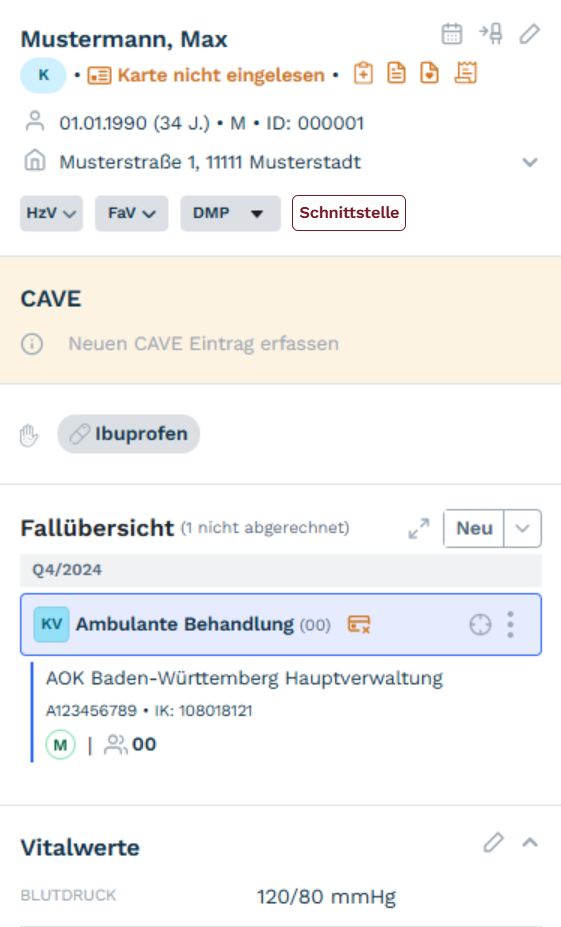
<span style="font-size: 12pt; line-height: 107%; background-image: initial; background-position: initial; background-size: initial; background-repeat: initial; background-attachment: initial; background-origin: initial; background-clip: initial;">Beim Aufruf eines Patienten wird auf der **linken Seite** eine **Seitenleiste** angezeigt, die wichtige Informationen zum jeweiligen Patienten enthält.</span>

<span style="font-size: 12pt; line-height: 107%; background-image: initial; background-position: initial; background-size: initial; background-repeat: initial; background-attachment: initial; background-origin: initial; background-clip: initial;">In den nachfolgenden Abschnitten werden die einzelnen **Bestandteile der Seitenleiste** im Detail erläutert.</span>

[![image.png](https://kb.garrio.de/uploads/images/gallery/2025-04/scaled-1680-/BKy0QxyOlGXYiUh5-image.png)](https://kb.garrio.de/uploads/images/gallery/2025-04/BKy0QxyOlGXYiUh5-image.png)

<details id="bkmrk-termine-anzeigen-%C2%A0"><summary>Termine anzeigen</summary>

<span style="font-size: 11.0pt; line-height: 150%;"><span style="font-size: 12.0pt; line-height: 107%;">Über das Kalender-Symbol <span style="mso-no-proof: yes;"></span><span style="mso-spacerun: yes;"> </span>neben dem Patientennamen können anstehende Termine eingesehen sowie neue Termine gebucht werden.  
Hierzu besteht ein Direktlink von garrioPRO zum Terminverwaltungsmodul garrioCal.</span></span>

</details><details id="bkmrk-in-den-raum-setzen-%C2%A0"><summary>In den Raum setzen</summary>

<span style="font-size: 11.0pt; line-height: 150%;"><span style="font-size: 12.0pt; line-height: 107%;">Über das Stuhl-Symbol <span style="mso-no-proof: yes;"></span><span style="mso-spacerun: yes;"> </span>kann ein Patient einem Raum zugewiesen werden.  
Zusätzlich besteht die Möglichkeit, einen Hinweis zu hinterlegen sowie einen Aufgabentyp auszuwählen**.**</span></span>

</details><details id="bkmrk-verwalten-von-patien"><summary>Verwalten von Patientenstammdaten</summary>

**<span style="font-size: 12.0pt; line-height: 107%;">Verwalten von Patientenstammdaten: </span>**<span style="font-size: 12.0pt; line-height: 107%;">In den Patientenstammdaten werden auf der linken Seite des geöffneten Patientenprofils die grundlegenden Informationen des Patienten angezeigt. Dazu zählen:</span>

- <span style="font-size: 12.0pt; line-height: 107%;">Vor- und Nachname</span>
- <span style="font-size: 12.0pt; line-height: 107%;">Geburtsdatum</span>
- <span style="font-size: 12.0pt; line-height: 107%;">Geschlecht</span>
- <span style="font-size: 12.0pt; line-height: 107%;">Patienten-ID des Systems</span>
- <span style="font-size: 12.0pt; line-height: 107%;">Adresse</span>

<span style="font-size: 12.0pt; line-height: 107%;">Durch direktes Klicken in ein Feld können einzelne Informationen bearbeitet werden.  
Alternativ gelangen Sie über das Stift-Symbol <span style="mso-no-proof: yes;"></span>in das Fenster zur Bearbeitung der vollständigen Stammdaten.</span>

</details><details id="bkmrk-hinweise-zu-fehlende"><summary>Hinweise zu fehlenden Dokumenten</summary>

<span style="font-size: 12.0pt; line-height: 107%;">Hinweise auf fehlende Dokumente werden im Patientenkopf durch entsprechende Symbole<span style="mso-no-proof: yes;"></span> dargestellt.</span>

<span style="font-size: 12.0pt; line-height: 107%;"><span style="font-size: 11.0pt; line-height: 150%;">[![image.png](https://kb.garrio.de/uploads/images/gallery/2024-10/scaled-1680-/Pe3euXGHgWmnSbeZ-image.png)](https://kb.garrio.de/uploads/images/gallery/2024-10/Pe3euXGHgWmnSbeZ-image.png)</span></span>

<span style="font-size: 12.0pt; line-height: 107%;">Innerhalb der Patientendetails können die betreffenden Dokumente im Bereich „Sonstiges“ bzw. „Kontakt“ als vorhanden markiert werden.  
Sobald ein Dokument als vorhanden gekennzeichnet ist, verschwindet der Hinweis auf das jeweilig fehlende Dokument.</span>

</details><details id="bkmrk-fav-%C2%A0"><summary>FaV Einschreibung und HzV Status</summary>

<p class="callout info"><span style="font-size: 11.0pt; line-height: 150%;">Voraussetzung für FaV-Einschreibungen ist ein Nutzer mit hinterlegter FaV-Zulassung. Falls noch nicht geschehen, kann die Angabe auf der Admin Webseite unter den Benutzerprofilen vorgenommen werden.</span></p>

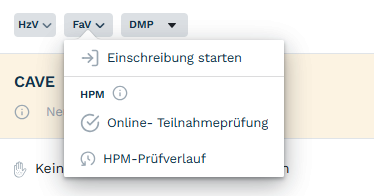
<span style="font-size: 12.0pt; line-height: 107%;">Ist für den ausgewählten Patienten auf Grundlage der hinterlegten Versicherung eine **Einschreibung** möglich, werden in den **Stammdaten des Patienten** die Buttons **FaV** und **HzV** angezeigt.</span>

<span style="font-size: 12.0pt; line-height: 107%;">Um einen Patienten in den **FaV-Vertrag** einzuschreiben, klicken Sie auf den **FaV-Button** und wählen anschließend **„Einschreibung starten“** aus.</span>

[![image.png](https://kb.garrio.de/uploads/images/gallery/2024-10/scaled-1680-/kpqo56O13K2iDi0V-image.png)](https://kb.garrio.de/uploads/images/gallery/2024-10/kpqo56O13K2iDi0V-image.png)

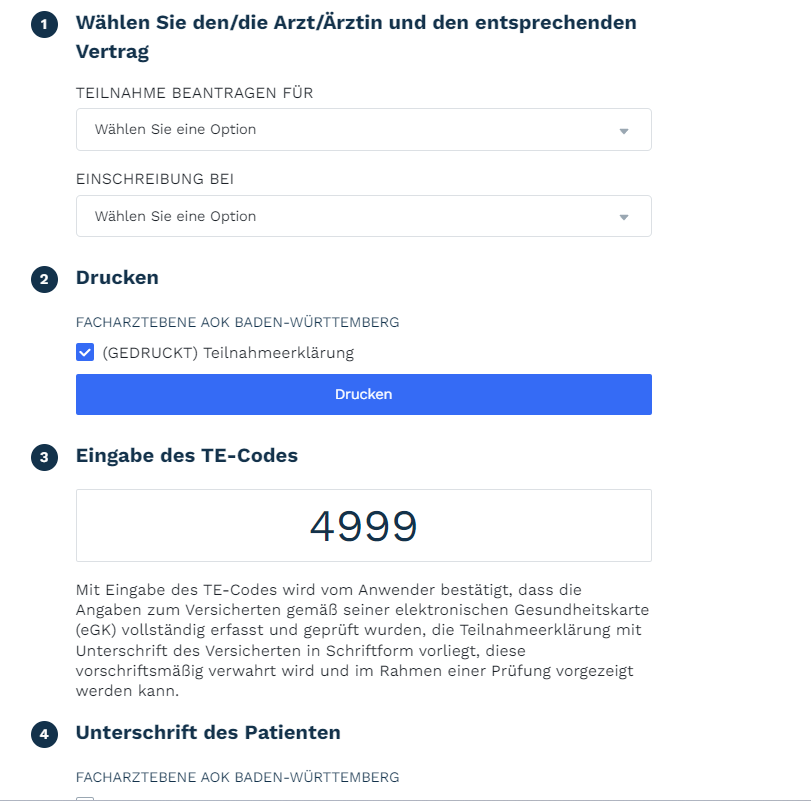
<span style="font-size: 12.0pt; line-height: 107%;">Nach dem Start der Einschreibung wählen Sie den entsprechenden Vertrag sowie den einschreibenden Arzt aus.  
Nach dem Ausdruck der Versichertenteilnahmeerklärung kann der vierstellige TE-Code eingetragen werden. </span><span style="font-size: 11.0pt; line-height: 150%;"><span style="font-size: 12.0pt; line-height: 107%; font-family: 'Aptos',sans-serif; mso-ascii-theme-font: minor-latin; mso-fareast-font-family: Aptos; mso-fareast-theme-font: minor-latin; mso-hansi-theme-font: minor-latin; mso-bidi-font-family: 'Times New Roman'; mso-bidi-theme-font: minor-bidi; mso-ansi-language: DE; mso-fareast-language: EN-US; mso-bidi-language: AR-SA;">Nach Bestätigung der Unterschrift des Patienten kann die Teilnahmeerklärung online übertragen werden</span><span style="font-size: 14.0pt; line-height: 107%; font-family: 'Aptos',sans-serif; mso-ascii-theme-font: minor-latin; mso-fareast-font-family: Aptos; mso-fareast-theme-font: minor-latin; mso-hansi-theme-font: minor-latin; mso-bidi-font-family: 'Times New Roman'; mso-bidi-theme-font: minor-bidi; mso-ansi-language: DE; mso-fareast-language: EN-US; mso-bidi-language: AR-SA;">.</span></span>

<span style="font-size: 12.0pt; line-height: 107%;">Nach erfolgreicher Übertragung wird – abhängig vom jeweiligen Vertrag – automatisch ein Schein angelegt, sodass eine sofortige Dokumentation möglich ist.</span>

**<span style="font-size: 12.0pt; line-height: 107%;"> </span>**

**<span style="font-size: 12.0pt; line-height: 107%;">Teilnahmeprüfung</span>**

<span style="font-size: 12.0pt; line-height: 107%;">Die **Vertragsteilnahme** eines Patienten kann über die **Online-Teilnahmeprüfung** manuell durchgeführt werden.  
Für die Verträge **AOK** und **Bosch BKK** erfolgt die **Online-Teilnahmeprüfung automatisch**.</span>

<span style="font-size: 12.0pt; line-height: 107%;">Eine Übersicht über die durchgeführten Teilnahmeprüfungen erhalten Sie über die Schaltfläche **„HPM-Prüfverlauf“**.</span>

<div align="center" class="MsoNormal" style="text-align: center;">---

</div>**<span style="font-size: 12.0pt; line-height: 107%;">Statusarten des FaV-Buttons</span>**

<span style="font-size: 12.0pt; line-height: 107%;">Der **FaV-Button** kann je nach Status der Einschreibung unterschiedliche Zustände anzeigen.  
Die einzelnen Statusarten werden nachfolgend erläutert.</span>

<span style="font-size: 12.0pt; line-height: 107%; mso-no-proof: yes;">![](https://kb.garrio.de/uploads/images/gallery/2026-03/Ti9qc7NZsLn6qc3B-embedded-image-hrhqt84a.png)</span><span style="font-size: 12.0pt; line-height: 107%;"> Potenzieller Patient, der in einen FaV Vertrag eingeschrieben werden kann</span>

<span style="font-size: 12.0pt; line-height: 107%; mso-no-proof: yes;">![](https://kb.garrio.de/uploads/images/gallery/2026-03/e3QBcBfFU9TQhmfc-embedded-image-m4k9zgbd.png)</span><span style="font-size: 12.0pt; line-height: 107%;"> Vertreterarzt</span>

<span style="font-size: 12.0pt; line-height: 107%; mso-no-proof: yes;">![](https://kb.garrio.de/uploads/images/gallery/2026-03/GhQUUKdJaCt5hPL3-embedded-image-iqawirps.png)</span><span style="font-size: 12.0pt; line-height: 107%;"> Patient ist eingeschrieben, jedoch fehlt die Bestätigung der Krankenkasse </span>

<span style="font-size: 12.0pt; line-height: 107%; mso-no-proof: yes;">![](https://kb.garrio.de/uploads/images/gallery/2026-03/mmbIw5xs9a2A1UTN-embedded-image-5aaphjsv.png)</span><span style="font-size: 12.0pt; line-height: 107%;"> Patient ist erfolgreich eingeschrieben</span>

<span style="font-size: 12.0pt; line-height: 107%; mso-no-proof: yes;">![Ein Bild, das Schrift, Logo, Grafiken, Symbol enthält.

KI-generierte Inhalte können fehlerhaft sein.](https://kb.garrio.de/uploads/images/gallery/2026-03/BASACJUQfr056Sjx-embedded-image-yhfdpvvz.png)</span><span style="font-size: 12.0pt; line-height: 107%;"> Informationen von garrioPRO weichen vom HPM ab </span>

<span style="font-size: 12.0pt; line-height: 107%;"> </span>

<p class="callout info"><span style="font-size: 11.0pt; line-height: 150%;">Nimmt ein Arzt nur an den Facharztverträgen und nicht an den Hausarztverträgen teil, wird der HzV Button aus Informationsgründen angezeigt, um den Einschreibestatus der HzV nachzuvollziehen.</span></p>

</details><details id="bkmrk-dmp-%C2%A0"><summary>DMP Einschreibung</summary>

<p class="callout info"><span style="font-size: 11.0pt; line-height: 150%;">Voraussetzung für DMP-Einschreibungen ist ein Nutzer mit hinterlegter DMP-Zulassung. Falls noch nicht geschehen, kann die Angabe auf der Admin Webseite unter den Benutzerprofilen vorgenommen werden.</span></p>

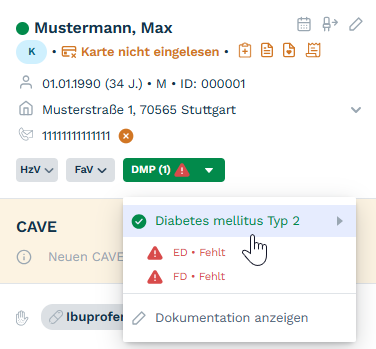
<span style="font-size: 11.0pt; line-height: 150%;">Um einen Patienten in ein DMP-Programm einzuschreiben, klickt man auf den Button **DMP**, der sich bei den Stammdaten des Patienten befindet. Anschließend wählt man das DMP-Programm aus<span style="mso-spacerun: yes;"> </span>und klickt auf **Einschreibung starten**. </span><span style="font-size: 11.0pt; line-height: 150%;">Die Einschreibung kann ebenfalls über die Dokumentationsleiste gestartet werden. </span><span style="font-size: 11.0pt; line-height: 150%;">Es öffnet sich das Fenster zur Einschreibung, in dem Informationen zur Vertragsteilnahme abgefragt werden. Mit erfolgreichem Versenden der DMP-Einschreibung wird der Button in den Patientendaten grün markiert. Der Button zeigt ebenfalls die Anzahl der Einschreibungen in DMP Programme an sowie ein rotes Ausrufezeichen, falls die Erst-/Folgedokumentation noch aussteht. Durch Navigation über den DMP Button gelangt man in die Erst-/Folgedokumentation. </span>

<span style="font-size: 11.0pt; line-height: 150%;">[![image.png](https://kb.garrio.de/uploads/images/gallery/2024-10/scaled-1680-/H569CdqLE44GBr4S-image.png)](https://kb.garrio.de/uploads/images/gallery/2024-10/H569CdqLE44GBr4S-image.png)</span>

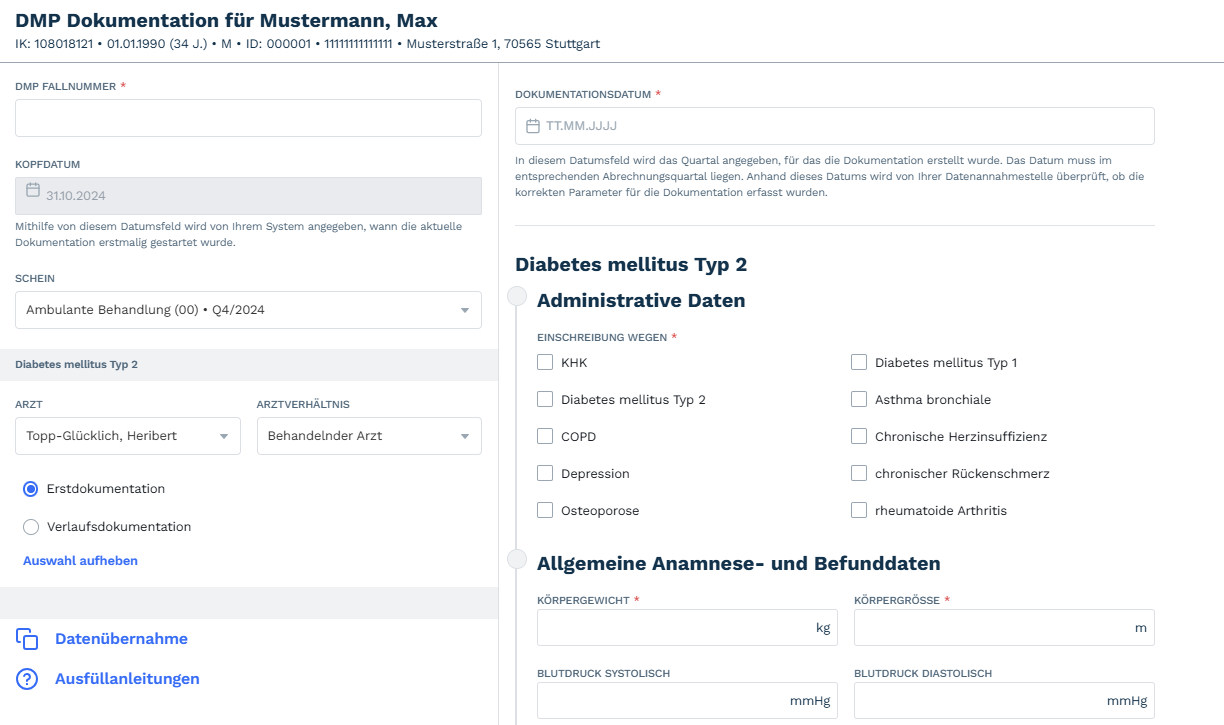
<span style="font-size: 11.0pt; line-height: 150%;">In der obersten Leiste des Dokumentationsfenster, sind die Stammdaten des Patienten zu finden. Auf der linken Seite der DMP Dokumentation sind generelle Informationen wie die DMP Fallnummer, der Behandlungsschein oder Informationen im Bezug auf den Arzt zu finden. Klickt man auf den Button **Datenübernahme**, öffnet sich ein Fenster mit den Vitalparametern des Patienten, hier kann man einen Haken vor dem Parameterwert setzen, dadurch werden die Vitalparameter automatisch in das DMP übernommen und sind auf der rechten Seite der Dokumentation zu sehen. Benötigt man Hilfe beim Ausfüllen der Formulare, findet man unter dem Button **Ausfüllanleitungen** die Ausfüllanleitungen zu allen DMP-Dokumentationen.</span>

<span style="font-size: 11.0pt; line-height: 150%;">Auf der rechten Seite der DMP Dokumentation sind die medizinischen Informationen über den Patienten zu finden. Falls nicht alle Informationen durch die Datenübernahme ausgefüllt wurden, müssen hier die Pflichtangaben angegeben werden. </span><span style="font-size: 11.0pt; line-height: 150%;">Um zu prüfen ab man alle Felder richtig ausgefüllt hat, klickt man auf den Button **Plausibilitätsprüfung**. Wurde ein Feld übersehen oder fehlerhaft aufgefüllt, erscheint eine Fehlermeldung und die Dokumentation wird nicht an die Datenannahmestelle versendet. Möchte man das Dokument nur abspeichern, klickt man auf **Speichern**. Um das Dokument auszudrucken, klickt man auf **drucken und abschließen**, dann wird es automatisch vom System auf seine Richtigkeit und Vollständigkeit geprüft, versendet und ausgedruckt. Um die Dokumentation abzuschließen, klickt man auf **Abschließen<span style="mso-spacerun: yes;"> </span>**und die Dokumentation wird vom System geprüft und an die Datenannahmestelle gesendet.</span>

<span style="font-size: 11.0pt; line-height: 150%;">[![image.png](https://kb.garrio.de/uploads/images/gallery/2024-10/scaled-1680-/5QkLzBDm6qQfGRBu-image.png)](https://kb.garrio.de/uploads/images/gallery/2024-10/5QkLzBDm6qQfGRBu-image.png)</span>

</details><details id="bkmrk-schnittstelle-voraus"><summary>Schnittstelle</summary>

<p class="callout info"><span style="font-size: 11.0pt; line-height: 150%;">Voraussetzung für die Anzeige des Schnittstellenbuttons ist das Hinterlegen eines GDT Exportes sowie ein funktionierender Companion. Falls noch nicht geschehen, kann die Angabe auf der Admin Webseite unter Schnittstelle vorgenommen werden.</span></p>

<span style="font-size: 11.0pt; line-height: 150%;">  
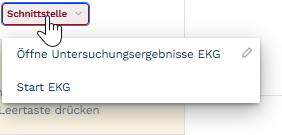
Falls eine bzw. mehrere Schnittstellen für einen GDT Export angelegt sind, erscheint der Button Schnittstelle in der Seitenleiste der Patientendaten. Mit Klick auf den Button erscheinen die angelegten Schnittstellen. </span>

[![image.png](https://kb.garrio.de/uploads/images/gallery/2025-04/scaled-1680-/3QmWqrs2HYY9FyaD-image.png)](https://kb.garrio.de/uploads/images/gallery/2025-04/3QmWqrs2HYY9FyaD-image.png)

Mit Auswahl der jeweiligen Schnittstelle wird eine entsprechende GDT Datei entsprechend der Angaben im hinterlegten Ordnerpfad abgespeichert. Diese Datei wird vom Empfängersystem importiert, wodurch die aktuellen Patientendaten übertragen wurden.

</details><details id="bkmrk-cave-unterhalb-der-p"><summary>CAVE</summary>

<span style="font-size: 11.0pt; line-height: 150%;">Unterhalb der Patientenstammdaten befindet sich das CAVE Feld. Hier können wichtige Information über den Patienten eintragen werden. Die eingetragenen Informationen im CAVE, werden anschließend beim Druck von Dokumenten angezeigt.</span>

</details><details id="bkmrk-allergien-unterhalb-"><summary>Allergien</summary>

<span style="font-size: 11.0pt; line-height: 150%;">Unterhalb der Komponente CAVE befinden sich die Allergien. Hat der Patient eine Allergie, kann man diese durch Klicken auf das Allergiefeld in das Fenster, dass sich daraufhin öffnet eintragen. Möchte man die Allergie verordnungsrelevant markieren, so setzt man die jeweilige Checkbox. Mit dieser Markierung „verordnungsrelevant“ erscheint eine Warnung bei der Verordnung von Medikamenten, auf die der Patient allergisch reagiert. Hat der Patient mehrere Allergien, kann man durch Klicken auf den Button „Allergie hinzufügen“ weitere Allergien angeben. </span>

</details><details id="bkmrk-fall%C3%BCbersicht-in-der"><summary>Fallübersicht</summary>

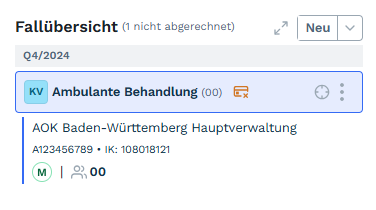
<span style="font-size: 11.0pt; line-height: 150%;">In der Fallübersicht erhält man eine Übersicht aller nicht abgerechneten Behandlungsfälle des Patienten. Die Behandlungsfälle sind nach Quartal gruppiert. Eine Übersicht über alle Behandlungsfälle erhält man durch Klick auf die zwei Pfeile oben rechts. Hierdurch öffnet sich eine Übersicht aller Fälle.</span>

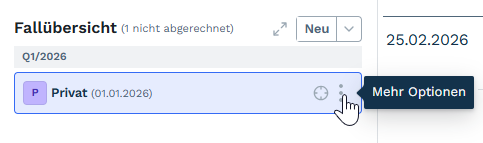
<span style="font-size: 11.0pt; line-height: 150%;">Der blau hervorgehobene Abrechnungsfall ist der, auf dem man aktuell dokumentiert. Bei einem ausgewählten Fall kann man durch Klicken auf das **runde Symbol** </span>[![image.png](https://kb.garrio.de/uploads/images/gallery/2024-10/scaled-1680-/5TILZLHREbrGCk19-image.png)](https://kb.garrio.de/uploads/images/gallery/2024-10/5TILZLHREbrGCk19-image.png) <span style="font-size: 11pt;">alle Diagnosen und Leistungen, die auf den Fall dokumentiert wurden, fokussieren. Durch nochmaligen Klick auf das Symbol gelangt man wieder aus dem Fokus heraus. Durch die **drei Punkte**</span> <span style="font-size: 11pt;">gelangt man in ein Menü, in dem man den Schein bearbeiten oder löschen kann.</span>

<span style="font-size: 11pt;">![image.png](https://kb.garrio.de/uploads/images/gallery/2024-10/scaled-1680-/kBksATcvnt6yteWa-image.png)</span>

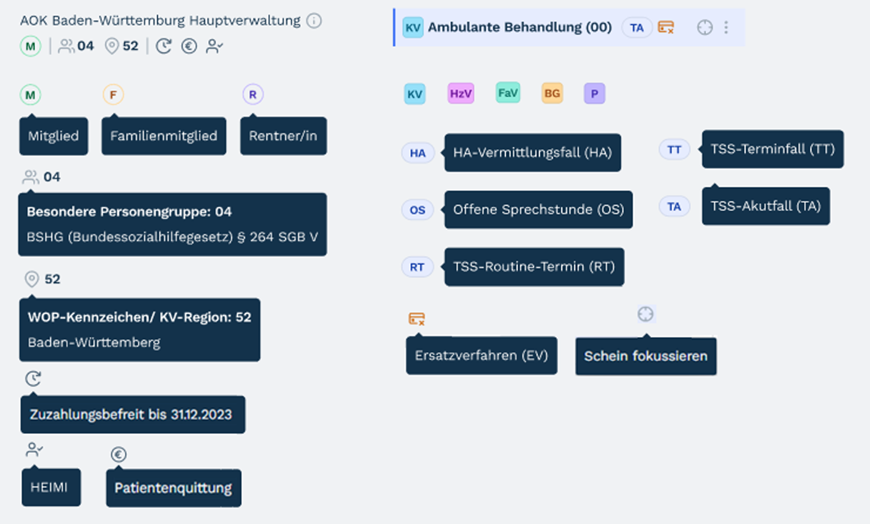
<span style="font-size: 11.0pt; line-height: 150%;">Relevante Informationen zur Versicherung oder zum Fall werden durch Icons dargestellt, die in der nachfolgenden Abbildung genauer beschrieben werden.</span>

<span style="font-size: 11.0pt; line-height: 150%;">![](https://kb.garrio.de/uploads/images/gallery/2024-10/4IDg6wl1Z50OSjHP-embedded-image-q2vuzcz8.png)</span>

</details><details id="bkmrk-erstellen-von-schein"><summary>Erstellen von Scheinen</summary>

<span style="font-size: 11.0pt; line-height: 150%;">Innerhalb der Scheinübersicht kann man einen neuen Schein für den ausgewählten Patienten anlegen. Hierzu kann man auf den **Button Neu / Pfeil nach unten** </span>[![image.png](https://kb.garrio.de/uploads/images/gallery/2024-10/scaled-1680-/33F01kZyWbnGPaYe-image.png)](https://kb.garrio.de/uploads/images/gallery/2024-10/33F01kZyWbnGPaYe-image.png) <span style="font-size: 11.0pt; line-height: 150%;">klicken, falls noch kein Schein existiert. Daraufhin öffnet sich das Fenster zum Erstellen eines Scheins. Felder, die mit einem roten Stern markiert sind, sind verpflichtend auszufüllen.</span>

</details><details id="bkmrk-aktualisieren-der-kr"><summary>Aktualisieren der Krankenversicherung</summary>

<span style="font-size: 11.0pt; line-height: 150%;">Eine Krankenversicherung anlegen oder aktualisieren ist über drei Wege im System möglich.</span>

**<span style="font-size: 11.0pt; line-height: 150%;">Patientenstammdaten</span>**

<span style="font-size: 11.0pt; line-height: 150%;">In den Patientenstammdaten findet man den Reiter „Versicherung“, durch den man durch Anklicken zu den Feldern der Versicherung geleitet wird. In diesem Bereich kann man die aktuelle Versicherung aktualisieren mithilfe des Stiftsymbols oder eine neue Krankenversicherung hinzufügen. Hat man alle Felder ausgefüllt, klickt man unten rechts auf den Button „Aktualisieren", um die Eingaben zu übernehmen.</span>

**<span style="font-size: 11.0pt; line-height: 150%;">Fallübersicht</span>**

<span style="font-size: 11.0pt; line-height: 150%;">Möchte man bei einer bereits vorhandenen Krankenversicherung etwas abändern oder eine neue Krankenversicherung hinzufügen, öffnet man ebenfalls das Patientenprofil des gewünschten Patienten und klickt in der Scheinübersicht auf den Pfeil, um eine neue Krankenversicherung hinzufügen. In diesem Bereich kann man die aktuelle Versicherung aktualisieren mithilfe des Stiftsymbols oder eine neue Krankenversicherung. Hat man alle Felder ausgefüllt, klickt man unten rechts auf den Button „Aktualisieren“, um die Eingaben zu übernehmen.</span>

**<span style="font-size: 11.0pt; line-height: 150%;">Schein anlegen</span>**

<span style="font-size: 11.0pt; line-height: 150%;">Möchte man bei einer bereits vorhandenen Krankenversicherung etwas abändern oder eine neue Krankenversicherung hinzufügen, kann man dies ebenfalls beim erstellen eines Scheines abändern. Hierzu legt man, wie im oben beschriebenen Kapitel einen neuen Schein an und scrollt anschließend zum Bereich „Versicherung“. In diesem Bereich kann man die aktuelle Versicherung aktualisieren mithilfe des Stiftsymbols oder eine neue Krankenversicherung. Hat man alle Felder ausgefüllt, klickt man unten rechts auf den Button „Aktualisieren“, um die Eingaben zu übernehmen.</span>

</details><details id="bkmrk-vitalparameter-um-di"><summary>Vitalparameter</summary>

<span style="font-size: 11.0pt; line-height: 150%;">Um die Vitalparameter einzutragen, klickt man auf das umrahmte **Stiftsymbol [![image.png](https://kb.garrio.de/uploads/images/gallery/2024-10/scaled-1680-/LzOEoDWfi5rppu5Y-image.png)](https://kb.garrio.de/uploads/images/gallery/2024-10/LzOEoDWfi5rppu5Y-image.png)**, daraufhin öffnet sich im rechten Bereich des Bildschirms ein Fenster, in das man nun die Vitalparameter des Patienten eintragen kann. Die eingetragenen Daten werden in einer Historie vermerkt und man kann sie gegebenenfalls auch direkt bei einer DMP-Einschreibung mit übernehmen.</span>

</details>

# 3.5 Patienten einschreiben (HzV/FaV)

#### Einschreibung von Patienten

Wird bei einem Patienten eine Versichertenkarte eingelesen, erfolgt bei den Online- Verträgen automatisch eine Online-Teilnahmeprüfung, ob dieser Patient schon eingeschrieben ist. Falls eine Einschreibung möglich ist, wird Ihnen der Selektivbutton angezeigt, über den Sie eine Einschreibung starten können.  
Die Einschreibung wird über den HzV/FaV-Button gestartet. Anschließend wählt man den Vertrag und den Einzuschreibenden Arzt aus. Nachdem Ausdruck ihrer Versichertenteilnahmeerklärung, öffnet sich das Eingabefeld für den TE-Code (4-stelliger Code). Nach Bestätigung der Unterschrift des Patienten, haben Sie die Möglichkeit die Teilnameerklärung online zu übertragen.  
Nach erfolgreicher Übertragung wird vertragsabhängig automatisiert ein Schein angelegt, sollte eine sofortige Dokumentation (SANE) möglich sein. Andernfalls wird der Status als beantragt beibehalten, bis die Teilnahme durch eine Online-Teilnahmeprüfung bestätigt wird.  
Um vergangene Vertragsteilnahmen jederzeit einsehen zu können, kann über den FaV- Button eine Vertragsteilnahmehistorie aufgerufen werden.

[![image.png](https://kb.garrio.de/uploads/images/gallery/2024-12/scaled-1680-/Q6zuchddpPEYujZT-image.png)](https://kb.garrio.de/uploads/images/gallery/2024-12/Q6zuchddpPEYujZT-image.png)

<p class="callout info">**Hinweis:** Nimmt ein Arzt nur an den Facharztverträgen und nicht an den Hausarztverträgen teil, wird der HzV-Button aus informativen Gründen angezeigt, um den Einschreibestatus der HzV nachzuvollziehen. Nimmt ein Hausarzt in Baden-Württemberg nur an den HZV-Verträgen teil, wird der FAV-Button angezeigt, um eine Einschreibung in die Facharztebene parallel durchführen zu können.</p>

[![image.png](https://kb.garrio.de/uploads/images/gallery/2024-12/scaled-1680-/blCRG1P7r8gePKGn-image.png)](https://kb.garrio.de/uploads/images/gallery/2024-12/blCRG1P7r8gePKGn-image.png)

# 3.6 Patientenübersicht

#### Patientenübersicht/ Selektivverträge/ nicht übermittelte Einschreibungen

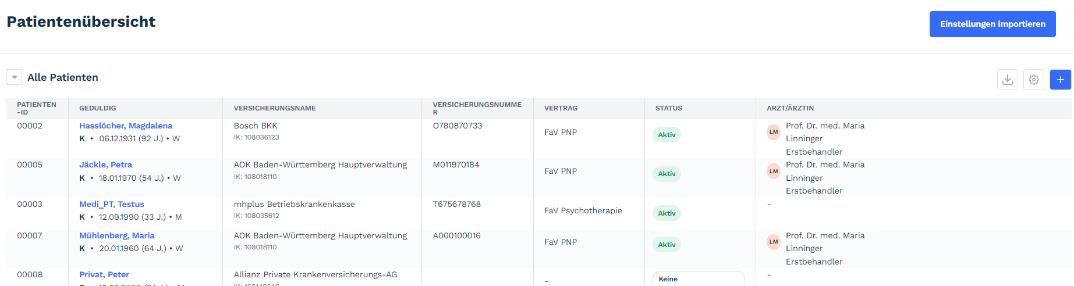
Öffnet man die Patientenübersicht und navigiert zur gefilterten Ansicht der Selektivverträge oder der nicht übermittelten Einschreibungen, können Sie den aktuellen Einschreibestatus für alle Patienten einsehen.

[![image.png](https://kb.garrio.de/uploads/images/gallery/2024-12/scaled-1680-/GnVIdll9Wy9FK0z7-image.png)](https://kb.garrio.de/uploads/images/gallery/2024-12/GnVIdll9Wy9FK0z7-image.png)
# 4 Dokumentation in der Patientenakte


# 4.1 Behandlungsverlauf

<span style="font-size: 11.0pt; line-height: 150%;">Der Behandlungsverlauf zeigt die Dokumentationen, wie Anamnese Diagnose, Notizen etc. im Patientenprofil an. Die Dokumentation kann über das **Suchfeld ![image.png](https://kb.garrio.de/uploads/images/gallery/2025-01/scaled-1680-/F0futWPzan34esPR-image.png)** durchsucht werden. Möchte man ausschließlich ausgewählte Dokumentationskategorien angezeigt bekommen, klickt man auf die **Auswahlliste ![image.png](https://kb.garrio.de/uploads/images/gallery/2025-01/scaled-1680-/sNARd8G9BPxyne11-image.png)**<span style="mso-spacerun: yes;"> </span><span style="mso-spacerun: yes;"> </span>und wählt die Kategorien aus, die man angezeigt bekommen möchte. Dementsprechend werden alle anderen Dokumentationen ausgeblendet. Das Feld<span style="mso-spacerun: yes;"> ![image.png](https://kb.garrio.de/uploads/images/gallery/2025-01/scaled-1680-/6uqq9mOuQjh50tMO-image.png) </span><span style="mso-spacerun: yes;"> </span>ermöglicht die **Filterung eines gewünschten Zeitraums**. So werden ausschließlich Dokumentationen des gewählten Zeitraums, angezeigt. Zwei weitere Optionen befinden Sich innerhalb des Buttons ![image.png](https://kb.garrio.de/uploads/images/gallery/2025-01/scaled-1680-/M2jYuB3CHK4imBxB-image.png). Zum einen die Anzeige der Dokumentation in einer vordefinierten Reihenfolge und zum anderen der Wiederherstellungsmodus.</span><span style="font-size: 11.0pt; line-height: 150%;"> Ist der Wiederherstellungsmodus aktiviert, können Änderungen nachvollzogen werden sowie gelöschte Einträge wiederhergestellt werden. Neben dem Wiederherstellungsbutton befindet sich ein **T** ![image.png](https://kb.garrio.de/uploads/images/gallery/2025-01/scaled-1680-/2XSGpghlZWvxXFXq-image.png). Über diese Schaltfläche kann die Schriftgröße der Akte verändert werden.</span>

<span style="font-size: 11.0pt; line-height: 150%;">[![image.png](https://kb.garrio.de/uploads/images/gallery/2024-10/scaled-1680-/XE3R2sThFo4WkbFU-image.png)](https://kb.garrio.de/uploads/images/gallery/2024-10/XE3R2sThFo4WkbFU-image.png)</span>

# 4.2 Dokumentation in der Dokumentationsleiste

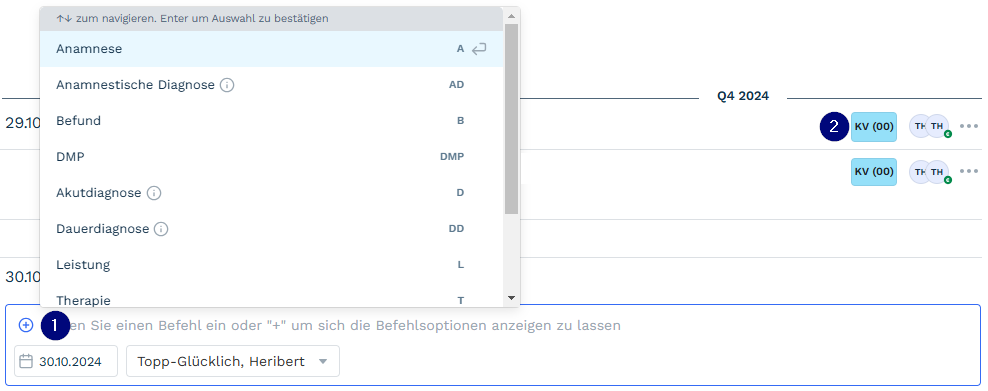
Hat man ein Patientenprofil aufgerufen, findet man im unteren Bereich des Behandlungsverlaufs die Dokumentationsleiste ![image.png](https://kb.garrio.de/uploads/images/gallery/2025-01/scaled-1680-/F0futWPzan34esPR-image.png). Um eine Dokumentationskategorie auswählen zu können, gibt man nun ein **+** ein und es erscheint ein Fenster mit den möglichen Dokumentationskategorien. Nun kann man die gewünschte Dokumentationskategorie durch runterscrollen mit der Maus oder durch die Pfeiltasten **(↑, ↓)** auf der Tastatur suchen. Andernfalls gibt man den Buchstaben der gewünschten Dokumentationskategorie (z.B. N für Notiz) direkt in die Dokumentationsleiste ein und drück anschließend auf die **Leertaste**.
![image.png](https://kb.garrio.de/uploads/images/gallery/2024-10/scaled-1680-/dmx4ZeMAKu2aFo0M-image.png)

Auf der rechten Seite des Bildschirms ![image.png](https://kb.garrio.de/uploads/images/gallery/2025-01/scaled-1680-/sNARd8G9BPxyne11-image.png) ist der Behandlungsschein zu sehen, auf den die Diagnose bzw. Leistung dokumentiert wurde. Möchte man eine Dokumentation löschen, klickt man auf die drei Punkte auf der rechten Seite und anschließend auf „Löschen“. Ebenso kann man auf „Datum ändern“ klicken, um das Dokumentationsdatum zu ändern. Anhand der angezeigten Kürzel des Users im rechten Bereich des Dokumentationsfensters, lässt sich der Verfasser dieser Dokumentation identifizieren.

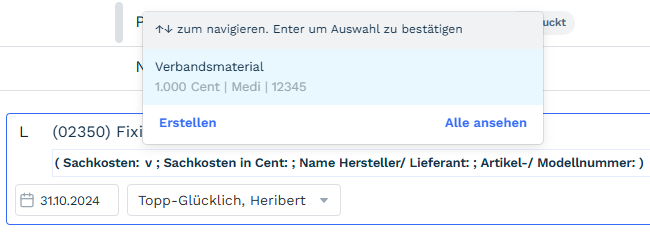
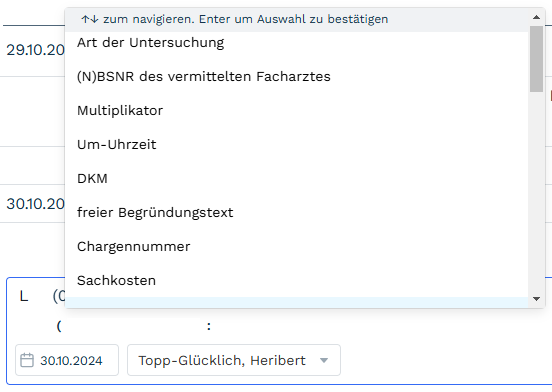
Bei bestimmten Leistungen werden zusätzliche Angaben gefordert, wie z.B. die Angabe der Uhrzeit. Um sie anzugeben, tippt man nach Eingabe der Leistungsziffer auf das **+.** Daraufhin erscheint ein Fenster, in dem man die Zusatzangebe auswählt. Bei dem Beispiel Uhrzeit ist zu beachten, dass eine vierstellige Zahlenfolge, ohne Sonderzeichen einzutragen werden muss. Um die Änderung zu bestätigen, klickt man auf “Enter”.

[![image.png](https://kb.garrio.de/uploads/images/gallery/2024-10/scaled-1680-/lvYD1HzeJC1MnXge-image.png)](https://kb.garrio.de/uploads/images/gallery/2024-10/lvYD1HzeJC1MnXge-image.png)
# 4.3 Wiederherstellungsmodus

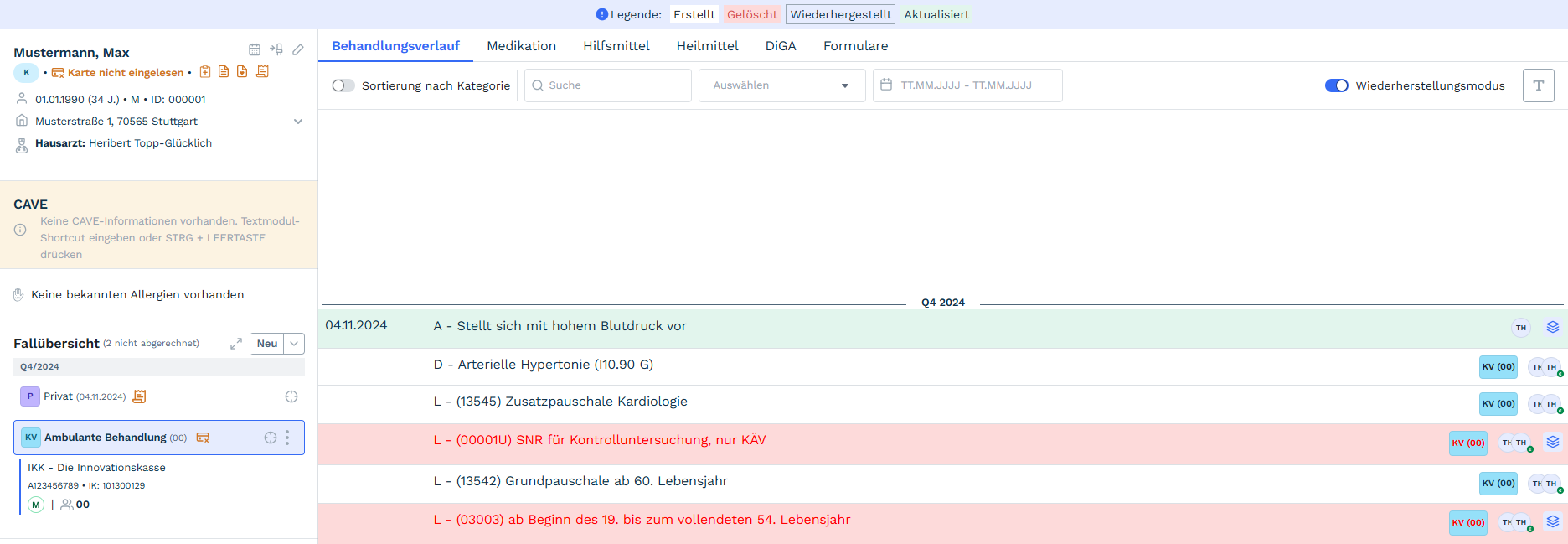
Mit Aktivieren des Wiederherstellungsmodus erhält der Nutzer eine Übersicht über die erstellten, gelöschten, wiederhergestellten sowie aktualisierten Einträge im Behandlungsverlauf. Die Einträge sind jeweils farblich hervorgehoben, entsprechend der Legende. Um detailliertere Informationen über die Änderungen eines spezifischen Eintrags zu erhalten, kann diese über den Papierstapel am rechten Rand der Dokumentation geöffnet werden. Anschließend erhält man einen Versionsverlauf mit Datum und Uhrzeit, der jeweiligen Aktivität und Aktualisierung durch die entsprechende Person. Hierdurch werden alle Änderungen innerhalb der Patientenakte lückenlos festgehalten.

[![image.png](https://kb.garrio.de/uploads/images/gallery/2024-11/scaled-1680-/y9fs7rVAALZTZHEb-image.png)](https://kb.garrio.de/uploads/images/gallery/2024-11/y9fs7rVAALZTZHEb-image.png)
# 4.4 Aufrufen von Textmodulen

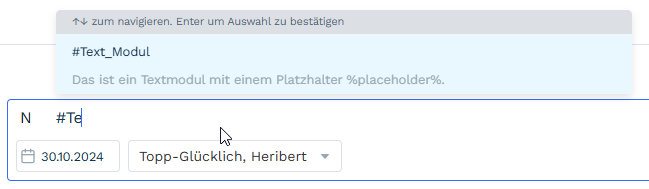
Textmodule, die auf der Admin Webseite erstellt wurden, können über innerhalb der Patientenakte aufgerufen werden. Hierzu öffnet man zunächst die gewünschte Patientenakte. In der Dokumentationsleiste gibt man nun das gewünschte Dokumentationskürzel und das Leerzeichen ein, um die Dokumentation zu beginnen (z.B. „N“ und Leerzeichen).

Danach kann die Eingabe in der Dokumentationsleiste starten. Durch Eingabe des Aufrufkürzels kann das Textmodul aufgerufen werden. Es erscheint ein Fenster mit dem gewünschten Textmodul. Durch Auswahl des Textmoduls wird dieses an die gewünschte Stelle eingefügt.
![image.png](https://kb.garrio.de/uploads/images/gallery/2024-10/scaled-1680-/pRR59W24aRiVSoHa-image.png)

# 4.5 Aufrufen von Aktionsketten

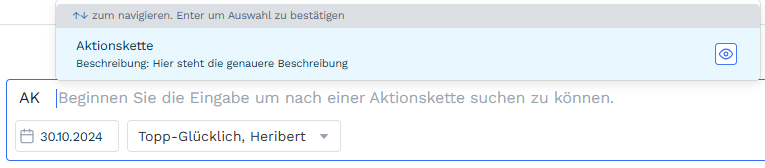
Um eine Aktionskette aufzurufen, muss man ein Patientenprofil öffnen und in der Dokumentationsleiste Aktionskette auswählen oder in die Dokumentationsleiste **AK** eingeben. Daraufhin erscheint ein Fenster mit definierten Aktionsketten, aus denen gewählt werden kann. Mit der direkten Auswahl wir die Aktionskette gestartet. Mit Klick auf das Auge auf der rechten Seite gelangt man zu einer Übersicht der Schritte der Aktionskette. In dieser Übersicht können einzelne Schritte individuell angepasst werden und anschließend die Aktionskette gestartet werden.

[![image.png](https://kb.garrio.de/uploads/images/gallery/2024-10/scaled-1680-/h8N4TRWoNOvN2JAN-image.png)](https://kb.garrio.de/uploads/images/gallery/2024-10/h8N4TRWoNOvN2JAN-image.png)
Mit Start der Aktionskette werden die einzelnen Schritte dieser durchlaufen. Bei einer erforderten Nutzereingabe bleibt die Aktionskette an diesem Schritt stehen und wartet auf die Nutzeraktion. Bei keiner Nutzereingabe durchläuft sie die einzelnen Schritte. Den Fortschritt der Aktionskette ist in einer Leiste zu erkennen. Hier wird der aktuelle Schritt angezeigt sowie der darauffolgende. Zusätzlich kann die Aktionskette über diese Leiste gestoppt werden.

![](https://kb.garrio.de/uploads/images/gallery/2024-10/925JxrFtXPfkN2AU-embedded-image-f4elavfb.png)

# 4.6 Dokumentation Selektivverträge (HzV/FaV)

#### Dokumentation

  
Sobald eine Vertragsteilnahme aktiviert ist und ein automatischer oder manueller Schein erstellt wurde, kann die Dokumentation der Selektivvertragsziffern begonnen werden. Bitte beachten Sie die korrekte Scheinauswahl in ihrer Fallübersicht, um Medikationen usw. aus dem Selektivbereich aufzurufen und Fehldokumentationen gegenüber der KV zu vermeiden.

# 5 Verordnungen


# 5.1 Medikation

<span style="font-size: 11.0pt; line-height: 150%;">Um das Medikationsmodul nutzen zu können, muss zum einen ein Patient angelegt sein sowie ein zugehöriger Abrechnungsschein angelegt werden. Andernfalls ist die Funktion der Verordnung nicht aufrufbar. Über den Reiter **Medikation<span style="mso-spacerun: yes;"> </span>**in der Patientenakte gelangt man in die Medikamentenübersicht.</span>

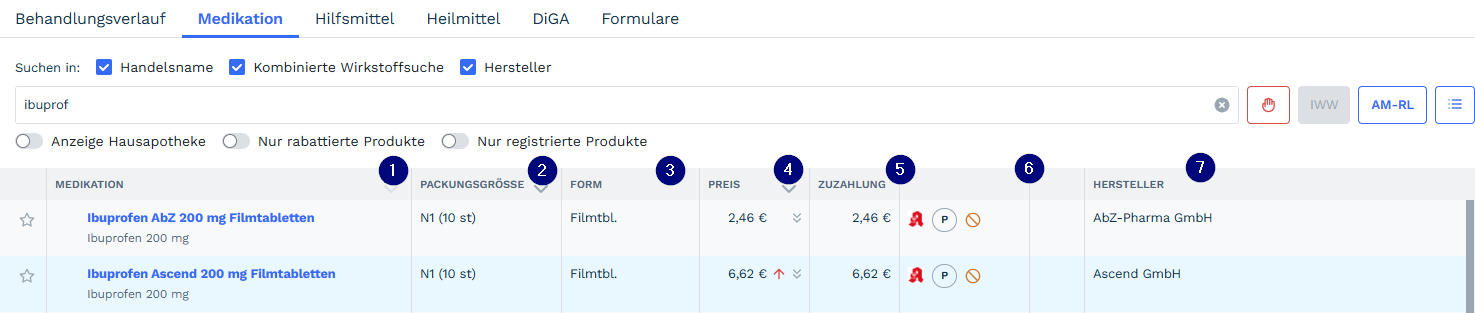
<span style="font-size: 11.0pt; line-height: 150%;">Innerhalb der Suchoption kann nach den Bereichen Handelsname, Wirkstoff sowie Hersteller gesucht werden. Um nur in einzelnen Bereichen zu suchen, wie z.B. eine kombinierte Wirkstoffsuche, wählt man die anderen Checkboxen ab. </span><span style="font-size: 11.0pt; line-height: 150%;">Eine kombinierte Abfrage in einem Bereich erfolgt mit der Trennung eines Kommas. </span><span style="font-size: 11.0pt; line-height: 150%;">Nach einer genauen PZN (immer 8-stellig), ATC- Klassifikation oder nach ICD-Code bzw. Diagnosetext kann gesucht werden, nachdem der gewünschte Suchparameter vorab ausgewählt wurde. Ist die Option gesetzt, wird in diesen Bereichen nach Treffern gesucht. Es muss keine Option ausgewählt sein, um die Suche zu beginnen. Eine Unterscheidung zwischen Groß- und Kleinbuchstaben erfolgt nicht. </span>

[![image.png](https://kb.garrio.de/uploads/images/gallery/2024-10/scaled-1680-/GeOISvTOHMFSfe6q-image.png)](https://kb.garrio.de/uploads/images/gallery/2024-10/GeOISvTOHMFSfe6q-image.png)

<span style="font-size: 11.0pt; line-height: 150%;">In der ersten Spalte Punkt ![image.png](https://kb.garrio.de/uploads/images/gallery/2025-01/scaled-1680-/F0futWPzan34esPR-image.png)<span style="mso-spacerun: yes;"> </span>werden die Handelsnamen, Wirkstoffe, Konzentration sowie ggfs. Herstellerinformation angezeigt. Die dazugehörige Packungsgrößen findet man unter Punkt ![image.png](https://kb.garrio.de/uploads/images/gallery/2025-01/scaled-1680-/sNARd8G9BPxyne11-image.png). Die gesamten Suchergebnisse kann man mit dem Pfeil nach oben/unten anpassen. Unter Punkt ![image.png](https://kb.garrio.de/uploads/images/gallery/2025-01/scaled-1680-/6uqq9mOuQjh50tMO-image.png)<span style="mso-spacerun: yes;"> </span>werden die jeweiligen Darreichungsformen aufgeführt. Den Gesamtpreis und die dazugehörige Indikation sieht man unter Punkt ![image.png](https://kb.garrio.de/uploads/images/gallery/2025-01/scaled-1680-/M2jYuB3CHK4imBxB-image.png)<span style="mso-spacerun: yes;"> </span>- hier kann ebenfalls entnommen werden, ob der Apothekerpreis höher/niedriger als der Festpreis ist. Die Suchergebnisse kann man sich aufsteigend/absteigend nach Preisen anzeigen lassen. Die Informationen über die Zuzahlungen seitens der Patienten werden unter Punkt ![image.png](https://kb.garrio.de/uploads/images/gallery/2025-01/scaled-1680-/2XSGpghlZWvxXFXq-image.png)<span style="mso-spacerun: yes;"> </span>angezeigt. Daneben werden zugehörige Icons ![image.png](https://kb.garrio.de/uploads/images/gallery/2025-01/scaled-1680-/gngz9ksvUqC1f3M9-image.png) mit Informationen über das Produkt dargestellt. Unter Punkt ![image.png](https://kb.garrio.de/uploads/images/gallery/2025-01/scaled-1680-/LeI5MvKsIf6aNRVY-image.png)<span style="mso-spacerun: yes;"> </span>kann der Hersteller entnommen werden. Zusätzlich kann die Ansicht durch die Filter nur rabattierte Produkte und nur registrierte Produkte eingeschränkt werden. Im Falle von keinen vorhandenen Suchergebnissen, ermöglicht garrioPRO die Verordnung einer Freitextverordnung.</span>

<span style="font-size: 11.0pt; line-height: 150%;">Wenn man ein Produkt ausgewählt hat, kann man es über den Button **+ Auf Rezept übernehmen** auf das Rezept mit übernehmen. Bei Auswahl von **+ Auf BMP übernehmen** wird das ausgewählte Produkt dem bundeseinheitlichen Medikationsplan (BMP) hinzugefügt.</span>

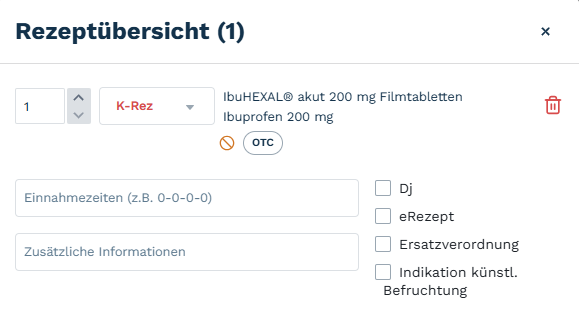
<span style="font-size: 11.0pt; line-height: 150%;">Der **Rezeptübersicht** können beliebig viele Produkte hinzugefügt werden. Alle Medikamente werden dem jeweiligen Rezeptformular automatisch zugewiesen (Muster 16, grünes Rezept o.a.). Die Auswahl des Formulars kann im Rezeptpool jederzeit editiert werden. </span><span style="font-size: 11.0pt; line-height: 150%;">Des Weiteren kann in der Rezeptübersicht bereits die Dosierungen zur Einnahme oder Zusatzinformationen dokumentiert werden, sowie die Auswahl von Dj („Dosierungsanweisung vorhanden: ja“ insofern dem Patienten ein Medikationsplan vorliegt), Auswahl von E- Rezept, Auswahl einer Ersatzverordnung oder die Auswahl im Falle einer Verordnung zur Behandlung bei künstlicher Befruchtung. </span>
![image.png](https://kb.garrio.de/uploads/images/gallery/2025-01/scaled-1680-/WIAzKcETs5VlAEgK-image.png)

<span style="font-size: 11.0pt; line-height: 150%;">Die Rezeptübersicht kann unabhängig jederzeit neben der Suche </span>![image.png](https://kb.garrio.de/uploads/images/gallery/2024-10/scaled-1680-/1D3SKXtpnwy09jZK-image.png)<span style="font-size: 11.0pt; line-height: 150%;"> geöffnet werden. Wenn alle Produkte ausgewählt und der Übersicht hinzugefügt wurden, kann auf Druckvorschau geklickt werden. <span style="font-size: 11.0pt; font-family: 'Arial',sans-serif; mso-fareast-font-family: Calibri; mso-fareast-theme-font: minor-latin; mso-bidi-theme-font: minor-bidi; mso-ansi-language: DE; mso-fareast-language: EN-US; mso-bidi-language: AR-SA;">In der Druckvorschau hat man die Möglichkeit jederzeit zur Rezeptübersicht zurückzuerlangen, um dem Rezept weitere Medikamente hinzuzufügen. Mit klick auf Verordnen wir das jeweilige Rezept gedruckt.</span></span>

<details id="bkmrk-favoritenliste-inner"><summary>Favoritenliste</summary>

<span style="font-size: 11.0pt; line-height: 150%;">Innerhalb der Medikationssuche können durch setzen des **Stern Symbols** </span>![image.png](https://kb.garrio.de/uploads/images/gallery/2024-10/scaled-1680-/gbGiBZYlz4730ifN-image.png) <span style="font-size: 11.0pt; line-height: 150%;">Favoriten markiert werden. Durch aktivieren des Filters **Anzeige Hausapotheke** werden die favorisierten Medikamente angezeigt und können durchsucht werden.  
</span>

<span style="font-size: 11.0pt; line-height: 150%;">[![image.png](https://kb.garrio.de/uploads/images/gallery/2024-10/scaled-1680-/deaUSGpCQJvRRGT6-image.png)](https://kb.garrio.de/uploads/images/gallery/2024-10/deaUSGpCQJvRRGT6-image.png)</span>

</details><details id="bkmrk-preisvergleich%2C-fach"><summary>Preisvergleich, Fachinformationen, Zusammensetzung, Pricus Liste</summary>

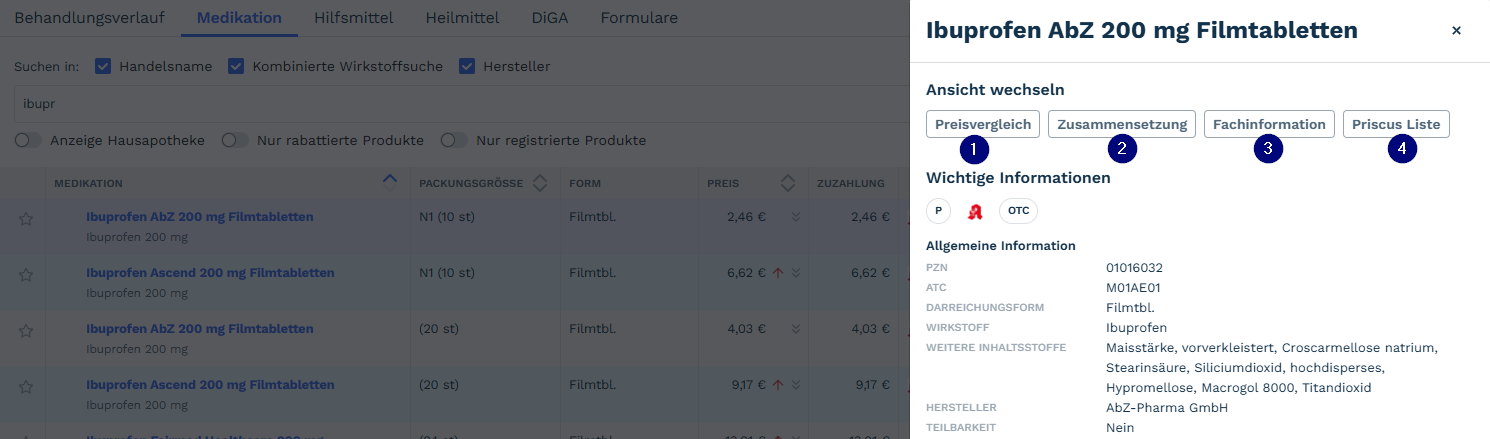
<span style="font-size: 11.0pt; line-height: 150%;">Bei Auswahl eines Produktes, öffnet sich die erweiterte Ansicht auf der rechten Seite des Bildschirms. </span><span style="font-size: 11.0pt; line-height: 150%;">Die ausgeklappten Informationen auf der rechten Seite geben ihnen alle Basisinformationen über das ausgewählte Produkt. Über den Wechsel der Ansicht zu **Preisvergleich ![image.png](https://kb.garrio.de/uploads/images/gallery/2025-01/scaled-1680-/F0futWPzan34esPR-image.png)** bekommt man das vorab ausgewählte Produkt und die passenden Substitutionsvorschläge angezeigt. Bei Auswahl eines neuen Produktes, übernimmt man dieses auf das Rezept. Die Schaltflüche **Zusammensetzung ![image.png](https://kb.garrio.de/uploads/images/gallery/2025-01/scaled-1680-/sNARd8G9BPxyne11-image.png)** ermöglicht einen genaueren Blick in die Zusammensetzung des ausgewählten Medikaments. </span><span style="font-size: 11.0pt; line-height: 150%;">Der Aufruf der **Fachinformationen ![image.png](https://kb.garrio.de/uploads/images/gallery/2025-01/scaled-1680-/6uqq9mOuQjh50tMO-image.png)** zeigt die gesamte Packungsbeilage des Produktes an. Die **Priscus-Liste** ![image.png](https://kb.garrio.de/uploads/images/gallery/2025-01/scaled-1680-/M2jYuB3CHK4imBxB-image.png) enthält potentiell inadäquate Medikation im Alter (PIM), die bei älteren Menschen vermieden werden sollte.</span>

[![image.png](https://kb.garrio.de/uploads/images/gallery/2024-10/scaled-1680-/SymgeTh0nQR1fYcg-image.png)](https://kb.garrio.de/uploads/images/gallery/2024-10/SymgeTh0nQR1fYcg-image.png)

</details><details id="bkmrk-erezept-um-ein-ereze"><summary>eRezept</summary>

{{@79#bkmrk-erezept-versenden-%7B%7B}}

</details><details id="bkmrk-wiederverordnung-ein"><summary>Wiederverordnung</summary>

<span style="font-size: 11pt; line-height: 150%; background: rgb(255, 255, 255);">Eine Wiederverordnung kann mit wenigen Klicks vom Behandlungsverlauf oder der Ansicht der verordneten Medikamente ausgestellt werden. Zudem kann das verordnete Rezept erneut angezeigt werden, das Datum verändert, gelöscht werden oder als „nicht abgeholt“ markiert werden. </span>

<span style="font-size: 11pt; line-height: 150%; background: rgb(255, 255, 255);">Diese Funktion gewährleistet eine korrekte Berechnung der Arzneimittel, welche dem Patienten noch zur Verfügung stehen und verhindert eine Mehrfachverordnung.</span>

</details><details id="bkmrk-rote-%2F-blaue-hand-br"><summary>Rote / Blaue-Hand-Briefe</summary>

<span style="font-size: 11.0pt; line-height: 150%;">In den **Rote-Hand-Briefen** informieren pharmazeutische Unternehmer Ärzte und Apotheker unter anderem über neu bekannt gewordene Nebenwirkungen von Arzneimitteln oder über Rückrufe fehlerhafter Arzneimittelchargen. Die Dokumente können neben der Medikamentensuche über den Button mit der **roten Hand** </span>![image.png](https://kb.garrio.de/uploads/images/gallery/2024-10/scaled-1680-/0dBYGX6DdBwQALJH-image.png)<span style="font-size: 11.0pt; line-height: 150%;"> aufgerufen werden. Zusätzlich wird neben den betroffenen Produkten in der Ergebnisliste der Medikationssuche die rote Hand angezeigt, wodurch das spezifische Dokument angezeigt werden kann.</span>

<span style="font-size: 11.0pt; line-height: 150%;">Die **Blauen-Hand-Briefe** beinhalten ergänzend zur Packungsbeilage und Fachinformation spezifisches Schulungsmaterial mit weiteren Empfehlungen, wie sich Risiken für Patienten so weit wie möglich vermeiden lassen. Für die betroffenen Produkte wird dies in der Ergebnisliste der Medikationssuche mit einer **blauen Hand** </span>![image.png](https://kb.garrio.de/uploads/images/gallery/2024-10/scaled-1680-/vfOhaJU8E5DIh9wC-image.png)<span style="font-size: 11.0pt; line-height: 150%;">angezeigt. Durch Klicken auf die blaue Hand können die Dokumente geöffnet werden.</span>

</details><details id="bkmrk-iww-suche-im-rahmen-"><summary>IWW Suche</summary>

<span style="font-size: 11.0pt; line-height: 150%;">Im Rahmen der Arzneimittel-Vereinbarungen (ARV) werden seit 2017 für gewisse Regionen Daten zur indikations-gerechten wirtschaftlichen Wirkstoffauswahl (IWW) zur Verfügung gestellt. Für entsprechende Regionen kann über den Button **IWW** die Baumstruktur öffnen. Klappt man den sogenannten IWW-Baum weiter auf, erhält man zu den Unterindikationen die zugehörigen Wirkstoffempfehlungen. Die Auswahl der Wirkstoffempfehlungen obliegt der jeweiligen KV. Durch Klick auf den Hypertextlink wird in die Suchergebnisliste gewechselt. </span>

</details><details id="bkmrk-arzneimittelrichtlin"><summary>Arzneimittelrichtlinie (AM-RL)</summary>

<span style="font-size: 11.0pt; line-height: 150%;">In der Arzneimittel-Richtlinie sind die allgemeinen Grundsätze für die Verordnung von Arzneimitteln, stofflichen Medizinprodukten und Verbandmitteln in der vertragsärztlichen Versorgung festgehalten. Die Dokumente der Arzneimittel-Richtlinie (Anlage I bis XII) sind über den Button **AM-RL** auf der rechten Seite innerhalb der Medikation zu finden.  
</span>

</details>

# 5.2 Bundeseinheitlicher Medikationsplan (BMP)

<span style="font-size: 11.0pt; line-height: 150%;">Standardmäßig erfolgt die chronologische Anzeige der verordneten Medikamente, insofern kein Medikament gesucht wird. Verordnete Medikamente können mit Hilfe der Schaltfläche, wie im nachfolgenden Bild gezeigt, dem aktuellen Medikationsplan hinzugefügt werden. Zusätzlich kann jedes Produkt aus der Medikamentensuche dem Medikationsplan mit **+ Auf BMP übernehmen** hinzugefügt werden.</span>

[![image.png](https://kb.garrio.de/uploads/images/gallery/2024-10/scaled-1680-/ALzmyj6TSHYLTY9f-image.png)](https://kb.garrio.de/uploads/images/gallery/2024-10/ALzmyj6TSHYLTY9f-image.png)

<span style="font-size: 11.0pt; line-height: 150%;">Durch Wechsel der Ansicht von **Verordneten Medikamenten** in **BMP** werden alle dokumentierten Einträge des Bundeseinheitlichen Medikationsplans angezeigt. Die Darstellung ist im nachfolgenden Bild zu erkennen. </span><span style="font-size: 11.0pt; line-height: 150%;">Unter Punkt ![image.png](https://kb.garrio.de/uploads/images/gallery/2025-01/scaled-1680-/F0futWPzan34esPR-image.png)<span style="mso-spacerun: yes;"> können dem Medikationsplan zusätzlich zu den Medikamenten </span>Rezepte, Überschriften und Freitext hinzugefügt werden. Zusätzlich kann die Reihenfolge der Einträge angepasst werden. Über **Drag and Drop** ![image.png](https://kb.garrio.de/uploads/images/gallery/2025-01/scaled-1680-/gngz9ksvUqC1f3M9-image.png) kann jeder Eintrag beliebig verschoben und positioniert werden.</span>

<span style="font-size: 11.0pt; line-height: 150%;">Ein aktueller Medikationsplan kann über Punkt ![image.png](https://kb.garrio.de/uploads/images/gallery/2025-01/scaled-1680-/sNARd8G9BPxyne11-image.png)<span style="mso-spacerun: yes;"> </span>ausgedruckt werden. Um einen externen Medikationsplan einzuscannen, wählt man den Button der mit ![image.png](https://kb.garrio.de/uploads/images/gallery/2025-01/scaled-1680-/6uqq9mOuQjh50tMO-image.png) gekennzeichnet ist. Falls es zu Unterschieden zwischen dem eingescannten und bestehenden BMP kommen sollte, werden die Unterschiede farblich hervorgehoben. In dem darauffolgenden Button, der mit ![image.png](https://kb.garrio.de/uploads/images/gallery/2025-01/scaled-1680-/M2jYuB3CHK4imBxB-image.png) gekennzeichnet ist, können Patienteninformationen wie beispielsweise Allergien hinzugefügt werden. Mit dem letzten Button ![image.png](https://kb.garrio.de/uploads/images/gallery/2025-01/scaled-1680-/2XSGpghlZWvxXFXq-image.png) kann die Gültigkeit der Medikamente mit der Datenbank überprüft werden. </span>

[![image.png](https://kb.garrio.de/uploads/images/gallery/2024-10/scaled-1680-/1OZPhTGuQLkcDEgu-image.png)](https://kb.garrio.de/uploads/images/gallery/2024-10/1OZPhTGuQLkcDEgu-image.png)

<span style="font-size: 11.0pt; line-height: 150%;">Alle Aktionen werden im Behandlungsverlauf automatisch dokumentiert und können von hier nachvollzogen werden. Im Falle von gespeicherten Verordnungen, wird man darauf hingewiesen diese auszudrucken, um die Verordnung zu vervollständigen. </span>

# 5.3 Digitale Gesundheitsanwendungen (DiGA)

Digitale Gesundheitsanwendungen (DiGA) können von Ärzten und Psychotherapeuten verordnet werden, um bei der Erkennung und Behandlung von Krankheiten zu unterstützen.

Um das DiGA Modul nutzen zu können, muss ein Patient geöffnet sein sowie ein zugehöriger Abrechnungsschein angelegt werden. Andernfalls ist die Funktion der Verordnung nicht aufrufbar. Über den Reiter **DiGA** in der Patientenakte gelangt man in die Übersicht der Digitalen Gesundheitsanwendungen.

Innerhalb der Suchoption kann nach dem Namen gesucht werden. Zusätzlich kann über die darunterliegenden Filter das Suchergebnis eingeschränkt werden.

Durch Auswahl der digitalen Anwendung über den **+** Button können die Details hierzu eingesehen werden. Mit Klick auf **Verordnen**, gelangt man in die Druckvorschau, in der die digitale Anwendung auf einem Rezept dargestellt wird und verordnet werden kann.

[![image.png](https://kb.garrio.de/uploads/images/gallery/2025-01/scaled-1680-/0ib2uxAuFZQTA9fh-image.png)](https://kb.garrio.de/uploads/images/gallery/2025-01/0ib2uxAuFZQTA9fh-image.png)

# 5.4 Hilfsmittel

<span style="font-size: 11.0pt; line-height: 150%;">Um zu den Hilfsmitteln zu gelangen, muss man ein Patientenprofil aufrufen und dort auf den Reiter „Hilfsmittel“ klicken. Es öffnet sich das „Hilfsmittel Fenster“. Hier ![image.png](https://kb.garrio.de/uploads/images/gallery/2025-01/scaled-1680-/F0futWPzan34esPR-image.png)<span style="mso-spacerun: yes;"> </span>kann man nun, durch Klicken in das entsprechende Feld, auswählen ab man im Hilfsmittelkatalog nach einem Hilfsmittel suchen, oder es manuell eintippen möchte. Entscheidet man sich für den Katalog, kann man durch Klicken auf den Pfeil im Feld der Produktgruppen ![image.png](https://kb.garrio.de/uploads/images/gallery/2025-01/scaled-1680-/sNARd8G9BPxyne11-image.png), eine Produktgruppe auswählen. Im nächsten Feld, ![image.png](https://kb.garrio.de/uploads/images/gallery/2025-01/scaled-1680-/6uqq9mOuQjh50tMO-image.png)<span style="mso-spacerun: yes;"> </span>kann man die Lokalisation auswählen, in der das Hilfsmittel angewendet wird (z.B. Sprunggelenkt, Knie, Handgelenk, Atmungsorgane). In das Feld der Untergruppen ![image.png](https://kb.garrio.de/uploads/images/gallery/2025-01/scaled-1680-/M2jYuB3CHK4imBxB-image.png), kann man die Untergruppe auswählen, zu der das Hilfsmittel gehört (z.B. Bandage für Ellenbogen). </span>

<span style="font-size: 11.0pt; line-height: 150%;">Nun werden die Hilfsmittel, die zu den ausgewählten Kategorien im Katalog vorhanden sind, angezeigt. Hier kann man sich die Einzelproduktliste des jeweiligen Hilfsmittels anzeigen lassen und/oder das Hilfsmittel durch Klicken auf **Verordnen**, verordnen.</span>

[![image.png](https://kb.garrio.de/uploads/images/gallery/2024-10/scaled-1680-/JkvxmP4LeGLJ7X4d-image.png)](https://kb.garrio.de/uploads/images/gallery/2024-10/JkvxmP4LeGLJ7X4d-image.png)

# 5.5 Heilmittel

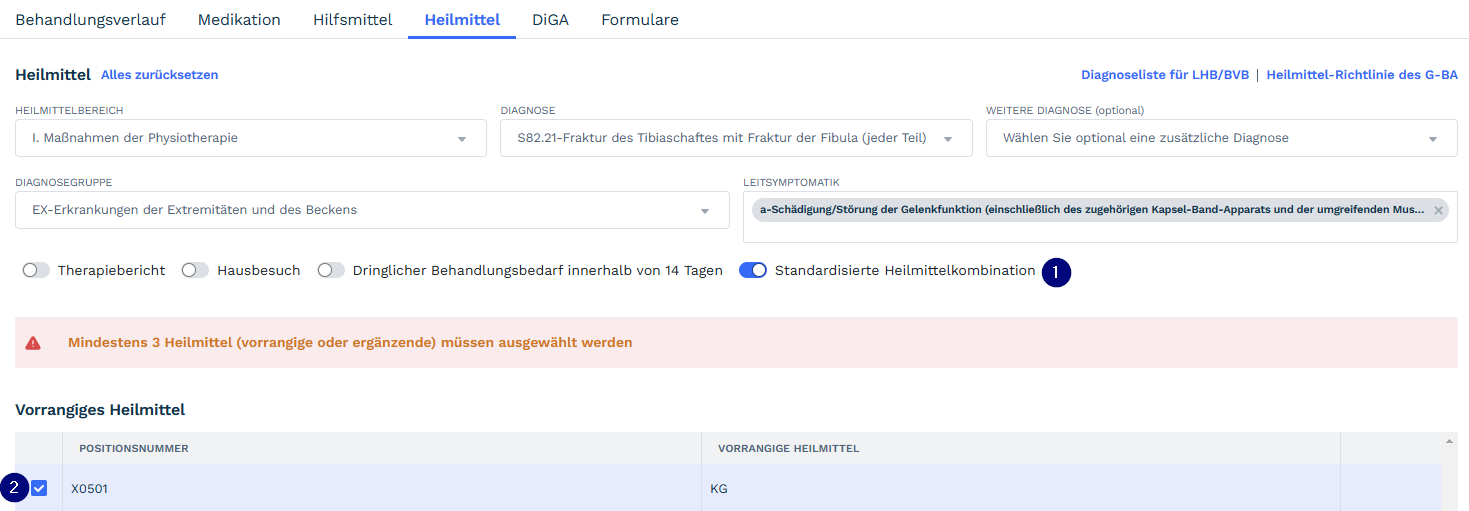
<span style="font-size: 11.0pt; line-height: 150%; mso-bidi-font-family: Arial;">Das Heilmittelmodul kann aus der Patientenakte heraus über den Button **Heilmittel**</span><span style="font-size: 11.0pt; line-height: 150%; mso-bidi-font-family: Arial;"><span style="mso-spacerun: yes;"> </span>geöffnet werden. In dieser Ansicht können die Auswahlparameter zur Verordnung eines Heilmittels gewählt werden.</span>

[![image.png](https://kb.garrio.de/uploads/images/gallery/2024-10/scaled-1680-/0ST1SaVQuUuASEHc-image.png)](https://kb.garrio.de/uploads/images/gallery/2024-10/0ST1SaVQuUuASEHc-image.png)

<span style="font-size: 11.0pt; line-height: 150%; mso-bidi-font-family: Arial;">Im **Heilmittelbereich** ![image.png](https://kb.garrio.de/uploads/images/gallery/2025-01/scaled-1680-/F0futWPzan34esPR-image.png)</span><span style="font-size: 11.0pt; line-height: 150%; mso-bidi-font-family: Arial;"><span style="mso-spacerun: yes;"> </span>kann zwischen I. Maßnahmen der Physiotherapie, II. Maßnahmen der Podologische Therapie, III. Maßnahmen der Stimm-, Sprech-, Sprach und Schlucktherapie, IV. Maßnahmen der Ergotherapie und V. Maßnahmen der Ernährungstherapie gewählt werden.</span>

<span style="font-size: 11.0pt; line-height: 150%; mso-bidi-font-family: Arial;">Auswahlfeld **Diagnosen** ![image.png](https://kb.garrio.de/uploads/images/gallery/2025-01/scaled-1680-/sNARd8G9BPxyne11-image.png)</span><span style="font-size: 11.0pt; line-height: 150%; mso-bidi-font-family: Arial;"><span style="mso-spacerun: yes;"> </span>kann eine bereits dokumentierte Diagnose ausgewählt werden. Zusätzlich können hier auch neue Diagnose mit aufgenommen werden. Falls eine weitere Diagnose nötig ist, kann diese in **weitere Diagnosen (optional)** ![image.png](https://kb.garrio.de/uploads/images/gallery/2025-01/scaled-1680-/6uqq9mOuQjh50tMO-image.png)</span><span style="font-size: 11.0pt; line-height: 150%; mso-bidi-font-family: Arial;">hinzugefügt werden.</span>

<span style="font-size: 11.0pt; line-height: 150%; mso-bidi-font-family: Arial;">Innerhalb der **Diagnosegruppe** ![image.png](https://kb.garrio.de/uploads/images/gallery/2025-01/scaled-1680-/M2jYuB3CHK4imBxB-image.png)</span><span style="font-size: 11.0pt; line-height: 150%; mso-bidi-font-family: Arial;"><span style="mso-spacerun: yes;"> </span>stehen die für den Heilmittelbereich zu Verfügung stehenden Diagnosegruppen zur Auswahl. Die meisten Diagnosen sind mit Info Button versehen, die Beispiele für die jeweilige Diagnosegruppe anzeigen.</span>

<span style="font-size: 11.0pt; line-height: 150%; mso-bidi-font-family: Arial;">Es können ein oder mehrere verordnungsbegründende **Leitsymptomatiken** ![image.png](https://kb.garrio.de/uploads/images/gallery/2025-01/scaled-1680-/2XSGpghlZWvxXFXq-image.png)</span><span style="font-size: 11.0pt; line-height: 150%; mso-bidi-font-family: Arial;"><span style="mso-spacerun: yes;"> </span>im Verordnungsprozess hinzugefügt werden. Bei der Auswahl einer patientenindividuellen Leitsymptomatik gibt es ein weiteres Textfeld, in dem diese als Freitext eingetragen werden muss. Ohne das Eintragen eines Freitextes in der patientenindividuellen Leitsymptomatik, kann die Verordnung nicht abgeschlossen werden.</span>

<span style="font-size: 11.0pt; line-height: 150%; mso-bidi-font-family: Arial;">In der Zeile, die mit der Nummer ![image.png](https://kb.garrio.de/uploads/images/gallery/2025-01/scaled-1680-/gngz9ksvUqC1f3M9-image.png)</span><span style="font-size: 11.0pt; line-height: 150%; mso-bidi-font-family: Arial;"><span style="mso-spacerun: yes;"> </span>markiert ist, können mehrere Auswahlen zur Verordnung getroffen werden. Es kann die Auswahl zu einem **Therapiebericht**, **Hausbesuch** und **Besonderer Behandlungsbedarf innerhalb von 14 Tagen** getroffen werden.<span style="mso-spacerun: yes;"> </span></span>

<span style="font-size: 11.0pt; line-height: 150%; mso-bidi-font-family: Arial;">Im nächsten Schritt können vorrangige und ergänzende Hilfsmittel </span>![image.png](https://kb.garrio.de/uploads/images/gallery/2025-01/scaled-1680-/o1gYXOTetteSrtkt-image.png)<span style="font-size: 11.0pt; line-height: 150%; mso-bidi-font-family: Arial;"><span style="mso-spacerun: yes;"> </span>ausgewählt werden. Mit der Auswahl eines Heilmittels kann die Menge festgelegt werden. Durch die Hinweissteuerung wird der Nutzer darauf hingewiesen, wenn beispielsweise die jeweilige Höchstmenge überschritten wurde ![image.png](https://kb.garrio.de/uploads/images/gallery/2025-01/scaled-1680-/LeI5MvKsIf6aNRVY-image.png)</span><span style="font-size: 11.0pt; line-height: 150%; mso-bidi-font-family: Arial;">. </span>

<span style="font-size: 11.0pt; line-height: 150%; mso-bidi-font-family: Arial;">Im Feld **Therapiefrequenz** </span>![image.png](https://kb.garrio.de/uploads/images/gallery/2025-01/scaled-1680-/RPLj2NTistd3WSeC-image.png)<span style="font-size: 11.0pt; line-height: 150%; mso-bidi-font-family: Arial;"><span style="mso-spacerun: yes;"> </span>hat man die Möglichkeit, eine vorgegebene Therapiefrequenz auszuwählen oder eine eigene Therapiefrequenz festzulegen. </span>

<span style="font-size: 11.0pt; line-height: 150%; mso-bidi-font-family: Arial;">Im **Informationsfeld** </span>![image.png](https://kb.garrio.de/uploads/images/gallery/2025-01/scaled-1680-/sWeYoyTh6s3x1IvP-image.png)<span style="font-size: 11.0pt; line-height: 150%; mso-bidi-font-family: Arial;"><span style="mso-spacerun: yes;"> </span>können weitere Hinweise zu ggf. Therapie oder weitere medizinische Befunde und Hinweise eingetragen werden. Diese werden in das vorgesehene Feld auf der Heilmittelverordnung mit übernommen. </span>

<span style="font-size: 11.0pt; line-height: 150%; mso-bidi-font-family: Arial;">Mit Klick auf den Button **Verordnen** </span>![image.png](https://kb.garrio.de/uploads/images/gallery/2025-01/scaled-1680-/22DHPcoJ4lgIpiFf-image.png)<span style="font-size: 11.0pt; line-height: 150%; mso-bidi-font-family: Arial;"> </span><span style="font-size: 11.0pt; line-height: 150%; mso-bidi-font-family: Arial;">öffnet sich die Verordnungsansicht mit der befüllten Heilmittelverordnung. In der Ansicht der Heilmittelverordnung ist das Muster 13 mit allen ausgewählten Informationen zu sehen. Mit Speichern oder Drucken des Heilmittels wird ein neuer Karteieintrag angelegt. Falls die Heilmittelverordnung gespeichert wurde, wird ein Hinweis angezeigt.</span>

<details id="bkmrk-wiederverordnung-im-"><summary>Wiederverordnung</summary>

<span style="font-size: 11.0pt; line-height: 150%; mso-bidi-font-family: Arial;">Im Behandlungsverlauf werden alle verordneten Heilmittel angezeigt. Mit Klick auf die **drei Punkte** auf der rechten Seite des Karteieintrags kann auf die **zurückliegende Verordnung** zugegriffen werden. Mit diesem Aufruf gelangt man in die Ansicht der Heilmittelauswahl zurück. In dieser sind alle Einträge der vorherigen Verordnung ausgewählt und können abgeändert werden. Die Verordnung findet wie in der Vorgehensweise beschrieben statt.</span>

<span style="font-size: 11.0pt; line-height: 150%; mso-bidi-font-family: Arial;">![](https://kb.garrio.de/uploads/images/gallery/2024-10/LFZGOKoJBpEk02nD-embedded-image-kffgkhx4.png)</span>

</details><details id="bkmrk-standardisierte-heil"><summary>Standardisierte Heilmittelkombinationen</summary>

<span style="font-size: 11.0pt; line-height: 150%; mso-bidi-font-family: Arial;">Im Bereich der Physiotherapie können standardisierte Heilmittelkombinationen verordnet werden. Wenn die Kriterien für eine standardisierte Heilmittelkombination zutreffen, erscheint die Auswahl zur **standardisierten Heilmittelkombination** ![image.png](https://kb.garrio.de/uploads/images/gallery/2025-01/scaled-1680-/F0futWPzan34esPR-image.png). Die Verordnung von standardisierten Heilmitteln kann ohne die Auswahl zusätzlicher Heilmittel aus der Übersichtsliste abgeschlossen werden. Falls der standardisierten Heilmittelkombination Heilmittel hinzugefügt werden, müssen **mindestens drei Heilmittel** ![image.png](https://kb.garrio.de/uploads/images/gallery/2025-01/scaled-1680-/sNARd8G9BPxyne11-image.png)<span style="mso-spacerun: yes;"> </span>hinzugefügt werden, um die Verordnung abzuschließen. Es ist hierbei egal ob vorrangige oder ergänzende Heilmittel ausgewählt werden. </span>

[![image.png](https://kb.garrio.de/uploads/images/gallery/2024-10/scaled-1680-/TId4q3QxFM3eXIw7-image.png)](https://kb.garrio.de/uploads/images/gallery/2024-10/TId4q3QxFM3eXIw7-image.png)

</details><details id="bkmrk-langfristiger-heilmi"><summary>Langfristiger Heilmittelbedarf &amp; Besonderer Verordnungsbedarf</summary>

<span style="font-size: 11.0pt; line-height: 150%; mso-bidi-font-family: Arial;">Der Besondere Verordnungsbedarf und Langfristige Heilmittelbedarf wird durch eine **Hinweismeldung** ![image.png](https://kb.garrio.de/uploads/images/gallery/2025-01/scaled-1680-/F0futWPzan34esPR-image.png) dargestellt. Weitere Informationen zur **Diagnoseliste des LHB/BVB** sind auf der verlinkten Webseite ![image.png](https://kb.garrio.de/uploads/images/gallery/2025-01/scaled-1680-/sNARd8G9BPxyne11-image.png)<span style="mso-spacerun: yes;"> </span>zu finden.</span>

<span style="font-size: 11.0pt; line-height: 150%; mso-bidi-font-family: Arial;">![](https://kb.garrio.de/uploads/images/gallery/2024-10/AkqkhlWblXexuX3a-embedded-image-u3eas1j4.png)</span>

</details><details id="bkmrk-beantragung-eines-la"><summary>Beantragung eines langfristigen Heilmittelbedarfs</summary>

<span style="font-size: 11.0pt; line-height: 150%; mso-bidi-font-family: Arial;">Der beantragte und genehmigte langfristige Heilmittelbedarf kann innerhalb des Patientenprofils hinzugefügt werden. Hierzu muss in den Reiter **Versicherung**<span style="mso-spacerun: yes;"> </span>gescrollt werden und die Checkbox für den **genehmigten langfristigen Heilmittelbedarf** gesetzt werden. Durch das Auswählen der Checkbox stehen weitere Felder zur Verfügung, um den langfristigen Heilmittelbedarf festzuhalten. Die Angabe **ICD-Code**</span><span style="font-size: 11.0pt; line-height: 150%; mso-bidi-font-family: Arial;"><span style="mso-spacerun: yes;"> </span>sowie die Angabe der **Diagnosegruppe**</span><span style="font-size: 11.0pt; line-height: 150%; mso-bidi-font-family: Arial;"><span style="mso-spacerun: yes;"> </span>sind verpflichtend. Hierzu können noch **vorrangige**</span><span style="font-size: 11.0pt; line-height: 150%; mso-bidi-font-family: Arial;"><span style="mso-spacerun: yes;"> </span>sowie **ergänzende Heilmittel**</span><span style="font-size: 11.0pt; line-height: 150%; mso-bidi-font-family: Arial;"><span style="mso-spacerun: yes;"> </span>aus einer Auswahlliste hinzugefügt werden. Abschließend kann der **Gültigkeitszeitraum** des LHM</span><span style="font-size: 11.0pt; line-height: 150%; mso-bidi-font-family: Arial;"><span style="mso-spacerun: yes;"> </span>durch die Angabe eines Enddatums begrenzt werden. Im **Hinweisfeld**</span><span style="font-size: 11.0pt; line-height: 150%; mso-bidi-font-family: Arial;"><span style="mso-spacerun: yes;"> </span>können zusätzliche Informationen gespeichert werden. Mit Klick auf den Button **Hinzufügen einer Genehmigung eines langfristigen Heilmittelbedarfs**</span><span style="font-size: 11.0pt; line-height: 150%; mso-bidi-font-family: Arial;"><span style="mso-spacerun: yes;"> </span>können weitere genehmigte langfristige Heilmittel dem Patienten hinzugefügt werden.</span>

 [![image.png](https://kb.garrio.de/uploads/images/gallery/2025-01/scaled-1680-/7fWWxn24U7Xev5yH-image.png)](https://kb.garrio.de/uploads/images/gallery/2025-01/7fWWxn24U7Xev5yH-image.png)

</details>

# 6 Formulare und Dokumente


# 6.1 Formulare

<span style="font-size: 11.0pt; line-height: 150%;">Um ein Papierformular wie eine Überweisung zu erstellen, ruft man das jeweilige Patientenprofil auf, für welches man das Formular erstellen möchte. Im Patientenprofil klickt man auf Formulare, diese sind im Behandlungsverlauf ganz oben, neben den Heilmitteln zu finden. Hier sind alle Formulare gelistet.</span>

[![image.png](https://kb.garrio.de/uploads/images/gallery/2025-01/scaled-1680-/SO81pI008FeCTafx-image.png)](https://kb.garrio.de/uploads/images/gallery/2025-01/SO81pI008FeCTafx-image.png)

<span style="font-size: 11.0pt; line-height: 150%;">Nachdem man das gewünschte Formular gewählt hat, gibt es die Möglichkeit über die drei Punkte rechts nur den Patientenkopf oder ein Blankoformular zu drucken. Möchte man das Formular ausfüllen, klickt man auf **Öffnen**. In der Vorschau kann man die auszufüllenden Felder durch Anklicken befüllen.<span style="mso-spacerun: yes;"> </span>Die Ausfüllhilfe im rechten Bereich des Fensters unterstützt beim Befüllen der Pflichtfelder. Hat man das Formular vollständig ausgefüllt, kann man es durch Klicken auf **Speichern** bzw. **Drucken** im unteren, rechten Bereich, abspeichern oder ausdrucken.</span>

<details id="bkmrk-eau-%7B%7B%4079%23bkmrk-eau-"><summary>eAU</summary>

{{@79#bkmrk-eau-versenden-um-ein}}

</details>

# 6.2 Briefschreibung

<span style="font-size: 11.0pt; line-height: 150%; mso-bidi-font-family: Arial;">Um einen Brief zu erstellen, öffnet man zuerst die das Patientenprofil und gibt in die Dokumentationsleiste **BR** und anschließend die **Leertaste** ein oder tippt das Slash Zeichen ein und scrollt in der Auswahl nach ganz unten bis zum Brief. </span>

<span style="font-size: 11.0pt; line-height: 150%; mso-bidi-font-family: Arial;">Daraufhin öffnet sich der in garrioPRO integrierte Texteditor. Im ersten Schritt kann man über Feld ![image.png](https://kb.garrio.de/uploads/images/gallery/2025-01/scaled-1680-/F0futWPzan34esPR-image.png)</span><span style="font-size: 11.0pt; line-height: 150%; mso-bidi-font-family: Arial;"><span style="mso-spacerun: yes;"> </span>die gewünschte Briefvorlage auswählen. Über das Feld ![image.png](https://kb.garrio.de/uploads/images/gallery/2025-01/scaled-1680-/sNARd8G9BPxyne11-image.png)</span><span style="font-size: 11.0pt; line-height: 150%; mso-bidi-font-family: Arial;"><span style="mso-spacerun: yes;"> </span>kann man den Behandlungsverlauf anpassen und somit Daten über den festgelegten Zeitraum mit in den Brief übernehmen. Klickt man in das Dokument und gibt das Slash-Zeichen ein, kann man Dokumentationen direkt aus dem Patientenprofil übernehmen. Über Feld ![image.png](https://kb.garrio.de/uploads/images/gallery/2025-01/scaled-1680-/6uqq9mOuQjh50tMO-image.png)</span><span style="font-size: 11.0pt; line-height: 150%; mso-bidi-font-family: Arial;"><span style="mso-spacerun: yes;"> </span>kann der Absender gewählt werden. Das Feld ![image.png](https://kb.garrio.de/uploads/images/gallery/2025-01/scaled-1680-/M2jYuB3CHK4imBxB-image.png)</span><span style="font-size: 11.0pt; line-height: 150%; mso-bidi-font-family: Arial;"><span style="mso-spacerun: yes;"> </span>dient der Empfängerauswahl. Durch diese Auswahlen werden die Variablen im Arztbrief entsprechend befüllt. Variablen, die nicht befüllt sind, werden beim Druck nicht mit angezeigt und können ignoriert werden.</span>

<span style="font-size: 11.0pt; line-height: 150%; mso-bidi-font-family: Arial;">Man kann den Brief über den Button **speichern** und findet diesen anschließend im Patientenprofil wieder und über den Button **Vorschau** erhält man eine Vorschau des Briefes, welchen man anschließend über den Button **drucken** ausdrucken kann.</span>

[![image.png](https://kb.garrio.de/uploads/images/gallery/2024-10/scaled-1680-/zfRhoI7Kq5Dejl0d-image.png)](https://kb.garrio.de/uploads/images/gallery/2024-10/zfRhoI7Kq5Dejl0d-image.png)

<details id="bkmrk-earztbrief-%7B%7B%4079%23bkm"><summary>eArztbrief</summary>

{{@79#bkmrk-earztbrief-versenden}}

</details>

# 6.3 Digitale Dokumente (eAU, eRezept, eArztbrief)

Die für den jeweiligen Patienten erstellten digitalen Dokumente eRezept und eAU sind über das Hauptmenü mit dem Button ![](https://kb.garrio.de/uploads/images/gallery/2024-11/ddF7gcBUQXBOcpr4-embedded-image-qvdqwghz.png) zu finden. In der eMuster-Center Übersicht gibt es die Ansicht eAU und eRezept. In dieser Ansicht werden alle eAUs sowie eRezepte mit dem entsprechenden Status dargestellt. Über die Filterfunktionen oder die Suche kann die Ansicht entsprechend eingeschränkt werden. Zusätzlich können Aktionen zu dem jeweiligen Eintrag über die drei Punkte auf der rechten Seite durchgeführt werden.

[![image.png](https://kb.garrio.de/uploads/images/gallery/2024-11/scaled-1680-/m7zaGafinTkvW0Ph-image.png)](https://kb.garrio.de/uploads/images/gallery/2024-11/m7zaGafinTkvW0Ph-image.png)

<p class="callout info"><span style="font-size: 11.0pt; line-height: 150%;">Um ein digitales Dokument versenden zu können, muss die HBA-Verbindung überprüft werden, damit die elektronische Signierung durchgeführt werden kann und es muss eine Verbindung zum KIM-Dienst bestehen.</span></p>

<details id="bkmrk-eau-versenden-um-ein"><summary>eAU versenden</summary>

<span style="font-size: 11.0pt; line-height: 150%;">Möchte man eine eAU versenden, öffnet man das gewünschte Patientenprofil und ruft die eAU über den Reiter Formulare auf. Nachdem man die AU vollständig aufgefüllt hat, können die Einstellungen zur Signatur auf der rechten Bildschirmseite geprüft werden. Zusätzlich zum digitalen Übermitteln der eAU kann auch eine Kopie für die Versicherung, den Arbeitgeber und den Patienten erstellt werden. Klickt man auf **speichern**, wird die eAU vorerst nur abgespeichert, **senden** wird sie direkt versandt. Im Patientenprofil wird die eAU und Ihr Status (Versendet, gespeichert) angezeigt und kann, wenn gewünscht auch ausgedruckt werden. </span>

</details><details id="bkmrk-earztbrief-versenden"><summary>eArztbrief versenden</summary>

<span style="font-size: 11.0pt; line-height: 150%;">Um einen eArztbrief zu versenden, öffnet man das gewünschte Patientenprofil und ruft durch die Eingabe der Tastenkombination **BR** den Arztbrief auf. Es öffnet sich der Arztbrief. Um einen eArztbrief zu versenden muss die **Vorlage eArztbrief** ausgewählt werden. Anschließend können die Daten wie in jedem Brief angepasst werden.</span><span style="font-size: 11.0pt; line-height: 150%;"> Ist alles ausgefüllt, klickt man auf den Button **Vorschau**</span><span style="font-size: 11.0pt; line-height: 150%;"><span style="mso-spacerun: yes;"> </span>und kann anschließend den Brief elektronisch signieren, indem man auf den Button **über KIM versenden**</span><span style="font-size: 11.0pt; line-height: 150%;"><span style="mso-spacerun: yes;"> </span>klickt. Falls keine Komfortsignatur aktiviert wurde, erscheint der Dialog zur Eingabe der PIN am Kartenlesegerät. Wurde der eArztbrief signiert, öffnet sich nun das Fenster, in das die Empfänger-E-Mail-Adresse angegeben wird, sowie die Beschreibung der E-Mail. Der eArztbrief wird als PDF und xml-Datei versendet. Durch Klicken auf **senden** wird der eArztbrief versendet und man gelangt wieder zurück in das Patientenprofil, wo man den eArztbrief nun in den Dokumentationen sehen kann. Der Status des Briefes (Empfangen, wird versendet, noch ausstehend, gespeichert usw.) wird durch einen Tag am Ende der Dokumentationszeile angezeigt. </span>

<span style="font-size: 11.0pt; line-height: 150%;">Zu beginn jedes Quartals wird die automatische Dokumentation der Ziffern 88130 bzw. 88131 beim ersten versenden bzw. beim ersten empfangen eines eArztbriefes abgefragt. Durch aktivieren dieser, werden sie automatisch in der Patientenakte dokumentiert. Die Einstellung kann innerhalb der [Admin Webseite ](https://kb.garrio.de/link/135#bkmrk-earztbrief-im-bereic)angepasst werden.</span>

</details><details id="bkmrk-erezept-versenden-%7B%7B"><summary>eRezept versenden</summary>

Um ein eRezept auszustellen, muss innerhalb der Medikation nach einem Medikament gesucht werden. Nach der Auswahl eines Medikaments und des Hinzufügens zum Rezeptpool erscheint bei Kassenrezepten (Muster 16) die Auswahl eRezept. Durch Auswahl der Checkbox **eRezept** und Klick auf den Button **Verordnen** wird das Kassenrezept als eRezept versendet. [![image.png](https://kb.garrio.de/uploads/images/gallery/2024-10/scaled-1680-/WL2yE0wROq9fFISr-image.png)](https://kb.garrio.de/uploads/images/gallery/2024-10/WL2yE0wROq9fFISr-image.png)Mit Versenden des eRezeptes gelangt man zurück in die Patientenakte. Innerhalb der Akte wird das eRezept in dem Behandlungsverlauf mit aktuellem Status angezeigt.Darüber hinaus gibt es die Ansicht **eMuster-Center**, in der im Tab **eRezept** alle erstellten eRezepte aufgelistet werden. Die Ansicht kann nach verschiedenen Parametern gefiltert werden, um eine Übersicht über den Status der eRezepte zu erhalten.
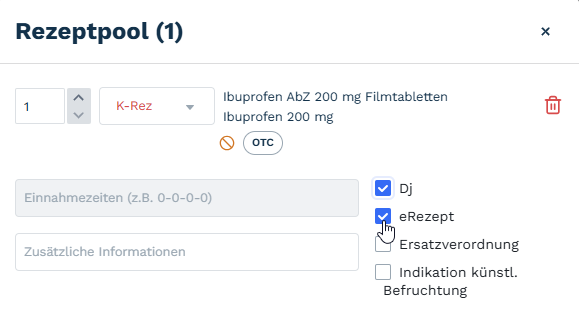
</details>

# 6.4 Dokumentenmanagement

Das Dokumentenmanagement ist über das Hauptmenü über den Button **Datenmanagement** [![image.png](https://kb.garrio.de/uploads/images/gallery/2026-03/scaled-1680-/zEYXEMFrcPnppltx-image.png)](https://kb.garrio.de/uploads/images/gallery/2026-03/zEYXEMFrcPnppltx-image.png) zu finden. In dieser Ansicht werden alle von extern stammende Dokumente angezeigt. Neue Dokumente sind mit einem runden, roten Punkt mit entsprechender Zahl im Bereich Übersicht Dokumente zu finden.

[![image.png](https://kb.garrio.de/uploads/images/gallery/2026-03/scaled-1680-/OPcacVclu6sKC6Ez-image.png)](https://kb.garrio.de/uploads/images/gallery/2026-03/OPcacVclu6sKC6Ez-image.png)


##### Manuelles importieren von Dokumenten

Über den Button **Importieren** können Dokumente vom Rechner in garrioPRO manuell importiert werden. Die Dokumente können anschließend über die **Aktionen auf der rechten Seite** des jeweiligen Eintrags bearbeitet werden. Durch das Bearbeiten des Eintrags kann der Patient ausgewählt werden, Sender, Dokumententyp sowie eine Beschreibung hinzugefügt werden. Mit Klick auf **Aktualisieren** werden die Änderungen übernommen. Nach erfolgreicher Zuordnung zu einem Patienten erscheint das Dokument ebenfalls im Behandlungsverlauf des Patienten und kann hier eingesehen werden.

##### Automatischer Import von externen Dokumenten

Wenn eine Schnittstelle für externe Dokumente auf der Admin Seite angelegt wurde, werden Dokumente in einem Intervall von 1 Minute automatisch importiert und sind anschließend in dieser Ansicht zu finden. Die Dokumente können anschließend über die **Aktionen auf der rechten Seite** des jeweiligen Eintrags bearbeitet werden. Durch das Bearbeiten des Eintrags kann der Patient ausgewählt werden, Sender, Dokumententyp sowie eine Beschreibung hinzugefügt werden. Mit Klick auf **Aktualisieren** werden die Änderungen übernommen. Nach erfolgreicher Zuordnung zu einem Patienten erscheint das Dokument ebenfalls im Behandlungsverlauf des Patienten und kann hier eingesehen werden.

##### Automatischer GDT Import

Wenn eine Schnittstelle für einen GDT Import auf der Admin Seite angelegt wurde, werden GDT Dateien und ggf. Anhänge in einem Intervall von 1 Minute automatisch importiert und sind anschließend in dieser Ansicht under **Gerätedaten GDT** zu finden. GDT Dateien werden auf Basis der Patienten ID automatisch einem Patienten zugeordnet und sind somit direkt in der Akte und zusätzlich in der Übersicht der Dokumente zu finden. Falls eine GDT Dateien aufgrund fehlender oder abweichender Patienten ID nicht zugeordnet werden kann, kann dies in der Dokumentenübersicht nachgeholt werden.

# 7 Abrechnung


# 7.1 KV Abrechnung

<span style="font-size: 11.0pt; line-height: 150%;">Zur KV-Abrechnung gelangt man über das Hauptmenü Abrechnungsübersicht </span>![](https://kb.garrio.de/uploads/images/gallery/2024-10/GUqoS9I3vIDscJ1d-embedded-image-hvonok9w.png)<span style="font-size: 11pt;">. Die Abrechnung wird in drei Schritten durchgeführt. Im ersten Schritt werden die Abrechnungsdaten ausgewählt. In Feld ![image.png](https://kb.garrio.de/uploads/images/gallery/2025-01/scaled-1680-/F0futWPzan34esPR-image.png)</span><span style="mso-spacerun: yes;"> </span><span style="font-size: 11pt;">ist das abzurechnende Quartal zusehen. Falls mehrere Quartale zur Auswahl stehen, ist das gewünschte Quartal hier auszuwählen. </span><span style="font-size: 11pt;">Im folgenden Schritt ![image.png](https://kb.garrio.de/uploads/images/gallery/2025-01/scaled-1680-/sNARd8G9BPxyne11-image.png)</span><span style="font-size: 11pt;"> wird die Praxis ausgewählt</span><span style="font-size: 11pt;">, für die eine Abrechnung erstellt werden soll. Ist nur eine Praxis hinterlegt, wird diese standardmäßig ausgewählt. Durch Klick auf das Zahlenrad</span><span style="font-size: 11pt;">, öffnet sich ein Fenster, indem man die eingeschalteten IT-Komponenten sehen kann. Die Einstellungen können auf der Admin Webseite angepasst werden. In Feld ![image.png](https://kb.garrio.de/uploads/images/gallery/2025-01/scaled-1680-/6uqq9mOuQjh50tMO-image.png)</span><span style="mso-spacerun: yes;"> </span><span style="font-size: 11pt;">lassen Sich verschiedene Einstellungen zur Abrechnung treffen. Im ersten Punkt kann die Prüfung auf das Kodierregelwerk ein und ausschalten werden. </span><span style="font-size: 11pt;">Die darauffolgende Einstellung bezieht sich auf nicht</span><span style="font-size: 11pt;"> abgerechnete Scheine (Nachzüglerscheine) aus den Vorquartalen. Durch Setzen der Checkbox werden die Nachzüglerscheine mit in die aktuelle Abrechnung übernommen. Der letzte Punkt in den Einstellungen bezieht sich auf den eArztbrief. Mit Auswahl dieser Einstellung werden die automatisch abgerechneten Ziffern 86900 und 86901 mit in die Abrechnung übernommen. Nach Auswahl der abrechnungsrelevanten Daten kann die Prüfung durch Klick auf den Button </span>**Daten überprüfen**<span style="font-size: 11pt;"> rechts unten gestartet werden.</span>

<span style="font-size: 11pt;">[![image.png](https://kb.garrio.de/uploads/images/gallery/2024-10/scaled-1680-/tFnh2PvYQcXnqNv6-image.png)](https://kb.garrio.de/uploads/images/gallery/2024-10/tFnh2PvYQcXnqNv6-image.png)</span>

<span style="font-size: 11.0pt; line-height: 150%; mso-fareast-font-family: Calibri; mso-bidi-font-family: Arial;">Anschließend öffnet sich die Fehlerliste, die nach Patienten gruppiert ist. Fehler werden in rot, Warnungen in orange und Hinweise in grau </span><span style="font-size: 11.0pt; line-height: 150%;">angezeigt</span><span style="font-size: 11.0pt; line-height: 150%; mso-fareast-font-family: Calibri; mso-bidi-font-family: Arial;">. Die Ansicht der Liste kann durch die Filterung nach Fehlern, Warnungen und Hinweisen angepasst werden. Um Fehler in der Liste auszubessern, klickt man auf den Button **Bearbeiten,** der sich auf der rechten Seite des Bildschirms befindet.</span>

<span style="font-size: 11.0pt; line-height: 150%; mso-fareast-font-family: Calibri; mso-bidi-font-family: Arial;">[![image.png](https://kb.garrio.de/uploads/images/gallery/2024-10/scaled-1680-/4QZWooDmBJqy5LuB-image.png)](https://kb.garrio.de/uploads/images/gallery/2024-10/4QZWooDmBJqy5LuB-image.png)</span>

<span style="font-size: 11.0pt; line-height: 150%; mso-fareast-font-family: Calibri; mso-bidi-font-family: Arial;">Hierdurch gelangt man in das Patientenprofil. </span><span style="font-size: 11.0pt; line-height: 150%;">Im Behandlungsschein des Patienten werden auf der rechten Seite in Form einer Checklist die Fehler angezeigt. Das </span><span style="font-size: 11.0pt; line-height: 150%; mso-fareast-font-family: Calibri; mso-bidi-font-family: Arial;">Ausrufezeichen mit einer Zahl versehen gibt die Anzahl der Fehler im aktuellen Patienten an. Im jeweiligen Patientenprofil können nun die angezeigten Fehler verbessert werden. Um zum nächsten fehlerhaften Schein zu gelangen, klickt man auf den Pfeil im eingerahmten Bereich oben rechts. Hat man alle Fehler bearbeitet, kehrt man über den Pfeil im linken oberen Fensterbereich zurück zur Abrechnungsübersicht. </span>

<span style="font-size: 11.0pt; line-height: 150%; mso-fareast-font-family: Calibri; mso-bidi-font-family: Arial;">[![image.png](https://kb.garrio.de/uploads/images/gallery/2024-10/scaled-1680-/mPquMt4wkZvfi6MX-image.png)](https://kb.garrio.de/uploads/images/gallery/2024-10/mPquMt4wkZvfi6MX-image.png)</span>

<span style="font-size: 11.0pt; line-height: 150%; mso-fareast-font-family: Calibri; mso-bidi-font-family: Arial;">Nach dem Korrigieren der fehlerhaften Behandlungsscheine, kann die Überprüfung der Abrechnung mit Klick auf den Button im unteren rechten Eck nochmals gestartet werden. Alternativ kann man einen Schritt zurück in der Abrechnung gehen oder die vorhandenen Fehler ignorieren und fortfahren, wodurch man Patienten mit Fehler in der Abrechnungsdatei nicht berücksichtigt. Die Fehlerprüfung führt das Programm automatisch im Hintergrund durch. </span>

<span style="font-size: 11.0pt; line-height: 150%; mso-fareast-font-family: Calibri; mso-bidi-font-family: Arial;">Im letzten Schritt der Abrechnung gelangt man in die Abrechnungsübersicht mit den relevanten KVDT-Abrechnungsdokumenten. Im folgenden Fenster werden die Abrechnungsdokumente angezeigt. Diese kann man durch Anklicken, herunterladen. Klickt man in das Feld ![image.png](https://kb.garrio.de/uploads/images/gallery/2025-01/scaled-1680-/F0futWPzan34esPR-image.png)</span><span style="font-size: 11.0pt; line-height: 150%; mso-fareast-font-family: Calibri; mso-bidi-font-family: Arial;">, kann man wählen ab die </span><span style="font-size: 11.0pt; line-height: 150%;">Abrechnungsfälle</span><span style="font-size: 11.0pt; line-height: 150%; mso-fareast-font-family: Calibri; mso-bidi-font-family: Arial;"> als abgerechnet markiert werden sollen oder nicht. Durch Klick auf den Button“ Abrechnung bearbeiten“ ![image.png](https://kb.garrio.de/uploads/images/gallery/2025-01/scaled-1680-/sNARd8G9BPxyne11-image.png)</span><span style="font-size: 11.0pt; line-height: 150%; mso-fareast-font-family: Calibri; mso-bidi-font-family: Arial;">, gelangt man zur Fehlerübersicht zurück. Über Feld ![image.png](https://kb.garrio.de/uploads/images/gallery/2025-01/scaled-1680-/6uqq9mOuQjh50tMO-image.png)</span><span style="font-size: 11.0pt; line-height: 150%; mso-fareast-font-family: Calibri; mso-bidi-font-family: Arial;"><span style="mso-spacerun: yes;"> </span>und ![image.png](https://kb.garrio.de/uploads/images/gallery/2025-01/scaled-1680-/M2jYuB3CHK4imBxB-image.png)</span><span style="font-size: 11.0pt; line-height: 150%; mso-fareast-font-family: Calibri; mso-bidi-font-family: Arial;"><span style="mso-spacerun: yes;"> </span>kann man wählen ab die Abrechnung über den KIM-Dienst oder über KV-Connect versendet werden soll. Durch Klick auf den Button ![image.png](https://kb.garrio.de/uploads/images/gallery/2025-01/scaled-1680-/2XSGpghlZWvxXFXq-image.png)</span><span style="font-size: 11.0pt; line-height: 150%; mso-fareast-font-family: Calibri; mso-bidi-font-family: Arial;"><span style="mso-spacerun: yes;"> </span>**Abrechnungsdatei herunterladen**, wird die Abrechnungsdatei auf den Rechner heruntergeladen und der Abrechnungsverlauf angezeigt.</span>

[![Hjqg4WJhCLzaRhTv-image.png](https://kb.garrio.de/uploads/images/gallery/2024-10/scaled-1680-/hRGYhBv77lMESzpQ-hjqg4wjhclzarhtv-image.png)](https://kb.garrio.de/uploads/images/gallery/2024-10/hRGYhBv77lMESzpQ-hjqg4wjhclzarhtv-image.png)

<span style="font-size: 11.0pt; line-height: 150%; mso-fareast-font-family: Calibri; mso-bidi-font-family: Arial;">Im Abrechnungsverlauf sind alle KV-Abrechnungen mit Detailangaben aufgeführt. Hier kann man den Status einsehen, sowie die Abrechnungsdateien nochmals herunterladen.</span>

# 7.2 SV Abrechnung

<span style="color: rgb(34, 34, 34); font-family: var(--font-heading, var(--font-body)); font-size: 1.666em; font-weight: 400;">Abrechnung</span>

Abrechnung Hauptmenü → (SV-Abrechnung) hier haben sie die Möglichkeit zwischen Quartalen, Ärzten und offenen Verträgen an oder abzuwählen. Möchten Sie einen bereits abgerechneten Schein erneut öffnen, klicken Sie auf den FaV- Schein in der Scheinübersicht und ändern ihn auf “als nicht abgerechnet markieren” um. (siehe Screenshot)

[![image.png](https://kb.garrio.de/uploads/images/gallery/2025-01/scaled-1680-/LmNJbaUvyr2fqdRJ-image.png)](https://kb.garrio.de/uploads/images/gallery/2025-01/LmNJbaUvyr2fqdRJ-image.png)

#### Verordnungsdaten

Bevor Sie die Daten überprüfen, haben sie die Möglichkeit ihren Verordnungsdatenversand an oder abzuwählen. Nach Überprüfung Ihrer Daten bekommen Sie ein Hinweis- und Fehlerprotokoll angezeigt. Wenn Sie die Fehler und Hinweise bearbeitet haben, können Sie erneut eine Testabrechnung durchführen oder Ihre Fehler ignorieren und OHNE ABRECHNUNG der Fehlerhaften Patienten fortfahren. Vor der Übertragung der Echtabrechnung bekommen Sie eine zusammenfassende Abrechnungsübersicht angezeigt. Nach erfolgreicher Übertragung Ihrer Abrechnung können Sie in ihrem Abrechnungsverlauf Ihr Abrechnungsprotokoll sowie die Transfer- ID nachvollziehen.

# 7.3 DMP Abrechnung

#### Allgemeines

In diesem Kapitel wird die Durchführung der Abrechnung, für DMP-Patienten erklärt. Hierbei müssen folgende Kriterien erfüllt sein.

- - Der behandelnde Arzt muss eine Genehmigung für das jeweilige DMP haben.
    - Der Patient muss in einem DMP eingeschrieben sein.
    - Behandlungsfall muss eine gesicherte ICD-10-Diagnose für diese DMP enthalten.

####  

#### <span style="mso-bidi-font-family: Arial;">Abrechnung</span>

<span style="mso-bidi-font-family: Arial;">Um</span> die DMP-Abrechnung durchzuführen, geht man über die Hauptmenüleiste auf den Button **Abrechnungsübersicht** und wählt **DMP-Abrechnung** aus. Es öffnet sich das Fenster zur DMP-Abrechnung. Im ersten Bereich kann man das Quartal auswählen, für das die Abrechnung angezeigt werden soll. Im nächsten Bereich ist der behandelnde Arzt anzugeben. Im letzten Bereich werden die DMP ausgewählt, welches abgerechnet werden sollen. Hierrüber starten sie eine Fehleranalyse mittels Plausibilitätsprüfung. Über den Button **Fehlerbehebung starten** öffnet sich das Fenster der **Bearbeitungsliste.** Hierrüber haben sie die Möglichkeit alle DMP-Dokumentationen zu editieren und abzuschließen.

![](https://kb.garrio.de/uploads/images/gallery/2024-11/tJcpiZuN3XElzbAt-embedded-image-idqa0fce.png)

Hier wählt man durch Klicken in das Feld (siehe Pfeil), das Patientenprofil aus, für das die Abrechnung geprüft werden soll. Gleichzeitig wird die Datenannahmestelle für das gewählte DMP selbstständig vom System ausgesucht und eingefügt (siehe eingerahmter Bereich). Sollten Sie die DMP-Dokumentation an ein anderweitiges Datenzentrum übertragen wollen, können Sie das hier individuell editieren. Im unteren rechten Bereich des Fensters sind drei Buttons zu sehen **Abrechnungsauswahl ändern**, **Überprüfen** und **Alle abschließen**. Wählt man den ersten Button, gelangt man zurück zum Fenster der Abrechnungsauswahl. Durch Klick auf Den Button **Überprüfen** wird die Dokumentation vom System geprüft und an die Datenannahmestelle versendet.

![](https://kb.garrio.de/uploads/images/gallery/2024-11/1iQZ4ZavT5RKLOG8-embedded-image-sq8hqxf4.png)

Es öffnet sich ein Fenster, in dem man die versendeten Dokumentationen und den Transportbegleitzettel herunterladen kann. Durch Klicken auf den Button „Alle abschließen“, werden die Dokumentationen ebenfalls vom System geprüft und an die Datenannahmestelle versendet und es öffnet sich das Fenster zum Herunterladen der Dokumentationen.

![](https://kb.garrio.de/uploads/images/gallery/2024-11/VXCfzI3KNqfAVib4-embedded-image-m76thqsf.png)

In diesem Fenster hat man durch Klicken auf den ersten Button (siehe Pfeile) im unteren rechten Bereich, die Möglichkeit zurück zur Bearbeitungsliste zu gelangen und diese abzuändern, durch Klick auf den 2. Button, kann man die Abrechnung abbrechen und durch Klick auf den dritten Button, kann man die Abrechnung über KV-Connect versenden.

Dazu öffnet sich ein Fenster, in das das aktuelle Abrechnungsquartal, der behandelnde Arzt, und ob es sich um eine Test-, oder Originalabrechnung<span style="mso-spacerun: yes;"> </span>handelt angegeben wird. Zum Absenden klickt man auf „senden“ und die DMP-Dokumentationen werden über KV-Connect oder KIM versendet.

![](https://kb.garrio.de/uploads/images/gallery/2024-11/A2HTfNP29ePLBtR7-embedded-image-rv4rgef5.png)

# 7.4 Patientenquittung

<span style="font-size: 11.0pt; line-height: 150%;">Möchte man eine Patientenquittung für einen gesetzlich Versicherten Patienten erstellen, muss das im Patientenprofil hinterlegt werden. Hierzu ruft man die Stammdaten des Patienten auf und klickt auf den Reiter **Versicherungen**. Innerhalb der Versicherungsinformationen kann die Patientenquittung aktiviert werden.</span>

[![image.png](https://kb.garrio.de/uploads/images/gallery/2025-01/scaled-1680-/sRzBhya5PAQKi81k-image.png)](https://kb.garrio.de/uploads/images/gallery/2025-01/sRzBhya5PAQKi81k-image.png)

<span style="font-size: 11.0pt; line-height: 150%;">Möchte man die Patientenquittung ausstellen geht man über die Hauptmenüleiste auf Abrechnung ![](https://kb.garrio.de/uploads/images/gallery/2024-10/GUqoS9I3vIDscJ1d-embedded-image-hvonok9w.png) und wählt dort auf den Unterpunkt **Patientenquittung**. In der Übersicht bekommt man alle Patienten, die man für eine Patientenquittung ausgewählt hat, angezeigt. Hier kann man durch Klicken in das Feld<span style="mso-spacerun: yes;"> ![](https://bookstack.garrio-prod-1.rancher-prod-1.medi-verbund.de/uploads/images/gallery/2024-10/d3KRFqo7OpqUvAc9-embedded-image-udvq4oha.png)</span>, einen Haken setzen, um den Patienten auszuwählen, für den man die Quittung ausstellen möchte. Setzt man den Haken in das Feld darüber, werden alle auf dieser Seite gelisteten Patienten ausgewählt. Möchte man eine Quittung aus einem vergangenen Quartal erstellen, kann man das gewünschte Quartal durch Klicken auf den Pfeil in Feld ![](https://bookstack.garrio-prod-1.rancher-prod-1.medi-verbund.de/uploads/images/gallery/2024-10/cC7kUzoGlwa7oMxG-embedded-image-hmfgegsi.png)<span style="mso-spacerun: yes;"> </span>auswählen. Den Punktwert kann man in Feld ![](https://bookstack.garrio-prod-1.rancher-prod-1.medi-verbund.de/uploads/images/gallery/2024-10/QRfJ8Gk0Q464718u-embedded-image-trmzqyls.png), als Centbetrag ablesen und selbstständig abändern. Ebenso verhält es sich mit der Quote im Feld ![](https://bookstack.garrio-prod-1.rancher-prod-1.medi-verbund.de/uploads/images/gallery/2024-10/ZlBKR53NyXbbTfqL-embedded-image-psm9sjj4.png). Durch Klicken auf den Reiter „Fortfahren“ unten rechts im Bild, wird einem die Patientenquittung angezeigt, hier kann man im rechten Bereich des Fensters den gewünschten Drucker und die Anzahl der zu druckenden Quittungen auswählen und durch Klicken auf „Drucken“ im unteren, rechten Bereich, die Quittung ausdrucken.</span>

[![image.png](https://kb.garrio.de/uploads/images/gallery/2024-10/scaled-1680-/JoZevYpbts3WyTqC-image.png)](https://kb.garrio.de/uploads/images/gallery/2024-10/JoZevYpbts3WyTqC-image.png)

# 7.5 Privatabrechnung

<span style="font-size: 11.0pt; line-height: 150%;">Um eine Privatabrechnung für einen Patienten zu erstellen, muss ein Privat- oder Igel Schein erstellt werden. Pro angelegten Schein kann eine Privatrechnung erstellt werden. In der Scheinerstellung werden die Privatabrechnungsgruppe, Rabatte, Mehrwertsteuer sowie die Rechnungsadresse festgelegt. Diese Angaben werden anschließend bei der Rechnungserstellung mit beachtet. Nachdem der Schein erfolgreich erstellt wurde, kann hierauf dokumentiert werden. Die auf dem Schein dokumentierten Leistungen werden mit in der Rechnung beachtet.</span>

<span style="font-size: 11.0pt; line-height: 150%;">Alle erstellten Privat- und IGeL-Scheine sind in der Übersicht **Privatabrechnung** aufgelistet, die über die Abrechnungsübersicht ![](https://kb.garrio.de/uploads/images/gallery/2024-10/GUqoS9I3vIDscJ1d-embedded-image-hvonok9w.png) im Hauptmenü erreicht werden kann. Jede Zeile in der Übersicht steht für einen Schein mit den jeweiligen Informationen. Möchte man eine Rechnung als geprüft markiere, klickt man auf den „Prüfbutton” in der jeweiligen Zeile. Diese Aktion hat keine weiteren Auswirkungen und verhält sich wie eine Checkliste. Daneben befindet sich der Status, der Auskunft über den jeweiligen Rechnungsstatus gibt. Ein zusätzliches Wecker-Symbol symbolisiert ein Überschreiten der Zahlungsfrist. </span>

<span style="font-size: 11.0pt; line-height: 150%;">In der Ansicht werden standardmäßig alle Rechnungen angezeigt. Über die verschiedenen Filter kann die Ansicht entsprechend gefiltert werden. Zusätzlich wird eine Suchfunktion nach dem Patientennamen oder der Rechnungsnummer angeboten.</span>

[![image.png](https://kb.garrio.de/uploads/images/gallery/2026-03/scaled-1680-/pd0cIdyWBnMTfuJO-image.png)](https://kb.garrio.de/uploads/images/gallery/2026-03/pd0cIdyWBnMTfuJO-image.png)

<span style="font-size: 11.0pt; line-height: 150%;">Es gibt drei Wege, um eine Privatrechnung zu erstellen:</span>

<span style="font-size: 11.0pt; line-height: 150%; font-family: 'Courier New'; mso-fareast-font-family: 'Courier New';"><span style="mso-list: Ignore;">o<span style="font: 7.0pt 'Times New Roman';"> </span></span></span><span style="font-size: 11.0pt; line-height: 150%;">Der erste Weg ist über die **Dokumentationsleiste im Patientenprofil**. Mit Eingabe von "Brief" ruft man die Brieferstellung auf. Standardmäßig ist die Vorlage der Privatrechnung ausgewählt. Nach Prüfen der Angaben kann die Rechnung gedruckt werden. </span>

<span style="font-size: 11.0pt; line-height: 150%; font-family: 'Courier New'; mso-fareast-font-family: 'Courier New';"><span style="mso-list: Ignore;">o<span style="font: 7.0pt 'Times New Roman';"> </span></span></span><span style="font-size: 11.0pt; line-height: 150%;">Der zweite Weg führt über die **Übersicht der Privatabrechnungen**. Anhand des Status "keine Rechnung“ ist zu erkennen, für welche Patienten noch keine Rechnung gedruckt wurde. Durch Klick auf das Druckersymbol auf der rechten Seite der Zeile kann eine einzelne Rechnung für den ausgewählten Patienten gedruckt werden. </span>

<span style="font-size: 11.0pt; line-height: 150%; font-family: 'Courier New'; mso-fareast-font-family: 'Courier New';"><span style="mso-list: Ignore;">o<span style="font: 7.0pt 'Times New Roman';"> </span></span></span><span style="font-size: 11.0pt; line-height: 150%;">Der letzte Weg ist ebenfalls in der Übersicht der Privatabrechnungen. Durch Anwählen mehrerer Rechnungen kann ein **Stapeldruck** durchgeführt werden.</span>

<span style="font-size: 11.0pt; line-height: 150%;">Der Rechnungsdruck erfolgt nach dem gleichen Prinzip wie die Brieferstellung. Mit erfolgreichem Druck der Rechnung ändert sich der Status von <span style="color: rgb(53, 152, 219);">**<span style="background-color: rgb(255, 255, 255);">keine Rechnung</span>**</span> auf <span style="color: rgb(241, 196, 15);">**<span style="background-color: rgb(255, 255, 255);">unbezahlt</span>**</span>. Über den Button auf der rechten Seite einer Zeile kann der Status der Rechnung abgeändert werden. Zusätzlich kann hierrüber die Rechnung nochmals gedruckt sowie Mahnungen erstellt werden. Alle Statusänderungen einer Rechnung werden automatisch mit in die Patientenakte übernommen.</span>

[![image.png](https://kb.garrio.de/uploads/images/gallery/2024-10/scaled-1680-/OwOpPlzcXuLQ97rM-image.png)](https://kb.garrio.de/uploads/images/gallery/2024-10/OwOpPlzcXuLQ97rM-image.png)

Eine stornierte Rechnung kann innerhalb der Patientenakte unter der Fallübersicht wiedergeöffnet werden. Hierdurch wird der stornierte Fall unter einer neue Rechnungsnummer wiedergeöffnet. Die Dokumentation kann korrigiert werden und anschließend eine neue Rechnung erstellt werden.

[![image.png](https://kb.garrio.de/uploads/images/gallery/2026-03/scaled-1680-/t0vQ2e2YOJsqf65l-image.png)](https://kb.garrio.de/uploads/images/gallery/2026-03/t0vQ2e2YOJsqf65l-image.png)

# 7.6 Privatabrechnung über die Private Verrechnungsstelle (PVS)

Nach der Aktivierung der Abrechnung über die Private Verrechnungsstelle (PVS) innerhalb der Admin Seite können Fälle in die Abrechnung über PVS hinzugefügt werden. Ob der Privat, IGeL oder BG-Schein über die PVS abgerechnet werden soll, kann an dem   
Icon PVS erkannt werden.

<table border="1" id="bkmrk-%C2%A0-%C2%A0-f%C3%BCr-bereits-erst" style="border-collapse: collapse; width: 100%; border-width: 0px;"><colgroup><col style="width: 57.7381%;"></col><col style="width: 42.2619%;"></col></colgroup><tbody><tr><td style="border-width: 0px;">Für bereits erstellte Scheine vor Aktivierung von PVS muss der Haken „Diesen Behandlungsschein über die PVS abrechnen“ nachträglich gesetzt werden. Das Setzen kann innerhalb des Falls bearbeiten erfolgen.

</td><td style="border-width: 0px;">[![image.png](https://kb.garrio.de/uploads/images/gallery/2026-03/scaled-1680-/o5i1T6g2q1UhFZRP-image.png)](https://kb.garrio.de/uploads/images/gallery/2026-03/o5i1T6g2q1UhFZRP-image.png)

</td></tr><tr><td style="border-width: 0px;">Für erstellte Scheine nach Aktivierung von PVS wird der Haken standardmäßig gesetzt und muss nicht zusätzlich ausgewählt werden. Der Schein ist mit der Markierung PVS gekennzeichnet.

</td><td style="border-width: 0px;">[![image.png](https://kb.garrio.de/uploads/images/gallery/2026-03/scaled-1680-/OL5zwEKHznGmLfMx-image.png)](https://kb.garrio.de/uploads/images/gallery/2026-03/OL5zwEKHznGmLfMx-image.png)

</td></tr></tbody></table>

Neben der Markierung zur Abrechnung über PVS kann der Rechnungsempfänger im Bereich Rechnungsinformationen im Schein angepasst werden. Standardmäßig sind die folgenden Empfänger zur Übermittlung hinterlegt:

- **Privat, IGeL:** Wohnanschrift des Patienten; falls eine Rechnungsadresse in den Patientendetails hinterlegt wurde, wird diese bevorzugt verwendet
- **BG:** Anschrift der Versicherung über die Auswahl Organisationsadresse

In der Patientenakte kann anschließend wie gewohnt im Schein dokumentiert werden. Eine Besonderheit bei der Abrechnung über PVS ist die Dokumentation von Auslagen wie Materialkosten oder Medikamente. Diese erfolgen nicht über Zusatzinformationen innerhalb der Leistungsziffer, sondern werden als separate Leistungsziffer hinterlegt. Hierzu können neue Ziffern über die Katalogübersicht GOÄ bzw. UV-GOÄ mit der Markierung und Preis hinzugefügt werden. In die Abrechnung über PVS werden alle dokumentierten Leistungen sowie Diagnosen des Falls übermittelt.

Über Abrechnungsverwaltung Privatabrechnung bzw. BG-Abrechnung gelangt man in die entsprechende Abrechnungsübersicht. In der Abrechnungsverwaltung gibt es eine PVS-Spalte. Dort werden alle Fälle angezeigt, die über PVS abgerechnet werden sollen. Es werden ausschließlich Fälle mit der Markierung PVS und dem Status „Keine Rechnung“ in die Abrechnungsdatei übernommen. Es gibt zwei Möglichkeiten, Abrechnugsfälle an die PVS zu übermitteln:

- **Einzelübermittlung:** Auf die drei Punkte (⋮) rechts neben dem Schein klicken und „An PVS übermitteln“ auswählen.
- **Mehrfachübermittlung:** Mehrere oder alle gewünschten Scheine anhaken und gemeinsam an die PVS übermitteln.

[![image.png](https://kb.garrio.de/uploads/images/gallery/2026-03/scaled-1680-/nLPo5ZAq6G4G4sGr-image.png)](https://kb.garrio.de/uploads/images/gallery/2026-03/nLPo5ZAq6G4G4sGr-image.png)

Die erstelle Abrechnungsdatei wird automatisch heruntergeladen und ist im Download Ordner des Rechners zu finden. Die Datei kann anschließend auf dem Portal der PVS hochgeladen werden. Die Fälle werden mit erfolgreichem Herunterladen der Abrechnungsdatei als „Abgerechnet über PVS“ markiert.

# 8 Katalogübersicht

Innerhalb der Katalogübersicht können Einstellungen zu den aufgelisteten Katalogen getroffen werden. Diese Einstellungen betreffen die gesamte Praxis.

# 8.1 EBM-Leistungsziffern

<span style="font-size: 11.0pt; line-height: 150%;">Der einheitliche Bewertungsmaßstab (EBM) ist das Vergütungssystem der vertragsärztlichen bzw. vertragspsychologischen Versorgung in Deutschland. Somit wirken sich Änderungen im EBM auf die KV-Abrechnung aus. In garrioPRO ist die Übersicht der EBM-Ziffern im Hauptmenü, über Katalogübersicht zu finden. </span><span style="font-size: 11.0pt; line-height: 150%;">Standardmäßig werden in der Übersicht alle EBM-Ziffern des aktuellen Quartals der Reihe nach von 00001U bis 99999 angezeigt. Über den Pfeil in Feld ![image.png](https://kb.garrio.de/uploads/images/gallery/2025-01/scaled-1680-/F0futWPzan34esPR-image.png)<span style="mso-spacerun: yes;"> </span>kann die Ansicht auf ein Vorquartal abgeändert werden. Hierdurch hat man die Möglichkeit, Aktualisierungen von Leistungsziffern nachzuvollziehen. In das Suchfeld ![image.png](https://kb.garrio.de/uploads/images/gallery/2025-01/scaled-1680-/sNARd8G9BPxyne11-image.png)<span style="mso-spacerun: yes;"> </span>kann man die Bezeichnung einer Ziffer oder die Ziffer selbst eingeben und danach zu suchen. Möchte man eine Leistungsziffer manuell hinzufügen, klickt man auf das **+** ![image.png](https://kb.garrio.de/uploads/images/gallery/2025-01/scaled-1680-/6uqq9mOuQjh50tMO-image.png)<span style="mso-spacerun: yes;"> </span>und gelangt in das Fenster, zum Erstellen einer Leistungsziffer. Die manuell erstellten Leistungsziffern kann man über den Schalter ![image.png](https://kb.garrio.de/uploads/images/gallery/2025-01/scaled-1680-/M2jYuB3CHK4imBxB-image.png)<span style="mso-spacerun: yes;"> </span>filtern. Die Details der einzelnen Leistungsziffern können über die drei Punkte auf der rechten Seite ![image.png](https://kb.garrio.de/uploads/images/gallery/2025-01/scaled-1680-/2XSGpghlZWvxXFXq-image.png)<span style="mso-spacerun: yes;"> </span>eingesehen werden. </span>

<span style="font-size: 11.0pt; line-height: 150%;">![](https://kb.garrio.de/uploads/images/gallery/2024-10/amv65vBZ5rohNUW1-embedded-image-w2q4rjx2.png)</span>

# 8.2 Orientierungswert

<span style="font-size: 11.0pt; line-height: 150%;">Der Euro-Preis der Leistungen wird auf Grundlage des bundeseinheitlichen Punktwertes als Orientierungswert in Euro jährlich neu von den Kassenärztlichen Vereinigungen und den gesetzlichen Krankenkassen regional vereinbart. Diese Änderungen können in garrioPRO über die Übersicht Orientierungswert im Hauptmenü, über die Katalogübersicht eingesehen werden. In dieser Übersicht kann die Änderung des Orientierungswertes eingesehen werden sowie der Orientierungswert, falls gewünscht, angepasst werden. Die Änderungen beziehen sich ab Änderungszeitpunkt auf alle Einträge im ausgewählten Jahr. </span>

# 8.3 GOÄ-Ziffern

<span style="font-size: 11.0pt; line-height: 150%;">Die Gebührenordnung für Ärzte (GOÄ) bildet die rechtliche Grundlage der Abrechnung von Leistungen bei Privatversicherten oder Selbstzahlern. Somit beziehen sich Änderungen in diesem Katalog auf die Privatabrechnung im gesamten System. In garrioPRO ist die Übersicht der GOÄ-Ziffern im Hauptmenü, über Katalogübersicht zu finden. Die Übersicht ist genau gleich aufgebaut wie die der EBM-Ziffern. Über das Suchfeld kann nach Ziffern oder Beschreibungen gesucht werden. Möchte man eine Leistungsziffer manuell hinzufügen, klickt man auf das **+** und gelangt in das Fenster, zum Erstellen einer Leistungsziffer. Die manuell erstellten Leistungsziffern kann man über den Schalter <span style="mso-no-proof: yes;">**Nur manuell erstellte Leitungsziffern anzeigen** </span>filtern. </span>

# 8.4 Gesetzliche Krankenversicherung

<span style="font-size: 11.0pt; line-height: 150%;">In garrioPRO gelangt man über die Katalogübersicht im Hauptmenü zur Übersicht der gesetzlichen Krankenversicherungen. In dieser Übersicht sind die Versicherungen mit VKNR, Institutionskennzeichen (IK) sowie dem Gültigkeitszeitraum dargestellt. Über die Suchfunktion kann nach dem Namen, der VKNR sowie der IK gesucht werden. Die Details der einzelnen Krankenversicherungen können über die drei Punkte auf der rechten Seite eingesehen werden. Innerhalb der Details kann eine IK hinzugefügt werden sowie die Adresse angepasst werden. Möchte man eine gesetzliche Krankenversicherung manuell hinzufügen, klickt man auf das **+** und gelangt in das Fenster, zum Erstellen einer Krankenversicherung.</span>
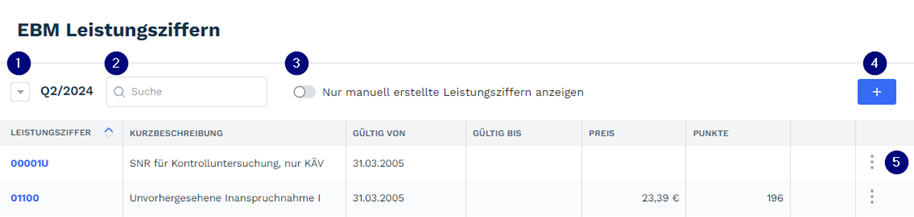
# 8.5 Private Versicherung

<span style="font-size: 11.0pt; line-height: 150%;">In garrioPRO gelangt man über die Katalogübersicht im Hauptmenü zur Übersicht der privaten Krankenversicherungen. In dieser Übersicht sind die Versicherungen mit deren Bezeichnung, Institutionskennzeichen (IK) sowie dem Status dargestellt. Über die Suchfunktion kann nach dem Namen oder der IK gesucht werden. Die Details der einzelnen Krankenversicherungen können über den Stift auf der rechten Seite eingesehen werden. Innerhalb der Details kann die Gültigkeit der Versicherung sowie deren Kontaktdaten angepasst werden. Möchte man eine gesetzliche Krankenversicherung manuell hinzufügen, klickt man auf das **+** und gelangt in das Fenster, zum Erstellen einer Krankenversicherung.</span>

# 8.6 Sachkosten

<span style="font-size: 11.0pt; line-height: 150%;">In garrioPRO gelangt man über die Katalogübersicht im Hauptmenü zur Übersicht der Sachkosten. In dieser Übersicht können Sachkosten für die gesamte Praxis verwaltet werden. Die Sachkosten werden mit Namen, Preis, Hersteller sowie Produktnummer angezeigt. Möchte man neue Sachkosten hinzufügen, klickt man auf das **+** und gelangt in das Fenster, zum Erstellen der Sachkosten. </span>

<span style="font-size: 11.0pt; line-height: 150%;">Um Sachkosten im Patientenprofil zu dokumentieren, gibt man die Leistungsziffer ein und öffnet anschließend die Zusatzinformationen. Anschließend kann man die Sachkosten, die hinterlegt wurden, dokumentieren. Zusätzlich können aus dieser Ansicht Sachkosten erstellt werden.</span>

[![image.png](https://kb.garrio.de/uploads/images/gallery/2024-10/scaled-1680-/pfmx1TGj90VFxVBw-image.png)](https://kb.garrio.de/uploads/images/gallery/2024-10/pfmx1TGj90VFxVBw-image.png)

# 8.7 Externe Ärzte

<span style="font-size: 11.0pt; line-height: 150%;">Über den Menüpunkt Katalogübersicht im Hauptmenü findet man den Punkt Externe Ärzte. In diesem Bereich können Arztpraxen eingetragen werden, die man dann für Überweisungen oder Arztbriefe oder ähnliches verwenden kann. Im Schein können die Daten dann als Überweiser angelegt werden oder im Arztbrief als Empfänger.</span>

# 8.8 Blankoziffern

<span style="font-size: 11.0pt; line-height: 150%;">Um eine Blankoziffer neu anzulegen, geht man über die Hauptmenüleiste auf den Reiter **Blankoziffern**, dann gelangt man in das Fenster, um eine neue Ziffer zu erstellen. Hierfür klickt man auf den Reiter **Aktivieren** anschließend öffnet sich das Fenster, in dem man die neue Ziffer anlegt, dazu füllt man die dafür vorgesehenen Felder aus und klickt anschließend auf **Erstellen**. Die neu erstellte Ziffer ist erscheint dann im Fenster der Blankoziffern.</span>

# 8.9 DMP-Datenannahmestellen verwalten

<span style="font-size: 11.0pt; line-height: 150%;">Jeder Arzt, der über eine DMP-Zulassung verfügt, ist verpflichtet die Dokumentationen der DMP-Patienten an eine DMP-Datenannahmestelle zu übermitteln. Die Dokumentation muss spätestens zum fünften Kalendertag des Folgemonats nach der Befunderhebung, online an die DMP-Datenannahmestelle übermittelt werden.</span>

<span style="font-size: 11.0pt; line-height: 150%;">Die Verwaltung der **DMP Datenannahmestellen** findet man über das Hauptmenü unter dem Menüpunkt **Katalogübersicht**. In der Übersicht sind die aktuellen Daten der DMP Datenannahmestellen der KBV zu finden. Zusätzlich besteht die Möglichkeit durch den Nutzer, die bestehenden Datenannahmestellen zu editieren ![image.png](https://kb.garrio.de/uploads/images/gallery/2025-01/scaled-1680-/F0futWPzan34esPR-image.png) oder neue Datenannahmestellen hinzuzufügen ![image.png](https://kb.garrio.de/uploads/images/gallery/2025-01/scaled-1680-/sNARd8G9BPxyne11-image.png).</span>

<span style="font-size: 11.0pt; line-height: 150%;">![](https://kb.garrio.de/uploads/images/gallery/2024-11/MYGnl0YstdiUil4r-embedded-image-tqi93dli.png)</span>

# 9 Statistiken


# 9.1 Heilmittelstatistik

<span style="font-size: 11.0pt; line-height: 150%; mso-bidi-font-family: Arial;">Die Heilmittelstatistik ist im Hauptmenü über die **drei Balken** </span>![](https://kb.garrio.de/uploads/images/gallery/2024-10/ijk8ddxwXYCBc48A-embedded-image-i0kgg9ye.png) zu finden<span style="font-size: 11.0pt; line-height: 150%; mso-bidi-font-family: Arial;">, die für Statistik stehen. In der **Heilmittelstatistik**</span><span style="font-size: 11.0pt; line-height: 150%; mso-bidi-font-family: Arial;"> werden alle verordneten Heilmittel angezeigt. Diese Übersicht kann mit Hinzufügen von weiteren **Filtern** auf </span><span style="font-size: 11.0pt; line-height: 150%; mso-bidi-font-family: Arial;">angepasst werden. Zusätzlich kann die Tabelle als **csv-Datei** </span><span style="font-size: 11.0pt; line-height: 150%; mso-bidi-font-family: Arial;">exportiert werden.</span>

[![image.png](https://kb.garrio.de/uploads/images/gallery/2024-10/scaled-1680-/SKM4752jcW2lY5gz-image.png)](https://kb.garrio.de/uploads/images/gallery/2024-10/SKM4752jcW2lY5gz-image.png)

# 9.2 Medikationsstatistik

<span style="font-size: 11.0pt; line-height: 150%;">Eine vordefinierte Medikamentenstatistik kann über das Hauptmenü unter dem Statistiksymbol ![](https://kb.garrio.de/uploads/images/gallery/2024-10/ijk8ddxwXYCBc48A-embedded-image-i0kgg9ye.png) aufgerufen werden. Hier können folgende Informationen entnommen werden:</span>

- <span style="font-size: 11.0pt; line-height: 150%; mso-fareast-font-family: Arial; mso-bidi-font-family: Arial;"><span style="mso-list: Ignore;"><span style="font: 7.0pt 'Times New Roman';"> </span></span></span><span style="font-size: 11.0pt; line-height: 150%;">Datum der Verordnung</span>
- Verordnender Arzt
- Patient/in
- Versicherungsnummer
- ATC- Code
- Mengenangabe
- Handelsnamen
- Wirkstoffe
- PZN (PharmaZentralNummer)
- Preise

[![image.png](https://kb.garrio.de/uploads/images/gallery/2024-10/scaled-1680-/rT1icobFCNAgq3Pk-image.png)](https://kb.garrio.de/uploads/images/gallery/2024-10/rT1icobFCNAgq3Pk-image.png)

# 10 Kommunikationsdienst


# 10.1 KIM

<span style="font-size: 11.0pt; line-height: 150%; mso-bidi-font-family: Arial; color: #1f1f1f;">Über das Briefumschlagsymbol im Hauptmenü, gelangt man in den KIM-Mail Ordner. Hier kann man über die Schalfläche **Eingang** alle eingegangenen sowie über die Schaltfläche **Ausgang** alle ausgegangenen E-Mails für das gewählte Postfach ![image.png](https://kb.garrio.de/uploads/images/gallery/2025-01/scaled-1680-/F0futWPzan34esPR-image.png) </span><span style="font-size: 11.0pt; line-height: 150%; mso-bidi-font-family: Arial; color: #1f1f1f;">sehen. Über die Schaltfläche **Archiv** findet man archivierte E-Mails.</span>

<span style="font-size: 11.0pt; line-height: 150%; mso-bidi-font-family: Arial; color: #1f1f1f;">Mittels der **Suche ![image.png](https://kb.garrio.de/uploads/images/gallery/2025-01/scaled-1680-/sNARd8G9BPxyne11-image.png)**</span><span style="font-size: 11.0pt; line-height: 150%; mso-bidi-font-family: Arial; color: #1f1f1f;"><span style="mso-spacerun: yes;"> </span>kann man E-Mails nach Ihrem Betreff oder nach ihrem Verfassen im ausgewählten Postfach suchen. Unterhalb der Suche befindet sich die Auswahl für die Eingangsbestätigung. Ist die **Checkbox Eingangsbestätigung ![image.png](https://kb.garrio.de/uploads/images/gallery/2025-01/scaled-1680-/6uqq9mOuQjh50tMO-image.png)** aktiv werden eintreffende E-Mails mit Anfrage einer Eingangsbestätigung automatisch beantwortet. Eine angeforderte Empfangsbestätigung kann durch ein orangenes Brieficon in der ersten Zeile Nachricht erkannt werden. Die versendete Empfangsbestätigung wird durch ein grünes Brieficon dargestellt.</span>

<span style="font-size: 11.0pt; line-height: 150%; mso-bidi-font-family: Arial; color: #1f1f1f;">Ungelesene Nachrichten werden mit einem **blauen Punkt** ![image.png](https://kb.garrio.de/uploads/images/gallery/2025-01/scaled-1680-/M2jYuB3CHK4imBxB-image.png)</span><span style="font-size: 11.0pt; line-height: 150%; mso-bidi-font-family: Arial; color: #1f1f1f;"><span style="mso-spacerun: yes;"> </span>gekennzeichnet. Durch Öffnen der Mail verschwindet der blaue Punkt und die Mail gilt hierdurch als **gelesen ![image.png](https://kb.garrio.de/uploads/images/gallery/2025-01/scaled-1680-/2XSGpghlZWvxXFXq-image.png)**. Die aktuell ausgewählte E-Mail wird blau</span><span style="font-size: 11.0pt; line-height: 150%; mso-bidi-font-family: Arial; color: #1f1f1f;"><span style="mso-spacerun: yes;"> </span>hinterlegt. Der Inhalt der Mail ist auf der rechten Seite des Fensters zu finden. Hier können die Standardaktionen wie **Antworten** oder **Weiterleiten** durchgeführt werden. Zusätzlich kann man über die **Markierung ![image.png](https://kb.garrio.de/uploads/images/gallery/2025-01/scaled-1680-/gngz9ksvUqC1f3M9-image.png)**</span><span style="font-size: 11.0pt; line-height: 150%; mso-bidi-font-family: Arial; color: #1f1f1f;"><span style="mso-spacerun: yes;"> </span>erkennen, um welche Art von Mail es sich handelt. Durch die Zuordnung einer Mail zu einem **Patienten ![image.png](https://kb.garrio.de/uploads/images/gallery/2025-01/scaled-1680-/LeI5MvKsIf6aNRVY-image.png)**</span><span style="font-size: 11.0pt; line-height: 150%; mso-bidi-font-family: Arial; color: #1f1f1f;"><span style="mso-spacerun: yes;"> </span>erschein diese ebenfalls im Behandlungsverlauf des Patienten. Die E-Mail kann erneut als **ungelesen** markiert werden ![image.png](https://kb.garrio.de/uploads/images/gallery/2025-01/scaled-1680-/o1gYXOTetteSrtkt-image.png)</span><span style="font-size: 11.0pt; line-height: 150%; mso-bidi-font-family: Arial; color: #1f1f1f;"><span style="mso-spacerun: yes;"> </span>oder über das **Box Symbol** ![image.png](https://kb.garrio.de/uploads/images/gallery/2025-01/scaled-1680-/RPLj2NTistd3WSeC-image.png)</span><span style="font-size: 11.0pt; line-height: 150%; mso-bidi-font-family: Arial; color: #1f1f1f;"><span style="mso-spacerun: yes;"> </span>in das Archiv verschoben werden.</span>

[![image.png](https://kb.garrio.de/uploads/images/gallery/2024-11/scaled-1680-/WXn1LRfCeZWHfMUR-image.png)](https://kb.garrio.de/uploads/images/gallery/2024-11/WXn1LRfCeZWHfMUR-image.png)

<details id="bkmrk-e-mail-versenden-m%C3%B6c"><summary>E-Mail versenden</summary>

<span style="font-size: 11.0pt; line-height: 150%; mso-bidi-font-family: Arial; color: #1f1f1f;">Möchte man eine Mail schreiben, klickt man auf das **Briefsymbol** </span>![image.png](https://kb.garrio.de/uploads/images/gallery/2024-11/scaled-1680-/atBqDx4Afr37OUYc-image.png)<span style="font-size: 11.0pt; line-height: 150%; mso-bidi-font-family: Arial; color: #1f1f1f;">. Hierauf öffnet sich das Fenster zum Verfassen der Mail. Der Aufbau ähnelt der einer normalen E-Mail. Links ist der Empfänger anzugeben. Zusätzlich kann ein Cc bzw. Bcc hinterlegt werden. Das System sucht innerhalb des Verzeichnisdienst der Telematikinfrastruktur (VZD der TI) nach dem gewünschten Empfänger. Eine Auswahl von Empfänger-Adressen aus dem lokalen Adressbuch ist nicht umgesetzt. Innerhalb des Verzeichnisdienstes kann nach den Suchparametern „Name“, „Ort“ und „Fachgebiet“ gesucht werden. Zusätzlich wird eine kombinierte Suche der Parameter angeboten, wie im nachfolgenden Beispiel an der Kombination „Fachgebiet“ und „Ort“ zu erkennen ist.</span>

[![image.png](https://kb.garrio.de/uploads/images/gallery/2024-11/scaled-1680-/hDxAfEms0A30FBml-image.png)](https://kb.garrio.de/uploads/images/gallery/2024-11/hDxAfEms0A30FBml-image.png)

<span style="font-size: 11.0pt; line-height: 150%; mso-bidi-font-family: Arial; color: #1f1f1f;">Neben dem Betreff und E-Mail-Inhalt kann im unteren Bereich der E-Mail die Kategorie wie beispielsweise eNachricht gewählt werden. Ebenfalls kann man den Patienten, um den es sich handelt über die Schaltfläche **Patient hinzufügen** auswählen. Somit wird in der Akte des Patienten angezeigt das eine E-Mail für diesen Patienten über die KIM-Mail verschickt wurde. Durch Setzen der **Checkbox Eingangsbestätigung (MDN)** kann für die erstellte Mail eine Eingangsbestätigung angefordert werden. Diese Entscheidung kann pro Nachricht getroffen werden. Über die **Büroklammer** können Anhänge der Mail hinzugefügt werden. Mit Klick auf den **Senden** **Button** wird die KIM-E-Mail versendet und kann im Ausgangsordner wiedergefunden werden.</span>

[![image.png](https://kb.garrio.de/uploads/images/gallery/2024-11/scaled-1680-/PlVAfD8B20fZvS1t-image.png)](https://kb.garrio.de/uploads/images/gallery/2024-11/PlVAfD8B20fZvS1t-image.png)

</details><details id="bkmrk-e-mail-empfangen-%C2%A0"><summary>E-Mail empfangen</summary>

Als Nutzer kann man aktiv den Mailserver über den **Refresh Button** ![image.png](https://kb.garrio.de/uploads/images/gallery/2024-11/scaled-1680-/JfxfzLKMdtJMPdm8-image.png) abzufragen. Der Eingang von neuen E-Mails ist daran zu erkennen, dass in der linken Spalte E-Mails mit dem blauen Punkt (ungelesen) erscheinen. Die automatische Abfrage des Mailservers erfolgt nach 5 Minuten ohne Nutzerinteraktion.

[![image.png](https://kb.garrio.de/uploads/images/gallery/2024-11/scaled-1680-/NN3Gy8sNO7nhE3Cx-image.png)](https://kb.garrio.de/uploads/images/gallery/2024-11/NN3Gy8sNO7nhE3Cx-image.png)
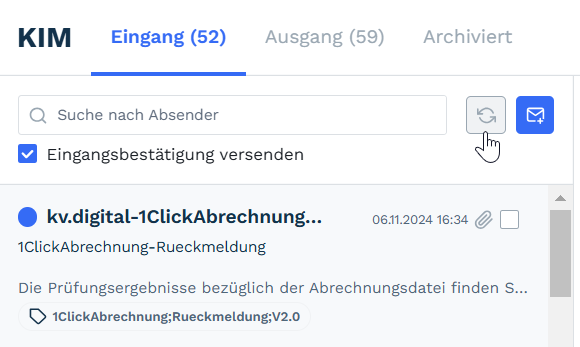
</details><details id="bkmrk-earztbrief-empfangen"><summary>eArztbrief</summary>

{{@79#bkmrk-earztbrief-versenden}}

**Signatur von empfangenen eArztbriefen prüfen**

Auf dem geleichen Weg wie eine E-Mail können auch eArztbriefe empfangen werden. Das System zeigt für jede empfangenen eArztbrief den Signaturstatus innerhalb der Mail auf der rechten Seite an. Das grüne Signatursymbol steht für eine gültige Signatur, das orangene Signatursymbol weist auf eine unbekannte Signatur hin.

[![image.png](https://kb.garrio.de/uploads/images/gallery/2024-11/scaled-1680-/vAybozwNFgJESCMg-image.png)](https://kb.garrio.de/uploads/images/gallery/2024-11/vAybozwNFgJESCMg-image.png)

[![image.png](https://kb.garrio.de/uploads/images/gallery/2024-11/scaled-1680-/EDc0iz3cv0ye7HKg-image.png)](https://kb.garrio.de/uploads/images/gallery/2024-11/EDc0iz3cv0ye7HKg-image.png)

**Zuordnung von empfangenen eArztbriefen zur Patientenakte**

Für die Einordnung eines eArztbriefes in die Patientendokumentation gibt es drei Unterscheidungen.

1. Im Fall einer eindeutigen Übereinstimmung der XML-Daten eines empfangenen eArztbriefes mit den Daten aus dem PVS wird der eArztbrief automatisch, ohne Nutzerinteraktion dem Patienten zugeordnet.  
      
    [![image.png](https://kb.garrio.de/uploads/images/gallery/2024-11/scaled-1680-/TqasTBlbz5WPqP8c-image.png)](https://kb.garrio.de/uploads/images/gallery/2024-11/TqasTBlbz5WPqP8c-image.png)

2. Im Fall einer Abweichung zwischen den XML-Daten des empfangenen eArztbriefes und den Daten aus dem PVS wird dem Nutzer darauf hingewiesen und ein systemseitiger Vorschlag gegeben. Bei der manuellen Zuordnung zu einem Patienten wird der Nutzer auf Abweichungen zwischen der XML-Datei und den Daten aus dem PVS hingewiesen.  
      
    [![image.png](https://kb.garrio.de/uploads/images/gallery/2024-11/scaled-1680-/gQGYXMwjOmQieXsl-image.png)](https://kb.garrio.de/uploads/images/gallery/2024-11/gQGYXMwjOmQieXsl-image.png)
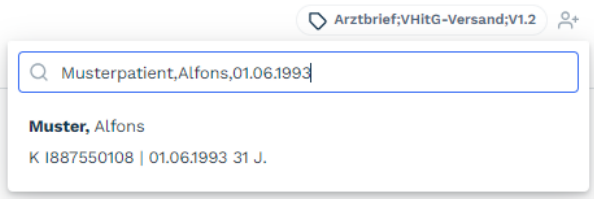
    
    [![image.png](https://kb.garrio.de/uploads/images/gallery/2024-11/scaled-1680-/4mgqpBGxvtZsFUgW-image.png)](https://kb.garrio.de/uploads/images/gallery/2024-11/4mgqpBGxvtZsFUgW-image.png)
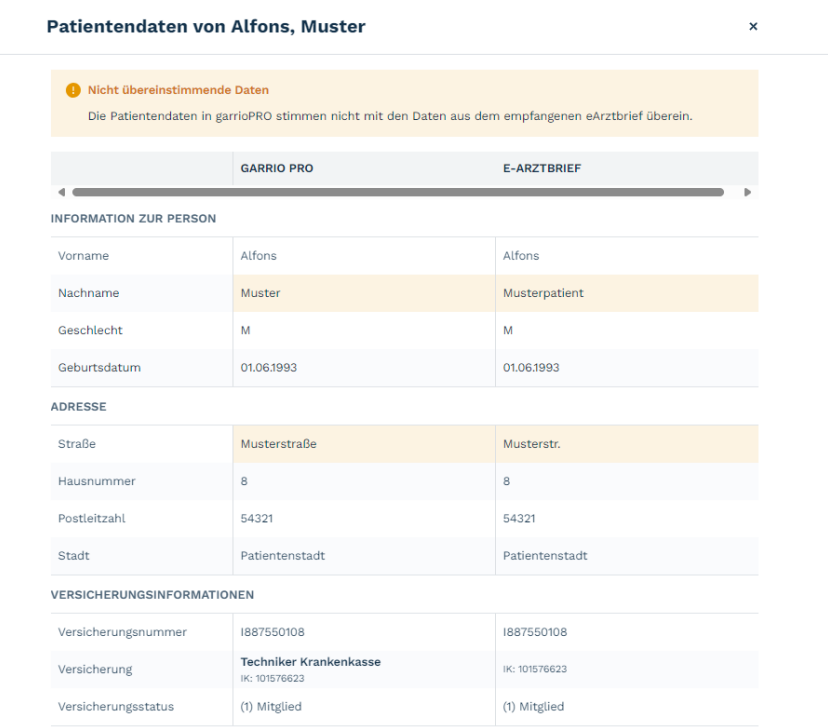
3. Im Fall, dass kein bekannter Patient im System gefunden werden kann, wird bei der manuellen Zuordnung zu einem Patienten auf Abweichungen zwischen XML und PVS hingewiesen oder es kann ein neuer Patient angelegt werden.  
      
    [![image.png](https://kb.garrio.de/uploads/images/gallery/2024-11/scaled-1680-/7xEBCElb0pOZyMXa-image.png)](https://kb.garrio.de/uploads/images/gallery/2024-11/7xEBCElb0pOZyMXa-image.png)
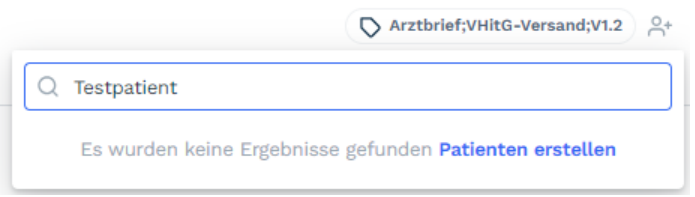
</details>