# 7 Abrechnung


# 7.1 KV Abrechnung

<span style="font-size: 11.0pt; line-height: 150%;">Zur KV-Abrechnung gelangt man über das Hauptmenü Abrechnungsübersicht </span>![](https://kb.garrio.de/uploads/images/gallery/2024-10/GUqoS9I3vIDscJ1d-embedded-image-hvonok9w.png)<span style="font-size: 11pt;">. Die Abrechnung wird in drei Schritten durchgeführt. Im ersten Schritt werden die Abrechnungsdaten ausgewählt. In Feld ![image.png](https://kb.garrio.de/uploads/images/gallery/2025-01/scaled-1680-/F0futWPzan34esPR-image.png)</span><span style="mso-spacerun: yes;"> </span><span style="font-size: 11pt;">ist das abzurechnende Quartal zusehen. Falls mehrere Quartale zur Auswahl stehen, ist das gewünschte Quartal hier auszuwählen. </span><span style="font-size: 11pt;">Im folgenden Schritt ![image.png](https://kb.garrio.de/uploads/images/gallery/2025-01/scaled-1680-/sNARd8G9BPxyne11-image.png)</span><span style="font-size: 11pt;"> wird die Praxis ausgewählt</span><span style="font-size: 11pt;">, für die eine Abrechnung erstellt werden soll. Ist nur eine Praxis hinterlegt, wird diese standardmäßig ausgewählt. Durch Klick auf das Zahlenrad</span><span style="font-size: 11pt;">, öffnet sich ein Fenster, indem man die eingeschalteten IT-Komponenten sehen kann. Die Einstellungen können auf der Admin Webseite angepasst werden. In Feld ![image.png](https://kb.garrio.de/uploads/images/gallery/2025-01/scaled-1680-/6uqq9mOuQjh50tMO-image.png)</span><span style="mso-spacerun: yes;"> </span><span style="font-size: 11pt;">lassen Sich verschiedene Einstellungen zur Abrechnung treffen. Im ersten Punkt kann die Prüfung auf das Kodierregelwerk ein und ausschalten werden. </span><span style="font-size: 11pt;">Die darauffolgende Einstellung bezieht sich auf nicht</span><span style="font-size: 11pt;"> abgerechnete Scheine (Nachzüglerscheine) aus den Vorquartalen. Durch Setzen der Checkbox werden die Nachzüglerscheine mit in die aktuelle Abrechnung übernommen. Der letzte Punkt in den Einstellungen bezieht sich auf den eArztbrief. Mit Auswahl dieser Einstellung werden die automatisch abgerechneten Ziffern 86900 und 86901 mit in die Abrechnung übernommen. Nach Auswahl der abrechnungsrelevanten Daten kann die Prüfung durch Klick auf den Button </span>**Daten überprüfen**<span style="font-size: 11pt;"> rechts unten gestartet werden.</span>

<span style="font-size: 11pt;">[![image.png](https://kb.garrio.de/uploads/images/gallery/2024-10/scaled-1680-/tFnh2PvYQcXnqNv6-image.png)](https://kb.garrio.de/uploads/images/gallery/2024-10/tFnh2PvYQcXnqNv6-image.png)</span>

<span style="font-size: 11.0pt; line-height: 150%; mso-fareast-font-family: Calibri; mso-bidi-font-family: Arial;">Anschließend öffnet sich die Fehlerliste, die nach Patienten gruppiert ist. Fehler werden in rot, Warnungen in orange und Hinweise in grau </span><span style="font-size: 11.0pt; line-height: 150%;">angezeigt</span><span style="font-size: 11.0pt; line-height: 150%; mso-fareast-font-family: Calibri; mso-bidi-font-family: Arial;">. Die Ansicht der Liste kann durch die Filterung nach Fehlern, Warnungen und Hinweisen angepasst werden. Um Fehler in der Liste auszubessern, klickt man auf den Button **Bearbeiten,** der sich auf der rechten Seite des Bildschirms befindet.</span>

<span style="font-size: 11.0pt; line-height: 150%; mso-fareast-font-family: Calibri; mso-bidi-font-family: Arial;">[![image.png](https://kb.garrio.de/uploads/images/gallery/2024-10/scaled-1680-/4QZWooDmBJqy5LuB-image.png)](https://kb.garrio.de/uploads/images/gallery/2024-10/4QZWooDmBJqy5LuB-image.png)</span>

<span style="font-size: 11.0pt; line-height: 150%; mso-fareast-font-family: Calibri; mso-bidi-font-family: Arial;">Hierdurch gelangt man in das Patientenprofil. </span><span style="font-size: 11.0pt; line-height: 150%;">Im Behandlungsschein des Patienten werden auf der rechten Seite in Form einer Checklist die Fehler angezeigt. Das </span><span style="font-size: 11.0pt; line-height: 150%; mso-fareast-font-family: Calibri; mso-bidi-font-family: Arial;">Ausrufezeichen mit einer Zahl versehen gibt die Anzahl der Fehler im aktuellen Patienten an. Im jeweiligen Patientenprofil können nun die angezeigten Fehler verbessert werden. Um zum nächsten fehlerhaften Schein zu gelangen, klickt man auf den Pfeil im eingerahmten Bereich oben rechts. Hat man alle Fehler bearbeitet, kehrt man über den Pfeil im linken oberen Fensterbereich zurück zur Abrechnungsübersicht. </span>

<span style="font-size: 11.0pt; line-height: 150%; mso-fareast-font-family: Calibri; mso-bidi-font-family: Arial;">[![image.png](https://kb.garrio.de/uploads/images/gallery/2024-10/scaled-1680-/mPquMt4wkZvfi6MX-image.png)](https://kb.garrio.de/uploads/images/gallery/2024-10/mPquMt4wkZvfi6MX-image.png)</span>

<span style="font-size: 11.0pt; line-height: 150%; mso-fareast-font-family: Calibri; mso-bidi-font-family: Arial;">Nach dem Korrigieren der fehlerhaften Behandlungsscheine, kann die Überprüfung der Abrechnung mit Klick auf den Button im unteren rechten Eck nochmals gestartet werden. Alternativ kann man einen Schritt zurück in der Abrechnung gehen oder die vorhandenen Fehler ignorieren und fortfahren, wodurch man Patienten mit Fehler in der Abrechnungsdatei nicht berücksichtigt. Die Fehlerprüfung führt das Programm automatisch im Hintergrund durch. </span>

<span style="font-size: 11.0pt; line-height: 150%; mso-fareast-font-family: Calibri; mso-bidi-font-family: Arial;">Im letzten Schritt der Abrechnung gelangt man in die Abrechnungsübersicht mit den relevanten KVDT-Abrechnungsdokumenten. Im folgenden Fenster werden die Abrechnungsdokumente angezeigt. Diese kann man durch Anklicken, herunterladen. Klickt man in das Feld ![image.png](https://kb.garrio.de/uploads/images/gallery/2025-01/scaled-1680-/F0futWPzan34esPR-image.png)</span><span style="font-size: 11.0pt; line-height: 150%; mso-fareast-font-family: Calibri; mso-bidi-font-family: Arial;">, kann man wählen ab die </span><span style="font-size: 11.0pt; line-height: 150%;">Abrechnungsfälle</span><span style="font-size: 11.0pt; line-height: 150%; mso-fareast-font-family: Calibri; mso-bidi-font-family: Arial;"> als abgerechnet markiert werden sollen oder nicht. Durch Klick auf den Button“ Abrechnung bearbeiten“ ![image.png](https://kb.garrio.de/uploads/images/gallery/2025-01/scaled-1680-/sNARd8G9BPxyne11-image.png)</span><span style="font-size: 11.0pt; line-height: 150%; mso-fareast-font-family: Calibri; mso-bidi-font-family: Arial;">, gelangt man zur Fehlerübersicht zurück. Über Feld ![image.png](https://kb.garrio.de/uploads/images/gallery/2025-01/scaled-1680-/6uqq9mOuQjh50tMO-image.png)</span><span style="font-size: 11.0pt; line-height: 150%; mso-fareast-font-family: Calibri; mso-bidi-font-family: Arial;"><span style="mso-spacerun: yes;"> </span>und ![image.png](https://kb.garrio.de/uploads/images/gallery/2025-01/scaled-1680-/M2jYuB3CHK4imBxB-image.png)</span><span style="font-size: 11.0pt; line-height: 150%; mso-fareast-font-family: Calibri; mso-bidi-font-family: Arial;"><span style="mso-spacerun: yes;"> </span>kann man wählen ab die Abrechnung über den KIM-Dienst oder über KV-Connect versendet werden soll. Durch Klick auf den Button ![image.png](https://kb.garrio.de/uploads/images/gallery/2025-01/scaled-1680-/2XSGpghlZWvxXFXq-image.png)</span><span style="font-size: 11.0pt; line-height: 150%; mso-fareast-font-family: Calibri; mso-bidi-font-family: Arial;"><span style="mso-spacerun: yes;"> </span>**Abrechnungsdatei herunterladen**, wird die Abrechnungsdatei auf den Rechner heruntergeladen und der Abrechnungsverlauf angezeigt.</span>

[![Hjqg4WJhCLzaRhTv-image.png](https://kb.garrio.de/uploads/images/gallery/2024-10/scaled-1680-/hRGYhBv77lMESzpQ-hjqg4wjhclzarhtv-image.png)](https://kb.garrio.de/uploads/images/gallery/2024-10/hRGYhBv77lMESzpQ-hjqg4wjhclzarhtv-image.png)

<span style="font-size: 11.0pt; line-height: 150%; mso-fareast-font-family: Calibri; mso-bidi-font-family: Arial;">Im Abrechnungsverlauf sind alle KV-Abrechnungen mit Detailangaben aufgeführt. Hier kann man den Status einsehen, sowie die Abrechnungsdateien nochmals herunterladen.</span>

# 7.2 SV Abrechnung

<span style="color: rgb(34, 34, 34); font-family: var(--font-heading, var(--font-body)); font-size: 1.666em; font-weight: 400;">Abrechnung</span>

Abrechnung Hauptmenü → (SV-Abrechnung) hier haben sie die Möglichkeit zwischen Quartalen, Ärzten und offenen Verträgen an oder abzuwählen. Möchten Sie einen bereits abgerechneten Schein erneut öffnen, klicken Sie auf den FaV- Schein in der Scheinübersicht und ändern ihn auf “als nicht abgerechnet markieren” um. (siehe Screenshot)

[![image.png](https://kb.garrio.de/uploads/images/gallery/2025-01/scaled-1680-/LmNJbaUvyr2fqdRJ-image.png)](https://kb.garrio.de/uploads/images/gallery/2025-01/LmNJbaUvyr2fqdRJ-image.png)

#### Verordnungsdaten

Bevor Sie die Daten überprüfen, haben sie die Möglichkeit ihren Verordnungsdatenversand an oder abzuwählen. Nach Überprüfung Ihrer Daten bekommen Sie ein Hinweis- und Fehlerprotokoll angezeigt. Wenn Sie die Fehler und Hinweise bearbeitet haben, können Sie erneut eine Testabrechnung durchführen oder Ihre Fehler ignorieren und OHNE ABRECHNUNG der Fehlerhaften Patienten fortfahren. Vor der Übertragung der Echtabrechnung bekommen Sie eine zusammenfassende Abrechnungsübersicht angezeigt. Nach erfolgreicher Übertragung Ihrer Abrechnung können Sie in ihrem Abrechnungsverlauf Ihr Abrechnungsprotokoll sowie die Transfer- ID nachvollziehen.

# 7.3 DMP Abrechnung

#### Allgemeines

In diesem Kapitel wird die Durchführung der Abrechnung, für DMP-Patienten erklärt. Hierbei müssen folgende Kriterien erfüllt sein.

- - Der behandelnde Arzt muss eine Genehmigung für das jeweilige DMP haben.
    - Der Patient muss in einem DMP eingeschrieben sein.
    - Behandlungsfall muss eine gesicherte ICD-10-Diagnose für diese DMP enthalten.

####  

#### <span style="mso-bidi-font-family: Arial;">Abrechnung</span>

<span style="mso-bidi-font-family: Arial;">Um</span> die DMP-Abrechnung durchzuführen, geht man über die Hauptmenüleiste auf den Button **Abrechnungsübersicht** und wählt **DMP-Abrechnung** aus. Es öffnet sich das Fenster zur DMP-Abrechnung. Im ersten Bereich kann man das Quartal auswählen, für das die Abrechnung angezeigt werden soll. Im nächsten Bereich ist der behandelnde Arzt anzugeben. Im letzten Bereich werden die DMP ausgewählt, welches abgerechnet werden sollen. Hierrüber starten sie eine Fehleranalyse mittels Plausibilitätsprüfung. Über den Button **Fehlerbehebung starten** öffnet sich das Fenster der **Bearbeitungsliste.** Hierrüber haben sie die Möglichkeit alle DMP-Dokumentationen zu editieren und abzuschließen.

![](https://kb.garrio.de/uploads/images/gallery/2024-11/tJcpiZuN3XElzbAt-embedded-image-idqa0fce.png)

Hier wählt man durch Klicken in das Feld (siehe Pfeil), das Patientenprofil aus, für das die Abrechnung geprüft werden soll. Gleichzeitig wird die Datenannahmestelle für das gewählte DMP selbstständig vom System ausgesucht und eingefügt (siehe eingerahmter Bereich). Sollten Sie die DMP-Dokumentation an ein anderweitiges Datenzentrum übertragen wollen, können Sie das hier individuell editieren. Im unteren rechten Bereich des Fensters sind drei Buttons zu sehen **Abrechnungsauswahl ändern**, **Überprüfen** und **Alle abschließen**. Wählt man den ersten Button, gelangt man zurück zum Fenster der Abrechnungsauswahl. Durch Klick auf Den Button **Überprüfen** wird die Dokumentation vom System geprüft und an die Datenannahmestelle versendet.

![](https://kb.garrio.de/uploads/images/gallery/2024-11/1iQZ4ZavT5RKLOG8-embedded-image-sq8hqxf4.png)

Es öffnet sich ein Fenster, in dem man die versendeten Dokumentationen und den Transportbegleitzettel herunterladen kann. Durch Klicken auf den Button „Alle abschließen“, werden die Dokumentationen ebenfalls vom System geprüft und an die Datenannahmestelle versendet und es öffnet sich das Fenster zum Herunterladen der Dokumentationen.

![](https://kb.garrio.de/uploads/images/gallery/2024-11/VXCfzI3KNqfAVib4-embedded-image-m76thqsf.png)

In diesem Fenster hat man durch Klicken auf den ersten Button (siehe Pfeile) im unteren rechten Bereich, die Möglichkeit zurück zur Bearbeitungsliste zu gelangen und diese abzuändern, durch Klick auf den 2. Button, kann man die Abrechnung abbrechen und durch Klick auf den dritten Button, kann man die Abrechnung über KV-Connect versenden.

Dazu öffnet sich ein Fenster, in das das aktuelle Abrechnungsquartal, der behandelnde Arzt, und ob es sich um eine Test-, oder Originalabrechnung<span style="mso-spacerun: yes;"> </span>handelt angegeben wird. Zum Absenden klickt man auf „senden“ und die DMP-Dokumentationen werden über KV-Connect oder KIM versendet.

![](https://kb.garrio.de/uploads/images/gallery/2024-11/A2HTfNP29ePLBtR7-embedded-image-rv4rgef5.png)

# 7.4 Patientenquittung

<span style="font-size: 11.0pt; line-height: 150%;">Möchte man eine Patientenquittung für einen gesetzlich Versicherten Patienten erstellen, muss das im Patientenprofil hinterlegt werden. Hierzu ruft man die Stammdaten des Patienten auf und klickt auf den Reiter **Versicherungen**. Innerhalb der Versicherungsinformationen kann die Patientenquittung aktiviert werden.</span>

[![image.png](https://kb.garrio.de/uploads/images/gallery/2025-01/scaled-1680-/sRzBhya5PAQKi81k-image.png)](https://kb.garrio.de/uploads/images/gallery/2025-01/sRzBhya5PAQKi81k-image.png)

<span style="font-size: 11.0pt; line-height: 150%;">Möchte man die Patientenquittung ausstellen geht man über die Hauptmenüleiste auf Abrechnung ![](https://kb.garrio.de/uploads/images/gallery/2024-10/GUqoS9I3vIDscJ1d-embedded-image-hvonok9w.png) und wählt dort auf den Unterpunkt **Patientenquittung**. In der Übersicht bekommt man alle Patienten, die man für eine Patientenquittung ausgewählt hat, angezeigt. Hier kann man durch Klicken in das Feld<span style="mso-spacerun: yes;"> ![](https://bookstack.garrio-prod-1.rancher-prod-1.medi-verbund.de/uploads/images/gallery/2024-10/d3KRFqo7OpqUvAc9-embedded-image-udvq4oha.png)</span>, einen Haken setzen, um den Patienten auszuwählen, für den man die Quittung ausstellen möchte. Setzt man den Haken in das Feld darüber, werden alle auf dieser Seite gelisteten Patienten ausgewählt. Möchte man eine Quittung aus einem vergangenen Quartal erstellen, kann man das gewünschte Quartal durch Klicken auf den Pfeil in Feld ![](https://bookstack.garrio-prod-1.rancher-prod-1.medi-verbund.de/uploads/images/gallery/2024-10/cC7kUzoGlwa7oMxG-embedded-image-hmfgegsi.png)<span style="mso-spacerun: yes;"> </span>auswählen. Den Punktwert kann man in Feld ![](https://bookstack.garrio-prod-1.rancher-prod-1.medi-verbund.de/uploads/images/gallery/2024-10/QRfJ8Gk0Q464718u-embedded-image-trmzqyls.png), als Centbetrag ablesen und selbstständig abändern. Ebenso verhält es sich mit der Quote im Feld ![](https://bookstack.garrio-prod-1.rancher-prod-1.medi-verbund.de/uploads/images/gallery/2024-10/ZlBKR53NyXbbTfqL-embedded-image-psm9sjj4.png). Durch Klicken auf den Reiter „Fortfahren“ unten rechts im Bild, wird einem die Patientenquittung angezeigt, hier kann man im rechten Bereich des Fensters den gewünschten Drucker und die Anzahl der zu druckenden Quittungen auswählen und durch Klicken auf „Drucken“ im unteren, rechten Bereich, die Quittung ausdrucken.</span>

[![image.png](https://kb.garrio.de/uploads/images/gallery/2024-10/scaled-1680-/JoZevYpbts3WyTqC-image.png)](https://kb.garrio.de/uploads/images/gallery/2024-10/JoZevYpbts3WyTqC-image.png)

# 7.5 Privatabrechnung

<span style="font-size: 11.0pt; line-height: 150%;">Um eine Privatabrechnung für einen Patienten zu erstellen, muss ein Privat- oder Igel Schein erstellt werden. Pro angelegten Schein kann eine Privatrechnung erstellt werden. In der Scheinerstellung werden die Privatabrechnungsgruppe, Rabatte, Mehrwertsteuer sowie die Rechnungsadresse festgelegt. Diese Angaben werden anschließend bei der Rechnungserstellung mit beachtet. Nachdem der Schein erfolgreich erstellt wurde, kann hierauf dokumentiert werden. Die auf dem Schein dokumentierten Leistungen werden mit in der Rechnung beachtet.</span>

<span style="font-size: 11.0pt; line-height: 150%;">Alle erstellten Privat- und IGeL-Scheine sind in der Übersicht **Privatabrechnung** aufgelistet, die über die Abrechnungsübersicht ![](https://kb.garrio.de/uploads/images/gallery/2024-10/GUqoS9I3vIDscJ1d-embedded-image-hvonok9w.png) im Hauptmenü erreicht werden kann. Jede Zeile in der Übersicht steht für einen Schein mit den jeweiligen Informationen. Möchte man eine Rechnung als geprüft markiere, klickt man auf den „Prüfbutton” in der jeweiligen Zeile. Diese Aktion hat keine weiteren Auswirkungen und verhält sich wie eine Checkliste. Daneben befindet sich der Status, der Auskunft über den jeweiligen Rechnungsstatus gibt. Ein zusätzliches Wecker-Symbol symbolisiert ein Überschreiten der Zahlungsfrist. </span>

<span style="font-size: 11.0pt; line-height: 150%;">In der Ansicht werden standardmäßig alle Rechnungen angezeigt. Über die verschiedenen Filter kann die Ansicht entsprechend gefiltert werden. Zusätzlich wird eine Suchfunktion nach dem Patientennamen oder der Rechnungsnummer angeboten.</span>

[![image.png](https://kb.garrio.de/uploads/images/gallery/2026-03/scaled-1680-/pd0cIdyWBnMTfuJO-image.png)](https://kb.garrio.de/uploads/images/gallery/2026-03/pd0cIdyWBnMTfuJO-image.png)

<span style="font-size: 11.0pt; line-height: 150%;">Es gibt drei Wege, um eine Privatrechnung zu erstellen:</span>

<span style="font-size: 11.0pt; line-height: 150%; font-family: 'Courier New'; mso-fareast-font-family: 'Courier New';"><span style="mso-list: Ignore;">o<span style="font: 7.0pt 'Times New Roman';"> </span></span></span><span style="font-size: 11.0pt; line-height: 150%;">Der erste Weg ist über die **Dokumentationsleiste im Patientenprofil**. Mit Eingabe von "Brief" ruft man die Brieferstellung auf. Standardmäßig ist die Vorlage der Privatrechnung ausgewählt. Nach Prüfen der Angaben kann die Rechnung gedruckt werden. </span>

<span style="font-size: 11.0pt; line-height: 150%; font-family: 'Courier New'; mso-fareast-font-family: 'Courier New';"><span style="mso-list: Ignore;">o<span style="font: 7.0pt 'Times New Roman';"> </span></span></span><span style="font-size: 11.0pt; line-height: 150%;">Der zweite Weg führt über die **Übersicht der Privatabrechnungen**. Anhand des Status "keine Rechnung“ ist zu erkennen, für welche Patienten noch keine Rechnung gedruckt wurde. Durch Klick auf das Druckersymbol auf der rechten Seite der Zeile kann eine einzelne Rechnung für den ausgewählten Patienten gedruckt werden. </span>

<span style="font-size: 11.0pt; line-height: 150%; font-family: 'Courier New'; mso-fareast-font-family: 'Courier New';"><span style="mso-list: Ignore;">o<span style="font: 7.0pt 'Times New Roman';"> </span></span></span><span style="font-size: 11.0pt; line-height: 150%;">Der letzte Weg ist ebenfalls in der Übersicht der Privatabrechnungen. Durch Anwählen mehrerer Rechnungen kann ein **Stapeldruck** durchgeführt werden.</span>

<span style="font-size: 11.0pt; line-height: 150%;">Der Rechnungsdruck erfolgt nach dem gleichen Prinzip wie die Brieferstellung. Mit erfolgreichem Druck der Rechnung ändert sich der Status von <span style="color: rgb(53, 152, 219);">**<span style="background-color: rgb(255, 255, 255);">keine Rechnung</span>**</span> auf <span style="color: rgb(241, 196, 15);">**<span style="background-color: rgb(255, 255, 255);">unbezahlt</span>**</span>. Über den Button auf der rechten Seite einer Zeile kann der Status der Rechnung abgeändert werden. Zusätzlich kann hierrüber die Rechnung nochmals gedruckt sowie Mahnungen erstellt werden. Alle Statusänderungen einer Rechnung werden automatisch mit in die Patientenakte übernommen.</span>

[![image.png](https://kb.garrio.de/uploads/images/gallery/2024-10/scaled-1680-/OwOpPlzcXuLQ97rM-image.png)](https://kb.garrio.de/uploads/images/gallery/2024-10/OwOpPlzcXuLQ97rM-image.png)

Eine stornierte Rechnung kann innerhalb der Patientenakte unter der Fallübersicht wiedergeöffnet werden. Hierdurch wird der stornierte Fall unter einer neue Rechnungsnummer wiedergeöffnet. Die Dokumentation kann korrigiert werden und anschließend eine neue Rechnung erstellt werden.

[![image.png](https://kb.garrio.de/uploads/images/gallery/2026-03/scaled-1680-/t0vQ2e2YOJsqf65l-image.png)](https://kb.garrio.de/uploads/images/gallery/2026-03/t0vQ2e2YOJsqf65l-image.png)

# 7.6 Privatabrechnung über die Private Verrechnungsstelle (PVS)

Nach der Aktivierung der Abrechnung über die Private Verrechnungsstelle (PVS) innerhalb der Admin Seite können Fälle in die Abrechnung über PVS hinzugefügt werden. Ob der Privat, IGeL oder BG-Schein über die PVS abgerechnet werden soll, kann an dem   
Icon PVS erkannt werden.

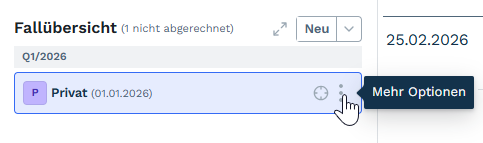
<table border="1" id="bkmrk-%C2%A0-%C2%A0-f%C3%BCr-bereits-erst" style="border-collapse: collapse; width: 100%; border-width: 0px;"><colgroup><col style="width: 57.7381%;"></col><col style="width: 42.2619%;"></col></colgroup><tbody><tr><td style="border-width: 0px;">Für bereits erstellte Scheine vor Aktivierung von PVS muss der Haken „Diesen Behandlungsschein über die PVS abrechnen“ nachträglich gesetzt werden. Das Setzen kann innerhalb des Falls bearbeiten erfolgen.

</td><td style="border-width: 0px;">[![image.png](https://kb.garrio.de/uploads/images/gallery/2026-03/scaled-1680-/o5i1T6g2q1UhFZRP-image.png)](https://kb.garrio.de/uploads/images/gallery/2026-03/o5i1T6g2q1UhFZRP-image.png)

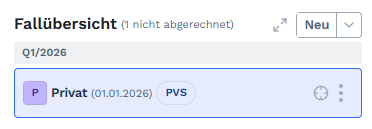
</td></tr><tr><td style="border-width: 0px;">Für erstellte Scheine nach Aktivierung von PVS wird der Haken standardmäßig gesetzt und muss nicht zusätzlich ausgewählt werden. Der Schein ist mit der Markierung PVS gekennzeichnet.

</td><td style="border-width: 0px;">[![image.png](https://kb.garrio.de/uploads/images/gallery/2026-03/scaled-1680-/OL5zwEKHznGmLfMx-image.png)](https://kb.garrio.de/uploads/images/gallery/2026-03/OL5zwEKHznGmLfMx-image.png)

</td></tr></tbody></table>

Neben der Markierung zur Abrechnung über PVS kann der Rechnungsempfänger im Bereich Rechnungsinformationen im Schein angepasst werden. Standardmäßig sind die folgenden Empfänger zur Übermittlung hinterlegt:

- **Privat, IGeL:** Wohnanschrift des Patienten; falls eine Rechnungsadresse in den Patientendetails hinterlegt wurde, wird diese bevorzugt verwendet
- **BG:** Anschrift der Versicherung über die Auswahl Organisationsadresse

In der Patientenakte kann anschließend wie gewohnt im Schein dokumentiert werden. Eine Besonderheit bei der Abrechnung über PVS ist die Dokumentation von Auslagen wie Materialkosten oder Medikamente. Diese erfolgen nicht über Zusatzinformationen innerhalb der Leistungsziffer, sondern werden als separate Leistungsziffer hinterlegt. Hierzu können neue Ziffern über die Katalogübersicht GOÄ bzw. UV-GOÄ mit der Markierung und Preis hinzugefügt werden. In die Abrechnung über PVS werden alle dokumentierten Leistungen sowie Diagnosen des Falls übermittelt.

Über Abrechnungsverwaltung Privatabrechnung bzw. BG-Abrechnung gelangt man in die entsprechende Abrechnungsübersicht. In der Abrechnungsverwaltung gibt es eine PVS-Spalte. Dort werden alle Fälle angezeigt, die über PVS abgerechnet werden sollen. Es werden ausschließlich Fälle mit der Markierung PVS und dem Status „Keine Rechnung“ in die Abrechnungsdatei übernommen. Es gibt zwei Möglichkeiten, Abrechnugsfälle an die PVS zu übermitteln:

- **Einzelübermittlung:** Auf die drei Punkte (⋮) rechts neben dem Schein klicken und „An PVS übermitteln“ auswählen.
- **Mehrfachübermittlung:** Mehrere oder alle gewünschten Scheine anhaken und gemeinsam an die PVS übermitteln.

[![image.png](https://kb.garrio.de/uploads/images/gallery/2026-03/scaled-1680-/nLPo5ZAq6G4G4sGr-image.png)](https://kb.garrio.de/uploads/images/gallery/2026-03/nLPo5ZAq6G4G4sGr-image.png)

Die erstelle Abrechnungsdatei wird automatisch heruntergeladen und ist im Download Ordner des Rechners zu finden. Die Datei kann anschließend auf dem Portal der PVS hochgeladen werden. Die Fälle werden mit erfolgreichem Herunterladen der Abrechnungsdatei als „Abgerechnet über PVS“ markiert.