# 6 Formulare und Dokumente


# 6.1 Formulare

<span style="font-size: 11.0pt; line-height: 150%;">Um ein Papierformular wie eine Überweisung zu erstellen, ruft man das jeweilige Patientenprofil auf, für welches man das Formular erstellen möchte. Im Patientenprofil klickt man auf Formulare, diese sind im Behandlungsverlauf ganz oben, neben den Heilmitteln zu finden. Hier sind alle Formulare gelistet.</span>

[![image.png](https://kb.garrio.de/uploads/images/gallery/2025-01/scaled-1680-/SO81pI008FeCTafx-image.png)](https://kb.garrio.de/uploads/images/gallery/2025-01/SO81pI008FeCTafx-image.png)

<span style="font-size: 11.0pt; line-height: 150%;">Nachdem man das gewünschte Formular gewählt hat, gibt es die Möglichkeit über die drei Punkte rechts nur den Patientenkopf oder ein Blankoformular zu drucken. Möchte man das Formular ausfüllen, klickt man auf **Öffnen**. In der Vorschau kann man die auszufüllenden Felder durch Anklicken befüllen.<span style="mso-spacerun: yes;"> </span>Die Ausfüllhilfe im rechten Bereich des Fensters unterstützt beim Befüllen der Pflichtfelder. Hat man das Formular vollständig ausgefüllt, kann man es durch Klicken auf **Speichern** bzw. **Drucken** im unteren, rechten Bereich, abspeichern oder ausdrucken.</span>

<details id="bkmrk-eau-%7B%7B%4079%23bkmrk-eau-"><summary>eAU</summary>

{{@79#bkmrk-eau-versenden-um-ein}}

</details>

# 6.2 Briefschreibung

<span style="font-size: 11.0pt; line-height: 150%; mso-bidi-font-family: Arial;">Um einen Brief zu erstellen, öffnet man zuerst die das Patientenprofil und gibt in die Dokumentationsleiste **BR** und anschließend die **Leertaste** ein oder tippt das Slash Zeichen ein und scrollt in der Auswahl nach ganz unten bis zum Brief. </span>

<span style="font-size: 11.0pt; line-height: 150%; mso-bidi-font-family: Arial;">Daraufhin öffnet sich der in garrioPRO integrierte Texteditor. Im ersten Schritt kann man über Feld ![image.png](https://kb.garrio.de/uploads/images/gallery/2025-01/scaled-1680-/F0futWPzan34esPR-image.png)</span><span style="font-size: 11.0pt; line-height: 150%; mso-bidi-font-family: Arial;"><span style="mso-spacerun: yes;"> </span>die gewünschte Briefvorlage auswählen. Über das Feld ![image.png](https://kb.garrio.de/uploads/images/gallery/2025-01/scaled-1680-/sNARd8G9BPxyne11-image.png)</span><span style="font-size: 11.0pt; line-height: 150%; mso-bidi-font-family: Arial;"><span style="mso-spacerun: yes;"> </span>kann man den Behandlungsverlauf anpassen und somit Daten über den festgelegten Zeitraum mit in den Brief übernehmen. Klickt man in das Dokument und gibt das Slash-Zeichen ein, kann man Dokumentationen direkt aus dem Patientenprofil übernehmen. Über Feld ![image.png](https://kb.garrio.de/uploads/images/gallery/2025-01/scaled-1680-/6uqq9mOuQjh50tMO-image.png)</span><span style="font-size: 11.0pt; line-height: 150%; mso-bidi-font-family: Arial;"><span style="mso-spacerun: yes;"> </span>kann der Absender gewählt werden. Das Feld ![image.png](https://kb.garrio.de/uploads/images/gallery/2025-01/scaled-1680-/M2jYuB3CHK4imBxB-image.png)</span><span style="font-size: 11.0pt; line-height: 150%; mso-bidi-font-family: Arial;"><span style="mso-spacerun: yes;"> </span>dient der Empfängerauswahl. Durch diese Auswahlen werden die Variablen im Arztbrief entsprechend befüllt. Variablen, die nicht befüllt sind, werden beim Druck nicht mit angezeigt und können ignoriert werden.</span>

<span style="font-size: 11.0pt; line-height: 150%; mso-bidi-font-family: Arial;">Man kann den Brief über den Button **speichern** und findet diesen anschließend im Patientenprofil wieder und über den Button **Vorschau** erhält man eine Vorschau des Briefes, welchen man anschließend über den Button **drucken** ausdrucken kann.</span>

[![image.png](https://kb.garrio.de/uploads/images/gallery/2024-10/scaled-1680-/zfRhoI7Kq5Dejl0d-image.png)](https://kb.garrio.de/uploads/images/gallery/2024-10/zfRhoI7Kq5Dejl0d-image.png)

<details id="bkmrk-earztbrief-%7B%7B%4079%23bkm"><summary>eArztbrief</summary>

{{@79#bkmrk-earztbrief-versenden}}

</details>

# 6.3 Digitale Dokumente (eAU, eRezept, eArztbrief)

Die für den jeweiligen Patienten erstellten digitalen Dokumente eRezept und eAU sind über das Hauptmenü mit dem Button ![](https://kb.garrio.de/uploads/images/gallery/2024-11/ddF7gcBUQXBOcpr4-embedded-image-qvdqwghz.png) zu finden. In der eMuster-Center Übersicht gibt es die Ansicht eAU und eRezept. In dieser Ansicht werden alle eAUs sowie eRezepte mit dem entsprechenden Status dargestellt. Über die Filterfunktionen oder die Suche kann die Ansicht entsprechend eingeschränkt werden. Zusätzlich können Aktionen zu dem jeweiligen Eintrag über die drei Punkte auf der rechten Seite durchgeführt werden.

[![image.png](https://kb.garrio.de/uploads/images/gallery/2024-11/scaled-1680-/m7zaGafinTkvW0Ph-image.png)](https://kb.garrio.de/uploads/images/gallery/2024-11/m7zaGafinTkvW0Ph-image.png)

<p class="callout info"><span style="font-size: 11.0pt; line-height: 150%;">Um ein digitales Dokument versenden zu können, muss die HBA-Verbindung überprüft werden, damit die elektronische Signierung durchgeführt werden kann und es muss eine Verbindung zum KIM-Dienst bestehen.</span></p>

<details id="bkmrk-eau-versenden-um-ein"><summary>eAU versenden</summary>

<span style="font-size: 11.0pt; line-height: 150%;">Möchte man eine eAU versenden, öffnet man das gewünschte Patientenprofil und ruft die eAU über den Reiter Formulare auf. Nachdem man die AU vollständig aufgefüllt hat, können die Einstellungen zur Signatur auf der rechten Bildschirmseite geprüft werden. Zusätzlich zum digitalen Übermitteln der eAU kann auch eine Kopie für die Versicherung, den Arbeitgeber und den Patienten erstellt werden. Klickt man auf **speichern**, wird die eAU vorerst nur abgespeichert, **senden** wird sie direkt versandt. Im Patientenprofil wird die eAU und Ihr Status (Versendet, gespeichert) angezeigt und kann, wenn gewünscht auch ausgedruckt werden. </span>

</details><details id="bkmrk-earztbrief-versenden"><summary>eArztbrief versenden</summary>

<span style="font-size: 11.0pt; line-height: 150%;">Um einen eArztbrief zu versenden, öffnet man das gewünschte Patientenprofil und ruft durch die Eingabe der Tastenkombination **BR** den Arztbrief auf. Es öffnet sich der Arztbrief. Um einen eArztbrief zu versenden muss die **Vorlage eArztbrief** ausgewählt werden. Anschließend können die Daten wie in jedem Brief angepasst werden.</span><span style="font-size: 11.0pt; line-height: 150%;"> Ist alles ausgefüllt, klickt man auf den Button **Vorschau**</span><span style="font-size: 11.0pt; line-height: 150%;"><span style="mso-spacerun: yes;"> </span>und kann anschließend den Brief elektronisch signieren, indem man auf den Button **über KIM versenden**</span><span style="font-size: 11.0pt; line-height: 150%;"><span style="mso-spacerun: yes;"> </span>klickt. Falls keine Komfortsignatur aktiviert wurde, erscheint der Dialog zur Eingabe der PIN am Kartenlesegerät. Wurde der eArztbrief signiert, öffnet sich nun das Fenster, in das die Empfänger-E-Mail-Adresse angegeben wird, sowie die Beschreibung der E-Mail. Der eArztbrief wird als PDF und xml-Datei versendet. Durch Klicken auf **senden** wird der eArztbrief versendet und man gelangt wieder zurück in das Patientenprofil, wo man den eArztbrief nun in den Dokumentationen sehen kann. Der Status des Briefes (Empfangen, wird versendet, noch ausstehend, gespeichert usw.) wird durch einen Tag am Ende der Dokumentationszeile angezeigt. </span>

<span style="font-size: 11.0pt; line-height: 150%;">Zu beginn jedes Quartals wird die automatische Dokumentation der Ziffern 88130 bzw. 88131 beim ersten versenden bzw. beim ersten empfangen eines eArztbriefes abgefragt. Durch aktivieren dieser, werden sie automatisch in der Patientenakte dokumentiert. Die Einstellung kann innerhalb der [Admin Webseite ](https://kb.garrio.de/link/135#bkmrk-earztbrief-im-bereic)angepasst werden.</span>

</details><details id="bkmrk-erezept-versenden-%7B%7B"><summary>eRezept versenden</summary>

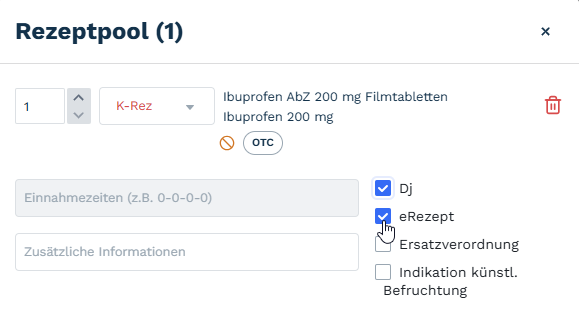
Um ein eRezept auszustellen, muss innerhalb der Medikation nach einem Medikament gesucht werden. Nach der Auswahl eines Medikaments und des Hinzufügens zum Rezeptpool erscheint bei Kassenrezepten (Muster 16) die Auswahl eRezept. Durch Auswahl der Checkbox **eRezept** und Klick auf den Button **Verordnen** wird das Kassenrezept als eRezept versendet. [![image.png](https://kb.garrio.de/uploads/images/gallery/2024-10/scaled-1680-/WL2yE0wROq9fFISr-image.png)](https://kb.garrio.de/uploads/images/gallery/2024-10/WL2yE0wROq9fFISr-image.png)Mit Versenden des eRezeptes gelangt man zurück in die Patientenakte. Innerhalb der Akte wird das eRezept in dem Behandlungsverlauf mit aktuellem Status angezeigt.Darüber hinaus gibt es die Ansicht **eMuster-Center**, in der im Tab **eRezept** alle erstellten eRezepte aufgelistet werden. Die Ansicht kann nach verschiedenen Parametern gefiltert werden, um eine Übersicht über den Status der eRezepte zu erhalten.
</details>

# 6.4 Dokumentenmanagement

Das Dokumentenmanagement ist über das Hauptmenü über den Button **Datenmanagement** [![image.png](https://kb.garrio.de/uploads/images/gallery/2026-03/scaled-1680-/zEYXEMFrcPnppltx-image.png)](https://kb.garrio.de/uploads/images/gallery/2026-03/zEYXEMFrcPnppltx-image.png) zu finden. In dieser Ansicht werden alle von extern stammende Dokumente angezeigt. Neue Dokumente sind mit einem runden, roten Punkt mit entsprechender Zahl im Bereich Übersicht Dokumente zu finden.

[![image.png](https://kb.garrio.de/uploads/images/gallery/2026-03/scaled-1680-/OPcacVclu6sKC6Ez-image.png)](https://kb.garrio.de/uploads/images/gallery/2026-03/OPcacVclu6sKC6Ez-image.png)


##### Manuelles importieren von Dokumenten

Über den Button **Importieren** können Dokumente vom Rechner in garrioPRO manuell importiert werden. Die Dokumente können anschließend über die **Aktionen auf der rechten Seite** des jeweiligen Eintrags bearbeitet werden. Durch das Bearbeiten des Eintrags kann der Patient ausgewählt werden, Sender, Dokumententyp sowie eine Beschreibung hinzugefügt werden. Mit Klick auf **Aktualisieren** werden die Änderungen übernommen. Nach erfolgreicher Zuordnung zu einem Patienten erscheint das Dokument ebenfalls im Behandlungsverlauf des Patienten und kann hier eingesehen werden.

##### Automatischer Import von externen Dokumenten

Wenn eine Schnittstelle für externe Dokumente auf der Admin Seite angelegt wurde, werden Dokumente in einem Intervall von 1 Minute automatisch importiert und sind anschließend in dieser Ansicht zu finden. Die Dokumente können anschließend über die **Aktionen auf der rechten Seite** des jeweiligen Eintrags bearbeitet werden. Durch das Bearbeiten des Eintrags kann der Patient ausgewählt werden, Sender, Dokumententyp sowie eine Beschreibung hinzugefügt werden. Mit Klick auf **Aktualisieren** werden die Änderungen übernommen. Nach erfolgreicher Zuordnung zu einem Patienten erscheint das Dokument ebenfalls im Behandlungsverlauf des Patienten und kann hier eingesehen werden.

##### Automatischer GDT Import

Wenn eine Schnittstelle für einen GDT Import auf der Admin Seite angelegt wurde, werden GDT Dateien und ggf. Anhänge in einem Intervall von 1 Minute automatisch importiert und sind anschließend in dieser Ansicht under **Gerätedaten GDT** zu finden. GDT Dateien werden auf Basis der Patienten ID automatisch einem Patienten zugeordnet und sind somit direkt in der Akte und zusätzlich in der Übersicht der Dokumente zu finden. Falls eine GDT Dateien aufgrund fehlender oder abweichender Patienten ID nicht zugeordnet werden kann, kann dies in der Dokumentenübersicht nachgeholt werden.
