# 5 Verordnungen


# 5.1 Medikation

<span style="font-size: 11.0pt; line-height: 150%;">Um das Medikationsmodul nutzen zu können, muss zum einen ein Patient angelegt sein sowie ein zugehöriger Abrechnungsschein angelegt werden. Andernfalls ist die Funktion der Verordnung nicht aufrufbar. Über den Reiter **Medikation<span style="mso-spacerun: yes;"> </span>**in der Patientenakte gelangt man in die Medikamentenübersicht.</span>

<span style="font-size: 11.0pt; line-height: 150%;">Innerhalb der Suchoption kann nach den Bereichen Handelsname, Wirkstoff sowie Hersteller gesucht werden. Um nur in einzelnen Bereichen zu suchen, wie z.B. eine kombinierte Wirkstoffsuche, wählt man die anderen Checkboxen ab. </span><span style="font-size: 11.0pt; line-height: 150%;">Eine kombinierte Abfrage in einem Bereich erfolgt mit der Trennung eines Kommas. </span><span style="font-size: 11.0pt; line-height: 150%;">Nach einer genauen PZN (immer 8-stellig), ATC- Klassifikation oder nach ICD-Code bzw. Diagnosetext kann gesucht werden, nachdem der gewünschte Suchparameter vorab ausgewählt wurde. Ist die Option gesetzt, wird in diesen Bereichen nach Treffern gesucht. Es muss keine Option ausgewählt sein, um die Suche zu beginnen. Eine Unterscheidung zwischen Groß- und Kleinbuchstaben erfolgt nicht. </span>

[![image.png](https://kb.garrio.de/uploads/images/gallery/2024-10/scaled-1680-/GeOISvTOHMFSfe6q-image.png)](https://kb.garrio.de/uploads/images/gallery/2024-10/GeOISvTOHMFSfe6q-image.png)

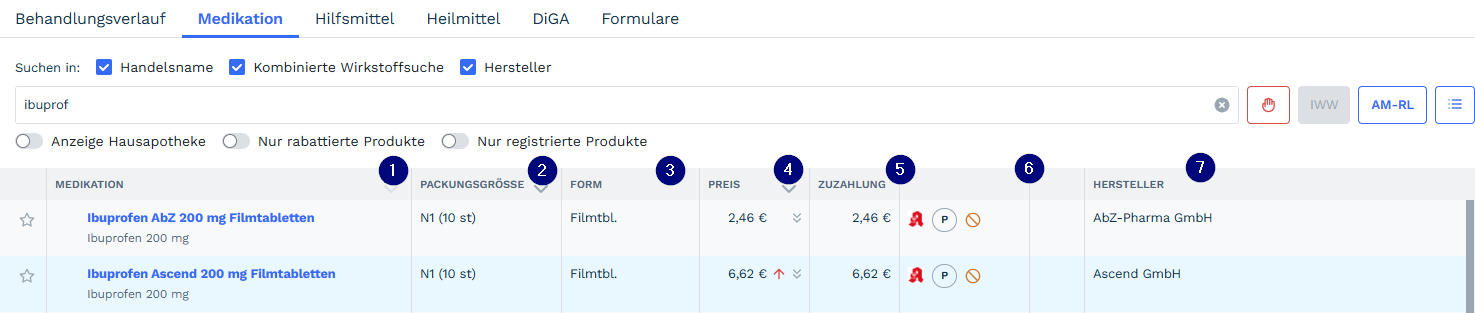
<span style="font-size: 11.0pt; line-height: 150%;">In der ersten Spalte Punkt ![image.png](https://kb.garrio.de/uploads/images/gallery/2025-01/scaled-1680-/F0futWPzan34esPR-image.png)<span style="mso-spacerun: yes;"> </span>werden die Handelsnamen, Wirkstoffe, Konzentration sowie ggfs. Herstellerinformation angezeigt. Die dazugehörige Packungsgrößen findet man unter Punkt ![image.png](https://kb.garrio.de/uploads/images/gallery/2025-01/scaled-1680-/sNARd8G9BPxyne11-image.png). Die gesamten Suchergebnisse kann man mit dem Pfeil nach oben/unten anpassen. Unter Punkt ![image.png](https://kb.garrio.de/uploads/images/gallery/2025-01/scaled-1680-/6uqq9mOuQjh50tMO-image.png)<span style="mso-spacerun: yes;"> </span>werden die jeweiligen Darreichungsformen aufgeführt. Den Gesamtpreis und die dazugehörige Indikation sieht man unter Punkt ![image.png](https://kb.garrio.de/uploads/images/gallery/2025-01/scaled-1680-/M2jYuB3CHK4imBxB-image.png)<span style="mso-spacerun: yes;"> </span>- hier kann ebenfalls entnommen werden, ob der Apothekerpreis höher/niedriger als der Festpreis ist. Die Suchergebnisse kann man sich aufsteigend/absteigend nach Preisen anzeigen lassen. Die Informationen über die Zuzahlungen seitens der Patienten werden unter Punkt ![image.png](https://kb.garrio.de/uploads/images/gallery/2025-01/scaled-1680-/2XSGpghlZWvxXFXq-image.png)<span style="mso-spacerun: yes;"> </span>angezeigt. Daneben werden zugehörige Icons ![image.png](https://kb.garrio.de/uploads/images/gallery/2025-01/scaled-1680-/gngz9ksvUqC1f3M9-image.png) mit Informationen über das Produkt dargestellt. Unter Punkt ![image.png](https://kb.garrio.de/uploads/images/gallery/2025-01/scaled-1680-/LeI5MvKsIf6aNRVY-image.png)<span style="mso-spacerun: yes;"> </span>kann der Hersteller entnommen werden. Zusätzlich kann die Ansicht durch die Filter nur rabattierte Produkte und nur registrierte Produkte eingeschränkt werden. Im Falle von keinen vorhandenen Suchergebnissen, ermöglicht garrioPRO die Verordnung einer Freitextverordnung.</span>

<span style="font-size: 11.0pt; line-height: 150%;">Wenn man ein Produkt ausgewählt hat, kann man es über den Button **+ Auf Rezept übernehmen** auf das Rezept mit übernehmen. Bei Auswahl von **+ Auf BMP übernehmen** wird das ausgewählte Produkt dem bundeseinheitlichen Medikationsplan (BMP) hinzugefügt.</span>

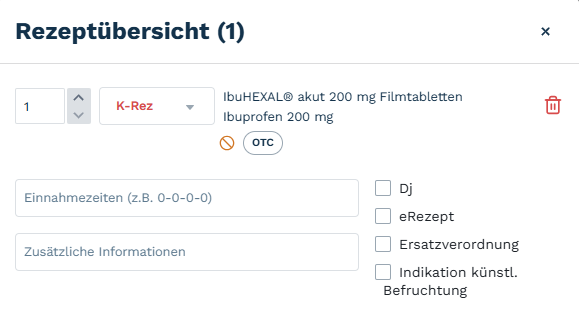
<span style="font-size: 11.0pt; line-height: 150%;">Der **Rezeptübersicht** können beliebig viele Produkte hinzugefügt werden. Alle Medikamente werden dem jeweiligen Rezeptformular automatisch zugewiesen (Muster 16, grünes Rezept o.a.). Die Auswahl des Formulars kann im Rezeptpool jederzeit editiert werden. </span><span style="font-size: 11.0pt; line-height: 150%;">Des Weiteren kann in der Rezeptübersicht bereits die Dosierungen zur Einnahme oder Zusatzinformationen dokumentiert werden, sowie die Auswahl von Dj („Dosierungsanweisung vorhanden: ja“ insofern dem Patienten ein Medikationsplan vorliegt), Auswahl von E- Rezept, Auswahl einer Ersatzverordnung oder die Auswahl im Falle einer Verordnung zur Behandlung bei künstlicher Befruchtung. </span>
![image.png](https://kb.garrio.de/uploads/images/gallery/2025-01/scaled-1680-/WIAzKcETs5VlAEgK-image.png)

<span style="font-size: 11.0pt; line-height: 150%;">Die Rezeptübersicht kann unabhängig jederzeit neben der Suche </span>![image.png](https://kb.garrio.de/uploads/images/gallery/2024-10/scaled-1680-/1D3SKXtpnwy09jZK-image.png)<span style="font-size: 11.0pt; line-height: 150%;"> geöffnet werden. Wenn alle Produkte ausgewählt und der Übersicht hinzugefügt wurden, kann auf Druckvorschau geklickt werden. <span style="font-size: 11.0pt; font-family: 'Arial',sans-serif; mso-fareast-font-family: Calibri; mso-fareast-theme-font: minor-latin; mso-bidi-theme-font: minor-bidi; mso-ansi-language: DE; mso-fareast-language: EN-US; mso-bidi-language: AR-SA;">In der Druckvorschau hat man die Möglichkeit jederzeit zur Rezeptübersicht zurückzuerlangen, um dem Rezept weitere Medikamente hinzuzufügen. Mit klick auf Verordnen wir das jeweilige Rezept gedruckt.</span></span>

<details id="bkmrk-favoritenliste-inner"><summary>Favoritenliste</summary>

<span style="font-size: 11.0pt; line-height: 150%;">Innerhalb der Medikationssuche können durch setzen des **Stern Symbols** </span>![image.png](https://kb.garrio.de/uploads/images/gallery/2024-10/scaled-1680-/gbGiBZYlz4730ifN-image.png) <span style="font-size: 11.0pt; line-height: 150%;">Favoriten markiert werden. Durch aktivieren des Filters **Anzeige Hausapotheke** werden die favorisierten Medikamente angezeigt und können durchsucht werden.  
</span>

<span style="font-size: 11.0pt; line-height: 150%;">[![image.png](https://kb.garrio.de/uploads/images/gallery/2024-10/scaled-1680-/deaUSGpCQJvRRGT6-image.png)](https://kb.garrio.de/uploads/images/gallery/2024-10/deaUSGpCQJvRRGT6-image.png)</span>

</details><details id="bkmrk-preisvergleich%2C-fach"><summary>Preisvergleich, Fachinformationen, Zusammensetzung, Pricus Liste</summary>

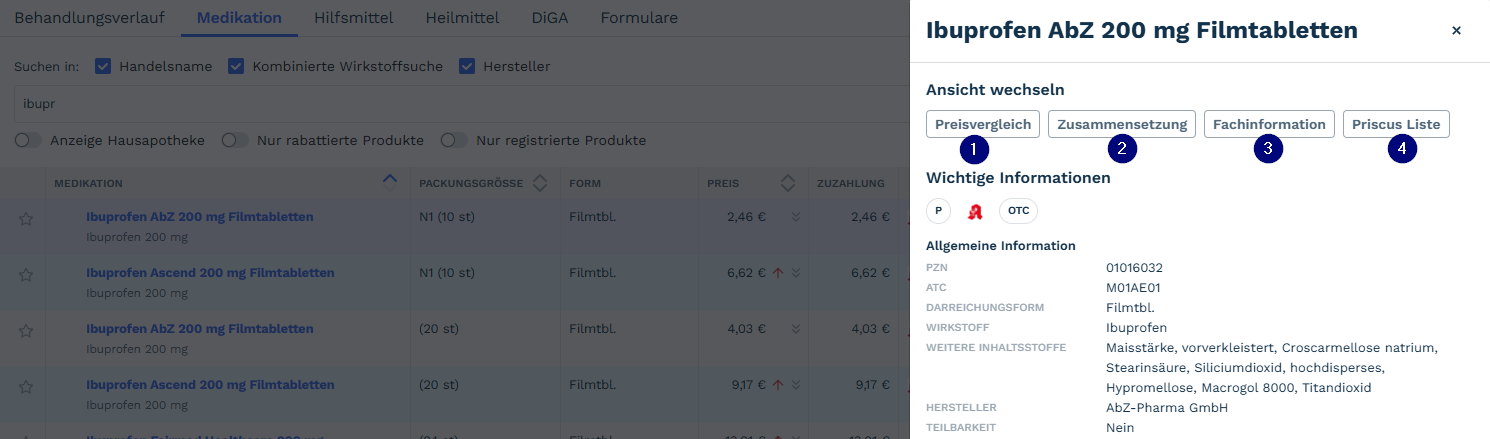
<span style="font-size: 11.0pt; line-height: 150%;">Bei Auswahl eines Produktes, öffnet sich die erweiterte Ansicht auf der rechten Seite des Bildschirms. </span><span style="font-size: 11.0pt; line-height: 150%;">Die ausgeklappten Informationen auf der rechten Seite geben ihnen alle Basisinformationen über das ausgewählte Produkt. Über den Wechsel der Ansicht zu **Preisvergleich ![image.png](https://kb.garrio.de/uploads/images/gallery/2025-01/scaled-1680-/F0futWPzan34esPR-image.png)** bekommt man das vorab ausgewählte Produkt und die passenden Substitutionsvorschläge angezeigt. Bei Auswahl eines neuen Produktes, übernimmt man dieses auf das Rezept. Die Schaltflüche **Zusammensetzung ![image.png](https://kb.garrio.de/uploads/images/gallery/2025-01/scaled-1680-/sNARd8G9BPxyne11-image.png)** ermöglicht einen genaueren Blick in die Zusammensetzung des ausgewählten Medikaments. </span><span style="font-size: 11.0pt; line-height: 150%;">Der Aufruf der **Fachinformationen ![image.png](https://kb.garrio.de/uploads/images/gallery/2025-01/scaled-1680-/6uqq9mOuQjh50tMO-image.png)** zeigt die gesamte Packungsbeilage des Produktes an. Die **Priscus-Liste** ![image.png](https://kb.garrio.de/uploads/images/gallery/2025-01/scaled-1680-/M2jYuB3CHK4imBxB-image.png) enthält potentiell inadäquate Medikation im Alter (PIM), die bei älteren Menschen vermieden werden sollte.</span>

[![image.png](https://kb.garrio.de/uploads/images/gallery/2024-10/scaled-1680-/SymgeTh0nQR1fYcg-image.png)](https://kb.garrio.de/uploads/images/gallery/2024-10/SymgeTh0nQR1fYcg-image.png)

</details><details id="bkmrk-erezept-um-ein-ereze"><summary>eRezept</summary>

{{@79#bkmrk-erezept-versenden-%7B%7B}}

</details><details id="bkmrk-wiederverordnung-ein"><summary>Wiederverordnung</summary>

<span style="font-size: 11pt; line-height: 150%; background: rgb(255, 255, 255);">Eine Wiederverordnung kann mit wenigen Klicks vom Behandlungsverlauf oder der Ansicht der verordneten Medikamente ausgestellt werden. Zudem kann das verordnete Rezept erneut angezeigt werden, das Datum verändert, gelöscht werden oder als „nicht abgeholt“ markiert werden. </span>

<span style="font-size: 11pt; line-height: 150%; background: rgb(255, 255, 255);">Diese Funktion gewährleistet eine korrekte Berechnung der Arzneimittel, welche dem Patienten noch zur Verfügung stehen und verhindert eine Mehrfachverordnung.</span>

</details><details id="bkmrk-rote-%2F-blaue-hand-br"><summary>Rote / Blaue-Hand-Briefe</summary>

<span style="font-size: 11.0pt; line-height: 150%;">In den **Rote-Hand-Briefen** informieren pharmazeutische Unternehmer Ärzte und Apotheker unter anderem über neu bekannt gewordene Nebenwirkungen von Arzneimitteln oder über Rückrufe fehlerhafter Arzneimittelchargen. Die Dokumente können neben der Medikamentensuche über den Button mit der **roten Hand** </span>![image.png](https://kb.garrio.de/uploads/images/gallery/2024-10/scaled-1680-/0dBYGX6DdBwQALJH-image.png)<span style="font-size: 11.0pt; line-height: 150%;"> aufgerufen werden. Zusätzlich wird neben den betroffenen Produkten in der Ergebnisliste der Medikationssuche die rote Hand angezeigt, wodurch das spezifische Dokument angezeigt werden kann.</span>

<span style="font-size: 11.0pt; line-height: 150%;">Die **Blauen-Hand-Briefe** beinhalten ergänzend zur Packungsbeilage und Fachinformation spezifisches Schulungsmaterial mit weiteren Empfehlungen, wie sich Risiken für Patienten so weit wie möglich vermeiden lassen. Für die betroffenen Produkte wird dies in der Ergebnisliste der Medikationssuche mit einer **blauen Hand** </span>![image.png](https://kb.garrio.de/uploads/images/gallery/2024-10/scaled-1680-/vfOhaJU8E5DIh9wC-image.png)<span style="font-size: 11.0pt; line-height: 150%;">angezeigt. Durch Klicken auf die blaue Hand können die Dokumente geöffnet werden.</span>

</details><details id="bkmrk-iww-suche-im-rahmen-"><summary>IWW Suche</summary>

<span style="font-size: 11.0pt; line-height: 150%;">Im Rahmen der Arzneimittel-Vereinbarungen (ARV) werden seit 2017 für gewisse Regionen Daten zur indikations-gerechten wirtschaftlichen Wirkstoffauswahl (IWW) zur Verfügung gestellt. Für entsprechende Regionen kann über den Button **IWW** die Baumstruktur öffnen. Klappt man den sogenannten IWW-Baum weiter auf, erhält man zu den Unterindikationen die zugehörigen Wirkstoffempfehlungen. Die Auswahl der Wirkstoffempfehlungen obliegt der jeweiligen KV. Durch Klick auf den Hypertextlink wird in die Suchergebnisliste gewechselt. </span>

</details><details id="bkmrk-arzneimittelrichtlin"><summary>Arzneimittelrichtlinie (AM-RL)</summary>

<span style="font-size: 11.0pt; line-height: 150%;">In der Arzneimittel-Richtlinie sind die allgemeinen Grundsätze für die Verordnung von Arzneimitteln, stofflichen Medizinprodukten und Verbandmitteln in der vertragsärztlichen Versorgung festgehalten. Die Dokumente der Arzneimittel-Richtlinie (Anlage I bis XII) sind über den Button **AM-RL** auf der rechten Seite innerhalb der Medikation zu finden.  
</span>

</details>

# 5.2 Bundeseinheitlicher Medikationsplan (BMP)

<span style="font-size: 11.0pt; line-height: 150%;">Standardmäßig erfolgt die chronologische Anzeige der verordneten Medikamente, insofern kein Medikament gesucht wird. Verordnete Medikamente können mit Hilfe der Schaltfläche, wie im nachfolgenden Bild gezeigt, dem aktuellen Medikationsplan hinzugefügt werden. Zusätzlich kann jedes Produkt aus der Medikamentensuche dem Medikationsplan mit **+ Auf BMP übernehmen** hinzugefügt werden.</span>

[![image.png](https://kb.garrio.de/uploads/images/gallery/2024-10/scaled-1680-/ALzmyj6TSHYLTY9f-image.png)](https://kb.garrio.de/uploads/images/gallery/2024-10/ALzmyj6TSHYLTY9f-image.png)

<span style="font-size: 11.0pt; line-height: 150%;">Durch Wechsel der Ansicht von **Verordneten Medikamenten** in **BMP** werden alle dokumentierten Einträge des Bundeseinheitlichen Medikationsplans angezeigt. Die Darstellung ist im nachfolgenden Bild zu erkennen. </span><span style="font-size: 11.0pt; line-height: 150%;">Unter Punkt ![image.png](https://kb.garrio.de/uploads/images/gallery/2025-01/scaled-1680-/F0futWPzan34esPR-image.png)<span style="mso-spacerun: yes;"> können dem Medikationsplan zusätzlich zu den Medikamenten </span>Rezepte, Überschriften und Freitext hinzugefügt werden. Zusätzlich kann die Reihenfolge der Einträge angepasst werden. Über **Drag and Drop** ![image.png](https://kb.garrio.de/uploads/images/gallery/2025-01/scaled-1680-/gngz9ksvUqC1f3M9-image.png) kann jeder Eintrag beliebig verschoben und positioniert werden.</span>

<span style="font-size: 11.0pt; line-height: 150%;">Ein aktueller Medikationsplan kann über Punkt ![image.png](https://kb.garrio.de/uploads/images/gallery/2025-01/scaled-1680-/sNARd8G9BPxyne11-image.png)<span style="mso-spacerun: yes;"> </span>ausgedruckt werden. Um einen externen Medikationsplan einzuscannen, wählt man den Button der mit ![image.png](https://kb.garrio.de/uploads/images/gallery/2025-01/scaled-1680-/6uqq9mOuQjh50tMO-image.png) gekennzeichnet ist. Falls es zu Unterschieden zwischen dem eingescannten und bestehenden BMP kommen sollte, werden die Unterschiede farblich hervorgehoben. In dem darauffolgenden Button, der mit ![image.png](https://kb.garrio.de/uploads/images/gallery/2025-01/scaled-1680-/M2jYuB3CHK4imBxB-image.png) gekennzeichnet ist, können Patienteninformationen wie beispielsweise Allergien hinzugefügt werden. Mit dem letzten Button ![image.png](https://kb.garrio.de/uploads/images/gallery/2025-01/scaled-1680-/2XSGpghlZWvxXFXq-image.png) kann die Gültigkeit der Medikamente mit der Datenbank überprüft werden. </span>

[![image.png](https://kb.garrio.de/uploads/images/gallery/2024-10/scaled-1680-/1OZPhTGuQLkcDEgu-image.png)](https://kb.garrio.de/uploads/images/gallery/2024-10/1OZPhTGuQLkcDEgu-image.png)

<span style="font-size: 11.0pt; line-height: 150%;">Alle Aktionen werden im Behandlungsverlauf automatisch dokumentiert und können von hier nachvollzogen werden. Im Falle von gespeicherten Verordnungen, wird man darauf hingewiesen diese auszudrucken, um die Verordnung zu vervollständigen. </span>

# 5.3 Digitale Gesundheitsanwendungen (DiGA)

Digitale Gesundheitsanwendungen (DiGA) können von Ärzten und Psychotherapeuten verordnet werden, um bei der Erkennung und Behandlung von Krankheiten zu unterstützen.

Um das DiGA Modul nutzen zu können, muss ein Patient geöffnet sein sowie ein zugehöriger Abrechnungsschein angelegt werden. Andernfalls ist die Funktion der Verordnung nicht aufrufbar. Über den Reiter **DiGA** in der Patientenakte gelangt man in die Übersicht der Digitalen Gesundheitsanwendungen.

Innerhalb der Suchoption kann nach dem Namen gesucht werden. Zusätzlich kann über die darunterliegenden Filter das Suchergebnis eingeschränkt werden.

Durch Auswahl der digitalen Anwendung über den **+** Button können die Details hierzu eingesehen werden. Mit Klick auf **Verordnen**, gelangt man in die Druckvorschau, in der die digitale Anwendung auf einem Rezept dargestellt wird und verordnet werden kann.

[![image.png](https://kb.garrio.de/uploads/images/gallery/2025-01/scaled-1680-/0ib2uxAuFZQTA9fh-image.png)](https://kb.garrio.de/uploads/images/gallery/2025-01/0ib2uxAuFZQTA9fh-image.png)

# 5.4 Hilfsmittel

<span style="font-size: 11.0pt; line-height: 150%;">Um zu den Hilfsmitteln zu gelangen, muss man ein Patientenprofil aufrufen und dort auf den Reiter „Hilfsmittel“ klicken. Es öffnet sich das „Hilfsmittel Fenster“. Hier ![image.png](https://kb.garrio.de/uploads/images/gallery/2025-01/scaled-1680-/F0futWPzan34esPR-image.png)<span style="mso-spacerun: yes;"> </span>kann man nun, durch Klicken in das entsprechende Feld, auswählen ab man im Hilfsmittelkatalog nach einem Hilfsmittel suchen, oder es manuell eintippen möchte. Entscheidet man sich für den Katalog, kann man durch Klicken auf den Pfeil im Feld der Produktgruppen ![image.png](https://kb.garrio.de/uploads/images/gallery/2025-01/scaled-1680-/sNARd8G9BPxyne11-image.png), eine Produktgruppe auswählen. Im nächsten Feld, ![image.png](https://kb.garrio.de/uploads/images/gallery/2025-01/scaled-1680-/6uqq9mOuQjh50tMO-image.png)<span style="mso-spacerun: yes;"> </span>kann man die Lokalisation auswählen, in der das Hilfsmittel angewendet wird (z.B. Sprunggelenkt, Knie, Handgelenk, Atmungsorgane). In das Feld der Untergruppen ![image.png](https://kb.garrio.de/uploads/images/gallery/2025-01/scaled-1680-/M2jYuB3CHK4imBxB-image.png), kann man die Untergruppe auswählen, zu der das Hilfsmittel gehört (z.B. Bandage für Ellenbogen). </span>

<span style="font-size: 11.0pt; line-height: 150%;">Nun werden die Hilfsmittel, die zu den ausgewählten Kategorien im Katalog vorhanden sind, angezeigt. Hier kann man sich die Einzelproduktliste des jeweiligen Hilfsmittels anzeigen lassen und/oder das Hilfsmittel durch Klicken auf **Verordnen**, verordnen.</span>

[![image.png](https://kb.garrio.de/uploads/images/gallery/2024-10/scaled-1680-/JkvxmP4LeGLJ7X4d-image.png)](https://kb.garrio.de/uploads/images/gallery/2024-10/JkvxmP4LeGLJ7X4d-image.png)

# 5.5 Heilmittel

<span style="font-size: 11.0pt; line-height: 150%; mso-bidi-font-family: Arial;">Das Heilmittelmodul kann aus der Patientenakte heraus über den Button **Heilmittel**</span><span style="font-size: 11.0pt; line-height: 150%; mso-bidi-font-family: Arial;"><span style="mso-spacerun: yes;"> </span>geöffnet werden. In dieser Ansicht können die Auswahlparameter zur Verordnung eines Heilmittels gewählt werden.</span>

[![image.png](https://kb.garrio.de/uploads/images/gallery/2024-10/scaled-1680-/0ST1SaVQuUuASEHc-image.png)](https://kb.garrio.de/uploads/images/gallery/2024-10/0ST1SaVQuUuASEHc-image.png)

<span style="font-size: 11.0pt; line-height: 150%; mso-bidi-font-family: Arial;">Im **Heilmittelbereich** ![image.png](https://kb.garrio.de/uploads/images/gallery/2025-01/scaled-1680-/F0futWPzan34esPR-image.png)</span><span style="font-size: 11.0pt; line-height: 150%; mso-bidi-font-family: Arial;"><span style="mso-spacerun: yes;"> </span>kann zwischen I. Maßnahmen der Physiotherapie, II. Maßnahmen der Podologische Therapie, III. Maßnahmen der Stimm-, Sprech-, Sprach und Schlucktherapie, IV. Maßnahmen der Ergotherapie und V. Maßnahmen der Ernährungstherapie gewählt werden.</span>

<span style="font-size: 11.0pt; line-height: 150%; mso-bidi-font-family: Arial;">Auswahlfeld **Diagnosen** ![image.png](https://kb.garrio.de/uploads/images/gallery/2025-01/scaled-1680-/sNARd8G9BPxyne11-image.png)</span><span style="font-size: 11.0pt; line-height: 150%; mso-bidi-font-family: Arial;"><span style="mso-spacerun: yes;"> </span>kann eine bereits dokumentierte Diagnose ausgewählt werden. Zusätzlich können hier auch neue Diagnose mit aufgenommen werden. Falls eine weitere Diagnose nötig ist, kann diese in **weitere Diagnosen (optional)** ![image.png](https://kb.garrio.de/uploads/images/gallery/2025-01/scaled-1680-/6uqq9mOuQjh50tMO-image.png)</span><span style="font-size: 11.0pt; line-height: 150%; mso-bidi-font-family: Arial;">hinzugefügt werden.</span>

<span style="font-size: 11.0pt; line-height: 150%; mso-bidi-font-family: Arial;">Innerhalb der **Diagnosegruppe** ![image.png](https://kb.garrio.de/uploads/images/gallery/2025-01/scaled-1680-/M2jYuB3CHK4imBxB-image.png)</span><span style="font-size: 11.0pt; line-height: 150%; mso-bidi-font-family: Arial;"><span style="mso-spacerun: yes;"> </span>stehen die für den Heilmittelbereich zu Verfügung stehenden Diagnosegruppen zur Auswahl. Die meisten Diagnosen sind mit Info Button versehen, die Beispiele für die jeweilige Diagnosegruppe anzeigen.</span>

<span style="font-size: 11.0pt; line-height: 150%; mso-bidi-font-family: Arial;">Es können ein oder mehrere verordnungsbegründende **Leitsymptomatiken** ![image.png](https://kb.garrio.de/uploads/images/gallery/2025-01/scaled-1680-/2XSGpghlZWvxXFXq-image.png)</span><span style="font-size: 11.0pt; line-height: 150%; mso-bidi-font-family: Arial;"><span style="mso-spacerun: yes;"> </span>im Verordnungsprozess hinzugefügt werden. Bei der Auswahl einer patientenindividuellen Leitsymptomatik gibt es ein weiteres Textfeld, in dem diese als Freitext eingetragen werden muss. Ohne das Eintragen eines Freitextes in der patientenindividuellen Leitsymptomatik, kann die Verordnung nicht abgeschlossen werden.</span>

<span style="font-size: 11.0pt; line-height: 150%; mso-bidi-font-family: Arial;">In der Zeile, die mit der Nummer ![image.png](https://kb.garrio.de/uploads/images/gallery/2025-01/scaled-1680-/gngz9ksvUqC1f3M9-image.png)</span><span style="font-size: 11.0pt; line-height: 150%; mso-bidi-font-family: Arial;"><span style="mso-spacerun: yes;"> </span>markiert ist, können mehrere Auswahlen zur Verordnung getroffen werden. Es kann die Auswahl zu einem **Therapiebericht**, **Hausbesuch** und **Besonderer Behandlungsbedarf innerhalb von 14 Tagen** getroffen werden.<span style="mso-spacerun: yes;"> </span></span>

<span style="font-size: 11.0pt; line-height: 150%; mso-bidi-font-family: Arial;">Im nächsten Schritt können vorrangige und ergänzende Hilfsmittel </span>![image.png](https://kb.garrio.de/uploads/images/gallery/2025-01/scaled-1680-/o1gYXOTetteSrtkt-image.png)<span style="font-size: 11.0pt; line-height: 150%; mso-bidi-font-family: Arial;"><span style="mso-spacerun: yes;"> </span>ausgewählt werden. Mit der Auswahl eines Heilmittels kann die Menge festgelegt werden. Durch die Hinweissteuerung wird der Nutzer darauf hingewiesen, wenn beispielsweise die jeweilige Höchstmenge überschritten wurde ![image.png](https://kb.garrio.de/uploads/images/gallery/2025-01/scaled-1680-/LeI5MvKsIf6aNRVY-image.png)</span><span style="font-size: 11.0pt; line-height: 150%; mso-bidi-font-family: Arial;">. </span>

<span style="font-size: 11.0pt; line-height: 150%; mso-bidi-font-family: Arial;">Im Feld **Therapiefrequenz** </span>![image.png](https://kb.garrio.de/uploads/images/gallery/2025-01/scaled-1680-/RPLj2NTistd3WSeC-image.png)<span style="font-size: 11.0pt; line-height: 150%; mso-bidi-font-family: Arial;"><span style="mso-spacerun: yes;"> </span>hat man die Möglichkeit, eine vorgegebene Therapiefrequenz auszuwählen oder eine eigene Therapiefrequenz festzulegen. </span>

<span style="font-size: 11.0pt; line-height: 150%; mso-bidi-font-family: Arial;">Im **Informationsfeld** </span>![image.png](https://kb.garrio.de/uploads/images/gallery/2025-01/scaled-1680-/sWeYoyTh6s3x1IvP-image.png)<span style="font-size: 11.0pt; line-height: 150%; mso-bidi-font-family: Arial;"><span style="mso-spacerun: yes;"> </span>können weitere Hinweise zu ggf. Therapie oder weitere medizinische Befunde und Hinweise eingetragen werden. Diese werden in das vorgesehene Feld auf der Heilmittelverordnung mit übernommen. </span>

<span style="font-size: 11.0pt; line-height: 150%; mso-bidi-font-family: Arial;">Mit Klick auf den Button **Verordnen** </span>![image.png](https://kb.garrio.de/uploads/images/gallery/2025-01/scaled-1680-/22DHPcoJ4lgIpiFf-image.png)<span style="font-size: 11.0pt; line-height: 150%; mso-bidi-font-family: Arial;"> </span><span style="font-size: 11.0pt; line-height: 150%; mso-bidi-font-family: Arial;">öffnet sich die Verordnungsansicht mit der befüllten Heilmittelverordnung. In der Ansicht der Heilmittelverordnung ist das Muster 13 mit allen ausgewählten Informationen zu sehen. Mit Speichern oder Drucken des Heilmittels wird ein neuer Karteieintrag angelegt. Falls die Heilmittelverordnung gespeichert wurde, wird ein Hinweis angezeigt.</span>

<details id="bkmrk-wiederverordnung-im-"><summary>Wiederverordnung</summary>

<span style="font-size: 11.0pt; line-height: 150%; mso-bidi-font-family: Arial;">Im Behandlungsverlauf werden alle verordneten Heilmittel angezeigt. Mit Klick auf die **drei Punkte** auf der rechten Seite des Karteieintrags kann auf die **zurückliegende Verordnung** zugegriffen werden. Mit diesem Aufruf gelangt man in die Ansicht der Heilmittelauswahl zurück. In dieser sind alle Einträge der vorherigen Verordnung ausgewählt und können abgeändert werden. Die Verordnung findet wie in der Vorgehensweise beschrieben statt.</span>

<span style="font-size: 11.0pt; line-height: 150%; mso-bidi-font-family: Arial;">![](https://kb.garrio.de/uploads/images/gallery/2024-10/LFZGOKoJBpEk02nD-embedded-image-kffgkhx4.png)</span>

</details><details id="bkmrk-standardisierte-heil"><summary>Standardisierte Heilmittelkombinationen</summary>

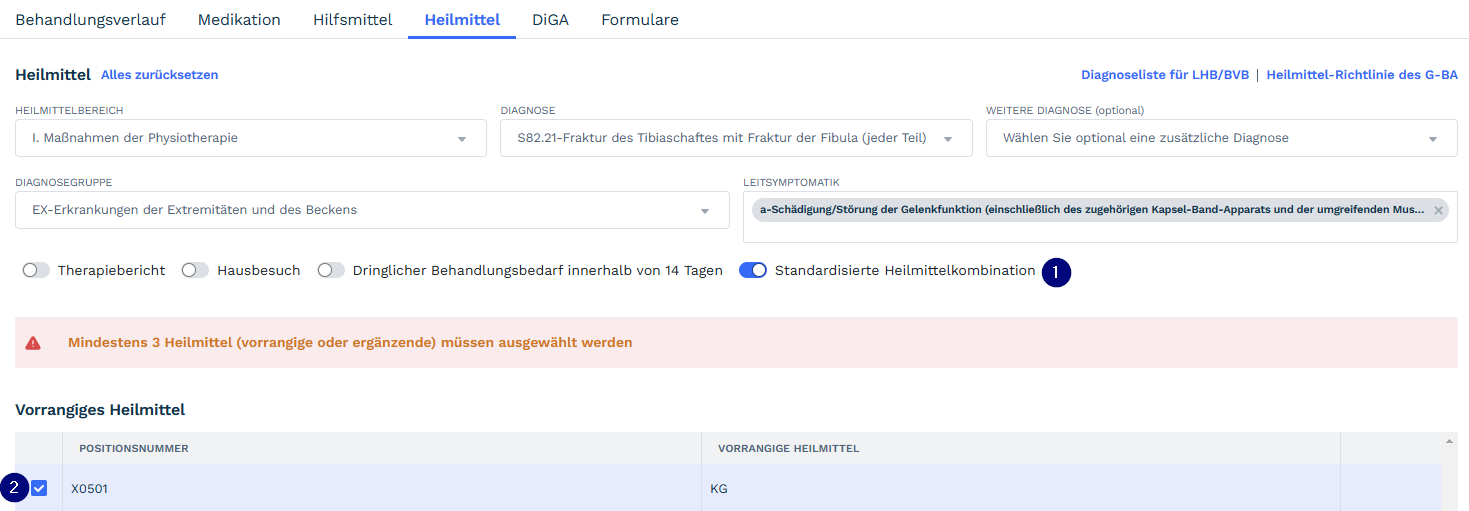
<span style="font-size: 11.0pt; line-height: 150%; mso-bidi-font-family: Arial;">Im Bereich der Physiotherapie können standardisierte Heilmittelkombinationen verordnet werden. Wenn die Kriterien für eine standardisierte Heilmittelkombination zutreffen, erscheint die Auswahl zur **standardisierten Heilmittelkombination** ![image.png](https://kb.garrio.de/uploads/images/gallery/2025-01/scaled-1680-/F0futWPzan34esPR-image.png). Die Verordnung von standardisierten Heilmitteln kann ohne die Auswahl zusätzlicher Heilmittel aus der Übersichtsliste abgeschlossen werden. Falls der standardisierten Heilmittelkombination Heilmittel hinzugefügt werden, müssen **mindestens drei Heilmittel** ![image.png](https://kb.garrio.de/uploads/images/gallery/2025-01/scaled-1680-/sNARd8G9BPxyne11-image.png)<span style="mso-spacerun: yes;"> </span>hinzugefügt werden, um die Verordnung abzuschließen. Es ist hierbei egal ob vorrangige oder ergänzende Heilmittel ausgewählt werden. </span>

[![image.png](https://kb.garrio.de/uploads/images/gallery/2024-10/scaled-1680-/TId4q3QxFM3eXIw7-image.png)](https://kb.garrio.de/uploads/images/gallery/2024-10/TId4q3QxFM3eXIw7-image.png)

</details><details id="bkmrk-langfristiger-heilmi"><summary>Langfristiger Heilmittelbedarf &amp; Besonderer Verordnungsbedarf</summary>

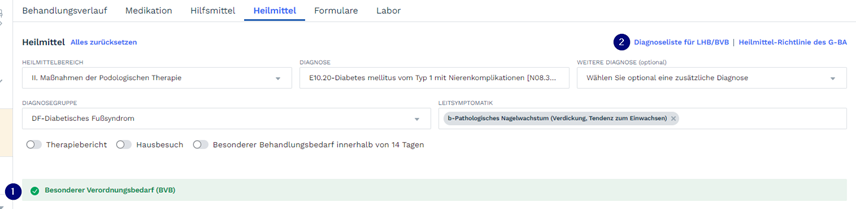
<span style="font-size: 11.0pt; line-height: 150%; mso-bidi-font-family: Arial;">Der Besondere Verordnungsbedarf und Langfristige Heilmittelbedarf wird durch eine **Hinweismeldung** ![image.png](https://kb.garrio.de/uploads/images/gallery/2025-01/scaled-1680-/F0futWPzan34esPR-image.png) dargestellt. Weitere Informationen zur **Diagnoseliste des LHB/BVB** sind auf der verlinkten Webseite ![image.png](https://kb.garrio.de/uploads/images/gallery/2025-01/scaled-1680-/sNARd8G9BPxyne11-image.png)<span style="mso-spacerun: yes;"> </span>zu finden.</span>

<span style="font-size: 11.0pt; line-height: 150%; mso-bidi-font-family: Arial;">![](https://kb.garrio.de/uploads/images/gallery/2024-10/AkqkhlWblXexuX3a-embedded-image-u3eas1j4.png)</span>

</details><details id="bkmrk-beantragung-eines-la"><summary>Beantragung eines langfristigen Heilmittelbedarfs</summary>

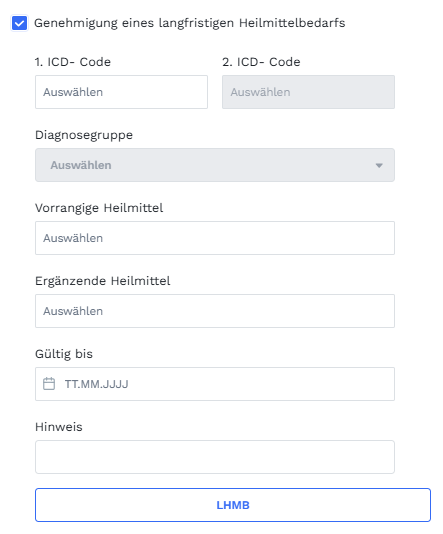
<span style="font-size: 11.0pt; line-height: 150%; mso-bidi-font-family: Arial;">Der beantragte und genehmigte langfristige Heilmittelbedarf kann innerhalb des Patientenprofils hinzugefügt werden. Hierzu muss in den Reiter **Versicherung**<span style="mso-spacerun: yes;"> </span>gescrollt werden und die Checkbox für den **genehmigten langfristigen Heilmittelbedarf** gesetzt werden. Durch das Auswählen der Checkbox stehen weitere Felder zur Verfügung, um den langfristigen Heilmittelbedarf festzuhalten. Die Angabe **ICD-Code**</span><span style="font-size: 11.0pt; line-height: 150%; mso-bidi-font-family: Arial;"><span style="mso-spacerun: yes;"> </span>sowie die Angabe der **Diagnosegruppe**</span><span style="font-size: 11.0pt; line-height: 150%; mso-bidi-font-family: Arial;"><span style="mso-spacerun: yes;"> </span>sind verpflichtend. Hierzu können noch **vorrangige**</span><span style="font-size: 11.0pt; line-height: 150%; mso-bidi-font-family: Arial;"><span style="mso-spacerun: yes;"> </span>sowie **ergänzende Heilmittel**</span><span style="font-size: 11.0pt; line-height: 150%; mso-bidi-font-family: Arial;"><span style="mso-spacerun: yes;"> </span>aus einer Auswahlliste hinzugefügt werden. Abschließend kann der **Gültigkeitszeitraum** des LHM</span><span style="font-size: 11.0pt; line-height: 150%; mso-bidi-font-family: Arial;"><span style="mso-spacerun: yes;"> </span>durch die Angabe eines Enddatums begrenzt werden. Im **Hinweisfeld**</span><span style="font-size: 11.0pt; line-height: 150%; mso-bidi-font-family: Arial;"><span style="mso-spacerun: yes;"> </span>können zusätzliche Informationen gespeichert werden. Mit Klick auf den Button **Hinzufügen einer Genehmigung eines langfristigen Heilmittelbedarfs**</span><span style="font-size: 11.0pt; line-height: 150%; mso-bidi-font-family: Arial;"><span style="mso-spacerun: yes;"> </span>können weitere genehmigte langfristige Heilmittel dem Patienten hinzugefügt werden.</span>

 [![image.png](https://kb.garrio.de/uploads/images/gallery/2025-01/scaled-1680-/7fWWxn24U7Xev5yH-image.png)](https://kb.garrio.de/uploads/images/gallery/2025-01/7fWWxn24U7Xev5yH-image.png)

</details>