# 4 Dokumentation in der Patientenakte
# 4.1 Behandlungsverlauf
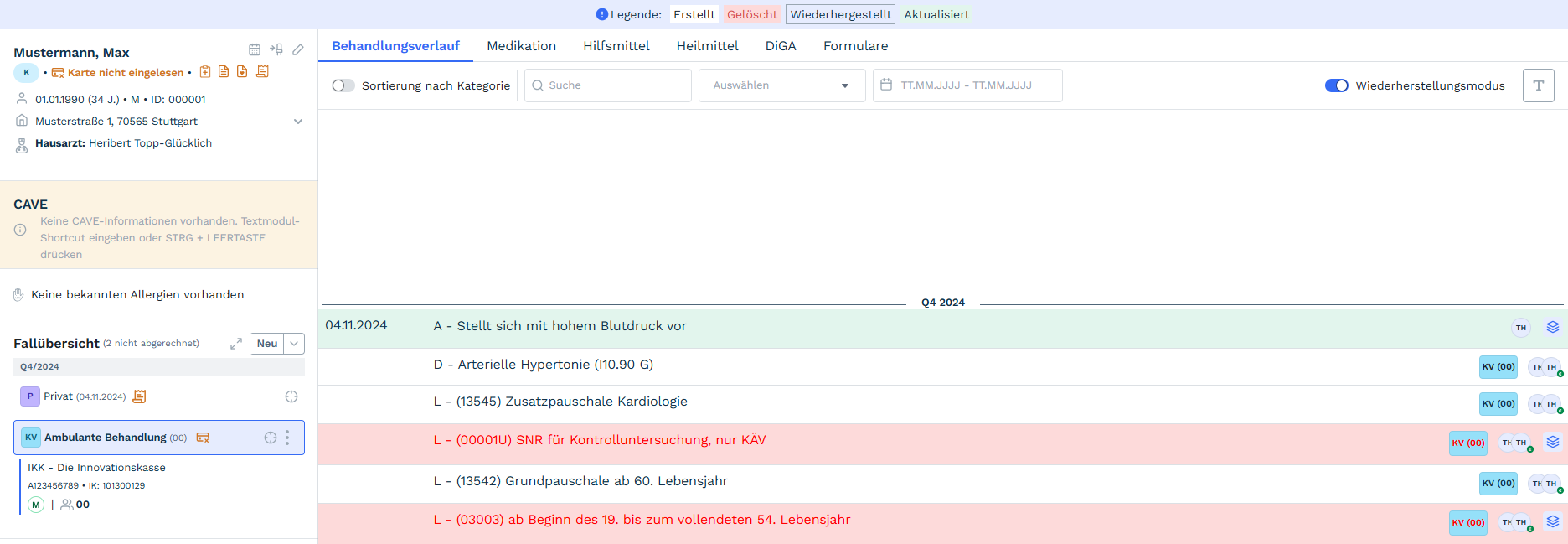
Der Behandlungsverlauf zeigt die Dokumentationen, wie Anamnese Diagnose, Notizen etc. im Patientenprofil an. Die Dokumentation kann über das **Suchfeld ** durchsucht werden. Möchte man ausschließlich ausgewählte Dokumentationskategorien angezeigt bekommen, klickt man auf die **Auswahlliste ** und wählt die Kategorien aus, die man angezeigt bekommen möchte. Dementsprechend werden alle anderen Dokumentationen ausgeblendet. Das Feld  ermöglicht die **Filterung eines gewünschten Zeitraums**. So werden ausschließlich Dokumentationen des gewählten Zeitraums, angezeigt. Zwei weitere Optionen befinden Sich innerhalb des Buttons . Zum einen die Anzeige der Dokumentation in einer vordefinierten Reihenfolge und zum anderen der Wiederherstellungsmodus. Ist der Wiederherstellungsmodus aktiviert, können Änderungen nachvollzogen werden sowie gelöschte Einträge wiederhergestellt werden. Neben dem Wiederherstellungsbutton befindet sich ein **T** . Über diese Schaltfläche kann die Schriftgröße der Akte verändert werden.
[](https://kb.garrio.de/uploads/images/gallery/2024-10/XE3R2sThFo4WkbFU-image.png)
# 4.2 Dokumentation in der Dokumentationsleiste
Hat man ein Patientenprofil aufgerufen, findet man im unteren Bereich des Behandlungsverlaufs die Dokumentationsleiste . Um eine Dokumentationskategorie auswählen zu können, gibt man nun ein **+** ein und es erscheint ein Fenster mit den möglichen Dokumentationskategorien. Nun kann man die gewünschte Dokumentationskategorie durch runterscrollen mit der Maus oder durch die Pfeiltasten **(↑, ↓)** auf der Tastatur suchen. Andernfalls gibt man den Buchstaben der gewünschten Dokumentationskategorie (z.B. N für Notiz) direkt in die Dokumentationsleiste ein und drück anschließend auf die **Leertaste**.
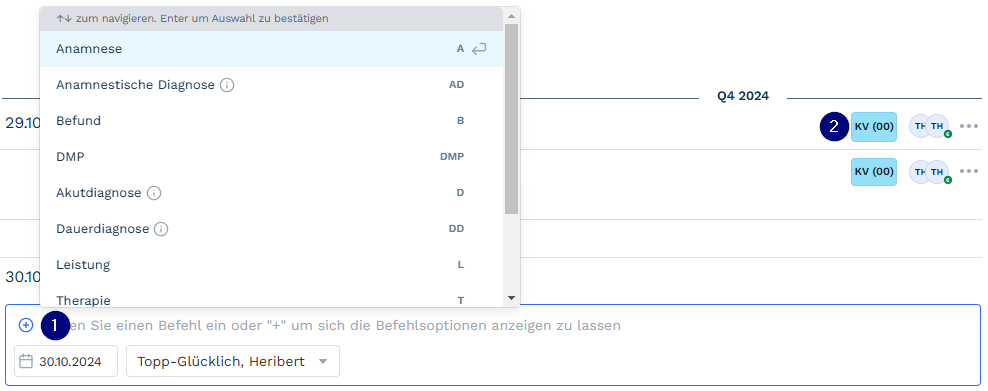
Auf der rechten Seite des Bildschirms  ist der Behandlungsschein zu sehen, auf den die Diagnose bzw. Leistung dokumentiert wurde. Möchte man eine Dokumentation löschen, klickt man auf die drei Punkte auf der rechten Seite und anschließend auf „Löschen“. Ebenso kann man auf „Datum ändern“ klicken, um das Dokumentationsdatum zu ändern. Anhand der angezeigten Kürzel des Users im rechten Bereich des Dokumentationsfensters, lässt sich der Verfasser dieser Dokumentation identifizieren.
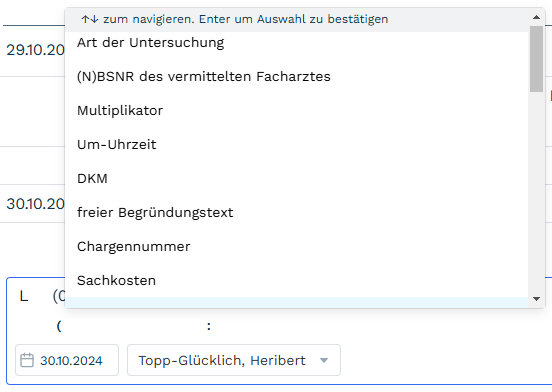
Bei bestimmten Leistungen werden zusätzliche Angaben gefordert, wie z.B. die Angabe der Uhrzeit. Um sie anzugeben, tippt man nach Eingabe der Leistungsziffer auf das **+.** Daraufhin erscheint ein Fenster, in dem man die Zusatzangebe auswählt. Bei dem Beispiel Uhrzeit ist zu beachten, dass eine vierstellige Zahlenfolge, ohne Sonderzeichen einzutragen werden muss. Um die Änderung zu bestätigen, klickt man auf “Enter”.
[](https://kb.garrio.de/uploads/images/gallery/2024-10/lvYD1HzeJC1MnXge-image.png)
Zur Auswahl stehen folgende Eintragungstypen:
| **Eintragstypen**
| **Abkürzung** |
| Anamnese
| A |
| Anamnestische Diagnose
| AD |
| Befund
| B |
| Brief
| BR |
| Akutdiagnose
| D |
| Dauerdiagnose
| DD |
| Leistungskette
| L |
| Therapie
| T |
| Notiz
| N |
| Aktionsketten
| AK |
| DMP
| DMP |
| Elektronisches Hautkrebsscreening
| EHKS |
| Gesundheitsuntersuchung
| GU |
| Vitalwerte
| VIT |
Über den Admin-Bereich können weitere Eintragstypen passgenau für die Praxis erstellt werden. Dies könnte beispielsweise beinhalten:
| **Eintragstypen**
| **Abkürzung** |
| Recall
| REC |
| Impfung
| IMP |
| SANA
| SAN |
# 4.3 Wiederherstellungsmodus
Mit Aktivieren des Wiederherstellungsmodus erhält der Nutzer eine Übersicht über die erstellten, gelöschten, wiederhergestellten sowie aktualisierten Einträge im Behandlungsverlauf. Die Einträge sind jeweils farblich hervorgehoben, entsprechend der Legende. Um detailliertere Informationen über die Änderungen eines spezifischen Eintrags zu erhalten, kann diese über den Papierstapel am rechten Rand der Dokumentation geöffnet werden. Anschließend erhält man einen Versionsverlauf mit Datum und Uhrzeit, der jeweiligen Aktivität und Aktualisierung durch die entsprechende Person. Hierdurch werden alle Änderungen innerhalb der Patientenakte lückenlos festgehalten.
[](https://kb.garrio.de/uploads/images/gallery/2024-11/y9fs7rVAALZTZHEb-image.png)
# 4.4 Aufrufen von Textmodulen
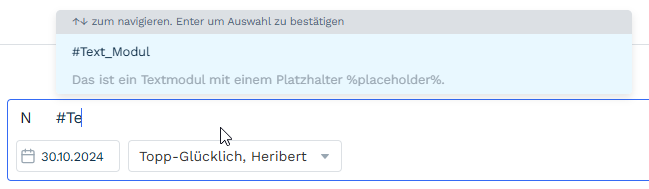
Textmodule, die auf der Admin Webseite erstellt wurden, können über innerhalb der Patientenakte aufgerufen werden. Hierzu öffnet man zunächst die gewünschte Patientenakte. In der Dokumentationsleiste gibt man nun das gewünschte Dokumentationskürzel und das Leerzeichen ein, um die Dokumentation zu beginnen (z.B. „N“ und Leerzeichen).
Danach kann die Eingabe in der Dokumentationsleiste starten. Durch Eingabe des Aufrufkürzels kann das Textmodul aufgerufen werden. Es erscheint ein Fenster mit dem gewünschten Textmodul. Durch Auswahl des Textmoduls wird dieses an die gewünschte Stelle eingefügt.
# 4.5 Aufrufen von Aktionsketten
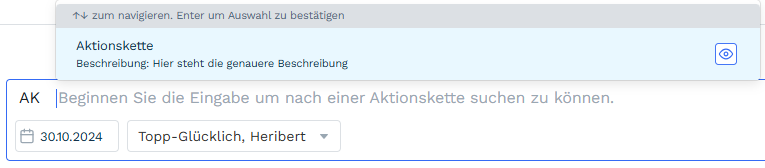
Um eine Aktionskette aufzurufen, muss man ein Patientenprofil öffnen und in der Dokumentationsleiste Aktionskette auswählen oder in die Dokumentationsleiste **AK** eingeben. Daraufhin erscheint ein Fenster mit definierten Aktionsketten, aus denen gewählt werden kann. Mit der direkten Auswahl wir die Aktionskette gestartet. Mit Klick auf das Auge auf der rechten Seite gelangt man zu einer Übersicht der Schritte der Aktionskette. In dieser Übersicht können einzelne Schritte individuell angepasst werden und anschließend die Aktionskette gestartet werden.
[](https://kb.garrio.de/uploads/images/gallery/2024-10/h8N4TRWoNOvN2JAN-image.png)
Mit Start der Aktionskette werden die einzelnen Schritte dieser durchlaufen. Bei einer erforderten Nutzereingabe bleibt die Aktionskette an diesem Schritt stehen und wartet auf die Nutzeraktion. Bei keiner Nutzereingabe durchläuft sie die einzelnen Schritte. Den Fortschritt der Aktionskette ist in einer Leiste zu erkennen. Hier wird der aktuelle Schritt angezeigt sowie der darauffolgende. Zusätzlich kann die Aktionskette über diese Leiste gestoppt werden.

# 4.6 Dokumentation Selektivverträge (HzV/FaV)
#### Dokumentation
Sobald eine Vertragsteilnahme aktiviert ist und ein automatischer oder manueller Schein erstellt wurde, kann die Dokumentation der Selektivvertragsziffern begonnen werden. Bitte beachten Sie die korrekte Scheinauswahl in ihrer Fallübersicht, um Medikationen usw. aus dem Selektivbereich aufzurufen und Fehldokumentationen gegenüber der KV zu vermeiden.
# 4.7 Dokumentation Vitalwerte
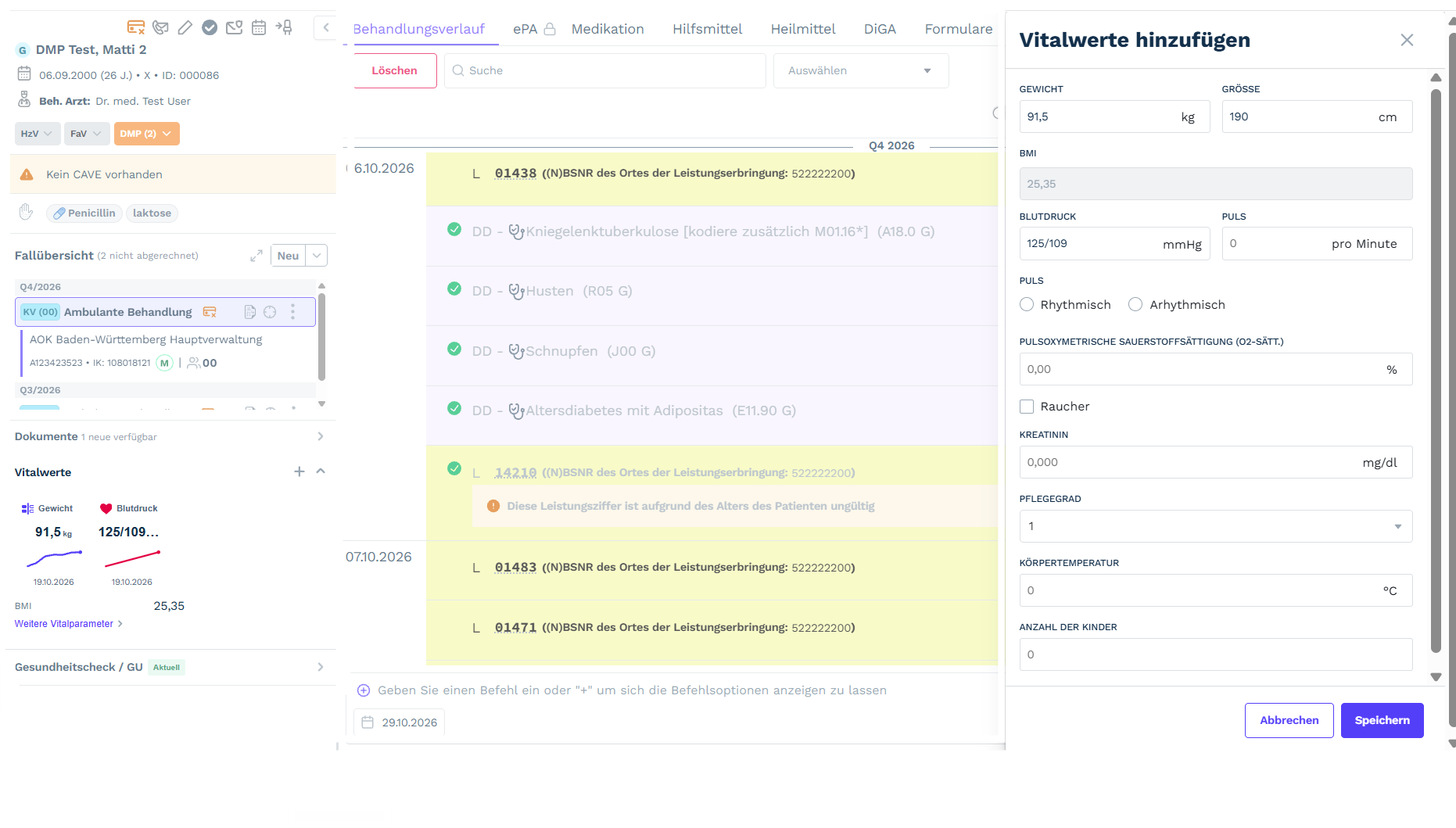
Der Bereich **Vitalwerte** bietet einen schnellen Überblick über die wichtigsten patientenbezogenen Messwerte. Er dient der zentralen Erfassung und Anzeige von Gesundheits- und Untersuchungsdaten und unterstützt die Dokumentation im Behandlungsverlauf.
In der Übersicht werden ausgewählte Werte wie **Gewicht**, **Blutdruck** und **BMI** direkt angezeigt. Für diese Werte stehen zusätzlich grafische Verläufe zur Verfügung, wodurch Veränderungen im Zeitverlauf schnell erkennbar sind.
Über den Link **„Weitere Vitalparameter“** können zusätzliche Informationen eingesehen werden. Dazu gehören unter anderem:
- Größe
- Puls
- Sauerstoffsättigung (SpO₂)
- Kreatinin
- Körpertemperatur
- Pflegegrad
- Raucherstatus
- Anzahl der Kinder
Bei weiblichen Patienten kommen weitere Informationsfelder dazu:
- Patientin ist schwanger
- Patientin stillt
- Anzahl der Schwangerschaften
- Anzahl von Geburten
[](https://kb.garrio.de/uploads/images/gallery/2026-10/xiLnOqm7mp5hHwZf-image.png)
Neue Vitalwerte können über die Schaltfläche **„+“** erfasst werden. Die Eingabe erfolgt in einer separaten Seitenleiste, in der alle relevanten Messwerte dokumentiert und anschließend gespeichert werden können.
Die erfassten Vitalwerte stehen unmittelbar im Patientenprofil zur Verfügung und können in verschiedenen Bereichen der Software weiterverwendet werden, beispielsweise bei Formularen, Auswertungen oder medizinischen Dokumentationen.
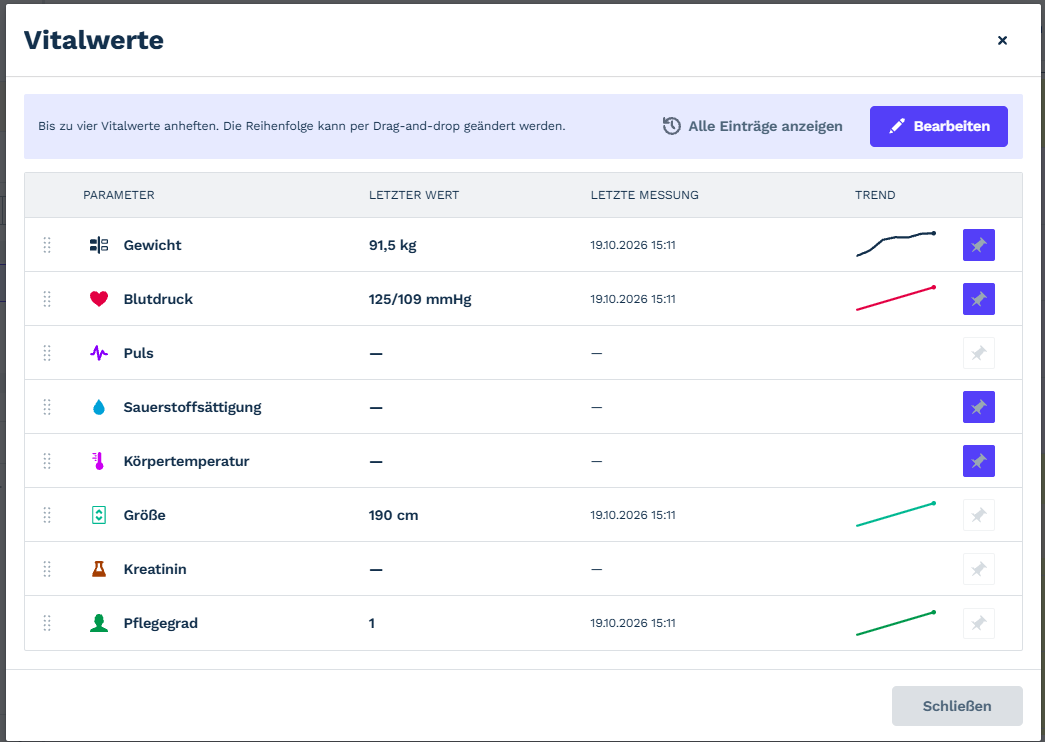
Über die Schaltfläche **„Weitere Vitalparameter“** können sämtliche erfassten Messungen eines Vitalparameters eingesehen werden.
Besonders wichtige Vitalparameter können über das **Anheften-Symbol** in der Übersicht fixiert werden. Angeheftete Vitalwerte werden direkt in der Vitalwerte-Übersicht des Patientenprofils angezeigt und stehen dort für den schnellen Zugriff zur Verfügung.
Es können **bis zu vier Vitalwerte** in der Übersicht des Patientenprofils angezeigt werden. Die Reihenfolge der angezeigten Vitalwerte kann per **Drag-and-Drop** individuell angepasst werden.
[](https://kb.garrio.de/uploads/images/gallery/2026-10/jYB9QXqwj2TSdCzf-image.png)
# 4.8 Dokumentation eHKS
Das **Elektronische Hautkrebsscreening (eHKS)** dient der digitalen Dokumentation von Hautkrebsscreenings. Die Erfassung erfolgt strukturiert innerhalb der Patientenakte und ermöglicht eine vollständige Dokumentation der Untersuchungsergebnisse sowie der für die Abrechnung erforderlichen Angaben.
Die eHKS-Dokumentation kann über die Befehlssuche durch Eingabe von **„eHKS“** gestartet werden.
[](https://kb.garrio.de/uploads/images/gallery/2026-10/tZhZv3rUmuDo0sqH-image.png)
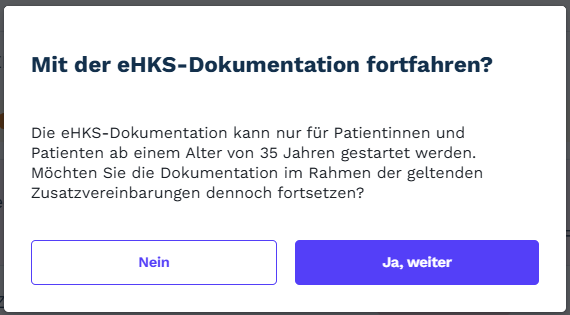
Grundsätzlich ist das Hautkrebsscreening für Patienten ab dem **35. Lebensjahr** vorgesehen. Wird die Dokumentation bei jüngeren Patienten gestartet, erscheint ein Hinweisfenster. Sofern besondere vertragliche Regelungen oder Zusatzvereinbarungen vorliegen, kann die Dokumentation dennoch fortgesetzt werden.
[](https://kb.garrio.de/uploads/images/gallery/2026-10/WmUuYtewzHeklFj2-image.png)
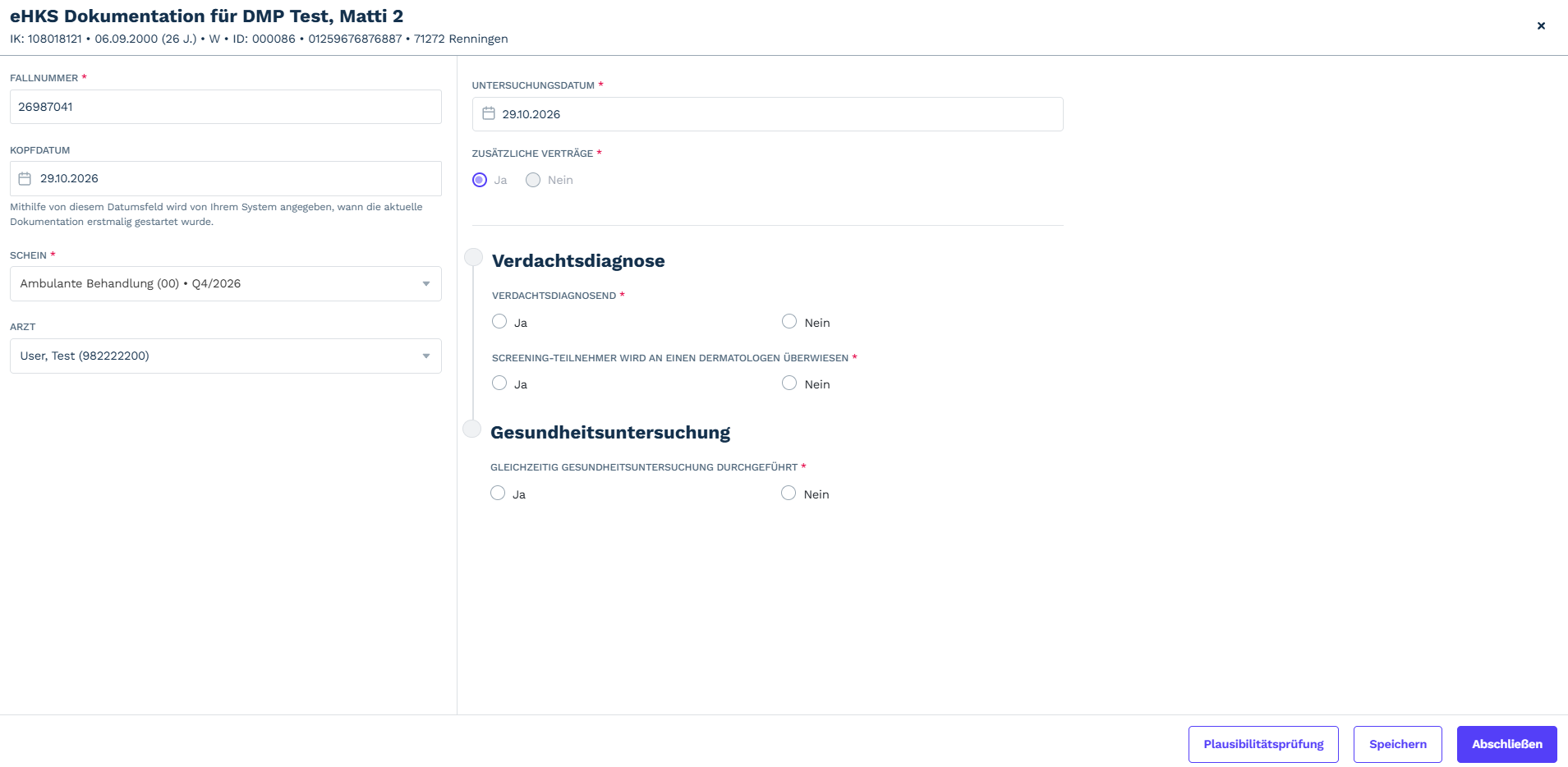
Nach Auswahl des Eintrags **„Elektronisches Hautkrebsscreening“** oder Bestätigung der Dokumentation für unter 35 Jährige öffnet sich die Dokumentationsmaske.
[](https://kb.garrio.de/uploads/images/gallery/2026-10/BHtbrCoXLDXcKpj2-image.png)
In der eHKS-Dokumentation werden allgemeine Angaben zur Untersuchung erfasst, darunter:
- Fallnummer
- Untersuchungsdatum
- Beginn der Dokumentation (Kopfdatum)
- Behandlungsschein
- behandelnder Arzt
- Teilnahme im Rahmen zusätzlicher Verträge
Darüber hinaus werden die Untersuchungsergebnisse dokumentiert. Hierzu gehören unter anderem Angaben zu:
- Verdachtsdiagnosen
- Überweisung an einen Dermatologen
- Durchführung einer Gesundheitsuntersuchung (GU)
Über die Funktion **„Plausibilitätsprüfung“** kann die Dokumentation vor dem Abschluss auf Vollständigkeit und mögliche Eingabefehler geprüft werden.
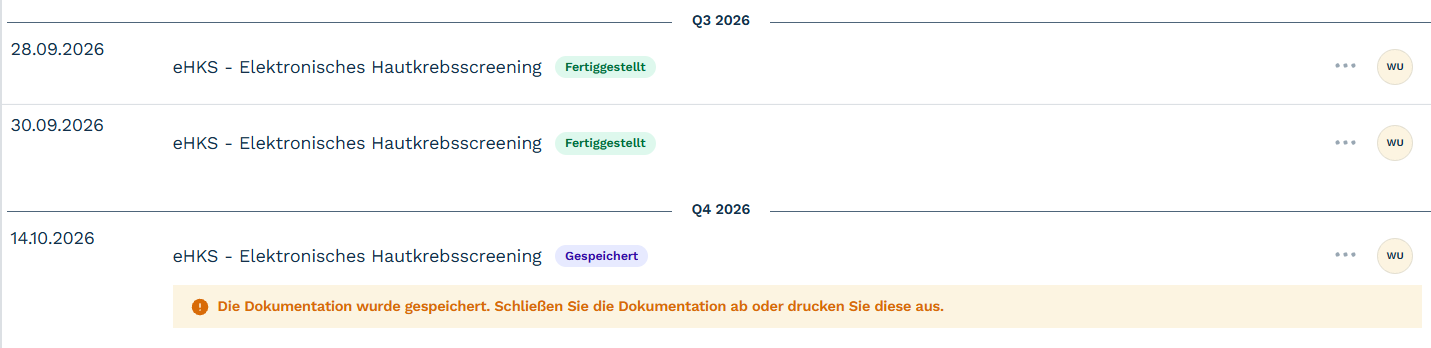
Die erfassten Daten können zunächst über **„Speichern“** gesichert und nach Abschluss der Dokumentation über **„Abschließen“** final gespeichert werden.
Diese finden sich dann im Behandlungsverlauf im Patientenprofil.
[](https://kb.garrio.de/uploads/images/gallery/2026-10/pYrMhoxvj6gZkR0X-image.png)
# 4.9 Schein anlegen
**Kurzanleitung** 1. Klicken Sie im Patientenprofil in der **Fallübersicht** auf **„Neu“**.
2. Wählen Sie den gewünschten Scheintyp aus.
3. Der neue Schein wird angelegt und kann anschließend weiter bearbeitet werden.
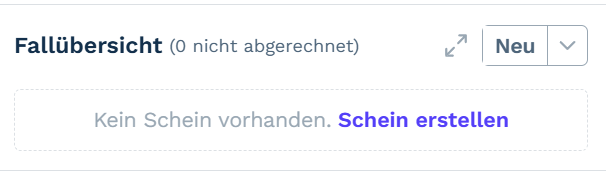
Innerhalb des Patientenprofils können über die **Fallübersicht** jederzeit neue Scheine für die aktuelle Behandlung angelegt werden. Hierzu steht oberhalb der Fallübersicht die Schaltfläche **„Neu“** zur Verfügung.
[](https://kb.garrio.de/uploads/images/gallery/2026-10/CJD3zSq63yr8G1fR-image.png)
Nach dem Klick öffnet sich ein Auswahlmenü mit den verfügbaren Scheinarten. Je nach Versicherungsstatus des Patienten sowie den in der Praxis verwendeten Verträgen kann zwischen verschiedenen Scheinarten gewählt werden:
- **Neuer KV-Schein** für die reguläre vertragsärztliche Behandlung gesetzlich versicherter Patienten.
- **Neuer Privatfall** für privatärztliche Behandlungen.
- **Neuer IGeL-Schein** für Individuelle Gesundheitsleistungen.
- **Neuer HZV-Schein** für die Betreuung im Rahmen der Hausarztzentrierten Versorgung.
- **Neuer FAV-Schein** für die Betreuung im Rahmen der Facharztzentrierten Versorgung.
- **Neuer BG-Schein** für Behandlungen im Zusammenhang mit Arbeits- oder Wegeunfällen.
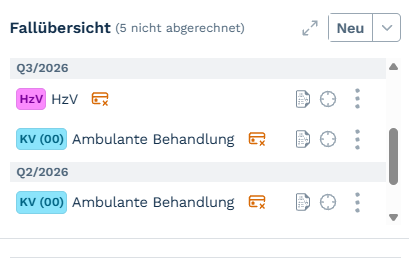
Nach Auswahl der gewünschten Scheinart wird automatisch ein neuer Behandlungsfall angelegt. Der neue Schein erscheint anschließend direkt in der **Fallübersicht** des Patienten und kann sofort geöffnet werden.
[](https://kb.garrio.de/uploads/images/gallery/2026-10/NKlnQzWSmmXVOh7b-image.png)
Im neu angelegten Fall können anschließend alle relevanten Informationen dokumentiert werden. Dazu gehören beispielsweise Diagnosen, Leistungen, Verordnungen, Formulare, Dokumente und weitere behandlungsbezogene Angaben. Der Schein bildet dabei die Grundlage für die medizinische Dokumentation und die spätere Abrechnung.
**Hinweis:** Welche Scheinarten zur Verfügung stehen, hängt von den in der Praxis genutzten Modulen, Verträgen und Berechtigungen ab. Daher können einzelne Optionen je nach Praxis oder Benutzerrolle abweichen.
KV Schein
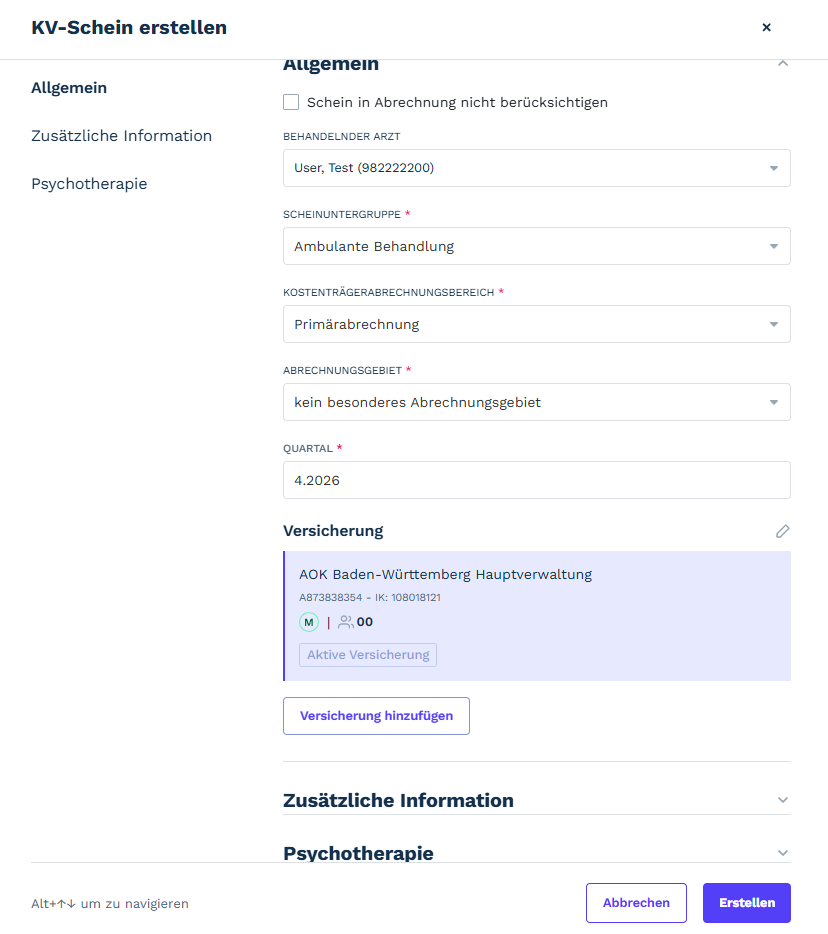
Nach Auswahl von [](https://kb.garrio.de/uploads/images/gallery/2026-10/P5YxEOJnK9SG7wmk-image.png) öffnet sich die Maske **„KV-Schein erstellen“**. Hier werden die für die vertragsärztliche Behandlung erforderlichen Angaben erfasst und geprüft.
[](https://kb.garrio.de/uploads/images/gallery/2026-10/dpxKuIS3SJ6zcwVV-image.png)
Im Bereich **„Allgemein“** werden zunächst die grundlegenden Informationen zum Behandlungsfall festgelegt. Dazu gehören der behandelnde Arzt, die Scheinuntergruppe, der Kostenträgerabrechnungsbereich, das Abrechnungsgebiet sowie das Quartal, in dem der Fall abgerechnet werden soll. Bei Bedarf kann zusätzlich festgelegt werden, dass der Schein bei der Abrechnung nicht berücksichtigt werden soll.
Unter **„Versicherung“** wird die dem Patienten zugeordnete Krankenversicherung angezeigt. Sofern mehrere Versicherungen hinterlegt sind, kann die passende Versicherung ausgewählt werden. Über die Schaltfläche **„Versicherung hinzufügen“** können weitere Versicherungsdaten ergänzt werden.
Im Abschnitt **„Zusätzliche Information“** können weitere fallbezogene Angaben hinterlegt werden, die für die Behandlung oder Abrechnung relevant sind.
Der Bereich **„Psychotherapie“** steht für die Erfassung psychotherapiespezifischer Informationen zur Verfügung und kann bei Bedarf ausgefüllt werden.
Vor dem Erstellen des Scheins sollten alle Angaben auf Vollständigkeit und Richtigkeit geprüft werden. Über **„Erstellen“** wird der KV-Schein angelegt und anschließend in der Fallübersicht des Patienten angezeigt. Über **„Abbrechen“** kann der Vorgang ohne Speicherung beendet werden.
Privatfall
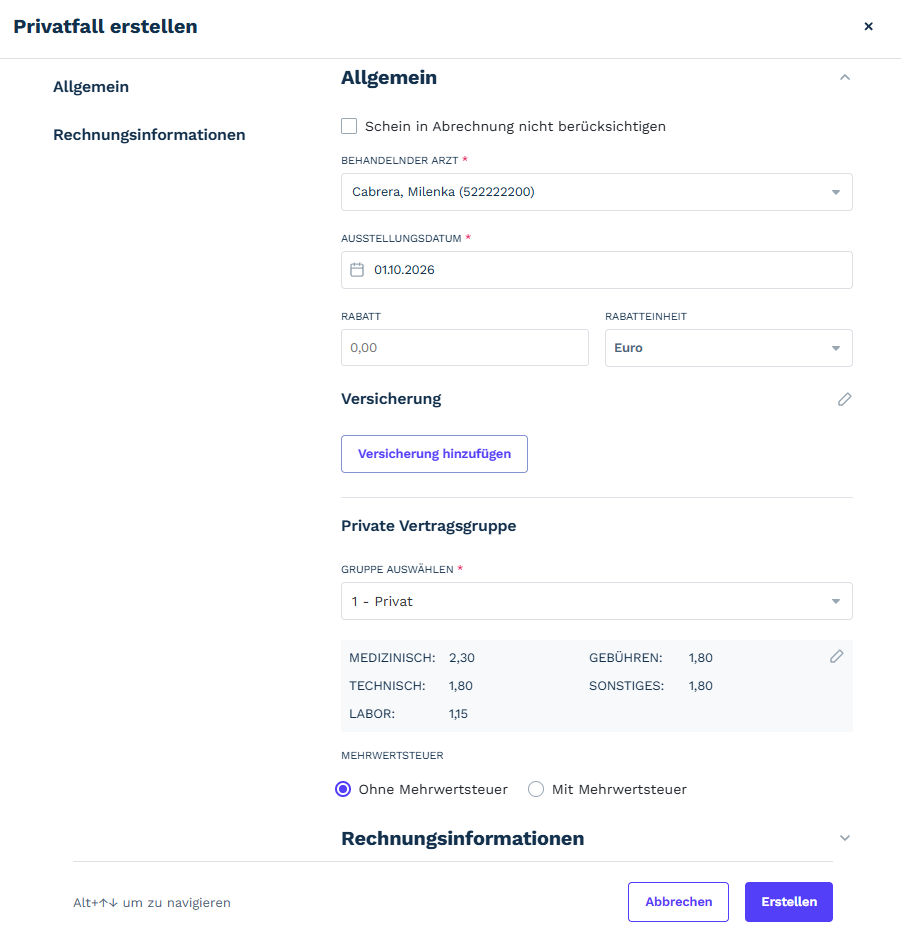
Nach Auswahl von [ ](https://kb.garrio.de/uploads/images/gallery/2026-10/Ah6K0dtNdR9o0i6U-image.png)öffnet sich die Maske **„Privatfall erstellen“**. Hier werden alle für die privatärztliche Behandlung erforderlichen Informationen erfasst.
[](https://kb.garrio.de/uploads/images/gallery/2026-10/0uAj0AhbesFIOgWK-image.png)
Im Bereich **„Allgemein“** werden zunächst die grundlegenden Angaben zum Behandlungsfall hinterlegt. Dazu gehören der behandelnde Arzt sowie das Ausstellungsdatum des Privatfalls. Optional kann festgelegt werden, dass der Fall bei der Abrechnung nicht berücksichtigt werden soll.
Darüber hinaus besteht die Möglichkeit, einen **Rabatt** zu hinterlegen. Hierbei kann sowohl die Höhe des Rabatts als auch die entsprechende Einheit, beispielsweise Euro oder Prozent, festgelegt werden.
Im Abschnitt **„Versicherung“** werden die hinterlegten Versicherungsdaten angezeigt. Falls erforderlich, kann über die Schaltfläche **„Versicherung hinzufügen“** eine weitere Versicherung erfasst oder eine bestehende Zuordnung angepasst werden.
Unter **„Private Vertragsgruppe“** wird die für die Abrechnung relevante Vertragsgruppe ausgewählt. Abhängig von der gewählten Gruppe werden die zugehörigen Steigerungsfaktoren für verschiedene Leistungsbereiche angezeigt, beispielsweise:
- Medizinische Leistungen
- Technische Leistungen
- Laborleistungen
- Gebühren
- Sonstige Leistungen
Zusätzlich kann festgelegt werden, ob die Abrechnung **mit** oder **ohne Mehrwertsteuer** erfolgen soll.
Im Bereich **„Rechnungsinformationen“** können weitere abrechnungsrelevante Angaben hinterlegt werden. Dieser Abschnitt dient der Erfassung zusätzlicher Informationen, die für die spätere Rechnungserstellung benötigt werden.
Vor dem Anlegen des Falls sollten alle Angaben geprüft werden. Über die Schaltfläche **„Erstellen“** wird der Privatfall angelegt und anschließend in der Fallübersicht des Patienten angezeigt. Über **„Abbrechen“** kann der Vorgang ohne Speicherung beendet werden.
IGeL-Schein
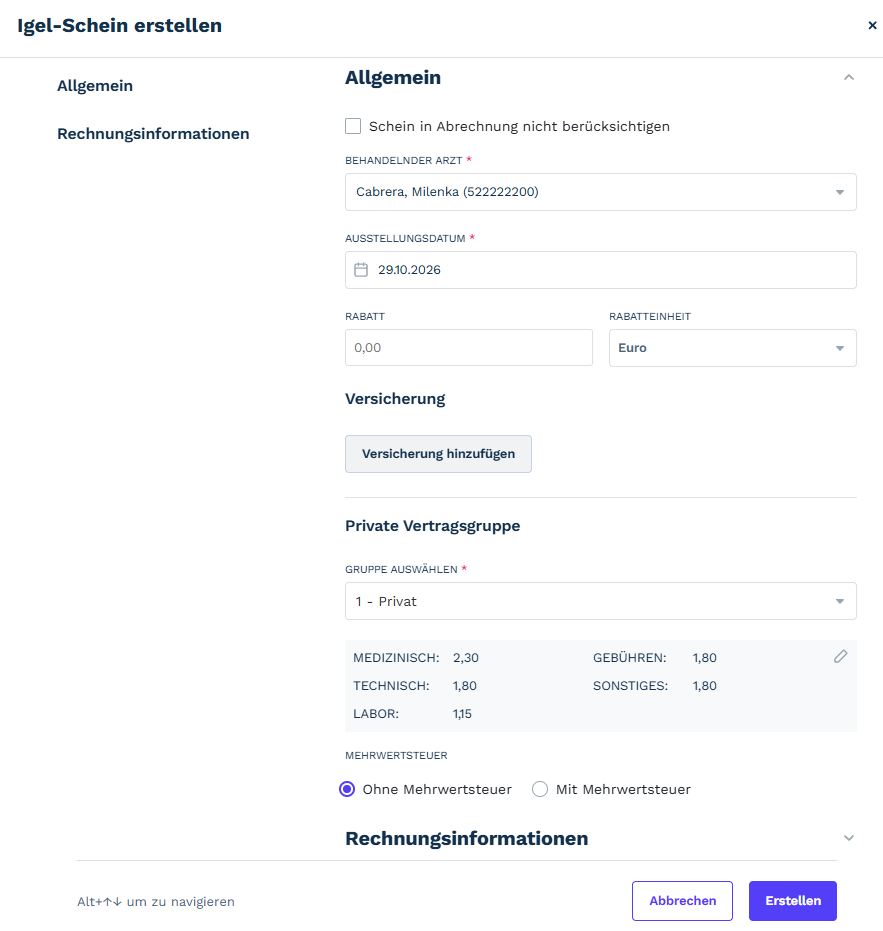
Nach Auswahl von [](https://kb.garrio.de/uploads/images/gallery/2026-10/N0KpTGUwbzaLJ7ym-image.png) öffnet sich die Maske **„IGeL-Schein erstellen“**. Hier werden alle erforderlichen Angaben für die Abrechnung individueller Gesundheitsleistungen erfasst.
[](https://kb.garrio.de/uploads/images/gallery/2026-10/0cPiYKzoaEPB86Lp-image.png)
Im Bereich **„Allgemein“** werden zunächst die grundlegenden Informationen zum Behandlungsfall festgelegt. Dazu gehören der behandelnde Arzt sowie das Ausstellungsdatum des IGeL-Scheins. Optional kann markiert werden, dass der Schein bei der Abrechnung nicht berücksichtigt werden soll.
Zusätzlich besteht die Möglichkeit, einen **Rabatt** zu hinterlegen. Die Höhe des Rabatts sowie die zugehörige Einheit, beispielsweise Euro oder Prozent, können individuell festgelegt werden.
Im Abschnitt **„Versicherung“** werden die vorhandenen Versicherungsdaten angezeigt. Falls erforderlich, können über **„Versicherung hinzufügen“** weitere Versicherungen erfasst oder bestehende Angaben ergänzt werden.
Unter **„Private Vertragsgruppe“** wird die gewünschte Vertragsgruppe ausgewählt. Abhängig von der ausgewählten Gruppe werden die hinterlegten Steigerungsfaktoren für die verschiedenen Leistungsbereiche angezeigt. Hierzu gehören beispielsweise:
- Medizinische Leistungen
- Technische Leistungen
- Laborleistungen
- Gebühren
- Sonstige Leistungen
Darüber hinaus kann festgelegt werden, ob die Leistungen **mit** oder **ohne Mehrwertsteuer** abgerechnet werden sollen.
Im Bereich **„Rechnungsinformationen“** können zusätzliche Angaben für die spätere Rechnungsstellung hinterlegt werden. Hier werden alle abrechnungsrelevanten Informationen zusammengefasst, die für die Erstellung der IGeL-Rechnung benötigt werden.
Nach Prüfung der Angaben wird der IGeL-Schein über die Schaltfläche **„Erstellen“** angelegt und direkt in der Fallübersicht des Patienten angezeigt. Über **„Abbrechen“** kann der Vorgang ohne Speicherung beendet werden.
HZV-Schein
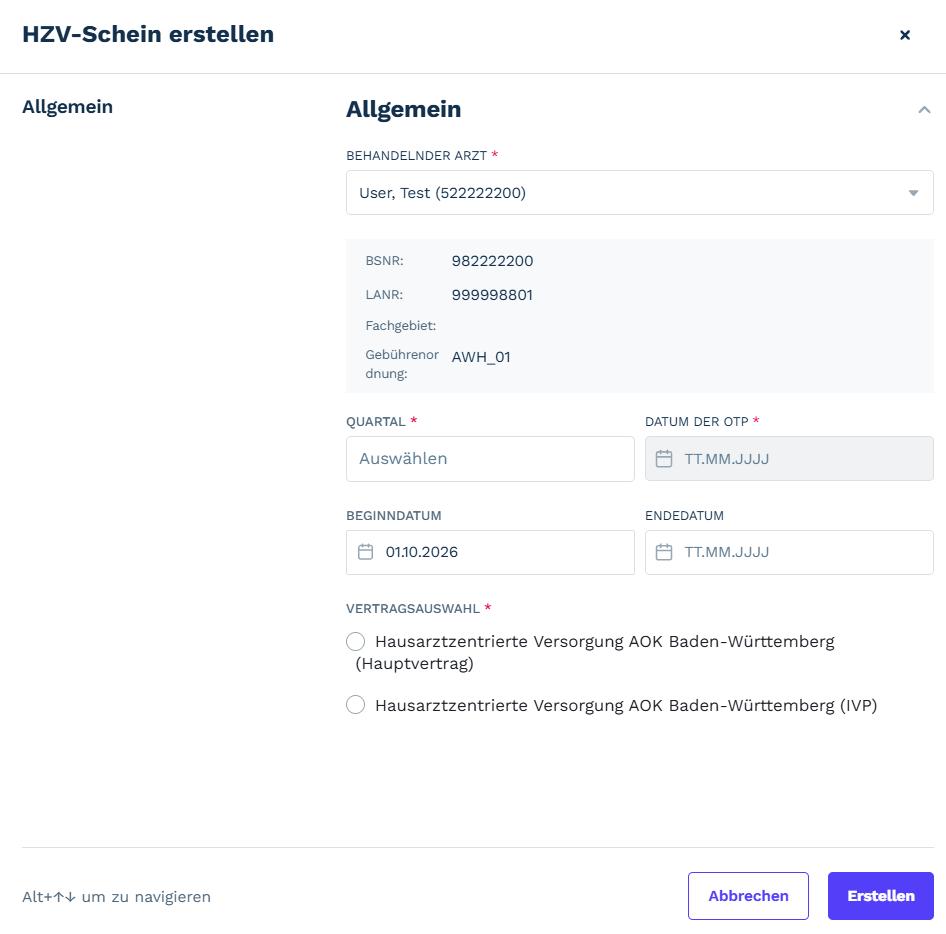
Nach Auswahl von [](https://kb.garrio.de/uploads/images/gallery/2026-10/6HJ7I2HfGN62CyQG-image.png) öffnet sich die Maske **„HZV-Schein erstellen“**. Hier werden die für die Teilnahme an der Hausarztzentrierten Versorgung (HZV) erforderlichen Angaben erfasst.
[](https://kb.garrio.de/uploads/images/gallery/2026-10/iaN5I6VD4XLd3pkY-image.png)
Im Bereich **„Allgemein“** wird zunächst der behandelnde Arzt ausgewählt. Die zugehörigen Stammdaten wie **BSNR**, **LANR**, Fachgebiet und Gebührenordnung werden anschließend automatisch angezeigt. Dadurch können die hinterlegten Daten vor der Erstellung des HZV-Scheins geprüft werden.
Anschließend werden die abrechnungsrelevanten Angaben erfasst. Hierzu gehören insbesondere das **Quartal**, für das der HZV-Fall angelegt werden soll, sowie das **Datum der OTP**. Zusätzlich werden das **Beginn-** und gegebenenfalls das **Enddatum** des Behandlungszeitraums angezeigt beziehungsweise erfasst.
Im Bereich **„Vertragsauswahl“** wird der gewünschte HZV-Vertrag ausgewählt. Die verfügbaren Verträge richten sich nach den für die Praxis hinterlegten HZV-Vereinbarungen. Je nach Krankenkasse oder Versorgungsvertrag können mehrere Auswahlmöglichkeiten zur Verfügung stehen.
Nach Prüfung aller Angaben wird der HZV-Schein über die Schaltfläche **„Erstellen“** angelegt. Der neue HZV-Fall erscheint anschließend direkt in der Fallübersicht des Patienten und kann für die weitere Dokumentation und Abrechnung genutzt werden.
Über **„Abbrechen“** kann der Vorgang jederzeit beendet werden, ohne dass ein HZV-Schein angelegt wird.
FAV-Schein
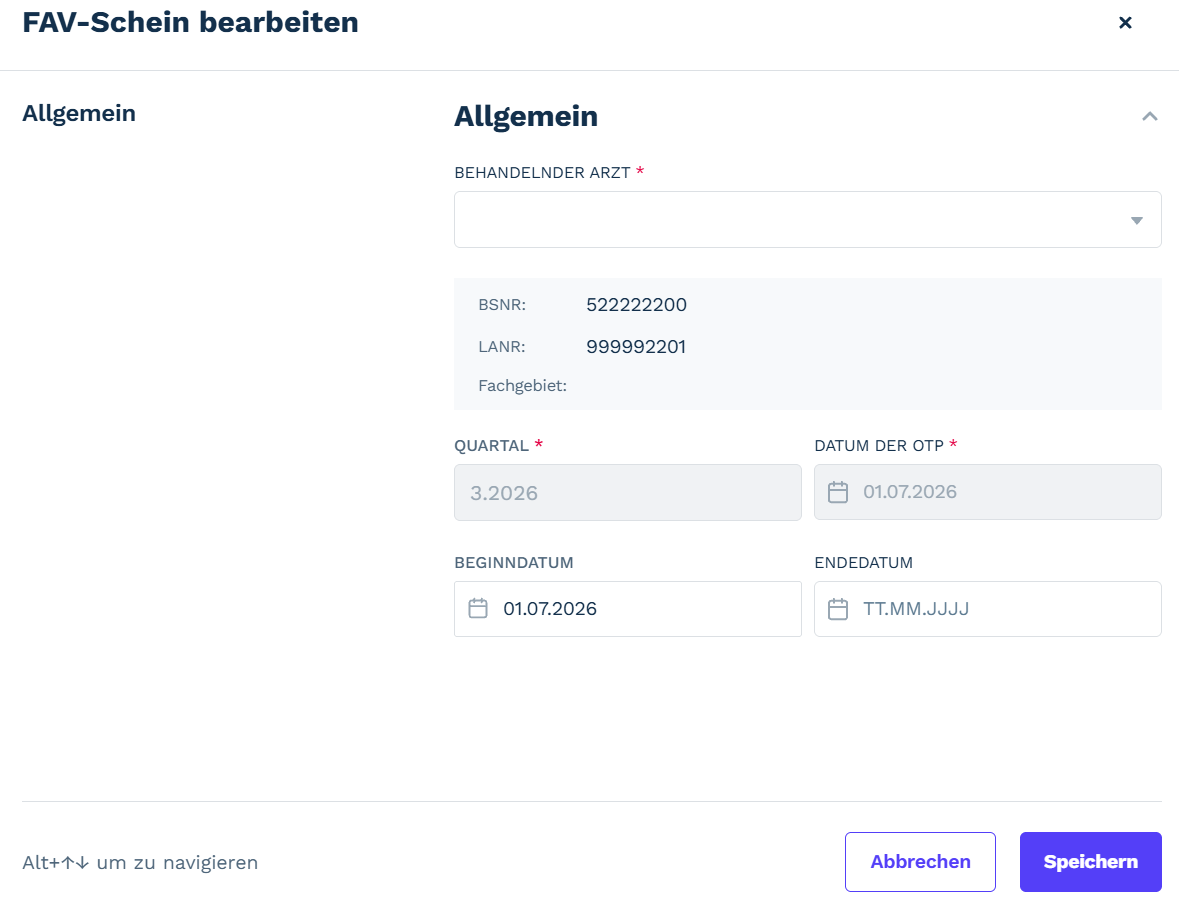
Nach Auswahl von [](https://kb.garrio.de/uploads/images/gallery/2026-10/LX24thcjqcNzEao5-image.png) öffnet sich die Maske **„FAV-Schein bearbeiten“**. In dieser Ansicht werden die für den FAV-Fall erforderlichen Informationen erfasst und verwaltet.
[](https://kb.garrio.de/uploads/images/gallery/2026-10/GdLOquQrVM3sfiCR-image.png)
Im Bereich **„Allgemein“** wird zunächst der behandelnde Arzt ausgewählt. Die zugehörigen Stammdaten wie **BSNR**, **LANR** und das hinterlegte **Fachgebiet** werden anschließend automatisch angezeigt. Dadurch können die abrechnungsrelevanten Informationen vor dem Anlegen des Falls überprüft werden.
Zusätzlich werden die zeitlichen Angaben zum Fall erfasst. Hierzu gehören:
- **Quartal**
- **Datum der OTP**
- **Beginndatum**
- **Endedatum** (optional)
Diese Angaben dienen der korrekten Zuordnung des Falls zum entsprechenden Behandlungszeitraum.
Nach Prüfung und gegebenenfalls Ergänzung der erforderlichen Informationen kann der FAV-Schein über die Schaltfläche **„Speichern“** angelegt werden. Der Fall wird anschließend in der Fallübersicht des Patienten angezeigt und kann für die weitere Dokumentation und Abrechnung genutzt werden.
Über **„Abbrechen“** kann der Vorgang jederzeit beendet werden, ohne die Änderungen zu speichern.
BG-Schein
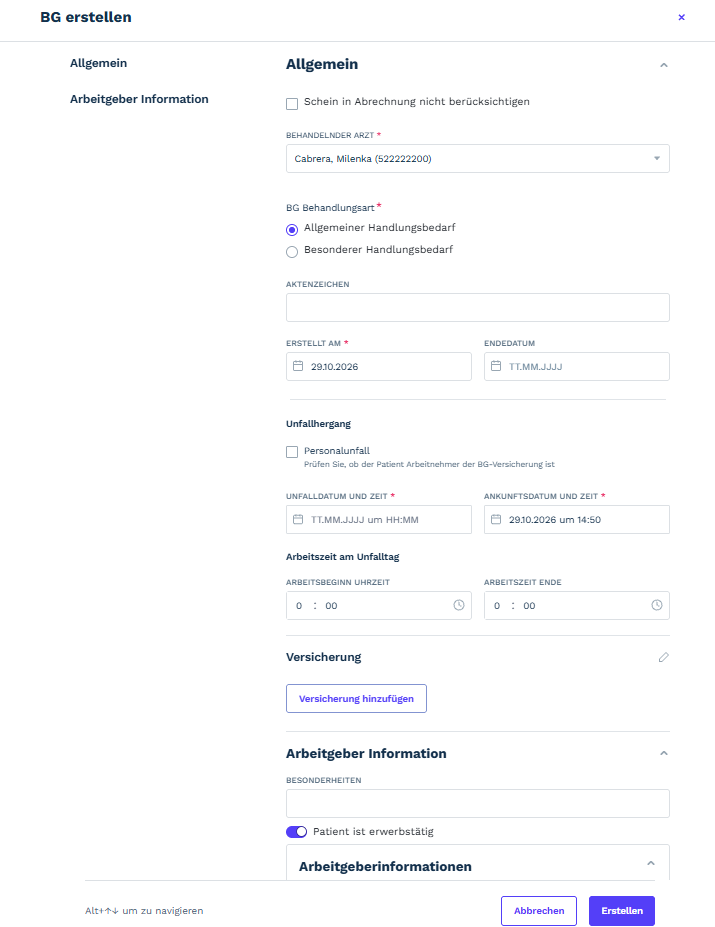
Nach Auswahl von [](https://kb.garrio.de/uploads/images/gallery/2026-10/UX3J6qEXGXXgfdFH-image.png) öffnet sich die Maske **„BG erstellen“**. Hier werden alle für die Behandlung und Abrechnung von Arbeits-, Wege- oder Schulunfällen erforderlichen Informationen erfasst.
[](https://kb.garrio.de/uploads/images/gallery/2026-10/6YKLqfOGtFMdGe2h-image.png)
Im Bereich **„Allgemein“** wird zunächst der behandelnde Arzt ausgewählt. Zusätzlich kann festgelegt werden, ob der Schein bei der Abrechnung berücksichtigt werden soll. Anschließend wird die **BG-Behandlungsart** ausgewählt. Hier kann zwischen **Allgemeinem Handlungsbedarf** und **Besonderem Handlungsbedarf** unterschieden werden.
Für die weitere Bearbeitung können ein **Aktenzeichen** sowie das **Erstellungsdatum** und gegebenenfalls ein **Endedatum** hinterlegt werden.
Im Abschnitt **„Unfallhergang“** werden die unfallbezogenen Angaben dokumentiert. Dazu gehören unter anderem:
- Kennzeichnung als Personalunfall
- Unfalldatum und Unfallzeitpunkt
- Ankunftsdatum und Ankunftszeit in der Praxis
- Arbeitsbeginn am Unfalltag
- Arbeitsende am Unfalltag
Diese Angaben dienen der vollständigen Dokumentation des Unfallgeschehens und können für die spätere Abrechnung sowie die Kommunikation mit der Berufsgenossenschaft relevant sein.
Unter **„Versicherung“** werden die für den BG-Fall benötigten Versicherungsdaten angezeigt. Falls erforderlich, können zusätzliche Versicherungsinformationen ergänzt werden.
Im Bereich **„Arbeitgeber Information“** werden die Daten des Arbeitgebers erfasst. Zusätzlich können Besonderheiten dokumentiert werden. Über die Option **„Patient ist erwerbstätig“** kann festgelegt werden, ob die Arbeitgeberdaten für den Fall berücksichtigt werden sollen.
Nach Prüfung aller Angaben wird der BG-Schein über **„Erstellen“** angelegt. Der neue BG-Fall erscheint anschließend in der Fallübersicht des Patienten und kann für die weitere medizinische Dokumentation sowie die BG-Abrechnung verwendet werden.
Über **„Abbrechen“** kann der Vorgang jederzeit ohne Speicherung beendet werden.