# 3 Patientenverwaltung


# 3.1 Patienten manuell anlegen

**<span style="font-size: 12.0pt; line-height: 107%;">3.1 Patienten manuell anlegen</span>**

<span style="font-size: 12.0pt; line-height: 107%;">Um einen Patienten manuell bzw. im **Ersatzverfahren** anzulegen, wählen Sie den Reiter **„Patienten erstellen“** in der Hauptmenüleiste oder verwenden Sie alternativ die Tastenkombination **ALT + P**.</span>

<span style="font-size: 12.0pt; line-height: 107%;">Anschließend öffnet sich ein Fenster, in dem die **Patientendaten** übersichtlich und nach verschiedenen **Kategorien** sortiert erfasst werden können. Die einzelnen Kategorien werden in den nachfolgenden Abschnitten näher erläutert.</span>

**<span style="font-size: 12.0pt; line-height: 107%;">Personenbezogene Daten</span>**

<span style="font-size: 12.0pt; line-height: 107%;">Zur Erfassung der personenbezogenen Daten wählen Sie den Reiter **„Person“** und tragen die entsprechenden Informationen ein.  
Felder, die mit einem **roten Stern (\*)** gekennzeichnet sind, müssen verpflichtend ausgefüllt werden. Dazu zählen:</span>

- <span style="font-size: 12.0pt; line-height: 107%;">Vorname</span>
- <span style="font-size: 12.0pt; line-height: 107%;">Nachname</span>
- <span style="font-size: 12.0pt; line-height: 107%;">Geburtsdatum</span>
- <span style="font-size: 12.0pt; line-height: 107%;">Geschlecht</span>

<span style="font-size: 12.0pt; line-height: 107%;">Diese Angaben sind notwendig, um den Patienten eindeutig zu identifizieren und Verwechslungen, z. B. bei gleichen Namen oder Geburtsdaten, zu vermeiden.</span>

<div align="center" class="MsoNormal" id="bkmrk-" style="text-align: center;">---

</div>**<span style="font-size: 12.0pt; line-height: 107%;">Adresse</span>**

<span style="font-size: 12.0pt; line-height: 107%;">Über den Reiter **„Adresse“** können Sie die Wohnanschrift des Patienten erfassen.  
Bei **gesetzlich versicherten Patienten** ist die Angabe der **Postleitzahl** verpflichtend.</span>

<span style="font-size: 12.0pt; line-height: 107%;">Ist die Entfernung zur Praxis bekannt, kann diese im Feld **„Entfernung zur Praxis“** (in Kilometern) hinterlegt werden. Diese Angabe unterstützt den Arzt bei der Abrechnung im Falle eines Hausbesuchs.</span>

<span style="font-size: 12.0pt; line-height: 107%;">Besitzt der Patient ein **Postfach**, kann die entsprechende Anschrift im Reiter **„Postfach“** eingetragen werden.  
Zusätzlich besteht die Möglichkeit, eine **Rechnungsanschrift** zu hinterlegen. Diese wird verwendet, sofern sie von der Wohnanschrift abweicht. Auf Formularen erscheint in diesem Fall die Rechnungsanschrift anstelle der Wohnanschrift.</span>

<div align="center" class="MsoNormal" id="bkmrk--1" style="text-align: center;">---

</div>**<span style="font-size: 12.0pt; line-height: 107%;">Kontakt</span>**

<span style="font-size: 12.0pt; line-height: 107%;">Über den Pfeil am rechten Rand neben dem Reiter **„Kontakt“** können folgende Angaben erfasst werden:</span>

- <span style="font-size: 12.0pt; line-height: 107%;">Mobilfunknummer</span>
- <span style="font-size: 12.0pt; line-height: 107%;">Festnetznummer</span>
- <span style="font-size: 12.0pt; line-height: 107%;">E-Mail-Adresse</span>

<span style="font-size: 12.0pt; line-height: 107%;">Sofern vorhanden, können auch die Kontaktdaten einer **Kontaktperson** in den dafür vorgesehenen Feldern hinterlegt werden.</span>

<div align="center" class="MsoNormal" id="bkmrk--2" style="text-align: center;">---

</div>**<span style="font-size: 12.0pt; line-height: 107%;">Versicherung anlegen</span>**

<span style="font-size: 12.0pt; line-height: 107%;">Über den Menüpunkt **„Versicherungen“** auf der linken Seite des Fensters gelangen Sie zu den Eingabefeldern für die Versichertendaten.  
Durch Klicken auf das **Stiftsymbol** in der oberen rechten Ecke öffnet sich das entsprechende Eingabefenster.</span>

<span style="font-size: 12.0pt; line-height: 107%;">Hier können **gesetzliche oder private Krankenversicherungen** angelegt sowie zusätzliche Angaben zur Versicherung und zum **Versicherungsstatus** hinterlegt werden.</span>

<div align="center" class="MsoNormal" id="bkmrk--3" style="text-align: center;">---

</div>**<span style="font-size: 12.0pt; line-height: 107%;">Europäische Krankenversicherung</span>**

<span style="font-size: 12.0pt; line-height: 107%;">Besitzt der Patient eine **europäische Krankenversicherung**, kann diese über den Reiter **„Europäische Krankenversicherung“** erfasst werden.</span>

<div align="center" class="MsoNormal" id="bkmrk--4" style="text-align: center;">---

</div>**<span style="font-size: 12.0pt; line-height: 107%;">Ärzte</span>**

<span style="font-size: 12.0pt; line-height: 107%;">Im Bereich **„Ärzte“** können die behandelnden Ärzte des Patienten eingetragen werden.  
Der hinterlegte behandelnde Arzt wird anschließend automatisch im **Behandlungsschein** des Patienten vorausgewählt.</span>

<div align="center" class="MsoNormal" id="bkmrk--5" style="text-align: center;">---

</div>**<span style="font-size: 12.0pt; line-height: 107%;">Sonstiges</span>**

<span style="font-size: 12.0pt; line-height: 107%;">In diesem Abschnitt können vorhandene **Dokumente** hinterlegt werden, z. B.:</span>

- <span style="font-size: 12.0pt; line-height: 107%;">Anamnesebogen</span>
- <span style="font-size: 12.0pt; line-height: 107%;">Bestätigung zur Weiterverarbeitung durch die PVS</span>

<div align="center" class="MsoNormal" id="bkmrk--6" style="text-align: center;">---

</div>**<span style="font-size: 12.0pt; line-height: 107%;">Hausbesuch</span>**

<span style="font-size: 12.0pt; line-height: 107%;">Sollte ein Arzt bei einem Patienten **Hausbesuche** durchführen, kann dies im Bereich **„Hausbesuche“** entsprechend hinterlegt werden.</span>

<span style="font-size: 12.0pt; line-height: 107%;">Im darunterliegenden Bereich können zusätzliche Informationen zum Hausbesuch erfasst werden, z. B. besondere **Utensilien oder Hinweise**, die bei diesem Patienten benötigt werden.</span>

# 3.2 Patientendaten mithilfe eines stationären Kartenlesegerätes einlesen

<span style="font-size: 12pt; line-height: 107%; background-image: initial; background-position: initial; background-size: initial; background-repeat: initial; background-attachment: initial; background-origin: initial; background-clip: initial;">Um einen Patienten aufzunehmen und seine Daten über ein **stationäres Kartenlesegerät** einzulesen, benötigen Sie die **elektronische Versichertenkarte** (eGK) des Patienten.</span>

<span style="font-size: 12pt; line-height: 107%; background-image: initial; background-position: initial; background-size: initial; background-repeat: initial; background-attachment: initial; background-origin: initial; background-clip: initial;">Stecken Sie die Karte **mit dem Chip nach unten und zum Benutzer gerichtet** in das Kartenlesegerät.</span>

<span style="font-size: 12pt; line-height: 107%; background-image: initial; background-position: initial; background-size: initial; background-repeat: initial; background-attachment: initial; background-origin: initial; background-clip: initial;">Anschließend klicken Sie in **garrioPRO** auf den Button **„Karte einlesen“** in der linken Menüleiste.</span>

- **<span style="font-size: 12pt; line-height: 107%; background-image: initial; background-position: initial; background-size: initial; background-repeat: initial; background-attachment: initial; background-origin: initial; background-clip: initial;">Bekannter Patient:</span>**<span style="font-size: 12pt; line-height: 107%; background-image: initial; background-position: initial; background-size: initial; background-repeat: initial; background-attachment: initial; background-origin: initial; background-clip: initial;">  
    öffnet sich automatisch das **Patientenprofil**.</span>
- **<span style="font-size: 12pt; line-height: 107%; background-image: initial; background-position: initial; background-size: initial; background-repeat: initial; background-attachment: initial; background-origin: initial; background-clip: initial;">Neuer Patient:</span>**<span style="font-size: 12pt; line-height: 107%; background-image: initial; background-position: initial; background-size: initial; background-repeat: initial; background-attachment: initial; background-origin: initial; background-clip: initial;">  
    erscheint nach dem Einlesen der Versichertenkarte das Fenster **„Patient erstellen“**, in dem die Patientendaten erfasst werden.</span>

<span style="font-size: 12pt; line-height: 107%; background-image: initial; background-position: initial; background-size: initial; background-repeat: initial; background-attachment: initial; background-origin: initial; background-clip: initial;">Nach dem **Erstellen eines neuen Patienten** oder beim Aufruf eines Patienten, der im aktuellen Quartal noch nicht in der Praxis war, öffnet sich automatisch das Fenster **„Schein erstellen“**.</span>

<span style="font-size: 12pt; line-height: 107%; background-image: initial; background-position: initial; background-size: initial; background-repeat: initial; background-attachment: initial; background-origin: initial; background-clip: initial;">Anschließend kann in der **Patientenakte** wie gewohnt dokumentiert werden.</span>

# 3.3 Patientendaten mithilfe eines mobilen Kartenlesegerätes übertragen

<span class="TextRun SCXW257927776 BCX0" data-contrast="auto" lang="DE-DE" xml:lang="DE-DE"><span class="NormalTextRun SCXW257927776 BCX0">Der </span></span>**<span class="TextRun SCXW257927776 BCX0" data-contrast="auto" lang="DE-DE" xml:lang="DE-DE"><span class="NormalTextRun SCXW257927776 BCX0">Zwischenspeicher für mobil eingelesene Karten</span></span>**<span class="TextRun SCXW257927776 BCX0" data-contrast="auto" lang="DE-DE" xml:lang="DE-DE"><span class="NormalTextRun SCXW257927776 BCX0"> ist über den Reiter </span></span>**<span class="TextRun SCXW257927776 BCX0" data-contrast="auto" lang="DE-DE" xml:lang="DE-DE"><span class="NormalTextRun SCXW257927776 BCX0">Patientenmanagement</span></span>**<span class="TextRun SCXW257927776 BCX0" data-contrast="auto" lang="DE-DE" xml:lang="DE-DE"><span class="NormalTextRun SCXW257927776 BCX0"> in der Hauptmenüleiste erreichbar.</span></span><span class="LineBreakBlob BlobObject DragDrop SCXW257927776 BCX0"><span class="SCXW257927776 BCX0"> </span>  
</span><span class="TextRun SCXW257927776 BCX0" data-contrast="auto" lang="DE-DE" xml:lang="DE-DE"><span class="NormalTextRun SCXW257927776 BCX0">Nach dem Anklicken des Reiters wählen Sie den Unterpunkt </span></span><span class="TextRun SCXW257927776 BCX0" data-contrast="auto" lang="DE-DE" xml:lang="DE-DE"><span class="NormalTextRun SCXW257927776 BCX0">**Zwischenspeicher für mobil eingelesene Karten**</span></span><span class="TextRun SCXW257927776 BCX0" data-contrast="auto" lang="DE-DE" xml:lang="DE-DE"><span class="NormalTextRun SCXW257927776 BCX0"> aus.</span></span><span class="EOP SCXW257927776 BCX0" data-ccp-props="{}"> </span>

<span class="TextRun SCXW257927776 BCX0" data-contrast="auto" lang="DE-DE" xml:lang="DE-DE"><span class="NormalTextRun SCXW257927776 BCX0">In diesem Bereich werden alle mobil eingelesenen Karten zwischengespeichert und stehen dort zur weiteren Verarbeitung zur Verfügung.</span></span><span class="EOP SCXW257927776 BCX0" data-ccp-props="{}"> </span>

<span class="TextRun SCXW257927776 BCX0" data-contrast="auto" lang="DE-DE" xml:lang="DE-DE"><span class="NormalTextRun SCXW257927776 BCX0">Über blauen Button in der rechten Ecke **Mobiles KT auslesen**, können die Daten vom angeschlossenen Kartenlesegerät ausgelesen werden. </span></span>

<span class="TextRun SCXW257927776 BCX0" data-contrast="auto" lang="DE-DE" xml:lang="DE-DE"><span class="NormalTextRun SCXW257927776 BCX0"><span class="TextRun SCXW24909536 BCX0" data-contrast="auto" lang="DE-DE" xml:lang="DE-DE"><span class="NormalTextRun SCXW24909536 BCX0">Über die Auswahlmöglichkeit </span></span><span class="TextRun SCXW24909536 BCX0" data-contrast="auto" lang="DE-DE" xml:lang="DE-DE"><span class="NormalTextRun SCXW24909536 BCX0">links oben</span></span><span class="TextRun SCXW24909536 BCX0" data-contrast="auto" lang="DE-DE" xml:lang="DE-DE"><span class="NormalTextRun SCXW24909536 BCX0"> können Sie festlegen, ob ausschließlich </span></span><span class="TextRun SCXW24909536 BCX0" data-contrast="auto" lang="DE-DE" xml:lang="DE-DE"><span class="NormalTextRun SCXW24909536 BCX0">Datensätze angezeigt werden sollen, die noch überprüft werden müssen</span></span><span class="TextRun SCXW24909536 BCX0" data-contrast="auto" lang="DE-DE" xml:lang="DE-DE"><span class="NormalTextRun SCXW24909536 BCX0">, oder ob </span></span><span class="TextRun SCXW24909536 BCX0" data-contrast="auto" lang="DE-DE" xml:lang="DE-DE"><span class="NormalTextRun SCXW24909536 BCX0">alle vorhandenen Datensätze</span></span><span class="TextRun SCXW24909536 BCX0" data-contrast="auto" lang="DE-DE" xml:lang="DE-DE"><span class="NormalTextRun SCXW24909536 BCX0"> eingeblendet werden.</span></span><span class="EOP SCXW24909536 BCX0" data-ccp-props="{}"></span></span></span>

# 3.4 Patientendaten in der Seitenleiste

**<span style="font-size: 16pt; line-height: 107%; background-image: initial; background-position: initial; background-size: initial; background-repeat: initial; background-attachment: initial; background-origin: initial; background-clip: initial;">3.4 Patientendaten in der Seitenleiste</span>**

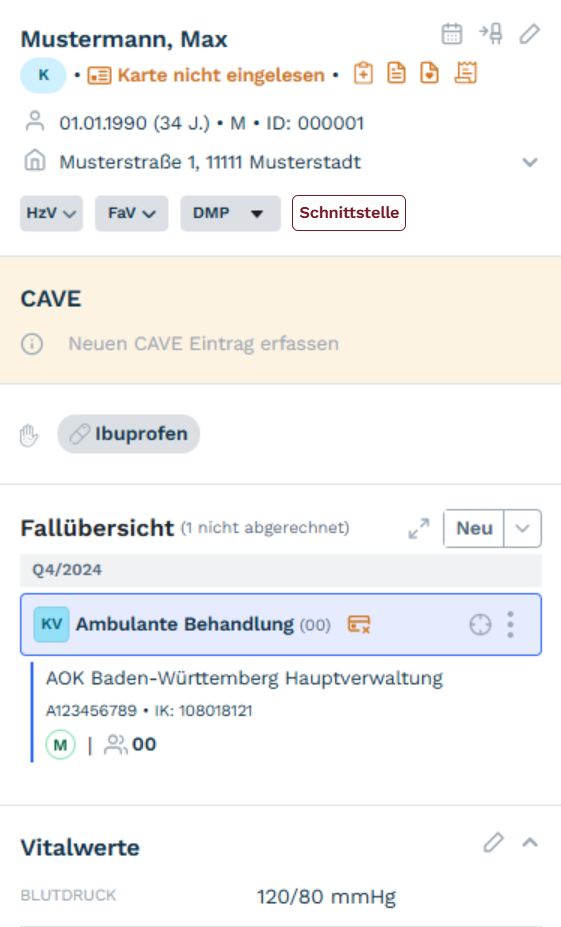
<span style="font-size: 12pt; line-height: 107%; background-image: initial; background-position: initial; background-size: initial; background-repeat: initial; background-attachment: initial; background-origin: initial; background-clip: initial;">Beim Aufruf eines Patienten wird auf der **linken Seite** eine **Seitenleiste** angezeigt, die wichtige Informationen zum jeweiligen Patienten enthält.</span>

<span style="font-size: 12pt; line-height: 107%; background-image: initial; background-position: initial; background-size: initial; background-repeat: initial; background-attachment: initial; background-origin: initial; background-clip: initial;">In den nachfolgenden Abschnitten werden die einzelnen **Bestandteile der Seitenleiste** im Detail erläutert.</span>

[![image.png](https://kb.garrio.de/uploads/images/gallery/2025-04/scaled-1680-/BKy0QxyOlGXYiUh5-image.png)](https://kb.garrio.de/uploads/images/gallery/2025-04/BKy0QxyOlGXYiUh5-image.png)

<details id="bkmrk-termine-anzeigen-%C2%A0"><summary>Termine anzeigen</summary>

<span style="font-size: 11.0pt; line-height: 150%;"><span style="font-size: 12.0pt; line-height: 107%;">Über das Kalender-Symbol <span style="mso-no-proof: yes;"></span><span style="mso-spacerun: yes;"> </span>neben dem Patientennamen können anstehende Termine eingesehen sowie neue Termine gebucht werden.  
Hierzu besteht ein Direktlink von garrioPRO zum Terminverwaltungsmodul garrioCal.</span></span>

</details><details id="bkmrk-in-den-raum-setzen-%C2%A0"><summary>In den Raum setzen</summary>

<span style="font-size: 11.0pt; line-height: 150%;"><span style="font-size: 12.0pt; line-height: 107%;">Über das Stuhl-Symbol <span style="mso-no-proof: yes;"></span><span style="mso-spacerun: yes;"> </span>kann ein Patient einem Raum zugewiesen werden.  
Zusätzlich besteht die Möglichkeit, einen Hinweis zu hinterlegen sowie einen Aufgabentyp auszuwählen**.**</span></span>

</details><details id="bkmrk-verwalten-von-patien"><summary>Verwalten von Patientenstammdaten</summary>

**<span style="font-size: 12.0pt; line-height: 107%;">Verwalten von Patientenstammdaten: </span>**<span style="font-size: 12.0pt; line-height: 107%;">In den Patientenstammdaten werden auf der linken Seite des geöffneten Patientenprofils die grundlegenden Informationen des Patienten angezeigt. Dazu zählen:</span>

- <span style="font-size: 12.0pt; line-height: 107%;">Vor- und Nachname</span>
- <span style="font-size: 12.0pt; line-height: 107%;">Geburtsdatum</span>
- <span style="font-size: 12.0pt; line-height: 107%;">Geschlecht</span>
- <span style="font-size: 12.0pt; line-height: 107%;">Patienten-ID des Systems</span>
- <span style="font-size: 12.0pt; line-height: 107%;">Adresse</span>

<span style="font-size: 12.0pt; line-height: 107%;">Durch direktes Klicken in ein Feld können einzelne Informationen bearbeitet werden.  
Alternativ gelangen Sie über das Stift-Symbol <span style="mso-no-proof: yes;"></span>in das Fenster zur Bearbeitung der vollständigen Stammdaten.</span>

</details><details id="bkmrk-hinweise-zu-fehlende"><summary>Hinweise zu fehlenden Dokumenten</summary>

<span style="font-size: 12.0pt; line-height: 107%;">Hinweise auf fehlende Dokumente werden im Patientenkopf durch entsprechende Symbole<span style="mso-no-proof: yes;"></span> dargestellt.</span>

<span style="font-size: 12.0pt; line-height: 107%;"><span style="font-size: 11.0pt; line-height: 150%;">[![image.png](https://kb.garrio.de/uploads/images/gallery/2024-10/scaled-1680-/Pe3euXGHgWmnSbeZ-image.png)](https://kb.garrio.de/uploads/images/gallery/2024-10/Pe3euXGHgWmnSbeZ-image.png)</span></span>

<span style="font-size: 12.0pt; line-height: 107%;">Innerhalb der Patientendetails können die betreffenden Dokumente im Bereich „Sonstiges“ bzw. „Kontakt“ als vorhanden markiert werden.  
Sobald ein Dokument als vorhanden gekennzeichnet ist, verschwindet der Hinweis auf das jeweilig fehlende Dokument.</span>

</details><details id="bkmrk-fav-%C2%A0"><summary>FaV Einschreibung und HzV Status</summary>

<p class="callout info"><span style="font-size: 11.0pt; line-height: 150%;">Voraussetzung für FaV-Einschreibungen ist ein Nutzer mit hinterlegter FaV-Zulassung. Falls noch nicht geschehen, kann die Angabe auf der Admin Webseite unter den Benutzerprofilen vorgenommen werden.</span></p>

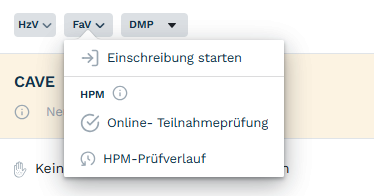
<span style="font-size: 12.0pt; line-height: 107%;">Ist für den ausgewählten Patienten auf Grundlage der hinterlegten Versicherung eine **Einschreibung** möglich, werden in den **Stammdaten des Patienten** die Buttons **FaV** und **HzV** angezeigt.</span>

<span style="font-size: 12.0pt; line-height: 107%;">Um einen Patienten in den **FaV-Vertrag** einzuschreiben, klicken Sie auf den **FaV-Button** und wählen anschließend **„Einschreibung starten“** aus.</span>

[![image.png](https://kb.garrio.de/uploads/images/gallery/2024-10/scaled-1680-/kpqo56O13K2iDi0V-image.png)](https://kb.garrio.de/uploads/images/gallery/2024-10/kpqo56O13K2iDi0V-image.png)

<span style="font-size: 12.0pt; line-height: 107%;">Nach dem Start der Einschreibung wählen Sie den entsprechenden Vertrag sowie den einschreibenden Arzt aus.  
Nach dem Ausdruck der Versichertenteilnahmeerklärung kann der vierstellige TE-Code eingetragen werden. </span><span style="font-size: 11.0pt; line-height: 150%;"><span style="font-size: 12.0pt; line-height: 107%; font-family: 'Aptos',sans-serif; mso-ascii-theme-font: minor-latin; mso-fareast-font-family: Aptos; mso-fareast-theme-font: minor-latin; mso-hansi-theme-font: minor-latin; mso-bidi-font-family: 'Times New Roman'; mso-bidi-theme-font: minor-bidi; mso-ansi-language: DE; mso-fareast-language: EN-US; mso-bidi-language: AR-SA;">Nach Bestätigung der Unterschrift des Patienten kann die Teilnahmeerklärung online übertragen werden</span><span style="font-size: 14.0pt; line-height: 107%; font-family: 'Aptos',sans-serif; mso-ascii-theme-font: minor-latin; mso-fareast-font-family: Aptos; mso-fareast-theme-font: minor-latin; mso-hansi-theme-font: minor-latin; mso-bidi-font-family: 'Times New Roman'; mso-bidi-theme-font: minor-bidi; mso-ansi-language: DE; mso-fareast-language: EN-US; mso-bidi-language: AR-SA;">.</span></span>

<span style="font-size: 12.0pt; line-height: 107%;">Nach erfolgreicher Übertragung wird – abhängig vom jeweiligen Vertrag – automatisch ein Schein angelegt, sodass eine sofortige Dokumentation möglich ist.</span>

**<span style="font-size: 12.0pt; line-height: 107%;"> </span>**

**<span style="font-size: 12.0pt; line-height: 107%;">Teilnahmeprüfung</span>**

<span style="font-size: 12.0pt; line-height: 107%;">Die **Vertragsteilnahme** eines Patienten kann über die **Online-Teilnahmeprüfung** manuell durchgeführt werden.  
Für die Verträge **AOK** und **Bosch BKK** erfolgt die **Online-Teilnahmeprüfung automatisch**.</span>

<span style="font-size: 12.0pt; line-height: 107%;">Eine Übersicht über die durchgeführten Teilnahmeprüfungen erhalten Sie über die Schaltfläche **„HPM-Prüfverlauf“**.</span>

<div align="center" class="MsoNormal" style="text-align: center;">---

</div>**<span style="font-size: 12.0pt; line-height: 107%;">Statusarten des FaV-Buttons</span>**

<span style="font-size: 12.0pt; line-height: 107%;">Der **FaV-Button** kann je nach Status der Einschreibung unterschiedliche Zustände anzeigen.  
Die einzelnen Statusarten werden nachfolgend erläutert.</span>

<span style="font-size: 12.0pt; line-height: 107%; mso-no-proof: yes;">![](https://kb.garrio.de/uploads/images/gallery/2026-03/Ti9qc7NZsLn6qc3B-embedded-image-hrhqt84a.png)</span><span style="font-size: 12.0pt; line-height: 107%;"> Potenzieller Patient, der in einen FaV Vertrag eingeschrieben werden kann</span>

<span style="font-size: 12.0pt; line-height: 107%; mso-no-proof: yes;">![](https://kb.garrio.de/uploads/images/gallery/2026-03/e3QBcBfFU9TQhmfc-embedded-image-m4k9zgbd.png)</span><span style="font-size: 12.0pt; line-height: 107%;"> Vertreterarzt</span>

<span style="font-size: 12.0pt; line-height: 107%; mso-no-proof: yes;">![](https://kb.garrio.de/uploads/images/gallery/2026-03/GhQUUKdJaCt5hPL3-embedded-image-iqawirps.png)</span><span style="font-size: 12.0pt; line-height: 107%;"> Patient ist eingeschrieben, jedoch fehlt die Bestätigung der Krankenkasse </span>

<span style="font-size: 12.0pt; line-height: 107%; mso-no-proof: yes;">![](https://kb.garrio.de/uploads/images/gallery/2026-03/mmbIw5xs9a2A1UTN-embedded-image-5aaphjsv.png)</span><span style="font-size: 12.0pt; line-height: 107%;"> Patient ist erfolgreich eingeschrieben</span>

<span style="font-size: 12.0pt; line-height: 107%; mso-no-proof: yes;">![Ein Bild, das Schrift, Logo, Grafiken, Symbol enthält.

KI-generierte Inhalte können fehlerhaft sein.](https://kb.garrio.de/uploads/images/gallery/2026-03/BASACJUQfr056Sjx-embedded-image-yhfdpvvz.png)</span><span style="font-size: 12.0pt; line-height: 107%;"> Informationen von garrioPRO weichen vom HPM ab </span>

<span style="font-size: 12.0pt; line-height: 107%;"> </span>

<p class="callout info"><span style="font-size: 11.0pt; line-height: 150%;">Nimmt ein Arzt nur an den Facharztverträgen und nicht an den Hausarztverträgen teil, wird der HzV Button aus Informationsgründen angezeigt, um den Einschreibestatus der HzV nachzuvollziehen.</span></p>

</details><details id="bkmrk-dmp-%C2%A0"><summary>DMP Einschreibung</summary>

<p class="callout info"><span style="font-size: 11.0pt; line-height: 150%;">Voraussetzung für DMP-Einschreibungen ist ein Nutzer mit hinterlegter DMP-Zulassung. Falls noch nicht geschehen, kann die Angabe auf der Admin Webseite unter den Benutzerprofilen vorgenommen werden.</span></p>

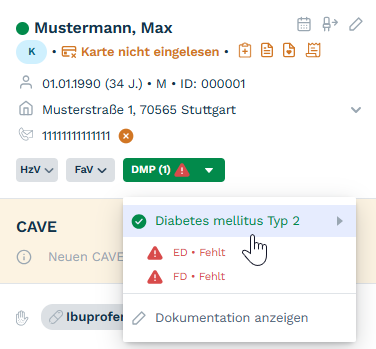
<span style="font-size: 11.0pt; line-height: 150%;">Um einen Patienten in ein DMP-Programm einzuschreiben, klickt man auf den Button **DMP**, der sich bei den Stammdaten des Patienten befindet. Anschließend wählt man das DMP-Programm aus<span style="mso-spacerun: yes;"> </span>und klickt auf **Einschreibung starten**. </span><span style="font-size: 11.0pt; line-height: 150%;">Die Einschreibung kann ebenfalls über die Dokumentationsleiste gestartet werden. </span><span style="font-size: 11.0pt; line-height: 150%;">Es öffnet sich das Fenster zur Einschreibung, in dem Informationen zur Vertragsteilnahme abgefragt werden. Mit erfolgreichem Versenden der DMP-Einschreibung wird der Button in den Patientendaten grün markiert. Der Button zeigt ebenfalls die Anzahl der Einschreibungen in DMP Programme an sowie ein rotes Ausrufezeichen, falls die Erst-/Folgedokumentation noch aussteht. Durch Navigation über den DMP Button gelangt man in die Erst-/Folgedokumentation. </span>

<span style="font-size: 11.0pt; line-height: 150%;">[![image.png](https://kb.garrio.de/uploads/images/gallery/2024-10/scaled-1680-/H569CdqLE44GBr4S-image.png)](https://kb.garrio.de/uploads/images/gallery/2024-10/H569CdqLE44GBr4S-image.png)</span>

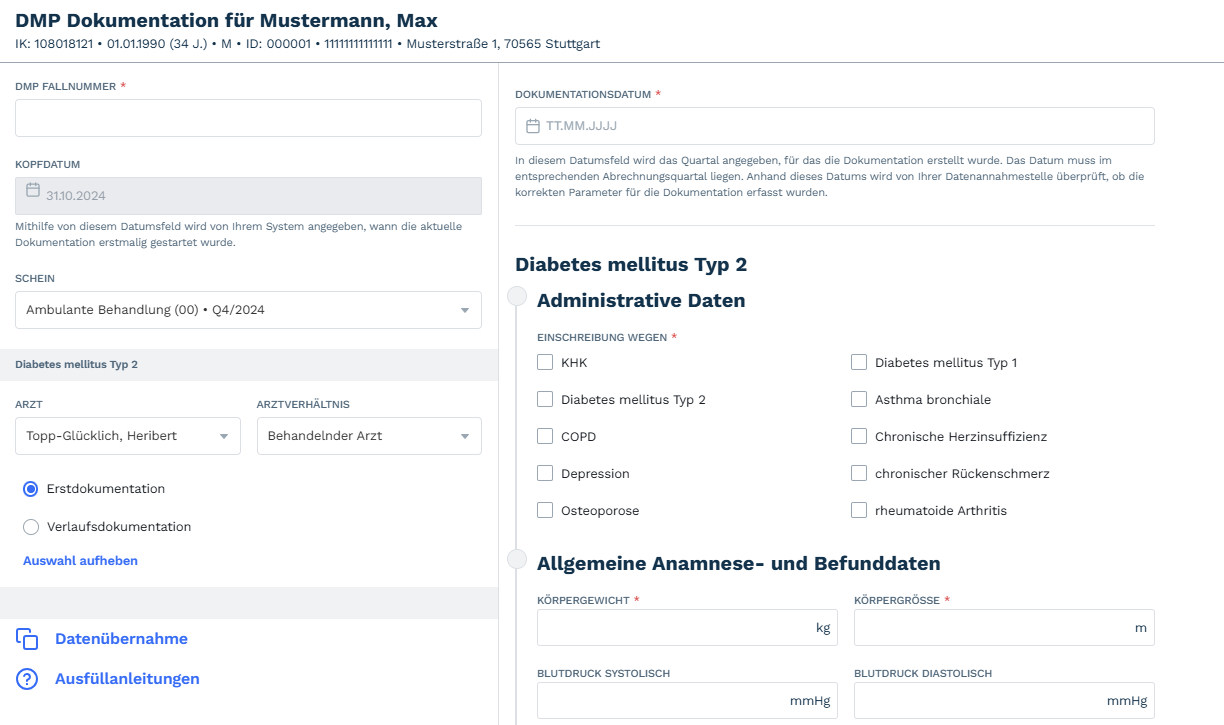
<span style="font-size: 11.0pt; line-height: 150%;">In der obersten Leiste des Dokumentationsfenster, sind die Stammdaten des Patienten zu finden. Auf der linken Seite der DMP Dokumentation sind generelle Informationen wie die DMP Fallnummer, der Behandlungsschein oder Informationen im Bezug auf den Arzt zu finden. Klickt man auf den Button **Datenübernahme**, öffnet sich ein Fenster mit den Vitalparametern des Patienten, hier kann man einen Haken vor dem Parameterwert setzen, dadurch werden die Vitalparameter automatisch in das DMP übernommen und sind auf der rechten Seite der Dokumentation zu sehen. Benötigt man Hilfe beim Ausfüllen der Formulare, findet man unter dem Button **Ausfüllanleitungen** die Ausfüllanleitungen zu allen DMP-Dokumentationen.</span>

<span style="font-size: 11.0pt; line-height: 150%;">Auf der rechten Seite der DMP Dokumentation sind die medizinischen Informationen über den Patienten zu finden. Falls nicht alle Informationen durch die Datenübernahme ausgefüllt wurden, müssen hier die Pflichtangaben angegeben werden. </span><span style="font-size: 11.0pt; line-height: 150%;">Um zu prüfen ab man alle Felder richtig ausgefüllt hat, klickt man auf den Button **Plausibilitätsprüfung**. Wurde ein Feld übersehen oder fehlerhaft aufgefüllt, erscheint eine Fehlermeldung und die Dokumentation wird nicht an die Datenannahmestelle versendet. Möchte man das Dokument nur abspeichern, klickt man auf **Speichern**. Um das Dokument auszudrucken, klickt man auf **drucken und abschließen**, dann wird es automatisch vom System auf seine Richtigkeit und Vollständigkeit geprüft, versendet und ausgedruckt. Um die Dokumentation abzuschließen, klickt man auf **Abschließen<span style="mso-spacerun: yes;"> </span>**und die Dokumentation wird vom System geprüft und an die Datenannahmestelle gesendet.</span>

<span style="font-size: 11.0pt; line-height: 150%;">[![image.png](https://kb.garrio.de/uploads/images/gallery/2024-10/scaled-1680-/5QkLzBDm6qQfGRBu-image.png)](https://kb.garrio.de/uploads/images/gallery/2024-10/5QkLzBDm6qQfGRBu-image.png)</span>

</details><details id="bkmrk-schnittstelle-voraus"><summary>Schnittstelle</summary>

<p class="callout info"><span style="font-size: 11.0pt; line-height: 150%;">Voraussetzung für die Anzeige des Schnittstellenbuttons ist das Hinterlegen eines GDT Exportes sowie ein funktionierender Companion. Falls noch nicht geschehen, kann die Angabe auf der Admin Webseite unter Schnittstelle vorgenommen werden.</span></p>

<span style="font-size: 11.0pt; line-height: 150%;">  
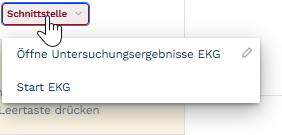
Falls eine bzw. mehrere Schnittstellen für einen GDT Export angelegt sind, erscheint der Button Schnittstelle in der Seitenleiste der Patientendaten. Mit Klick auf den Button erscheinen die angelegten Schnittstellen. </span>

[![image.png](https://kb.garrio.de/uploads/images/gallery/2025-04/scaled-1680-/3QmWqrs2HYY9FyaD-image.png)](https://kb.garrio.de/uploads/images/gallery/2025-04/3QmWqrs2HYY9FyaD-image.png)

Mit Auswahl der jeweiligen Schnittstelle wird eine entsprechende GDT Datei entsprechend der Angaben im hinterlegten Ordnerpfad abgespeichert. Diese Datei wird vom Empfängersystem importiert, wodurch die aktuellen Patientendaten übertragen wurden.

</details><details id="bkmrk-cave-unterhalb-der-p"><summary>CAVE</summary>

<span style="font-size: 11.0pt; line-height: 150%;">Unterhalb der Patientenstammdaten befindet sich das CAVE Feld. Hier können wichtige Information über den Patienten eintragen werden. Die eingetragenen Informationen im CAVE, werden anschließend beim Druck von Dokumenten angezeigt.</span>

</details><details id="bkmrk-allergien-unterhalb-"><summary>Allergien</summary>

<span style="font-size: 11.0pt; line-height: 150%;">Unterhalb der Komponente CAVE befinden sich die Allergien. Hat der Patient eine Allergie, kann man diese durch Klicken auf das Allergiefeld in das Fenster, dass sich daraufhin öffnet eintragen. Möchte man die Allergie verordnungsrelevant markieren, so setzt man die jeweilige Checkbox. Mit dieser Markierung „verordnungsrelevant“ erscheint eine Warnung bei der Verordnung von Medikamenten, auf die der Patient allergisch reagiert. Hat der Patient mehrere Allergien, kann man durch Klicken auf den Button „Allergie hinzufügen“ weitere Allergien angeben. </span>

</details><details id="bkmrk-fall%C3%BCbersicht-in-der"><summary>Fallübersicht</summary>

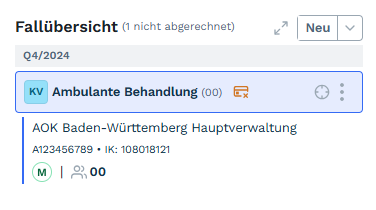
<span style="font-size: 11.0pt; line-height: 150%;">In der Fallübersicht erhält man eine Übersicht aller nicht abgerechneten Behandlungsfälle des Patienten. Die Behandlungsfälle sind nach Quartal gruppiert. Eine Übersicht über alle Behandlungsfälle erhält man durch Klick auf die zwei Pfeile oben rechts. Hierdurch öffnet sich eine Übersicht aller Fälle.</span>

<span style="font-size: 11.0pt; line-height: 150%;">Der blau hervorgehobene Abrechnungsfall ist der, auf dem man aktuell dokumentiert. Bei einem ausgewählten Fall kann man durch Klicken auf das **runde Symbol** </span>[![image.png](https://kb.garrio.de/uploads/images/gallery/2024-10/scaled-1680-/5TILZLHREbrGCk19-image.png)](https://kb.garrio.de/uploads/images/gallery/2024-10/5TILZLHREbrGCk19-image.png) <span style="font-size: 11pt;">alle Diagnosen und Leistungen, die auf den Fall dokumentiert wurden, fokussieren. Durch nochmaligen Klick auf das Symbol gelangt man wieder aus dem Fokus heraus. Durch die **drei Punkte**</span> <span style="font-size: 11pt;">gelangt man in ein Menü, in dem man den Schein bearbeiten oder löschen kann.</span>

<span style="font-size: 11pt;">![image.png](https://kb.garrio.de/uploads/images/gallery/2024-10/scaled-1680-/kBksATcvnt6yteWa-image.png)</span>

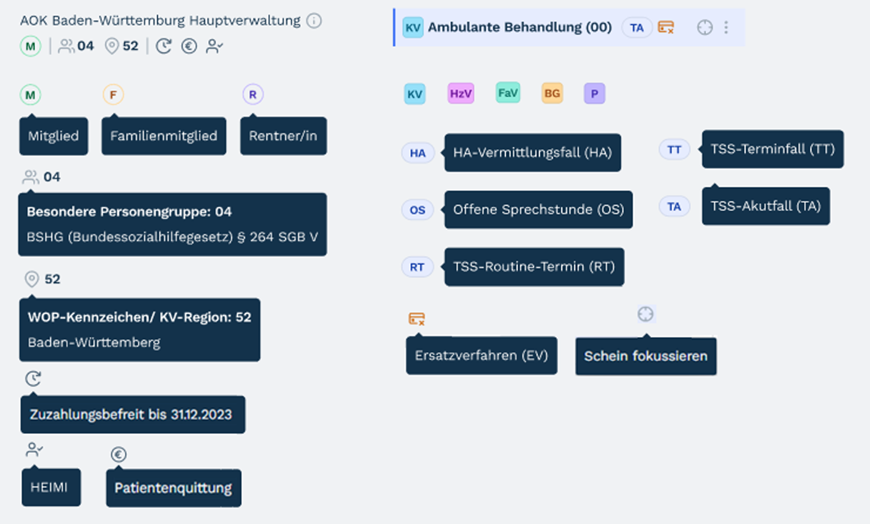
<span style="font-size: 11.0pt; line-height: 150%;">Relevante Informationen zur Versicherung oder zum Fall werden durch Icons dargestellt, die in der nachfolgenden Abbildung genauer beschrieben werden.</span>

<span style="font-size: 11.0pt; line-height: 150%;">![](https://kb.garrio.de/uploads/images/gallery/2024-10/4IDg6wl1Z50OSjHP-embedded-image-q2vuzcz8.png)</span>

</details><details id="bkmrk-erstellen-von-schein"><summary>Erstellen von Scheinen</summary>

<span style="font-size: 11.0pt; line-height: 150%;">Innerhalb der Scheinübersicht kann man einen neuen Schein für den ausgewählten Patienten anlegen. Hierzu kann man auf den **Button Neu / Pfeil nach unten** </span>[![image.png](https://kb.garrio.de/uploads/images/gallery/2024-10/scaled-1680-/33F01kZyWbnGPaYe-image.png)](https://kb.garrio.de/uploads/images/gallery/2024-10/33F01kZyWbnGPaYe-image.png) <span style="font-size: 11.0pt; line-height: 150%;">klicken, falls noch kein Schein existiert. Daraufhin öffnet sich das Fenster zum Erstellen eines Scheins. Felder, die mit einem roten Stern markiert sind, sind verpflichtend auszufüllen.</span>

</details><details id="bkmrk-aktualisieren-der-kr"><summary>Aktualisieren der Krankenversicherung</summary>

<span style="font-size: 11.0pt; line-height: 150%;">Eine Krankenversicherung anlegen oder aktualisieren ist über drei Wege im System möglich.</span>

**<span style="font-size: 11.0pt; line-height: 150%;">Patientenstammdaten</span>**

<span style="font-size: 11.0pt; line-height: 150%;">In den Patientenstammdaten findet man den Reiter „Versicherung“, durch den man durch Anklicken zu den Feldern der Versicherung geleitet wird. In diesem Bereich kann man die aktuelle Versicherung aktualisieren mithilfe des Stiftsymbols oder eine neue Krankenversicherung hinzufügen. Hat man alle Felder ausgefüllt, klickt man unten rechts auf den Button „Aktualisieren", um die Eingaben zu übernehmen.</span>

**<span style="font-size: 11.0pt; line-height: 150%;">Fallübersicht</span>**

<span style="font-size: 11.0pt; line-height: 150%;">Möchte man bei einer bereits vorhandenen Krankenversicherung etwas abändern oder eine neue Krankenversicherung hinzufügen, öffnet man ebenfalls das Patientenprofil des gewünschten Patienten und klickt in der Scheinübersicht auf den Pfeil, um eine neue Krankenversicherung hinzufügen. In diesem Bereich kann man die aktuelle Versicherung aktualisieren mithilfe des Stiftsymbols oder eine neue Krankenversicherung. Hat man alle Felder ausgefüllt, klickt man unten rechts auf den Button „Aktualisieren“, um die Eingaben zu übernehmen.</span>

**<span style="font-size: 11.0pt; line-height: 150%;">Schein anlegen</span>**

<span style="font-size: 11.0pt; line-height: 150%;">Möchte man bei einer bereits vorhandenen Krankenversicherung etwas abändern oder eine neue Krankenversicherung hinzufügen, kann man dies ebenfalls beim erstellen eines Scheines abändern. Hierzu legt man, wie im oben beschriebenen Kapitel einen neuen Schein an und scrollt anschließend zum Bereich „Versicherung“. In diesem Bereich kann man die aktuelle Versicherung aktualisieren mithilfe des Stiftsymbols oder eine neue Krankenversicherung. Hat man alle Felder ausgefüllt, klickt man unten rechts auf den Button „Aktualisieren“, um die Eingaben zu übernehmen.</span>

</details><details id="bkmrk-vitalparameter-um-di"><summary>Vitalparameter</summary>

<span style="font-size: 11.0pt; line-height: 150%;">Um die Vitalparameter einzutragen, klickt man auf das umrahmte **Stiftsymbol [![image.png](https://kb.garrio.de/uploads/images/gallery/2024-10/scaled-1680-/LzOEoDWfi5rppu5Y-image.png)](https://kb.garrio.de/uploads/images/gallery/2024-10/LzOEoDWfi5rppu5Y-image.png)**, daraufhin öffnet sich im rechten Bereich des Bildschirms ein Fenster, in das man nun die Vitalparameter des Patienten eintragen kann. Die eingetragenen Daten werden in einer Historie vermerkt und man kann sie gegebenenfalls auch direkt bei einer DMP-Einschreibung mit übernehmen.</span>

</details>

# 3.5 Patienten einschreiben (HzV/FaV)

#### Einschreibung von Patienten

Wird bei einem Patienten eine Versichertenkarte eingelesen, erfolgt bei den Online- Verträgen automatisch eine Online-Teilnahmeprüfung, ob dieser Patient schon eingeschrieben ist. Falls eine Einschreibung möglich ist, wird Ihnen der Selektivbutton angezeigt, über den Sie eine Einschreibung starten können.  
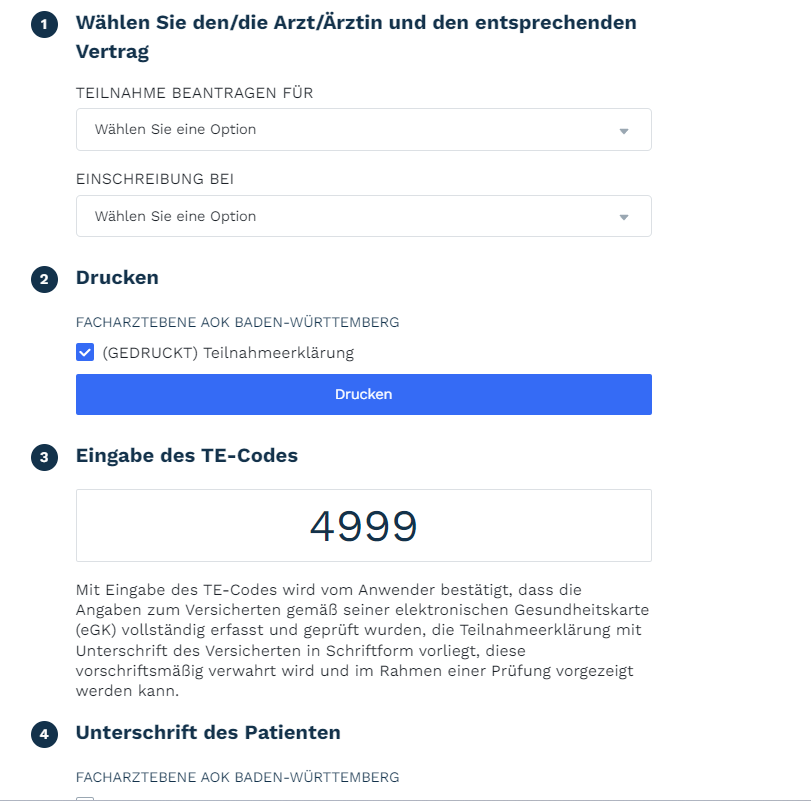
Die Einschreibung wird über den HzV/FaV-Button gestartet. Anschließend wählt man den Vertrag und den Einzuschreibenden Arzt aus. Nachdem Ausdruck ihrer Versichertenteilnahmeerklärung, öffnet sich das Eingabefeld für den TE-Code (4-stelliger Code). Nach Bestätigung der Unterschrift des Patienten, haben Sie die Möglichkeit die Teilnameerklärung online zu übertragen.  
Nach erfolgreicher Übertragung wird vertragsabhängig automatisiert ein Schein angelegt, sollte eine sofortige Dokumentation (SANE) möglich sein. Andernfalls wird der Status als beantragt beibehalten, bis die Teilnahme durch eine Online-Teilnahmeprüfung bestätigt wird.  
Um vergangene Vertragsteilnahmen jederzeit einsehen zu können, kann über den FaV- Button eine Vertragsteilnahmehistorie aufgerufen werden.

[![image.png](https://kb.garrio.de/uploads/images/gallery/2024-12/scaled-1680-/Q6zuchddpPEYujZT-image.png)](https://kb.garrio.de/uploads/images/gallery/2024-12/Q6zuchddpPEYujZT-image.png)

<p class="callout info">**Hinweis:** Nimmt ein Arzt nur an den Facharztverträgen und nicht an den Hausarztverträgen teil, wird der HzV-Button aus informativen Gründen angezeigt, um den Einschreibestatus der HzV nachzuvollziehen. Nimmt ein Hausarzt in Baden-Württemberg nur an den HZV-Verträgen teil, wird der FAV-Button angezeigt, um eine Einschreibung in die Facharztebene parallel durchführen zu können.</p>

[![image.png](https://kb.garrio.de/uploads/images/gallery/2024-12/scaled-1680-/blCRG1P7r8gePKGn-image.png)](https://kb.garrio.de/uploads/images/gallery/2024-12/blCRG1P7r8gePKGn-image.png)

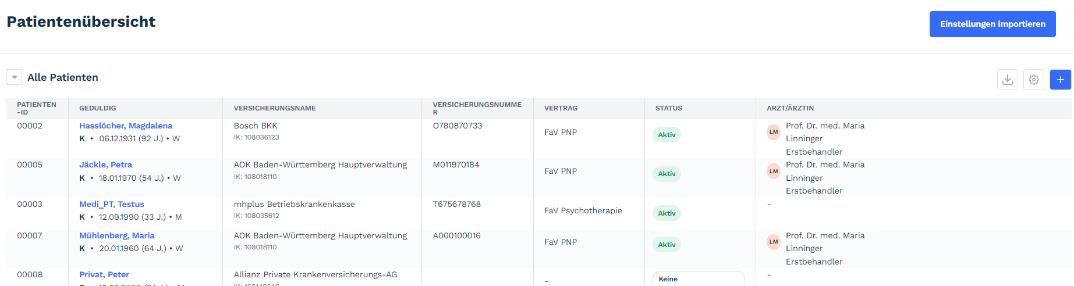
# 3.6 Patientenübersicht

#### Patientenübersicht/ Selektivverträge/ nicht übermittelte Einschreibungen

Öffnet man die Patientenübersicht und navigiert zur gefilterten Ansicht der Selektivverträge oder der nicht übermittelten Einschreibungen, können Sie den aktuellen Einschreibestatus für alle Patienten einsehen.

[![image.png](https://kb.garrio.de/uploads/images/gallery/2024-12/scaled-1680-/GnVIdll9Wy9FK0z7-image.png)](https://kb.garrio.de/uploads/images/gallery/2024-12/GnVIdll9Wy9FK0z7-image.png)