# 2 Organisatorische Funktionen


# 2.1 Patientensuche

Die Patientensuche ermöglicht Ihnen schnellen Zugriff auf Patientendaten und deren medizinische Dokumentation. Folgen Sie diesen Schritten:

---

**1. Zugriff auf die Suche**

- **Klicken Sie auf das Lupensymbol ![](https://kb.garrio.de/uploads/images/gallery/2024-10/iJr2j2jKuKqBQBI7-embedded-image-qfw2wyc7.png)** in der Hauptmenüleiste.
- **Oder verwenden Sie die Tastenkombination Alt + S** (Hinweis: Der Fokus muss auf *garrioPRO* im Browser liegen).
    
    [![image.png](https://kb.garrio.de/uploads/images/gallery/2025-01/scaled-1680-/D8ixCCUDkjT41ToL-image.png)](https://kb.garrio.de/uploads/images/gallery/2025-01/D8ixCCUDkjT41ToL-image.png)

---

**2. Suchmöglichkeiten**

- **Standardmäßig nach Namen suchen:**
    
    Geben Sie einfach den **Nachnamen** oder eine Kombination aus **Nachname und Vorname** ein, z. B. <span style="mso-spacerun: yes;"> </span>Maximilian Muster.
    
    Auch die Eingabe von **Anfangsbuchstaben** in der Form Anfangsbuchstabe Nachnamen, Vornamen (z. B. Mu, Ma) ist möglich und würde das gleich Ergebnis liefern .
- **Suche mit Kategorien:**
    
    Sie können die Suche auch mit Hilfe von anderen zur Verfügung stehenden Kategorien starten. Wählen Sie dazu die gewünschte Suchkategorie aus:
- Patienten-ID
- Geburtsdatum
- Versichertennummer oder Versicherten-ID
- SKT-Zusatzeingabe (für besondere Kostenträger, im Patientenschein hinterlegt)
    
    [![r23eNVwiIJKqJKwa-image.png](https://kb.garrio.de/uploads/images/gallery/2025-01/scaled-1680-/36tSP2AJsjxrJ85t-r23envwiijkqjkwa-image.png)](https://kb.garrio.de/uploads/images/gallery/2025-01/36tSP2AJsjxrJ85t-r23envwiijkqjkwa-image.png)
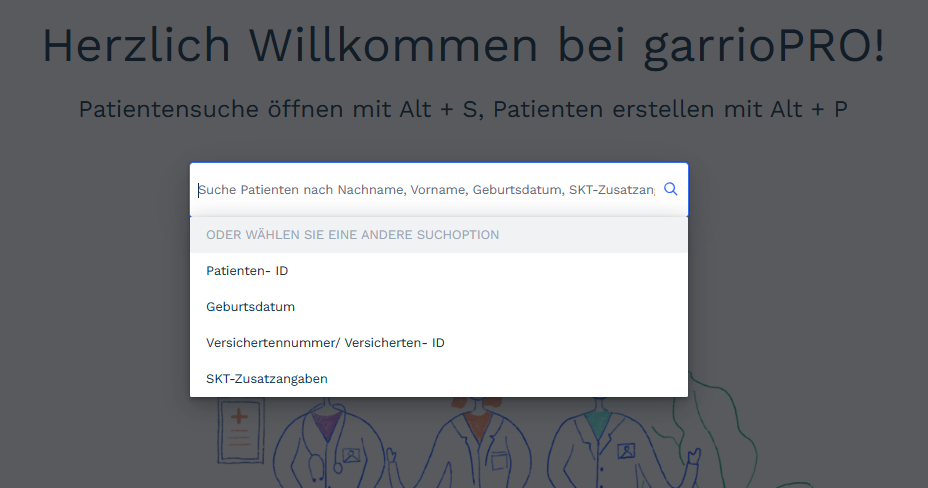
    
    Achtung: Suchkategorien werden nur angezeigt, wenn das Suchfeld leer ist.


---

**3. Ergebnisse anzeigen**

- Nach der Eingabe werden alle Treffer mit Übereinstimmungen angezeigt.
- **Wählen Sie den gewünschten Patienten** aus der Liste aus, um zur Patientenakte zu gelangen.

<span style="font-size: 11.0pt; line-height: 150%;">  
</span>

# 2.2 Patientenübersicht

<span class="TextRun SCXW245415564 BCX0" data-contrast="auto" lang="DE-DE" xml:lang="DE-DE"><span class="NormalTextRun SCXW245415564 BCX0">Die Patientenübersicht erreichen Sie über den Reiter </span></span><span class="TextRun SCXW245415564 BCX0" data-contrast="auto" lang="DE-DE" xml:lang="DE-DE"><span class="NormalTextRun SCXW245415564 BCX0">Patientenmanagement</span></span><span class="TextRun SCXW245415564 BCX0" data-contrast="auto" lang="DE-DE" xml:lang="DE-DE"><span class="NormalTextRun SCXW245415564 BCX0"> <span style="font-size: 11.0pt; line-height: 150%;"> </span>![](https://kb.garrio.de/uploads/images/gallery/2024-10/GNninfdGdtFQasWX-embedded-image-weihqccj.png) in der Hauptmenüleiste.</span></span><span class="LineBreakBlob BlobObject DragDrop SCXW245415564 BCX0"><span class="SCXW245415564 BCX0"> </span>  
</span><span class="TextRun SCXW245415564 BCX0" data-contrast="auto" lang="DE-DE" xml:lang="DE-DE"><span class="NormalTextRun SCXW245415564 BCX0">Nach dem Anklicken des Reiters werden drei Auswahlmöglichkeiten angezeigt:</span></span><span class="EOP SCXW245415564 BCX0" data-ccp-props="{}"> </span>

<div class="ListContainerWrapper SCXW245415564 BCX0" id="bkmrk-patienten%C3%BCbersicht-z">- <span class="TextRun SCXW245415564 BCX0" data-contrast="auto" lang="DE-DE" xml:lang="DE-DE"><span class="NormalTextRun SCXW245415564 BCX0">Patientenübersicht</span></span>
- <span class="TextRun SCXW245415564 BCX0" data-contrast="auto" lang="DE-DE" xml:lang="DE-DE"><span class="NormalTextRun SCXW245415564 BCX0">Zwischenspeicher für mobil eingelesene Karten</span></span>
- <span class="TextRun SCXW245415564 BCX0" data-contrast="auto" lang="DE-DE" xml:lang="DE-DE"><span class="NormalTextRun SCXW245415564 BCX0">Tagesliste</span></span><span class="EOP SCXW245415564 BCX0" data-ccp-props="{}"> </span>

</div><span class="TextRun SCXW245415564 BCX0" data-contrast="auto" lang="DE-DE" xml:lang="DE-DE"><span class="NormalTextRun SCXW245415564 BCX0">Wählen Sie die </span></span><span class="TextRun SCXW245415564 BCX0" data-contrast="auto" lang="DE-DE" xml:lang="DE-DE"><span class="NormalTextRun SCXW245415564 BCX0">Patientenübersicht</span></span><span class="TextRun SCXW245415564 BCX0" data-contrast="auto" lang="DE-DE" xml:lang="DE-DE"><span class="NormalTextRun SCXW245415564 BCX0">, um zur entsprechenden Ansicht zu gelangen.</span></span><span class="EOP SCXW245415564 BCX0" data-ccp-props="{}"> </span>

[![image.png](https://kb.garrio.de/uploads/images/gallery/2024-10/scaled-1680-/VEIzt0E5Lc1enqKa-image.png)](https://kb.garrio.de/uploads/images/gallery/2024-10/VEIzt0E5Lc1enqKa-image.png)

<span class="TextRun SCXW218096119 BCX0" data-contrast="auto" lang="DE-DE" xml:lang="DE-DE"><span class="NormalTextRun SCXW218096119 BCX0">Über den </span></span><span class="TextRun SCXW218096119 BCX0" data-contrast="auto" lang="DE-DE" xml:lang="DE-DE"><span class="NormalTextRun SCXW218096119 BCX0">Ansichten Wechsel</span></span><span class="TextRun SCXW218096119 BCX0" data-contrast="auto" lang="DE-DE" xml:lang="DE-DE"><span class="NormalTextRun SCXW218096119 BCX0"> (Pfeil neben der Ansicht </span></span><span class="TextRun SCXW218096119 BCX0" data-contrast="auto" lang="DE-DE" xml:lang="DE-DE"><span class="NormalTextRun SCXW218096119 BCX0">„Alle Patienten“</span></span><span class="TextRun SCXW218096119 BCX0" data-contrast="auto" lang="DE-DE" xml:lang="DE-DE"><span class="NormalTextRun SCXW218096119 BCX0">) können Sie zwischen verschiedenen Übersichten navigieren. Folgende Ansichten stehen zur Verfügung:</span></span><span class="EOP SCXW218096119 BCX0" data-ccp-props="{}"> </span>

<div class="ListContainerWrapper SCXW218096119 BCX0" id="bkmrk-%C3%9Cbersicht-der%C2%A0versic">- <span class="TextRun SCXW218096119 BCX0" data-contrast="auto" lang="DE-DE" xml:lang="DE-DE"><span class="NormalTextRun SCXW218096119 BCX0">Übersicht der </span></span>**<span class="TextRun SCXW218096119 BCX0" data-contrast="auto" lang="DE-DE" xml:lang="DE-DE"><span class="NormalTextRun SCXW218096119 BCX0">Versichertenteilnahmeerklärungen</span></span>**
- <span class="TextRun SCXW218096119 BCX0" data-contrast="auto" lang="DE-DE" xml:lang="DE-DE"><span class="NormalTextRun SCXW218096119 BCX0">Übersicht der </span></span>**<span class="TextRun SCXW218096119 BCX0" data-contrast="auto" lang="DE-DE" xml:lang="DE-DE"><span class="NormalTextRun SCXW218096119 BCX0">Vor-/Einschreibe-Leistung (UHU35)</span></span>**
- <span class="TextRun SCXW218096119 BCX0" data-contrast="auto" lang="DE-DE" xml:lang="DE-DE"><span class="NormalTextRun SCXW218096119 BCX0">Übersicht der </span></span>**<span class="TextRun SCXW218096119 BCX0" data-contrast="auto" lang="DE-DE" xml:lang="DE-DE"><span class="NormalTextRun SCXW218096119 BCX0">nicht übermittelten Einschreibungen</span></span>**
- <span class="TextRun SCXW218096119 BCX0" data-contrast="auto" lang="DE-DE" xml:lang="DE-DE"><span class="NormalTextRun SCXW218096119 BCX0">Übersicht der </span></span>**<span class="TextRun SCXW218096119 BCX0" data-contrast="auto" lang="DE-DE" xml:lang="DE-DE"><span class="NormalTextRun SCXW218096119 BCX0">potenziellen VERAHs</span></span>**
- <span class="TextRun SCXW218096119 BCX0" data-contrast="auto" lang="DE-DE" xml:lang="DE-DE"><span class="NormalTextRun SCXW218096119 BCX0">Übersicht der </span></span>**<span class="TextRun SCXW218096119 BCX0" data-contrast="auto" lang="DE-DE" xml:lang="DE-DE"><span class="NormalTextRun SCXW218096119 BCX0">DMP-Patienten</span></span>**<span class="EOP SCXW218096119 BCX0" data-ccp-props="{}"> </span>

</div>

# 2.3 Tagesliste

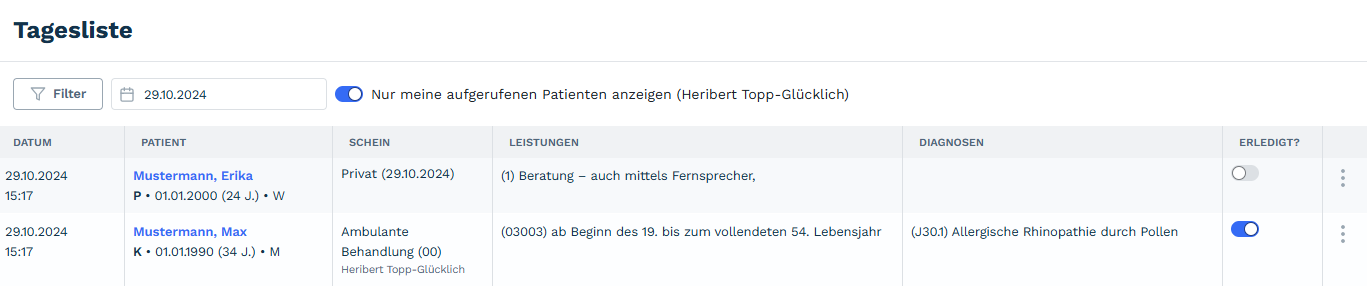
<span style="font-size: 12.0pt; line-height: 107%;">Die **Tagesliste** erreichen Sie über den Reiter **Patientenmanagement** in der Hauptmenüleiste oder alternativ über die Tastenkombination **ALT + T**.</span>

<span style="font-size: 12.0pt; line-height: 107%;">In der Tagesliste werden standardmäßig alle am aktuellen Tag aufgerufenen Patienten für die jeweils eingeloggte Person angezeigt. Die Sortierung erfolgt nach dem Zeitpunkt des Patientenaufrufs.</span>

<span style="font-size: 12.0pt; line-height: 107%;">Zusätzlich wird der jeweils bearbeitete **Schein**, die **dokumentierten Leistungen** sowie die **erfassten Diagnosen** angezeigt.</span>

<span style="font-size: 12.0pt; line-height: 107%;">Über den Button **„Erledigt?“** können Patienten als bearbeitet markiert werden. Diese Funktion dient ausschließlich als **Checkliste** und hat keinen Einfluss auf die medizinische oder abrechnungsrelevante Dokumentation.</span>

<span style="font-size: 12.0pt; line-height: 107%;">Über den **Filter** in der Tagesliste können Sie einen gewünschten **Zeitraum** auswählen, für den die Tagesliste angezeigt werden soll.</span>

<span style="font-size: 12.0pt; line-height: 107%;">Zusätzlich ermöglichen weitere Filteroptionen eine gezielte Anpassung der Ansicht, beispielsweise nach **GKV- oder Privatpatienten** oder die Anzeige **ausschließlich von Patienten mit vorhandener Dokumentation**.</span>

[![image.png](https://kb.garrio.de/uploads/images/gallery/2024-10/scaled-1680-/AFVbxkv70OWDNwU9-image.png)](https://kb.garrio.de/uploads/images/gallery/2024-10/AFVbxkv70OWDNwU9-image.png)

# 2.4 Wartezimmer / Räume

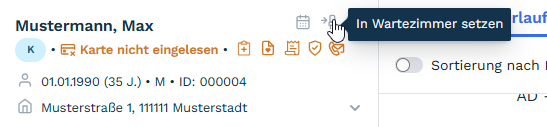
<span style="font-size: 12.0pt; line-height: 107%;">Um einen Patienten einem Raum / Wartezimmer zuzuweisen, öffnen Sie zunächst die **Karteikarte des Patienten** und klicken Sie auf das **Stuhl-Symbol**.  
Daraufhin öffnet sich ein Fenster, in dem Sie einen **Hinweis**, ein **Wartezimmer** sowie den gewünschten **Besuchsgrund** auswählen können.</span>

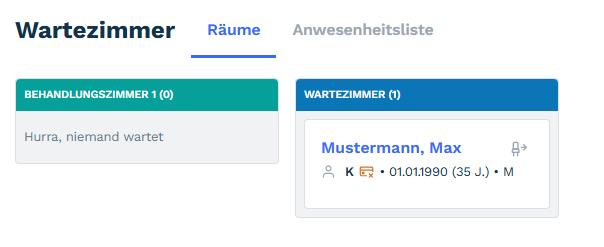
<span style="font-size: 12.0pt; line-height: 107%;">Das **Wartezimmer** erreichen Sie über die **Hauptmenüleiste**.</span>

<span style="font-size: 12.0pt; line-height: 107%;">In der Übersicht werden alle angelegten **Räume** inklusive der jeweils zugewiesenen **Patienten** angezeigt. Patienten können per **Drag-and-Drop** zwischen den einzelnen Räumen verschoben werden.</span>

<span style="font-size: 12.0pt; line-height: 107%;">Über das **Stuhl-Symbol** kann ein Patient vollständig aus einem Raum entfernt werden.</span>

<span style="font-size: 12.0pt; line-height: 107%;">Zusätzlich zur Raumübersicht steht über einen weiteren Reiter die **Anwesenheitsliste** zur Verfügung. In dieser werden alle anwesenden Patienten in einer übersichtlichen **Listenansicht** dargestellt.</span>

<span style="font-size: 12.0pt; line-height: 107%;"> </span>

![image.png](https://kb.garrio.de/uploads/images/gallery/2025-01/scaled-1680-/0Pl9VAugZbS2CmRU-image.png)

![image.png](https://kb.garrio.de/uploads/images/gallery/2025-01/scaled-1680-/ehFiIoPzZGn1ww7U-image.png)