2 Organisatorische Funktionen
2.1 Patientensuche
Die Patientensuche ermöglicht Ihnen schnellen Zugriff auf Patientendaten und deren medizinische Dokumentation. Folgen Sie diesen Schritten:
1. Zugriff auf die Suche
-
Klicken Sie auf das Lupensymbol
 in der Hauptmenüleiste.
 -
Oder verwenden Sie die Tastenkombination Alt + S (Hinweis: Der Fokus muss auf garrioPRO im Browser liegen).


2. Suchmöglichkeiten
-
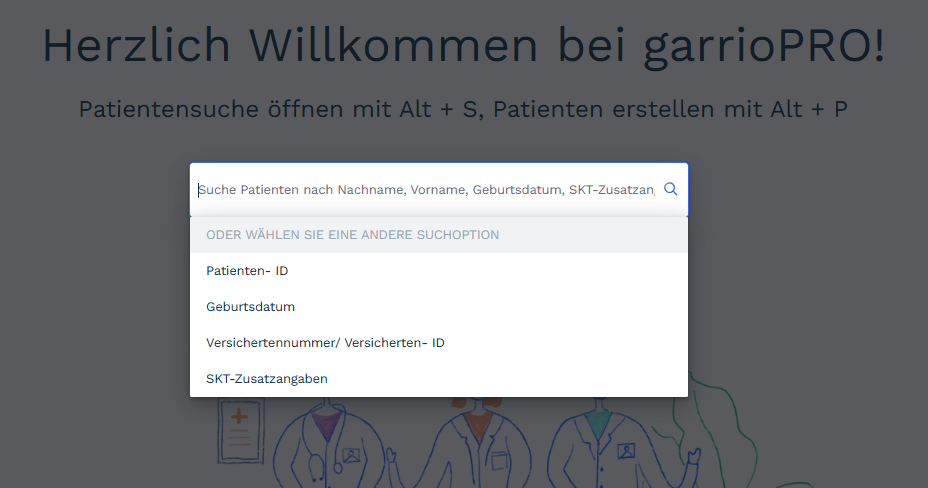
Standardmäßig nach Namen suchen:
Geben Sie einfach den Nachnamen oder eine Kombination aus Nachname und Vorname ein, z. B. Maximilian Muster.
Auch die Eingabe von Anfangsbuchstaben in der Form Anfangsbuchstabe Nachnamen, Vornamen (z. B. Mu, Ma) ist möglich und würde das gleich Ergebnis liefern .
-
Suche mit Kategorien:
Sie können die Suche auch mit Hilfe von anderen zur Verfügung stehenden Kategorien starten. Wählen Sie dazu die gewünschte Suchkategorie aus:
-
Patienten-ID
-
Geburtsdatum
-
Versichertennummer oder Versicherten-ID
-
SKT-Zusatzeingabe (für besondere Kostenträger, im Patientenschein hinterlegt)
Achtung: Suchkategorien werden nur angezeigt, wenn das Suchfeld leer ist.
-
3. Ergebnisse anzeigen
-
Nach der Eingabe werden alle Treffer mit Übereinstimmungen angezeigt.
-
Wählen Sie den gewünschten Patienten aus der Liste aus, um zur Patientenakte zu gelangen.
2.2 Patientenübersicht
Die Patientenübersicht erreichen Sie über den Reiter Patientenmanagement  in der Hauptmenüleiste.
Nach dem Anklicken des Reiters werden drei Auswahlmöglichkeiten angezeigt:
-
Patientenübersicht
-
Zwischenspeicher für mobil eingelesene Karten
-
Tagesliste
Wählen Sie die Patientenübersicht, um zur entsprechenden Ansicht zu gelangen.

Über den Ansichten Wechsel (Pfeil neben der Ansicht „Alle Patienten“) können Sie zwischen verschiedenen Übersichten navigieren. Folgende Ansichten stehen zur Verfügung:
-
Übersicht der Versichertenteilnahmeerklärungen
-
Übersicht der Vor-/Einschreibe-Leistung (UHU35)
-
Übersicht der nicht übermittelten Einschreibungen
-
Übersicht der potenziellen VERAHs
-
Übersicht der DMP-Patienten
2.3 Tagesliste
Die Tagesliste erreichen Sie über den Reiter Patientenmanagement in der Hauptmenüleiste oder alternativ über die Tastenkombination ALT + T.
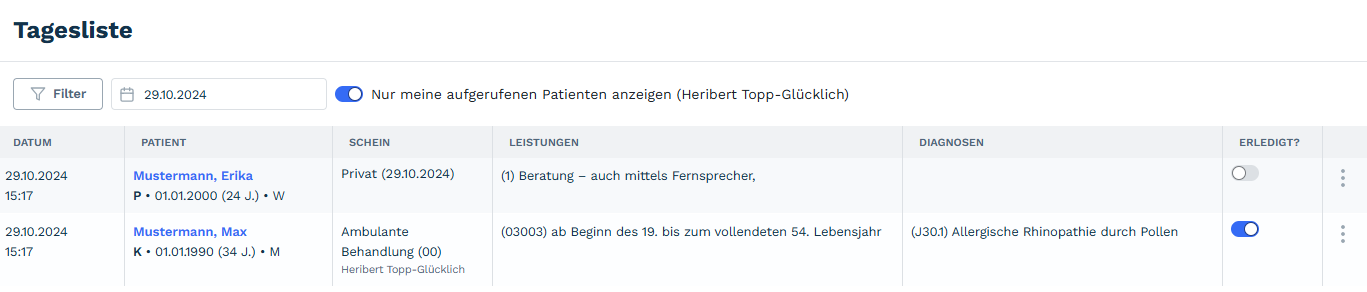
In der Tagesliste werden standardmäßig alle am aktuellen Tag aufgerufenen Patienten für die jeweils eingeloggte Person angezeigt. Die Sortierung erfolgt nach dem Zeitpunkt des Patientenaufrufs.
Zusätzlich wird der jeweils bearbeitete Schein, die dokumentierten Leistungen sowie die erfassten Diagnosen angezeigt.
Über den Button „Erledigt?“ können Patienten als bearbeitet markiert werden. Diese Funktion dient ausschließlich als Checkliste und hat keinen Einfluss auf die medizinische oder abrechnungsrelevante Dokumentation.
Über den Filter in der Tagesliste können Sie einen gewünschten Zeitraum auswählen, für den die Tagesliste angezeigt werden soll.
Zusätzlich ermöglichen weitere Filteroptionen eine gezielte Anpassung der Ansicht, beispielsweise nach GKV- oder Privatpatienten oder die Anzeige ausschließlich von Patienten mit vorhandener Dokumentation.
2.4 Wartezimmer / Räume
Um einen Patienten einem Raum / Wartezimmer zuzuweisen, öffnen Sie zunächst die Karteikarte des Patienten und klicken Sie auf das Stuhl-Symbol.
Daraufhin öffnet sich ein Fenster, in dem Sie einen Hinweis, ein Wartezimmer sowie den gewünschten Besuchsgrund auswählen können.
Das Wartezimmer erreichen Sie über die Hauptmenüleiste.
In der Übersicht werden alle angelegten Räume inklusive der jeweils zugewiesenen Patienten angezeigt. Patienten können per Drag-and-Drop zwischen den einzelnen Räumen verschoben werden.
Über das Stuhl-Symbol kann ein Patient vollständig aus einem Raum entfernt werden.
Zusätzlich zur Raumübersicht steht über einen weiteren Reiter die Anwesenheitsliste zur Verfügung. In dieser werden alle anwesenden Patienten in einer übersichtlichen Listenansicht dargestellt.

