11 Einstellungen
- 11.1 Heilmittelverordnung
- 11.2 Medikation
- 11.3 Behandlungsscheine
- 11.4 Selektivveträge
- 11.5 Weitere Einstellungen
11.1 Heilmittelverordnung
Über die Einstellungen im Bereich Heilmittelverordnung können Standardwerte für neu angelegte Heilmittelverordnungen festgelegt werden.
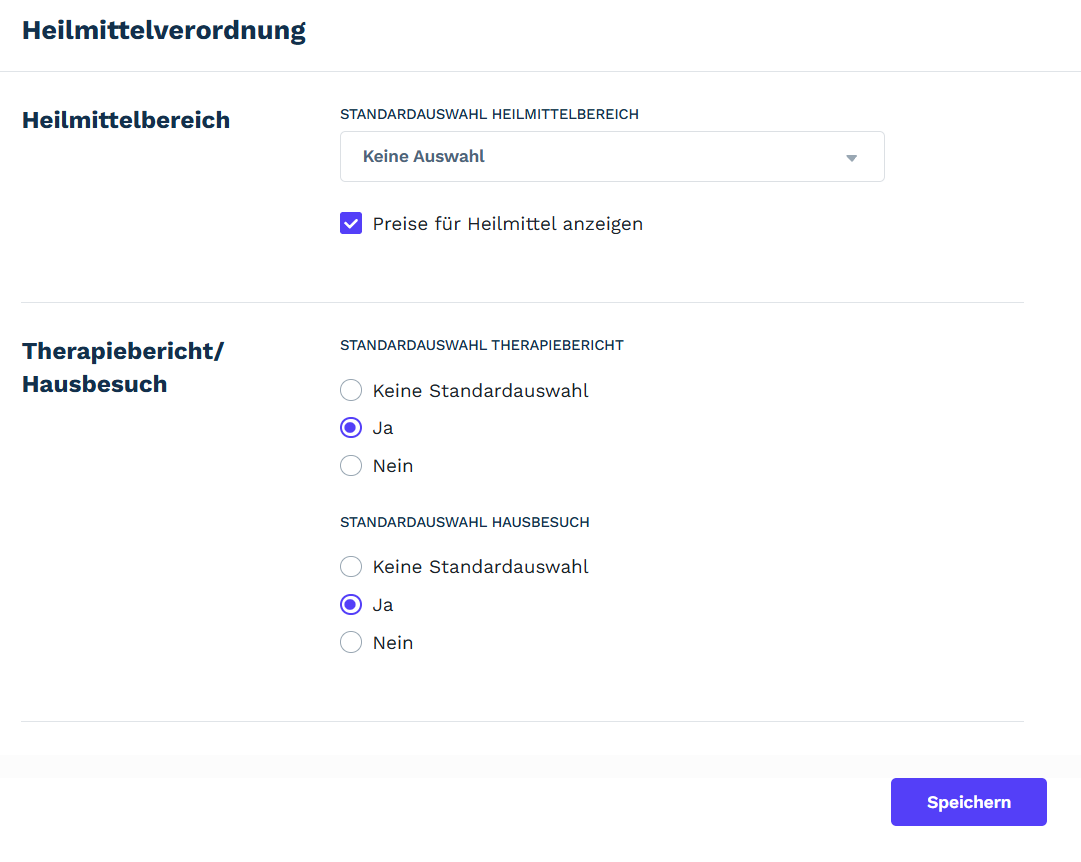
In folgenden Bereichen kann eine Einstellung vorgenommen werden:
Heilmittelbereich festlegen
- Öffnen Sie den Bereich Heilmittelverordnung.
- Wählen Sie im Dropdown-Feld Standardauswahl Heilmittelbereich den gewünschten Heilmittelbereich aus.
- Der ausgewählte Bereich wird künftig bei neuen Heilmittelverordnungen automatisch vorbelegt.
- Aktivieren Sie „Preise für Heilmittel anzeigen“, wenn die Kosten der ausgewählten Heilmittel angezeigt werden sollen.
Standardwert für Therapiebericht festlegen
Im Abschnitt Therapiebericht/Hausbesuch wählen Sie unter Standardauswahl Therapiebericht eine der folgenden Optionen:
-
- Keine Standardauswahl: Es erfolgt keine Vorbelegung.
- Ja: Die Anforderung eines Therapieberichts wird standardmäßig aktiviert.
- Nein: Die Anforderung eines Therapieberichts wird standardmäßig deaktiviert.
Standardwert für Hausbesuch festlegen
Wählen Sie unter Standardauswahl Hausbesuch die gewünschte Voreinstellung:
-
- Keine Standardauswahl: Keine automatische Vorbelegung.
- Ja: Hausbesuch wird standardmäßig ausgewählt.
- Nein: Hausbesuch wird standardmäßig nicht ausgewählt.
Einstellungen speichern
- Klicken Sie auf Speichern.
- Die gewählten Einstellungen werden übernommen und bei zukünftigen Heilmittelverordnungen als Standardwerte verwendet.
Hinweis
Bereits vorhandene Heilmittelverordnungen werden durch das Ändern der Standardwerte nicht beeinflusst. Die Einstellungen gelten nur für neu angelegte Verordnungen.
11.2 Medikation
Im Bereich Medikation können Standardoptionen für die Arzneimittelverordnung und das eRezept festgelegt werden. Aktivieren Sie die gewünschten Optionen durch Setzen des jeweiligen Kontrollkästchens.
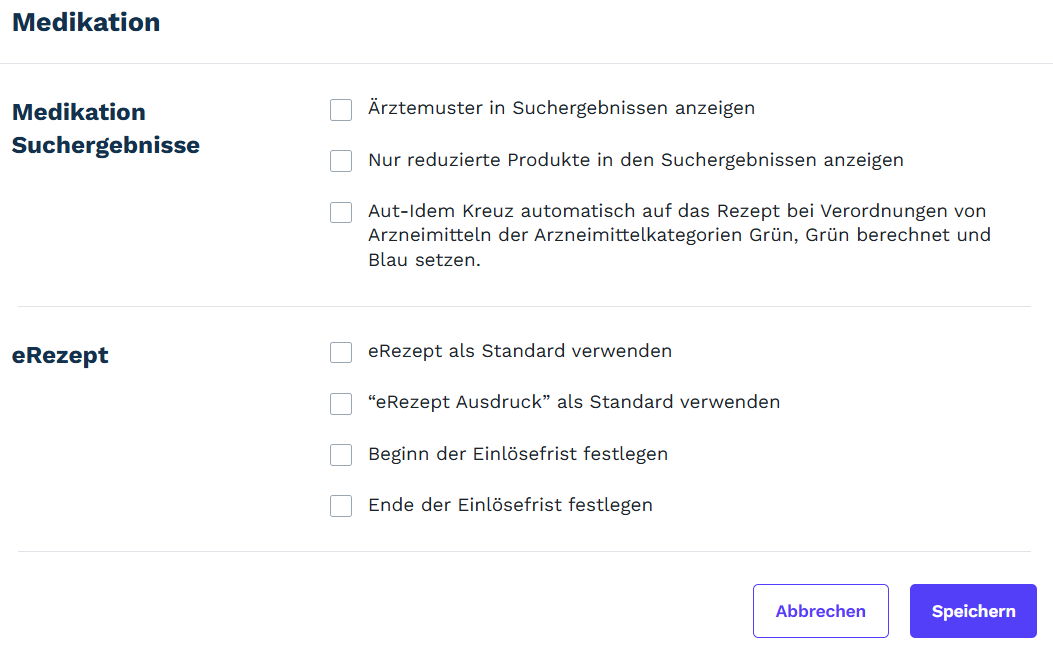
In folgenden Bereichen kann eine Einstellung vorgenommen werden:
Medikation Suchergebnisse
Hier können Einstellungen für die Suchergebnisse getätigt werden.
Ärztemuster in Suchergebnissen anzeigen
Aktivieren Sie diese Option, um Ärztemuster bei der Suche nach Arzneimitteln in den Suchergebnissen anzuzeigen. So können verfügbare Musterpräparate leichter gefunden werden.
Nur reduzierte Produkte in den Suchergebnissen anzeigen
Aktivieren Sie diese Option, um die Suchergebnisse auf rabattierte oder preisreduzierte Produkte zu beschränken. Dadurch wird die Auswahl kostengünstiger Präparate erleichtert.
Aut-Idem-Kreuz automatisch setzen
Aktivieren Sie diese Option, damit das Aut-Idem-Kreuz bei Verordnungen von Arzneimitteln der Kategorien Grün, Grün berechnet und Blau automatisch auf dem Rezept gesetzt wird. Ein Austausch des verordneten Arzneimittels durch die Apotheke wird dadurch ausgeschlossen.
eRezept
Hier können Einstellungen für das eRezept getätigt werden.
eRezept als Standard verwenden
Aktivieren Sie diese Option, um neue Arzneimittelverordnungen standardmäßig als eRezept anzulegen.
„eRezept Ausdruck“ als Standard verwenden
Aktivieren Sie diese Option, um bei eRezepten standardmäßig einen Rezeptausdruck für den Patienten bereitzustellen.
Beginn der Einlösefrist festlegen
Aktivieren Sie diese Option, um bei Verordnungen standardmäßig einen Beginn der Einlösefrist vorzugeben. Das Rezept kann erst ab dem festgelegten Zeitpunkt eingelöst werden.
Ende der Einlösefrist festlegen
Aktivieren Sie diese Option, um standardmäßig ein Ablaufdatum für die Einlösefrist zu hinterlegen. Nach diesem Zeitpunkt kann das Rezept nicht mehr eingelöst werden.
Einstellungen speichern
- Aktivieren Sie die gewünschten Optionen.
- Klicken Sie auf Speichern.
- Die Einstellungen werden übernommen und bei zukünftigen Verordnungen als Standard verwendet.
Hinweis
Änderungen an den Einstellungen wirken sich nur auf neu erstellte Verordnungen aus. Bereits bestehende Verordnungen bleiben unverändert.
11.3 Behandlungsscheine
Im Bereich Behandlungsscheine können Standardwerte für die Anlage und Anzeige von Behandlungsscheinen festgelegt werden.
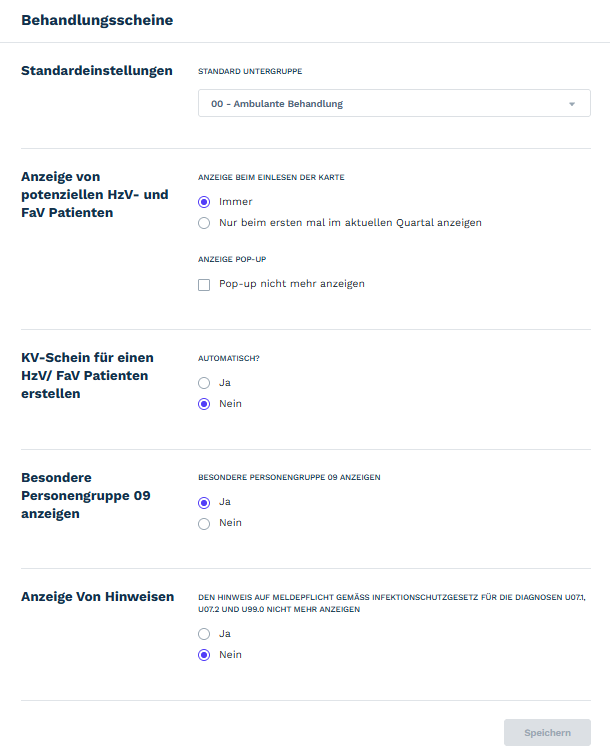
In folgenden Bereichen kann eine Einstellung vorgenommen werden:
Standardeinstellungen
Standard-Untergruppe festlegen
Wählen Sie im Feld Standard Untergruppe die gewünschte Untergruppe aus. Diese wird bei neu angelegten Behandlungsscheinen automatisch vorbelegt.
Anzeige von potenziellen HzV- und FaV-Patienten
Anzeige beim Einlesen der Karte
Legen Sie fest, wann Hinweise auf potenzielle HzV- oder FaV-Patienten angezeigt werden sollen:
- Immer: Der Hinweis wird bei jedem Einlesen der Gesundheitskarte angezeigt.
- Nur beim ersten Mal im aktuellen Quartal anzeigen: Der Hinweis erscheint nur einmal pro Quartal je Patient.
Anzeige Pop-up
Aktivieren Sie „Pop-up nicht mehr anzeigen“, um die Anzeige des entsprechenden Hinweisfensters dauerhaft zu unterdrücken.
KV-Schein für einen HzV/FaV Patienten erstellen
Legen Sie fest, ob bei HzV- oder FaV-Patienten automatisch ein KV-Schein erstellt werden soll.
- Ja: Der KV-Schein wird automatisch angelegt.
- Nein: Die Erstellung erfolgt manuell.
Besondere Personengruppe 09 anzeigen
Bestimmen Sie, ob die Kennzeichnung der besonderen Personengruppe 09 angezeigt werden soll.
- Ja: Die Kennzeichnung wird angezeigt.
- Nein: Die Kennzeichnung wird ausgeblendet.
Anzeige von Hinweisen
Hinweis zur Meldepflicht nach Infektionsschutzgesetz
Legen Sie fest, ob der Hinweis auf die Meldepflicht gemäß Infektionsschutzgesetz für die Diagnosen U07.1, U07.2 und U99.0 weiterhin angezeigt werden soll.
- Ja: Der Hinweis wird angezeigt.
- Nein: Der Hinweis wird nicht mehr angezeigt.
Einstellungen speichern
- Wählen Sie die gewünschten Optionen aus.
- Klicken Sie auf Speichern.
- Die Einstellungen werden übernommen und künftig als Standard für neu angelegte Behandlungsscheine verwendet.
Hinweis
Änderungen der Standardeinstellungen wirken sich nur auf zukünftige Vorgänge aus. Bereits bestehende Behandlungsscheine bleiben unverändert.
11.4 Selektivveträge
Im Bereich Selektivverträge können Hinweise zu Einschreibungen und zur Teilnahme an speziellen Versorgungsprogrammen ein- oder ausgeblendet werden.
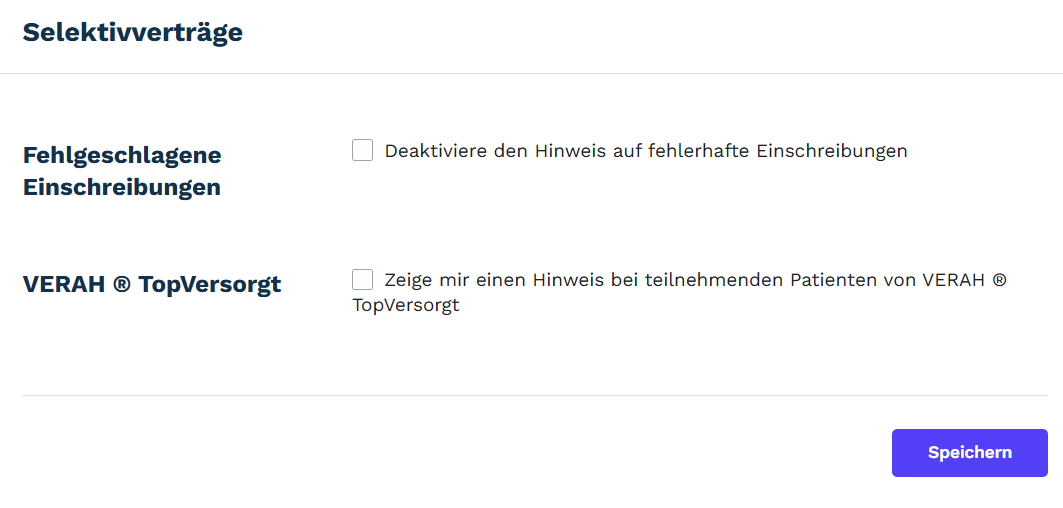
In folgenden Bereichen kann eine Einstellung vorgenommen werden:
Fehlgeschlagene Einschreibungen
Deaktiviere den Hinweis auf fehlerhafte Einschreibungen
Aktivieren Sie diese Option, um Hinweise zu fehlgeschlagenen Einschreibungen in Selektivverträge auszublenden. Nach der Aktivierung werden entsprechende Meldungen nicht mehr angezeigt.
VERAH® TopVersorgt
Hinweis bei teilnehmenden Patienten anzeigen
Aktivieren Sie diese Option, um einen Hinweis anzuzeigen, wenn ein Patient am Programm VERAH® TopVersorgt teilnimmt. Dadurch wird die Teilnahme des Patienten bereits während der Behandlung sichtbar.
Einstellungen speichern
- Aktivieren oder deaktivieren Sie die gewünschten Optionen.
- Klicken Sie auf Speichern.
- Die Änderungen werden übernommen und gelten ab sofort für die Anzeige entsprechender Hinweise.
Hinweis
Die Einstellungen beeinflussen ausschließlich die Anzeige von Hinweisen. Bereits bestehende Einschreibungen oder Teilnahmen an Selektivverträgen werden dadurch nicht verändert.
11.5 Weitere Einstellungen
Zusätzliche Konfigurationsmöglichkeiten stehen im Admin-Bereich der Software zur Verfügung. Diese Einstellungen können ausschließlich von Benutzern mit entsprechenden Berechtigungen vorgenommen werden.
Änderungen in diesem Bereich wirken sich in der Regel auf globale oder benutzerübergreifende Systemeinstellungen aus und sollten daher nur von Administratoren oder entsprechend autorisierten Anwendern durchgeführt werden.
Hinweis
Die Verfügbarkeit einzelner Einstellungen kann abhängig von den vergebenen Benutzerrechten sowie den in der Praxis aktivierten Modulen variieren.