# 2.9 Patientenverwaltung
Zu finden im ADMIN Bereich unter Praxiseinstellungen/Patientenverwaltung
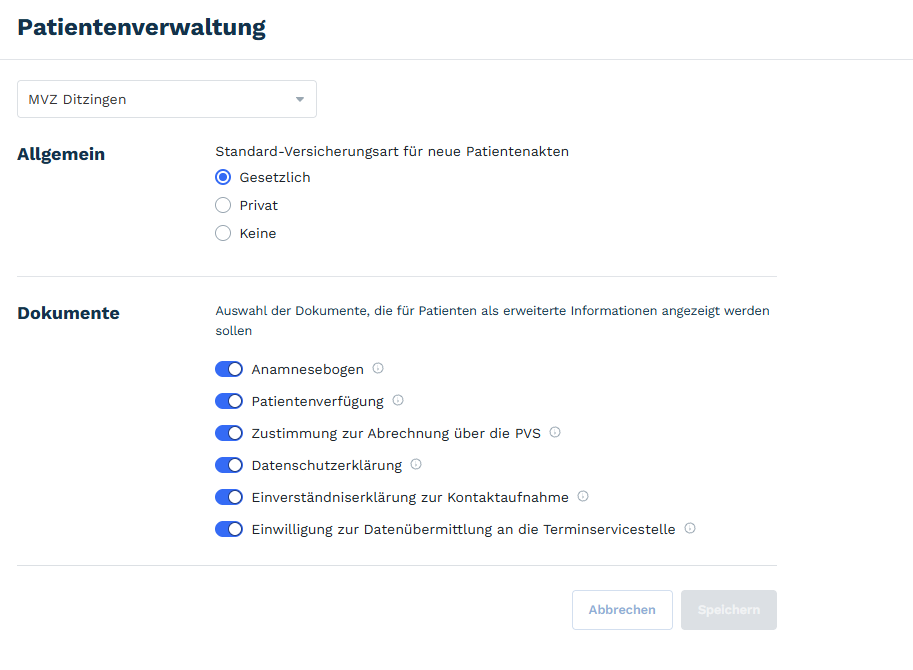
Im Bereich **Patientenverwaltung** können praxisweite Standardeinstellungen für die Anlage neuer Patienten sowie die Anzeige wichtiger Patientendokumente festgelegt werden. Die Einstellungen gelten für die jeweils ausgewählte Praxis oder Organisationseinheit.
[](https://kb.garrio.de/uploads/images/gallery/2026-11/95O8nxyO87qLyZ19-image.png)
##### Praxis auswählen
Über das Dropdown-Menü im oberen Bereich wählen Sie die Praxis aus, für die die Einstellungen vorgenommen werden sollen. Alle Änderungen werden ausschließlich für die aktuell ausgewählte Praxis gespeichert.
Allgemein
##### Standard-Versicherungsart für neue Patientenakten
Hier legen Sie fest, welche Versicherungsart bei der Neuanlage einer Patientenakte automatisch vorausgewählt wird.
##### Verfügbare Optionen
**Gesetzlich**
Neue Patienten werden standardmäßig als gesetzlich versichert angelegt.
Geeignet für Praxen mit überwiegend gesetzlich versicherten Patienten.
**Privat**
Neue Patienten werden standardmäßig als privat versichert angelegt.
Geeignet für privatärztliche Einrichtungen oder spezialisierte Privatpraxen.
**Keine**
Es erfolgt keine automatische Vorbelegung der Versicherungsart.
Der Anwender muss die Versicherungsart bei jeder Neuanlage manuell auswählen.
> **Hinweis** Die voreingestellte Versicherungsart kann jederzeit bei der Patientenanlage oder später in der Patientenakte geändert werden.
Dokumente
In diesem Bereich legen Sie fest, welche Dokumente innerhalb der Patientenakte als **erweiterte Informationen** angezeigt werden.
Die Aktivierung erfolgt über die jeweiligen Schieberegler.
- **Aktiviert (blau):** Dokument wird angezeigt.
- **Deaktiviert (grau):** Dokument wird ausgeblendet.
##### Verfügbare Dokumente
**Anamnesebogen**
Der Anamnesebogen enthält wichtige medizinische Informationen des Patienten, beispielsweise:
- Vorerkrankungen
- Allergien
- Aktuelle Medikation
- Frühere Behandlungen
Aktivieren Sie diese Option, wenn der Anamnesebogen in den erweiterten Patienteninformationen sichtbar sein soll.
---
**Patientenverfügung**
Erfasst Informationen darüber, ob eine Patientenverfügung vorliegt.
Mögliche Inhalte:
- Vorhandensein einer Patientenverfügung
- Ablageort des Dokuments
- Relevante Hinweise für Behandler
---
**Zustimmung zur Abrechnung über die PVS**
Dokumentiert das Einverständnis des Patienten zur Abrechnung über eine Privatärztliche Verrechnungsstelle (PVS).
Diese Information ist insbesondere für privatärztliche Leistungen relevant.
---
**Datenschutzerklärung**
Dokumentiert die Zustimmung oder Kenntnisnahme des Patienten bezüglich der Datenschutzbestimmungen.
Dies unterstützt die Einhaltung datenschutzrechtlicher Vorgaben.
---
**Einverständniserklärung zur Kontaktaufnahme**
Erfasst die Zustimmung des Patienten zur Kontaktaufnahme durch die Praxis.
---
**Einwilligung zur Datenübermittlung an die Terminservicestelle**
Dokumentiert die Zustimmung des Patienten zur Weitergabe notwendiger Daten an eine Terminservicestelle.
Die Information kann für die Terminvermittlung relevant sein.
#####
##### Dokumente aktivieren oder deaktivieren
**Aktivieren**
1. Schalter auf **Ein** stellen.
2. Der Regler wird blau dargestellt.
3. Das Dokument erscheint in den erweiterten Informationen der Patientenakte.
**Deaktivieren**
1. Schalter auf **Aus** stellen.
2. Der Regler wird grau dargestellt.
3. Das Dokument wird in der Patientenakte nicht mehr angezeigt.
> **Wichtig** Bereits vorhandene Dokumente werden durch das Deaktivieren nicht gelöscht. Lediglich die Anzeige in den erweiterten Informationen wird ausgeblendet.
##### Änderungen speichern
**Speichern**
Nach einer Änderung wird die Schaltfläche **„Speichern“** aktiv.
Klicken Sie auf **Speichern**, um:
- die gewählten Einstellungen dauerhaft zu übernehmen,
- die Dokumentenkonfiguration zu aktualisieren,
- die Standard-Versicherungsart festzulegen.
**Abbrechen**
Mit **Abbrechen** werden alle nicht gespeicherten Änderungen verworfen.
Die zuletzt gespeicherten Einstellungen bleiben unverändert bestehen.